


Haben Sie bemerkt, dass die Scrollleiste in Ihrem WordPress-Editor fehlt? Kürzlich fragte einer unserer Benutzer, ob es möglich sei, den Beitragseditor in voller Höhe in WordPress zu deaktivieren und die Scrollleiste wiederherzustellen. In diesem Artikel zeigen wir Ihnen, wie Sie den scrollfreien Beitragseditor in voller Höhe in WordPress deaktivieren.
In WordPress 4.0 wurde dem Beitragseditor eine neue Schreiberfahrung hinzugefügt. Während Sie schreiben, passt sich die Höhe des Beitragseditors automatisch an, wodurch die Notwendigkeit einer Scrollleiste entfällt.
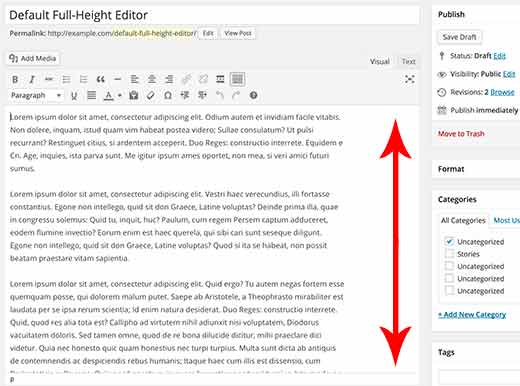
Das ist zwar großartig, bedeutet aber jetzt, dass Sie durch alle Absätze scrollen müssen, nur um zu Ihren benutzerdefinierten Feldern und anderen Meta-Boxen wie SEO, Kalender usw. zu gelangen.
Einige Benutzer fanden dies etwas verwirrend und irritierend.
Wenn Sie den Editor in voller Höhe deaktivieren und zum alten Editor mit Scrollleiste zurückkehren möchten, gibt es eine sehr einfache Lösung.
Video-Tutorial
Wenn Ihnen das Video nicht gefällt oder Sie weitere Anweisungen benötigen, lesen Sie weiter.
Deaktivieren des scrollfreien Vollbild-Editors in WordPress
Melden Sie sich einfach im Admin-Bereich Ihrer WordPress-Website an und fügen Sie einen neuen Beitrag hinzu. Klicken Sie auf dem Beitragseditor-Bildschirm auf das Menü Bildschirmoptionen in der oberen rechten Ecke des Bildschirms.
Dies zeigt ein Dropdown-Menü mit einer Reihe von Optionen an.
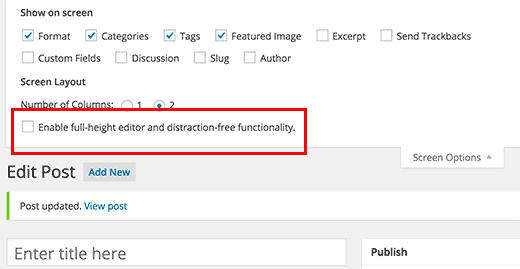
Deaktivieren Sie das Kontrollkästchen neben „Vollbild-Editor und ablenkungsfreie Funktionalität aktivieren“. Durch Deaktivieren dieser Option wird die Vollbild-Editor-Funktionalität deaktiviert. Sie entfernt auch die ablenkungsfreie Funktionalität aus dem Editor.
Das ist alles. Sie können jetzt Ihren Inhalt in den Beitragseditor eingeben, um zu sehen, dass Ihre Scrollleiste wie in alten Zeiten zurück ist.
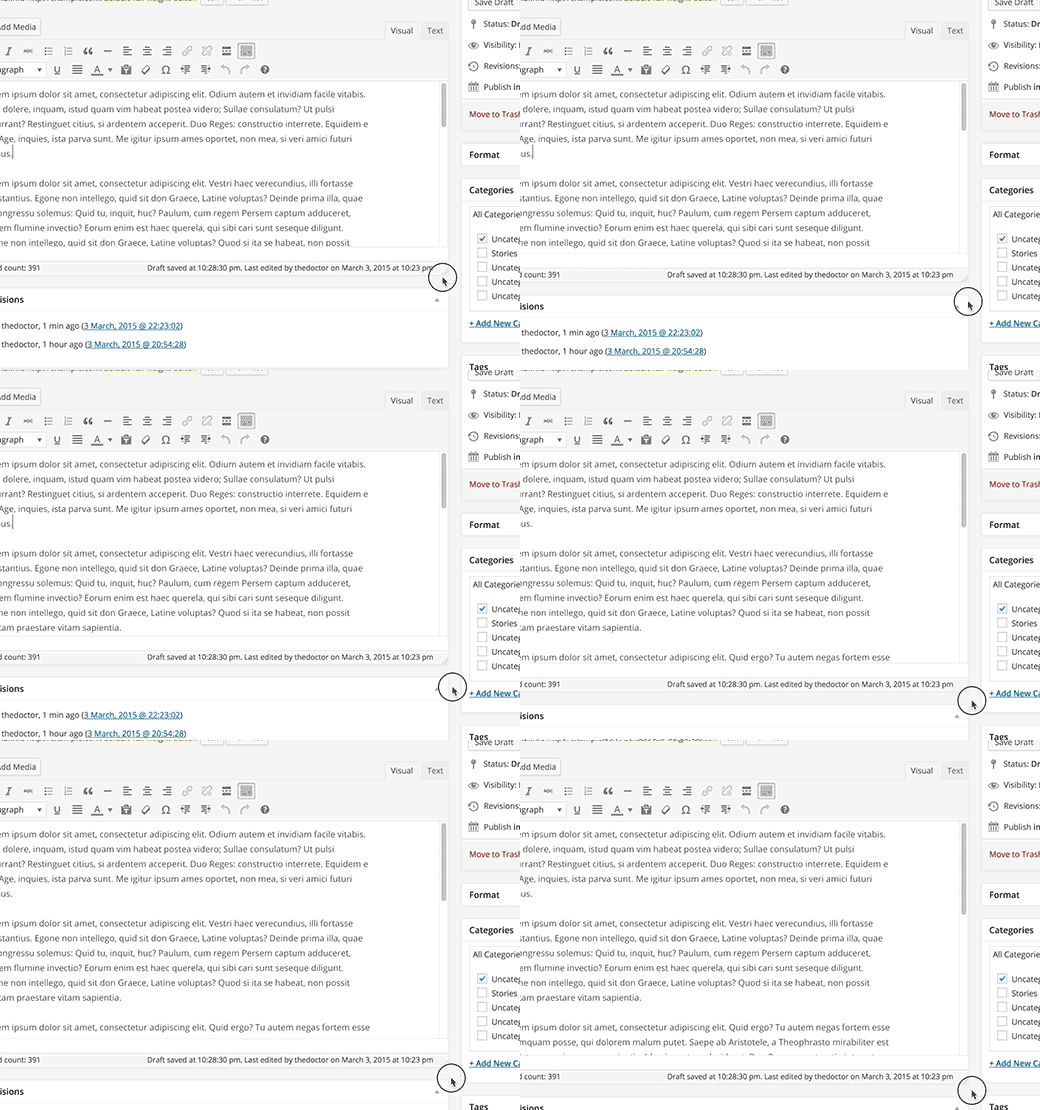
Sie können auch auf die untere rechte Ecke des Editors klicken, um die Editorgröße zu ziehen und anzupassen.
Wir hoffen, dieser Artikel hat Ihnen geholfen, den scrollfreien Vollbild-Editor in WordPress zu deaktivieren. Möglicherweise möchten Sie auch diese 14 Tipps zur Beherrschung des visuellen Editors von WordPress überprüfen.
Wenn Ihnen dieser Artikel gefallen hat, abonnieren Sie bitte unseren YouTube-Kanal für WordPress-Videotutorials. Sie finden uns auch auf Twitter und Google+.





Chua Tek Ming
Wie aktiviere ich das Fenster-Scrolling für die „Kategorien“ während des Blog-Eintrags?
Ich habe über 1700 Kategorien & es ist eine Qual, dass sie alle auf der Seite angezeigt werden. Muss durch alle scrollen, bevor ich unten ankomme.
WPBeginner Support
Diese Option sollte standardmäßig vorhanden sein. Wenn möglich, empfehlen wir, Ihre Plugins zu deaktivieren und zu prüfen, ob Sie benutzerdefinierten CSS-Code haben, der die Scrollleiste entfernt hat.
Admin
JMunce
Wie nehmen Sie andere Änderungen am Editor vor?
Zum Beispiel das Fenster für Kategorien größer/länger machen? Mehr Kategorien zu den am häufigsten verwendeten Kategorien hinzufügen usw.?
Ali Sajjad
Hallo, bitte sagen Sie mir, wie ich meine Buchbeiträge, meine Website über Bücher und Romane bewerten kann.
urduinpage.com
Ich möchte dies auch für Rich Snippets in Google verwenden.