


WordPress bietet einige Standardformate für Datum und Uhrzeit, aus denen Sie wählen können. Wenn Sie mit diesen Optionen nicht zufrieden sind, können Sie auch ein benutzerdefiniertes Format für Ihre Website erstellen.
Ob Sie einen Blog, eine Geschäftswebsite oder einen Online-Shop betreiben, die klare und konsistente Anzeige von Daten und Uhrzeiten ist für die Lesbarkeit und Professionalität unerlässlich.
Bei WPBeginner zeigen wir das Veröffentlichungsdatum oben auf unseren Blogbeiträgen an, damit Leser und Suchmaschinen sehen können, dass unsere Inhalte frisch und aktuell sind. Dies hilft uns, in den Suchergebnissen höher zu ranken und Vertrauen bei unserem Publikum aufzubauen, da sie wissen, dass die von uns bereitgestellten Informationen relevant und aktuell sind.
In diesem Artikel zeigen wir Ihnen, wie Sie das Datums- und Zeitformat auf Ihrer WordPress-Website ganz einfach ändern können.
Warum das Datums- und Zeitformat in WordPress ändern?
WordPress verwendet das Datums-/Zeitformat, um die Veröffentlichungs- und Änderungsdaten für Blogbeiträge im Dashboard und im Inhaltseditor für die Planung von Inhalten anzuzeigen.
Dieses Format zeigt auch das Veröffentlichungs- oder Aktualisierungsdatum von Seiten/Beiträgen an und zeigt an, wann Kommentare auf dem Frontend Ihrer WordPress-Website gepostet wurden.
Verschiedene Regionen der Welt bevorzugen und verwenden unterschiedliche Datums- und Zeitstrukturen. Wenn Sie eine Website haben, die sich an ein internationales Publikum richtet, möchten Sie möglicherweise das Datums-/Zeitformat in Ihren Blogbeiträgen ändern, um Ihren Benutzern ein stärker lokalisiertes Erlebnis zu bieten.
Außerdem kann die Anzeige von Datum und Uhrzeit in Ihren Blogbeiträgen dazu beitragen, die Sichtbarkeit Ihrer Website zu verbessern, indem die Aktualität Ihres Inhalts effektiver hervorgehoben wird.
Suchmaschinen ranken Ihren Beitrag wahrscheinlich höher, wenn der Inhalt frisch und aktuell ist. Weitere Details finden Sie in unserem Leitfaden zu Content Decay in WordPress.
Nichtsdestotrotz wollen wir uns ansehen, wie Sie das Datums- und Zeitformat in WordPress einfach ändern können. Wir zeigen Ihnen auch, wie Sie die Uhrzeit neben dem Datum in WordPress-Beiträgen einfach anzeigen können:
Datums- und Zeitformat in WordPress ändern
Sie können Datums- und Zeitformate ganz einfach mit den integrierten Funktionen in Ihrem WordPress-Dashboard ändern.
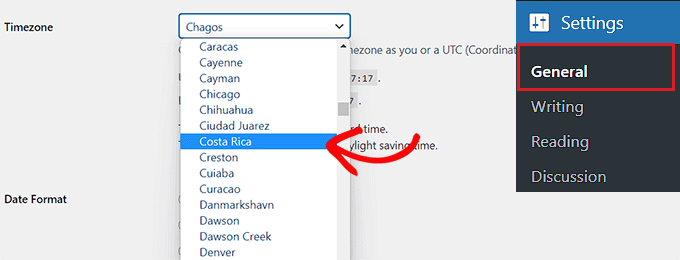
Besuchen Sie zuerst die Seite Einstellungen » Allgemein in der WordPress-Admin-Seitenleiste und scrollen Sie nach unten zum Abschnitt „Zeitzone“. Dort können Sie aus dem Dropdown-Menü eine Zeitzone für Ihre Website auswählen.
Wenn Sie beispielsweise in Costa Rica leben, können Sie diese Option aus dem Dropdown-Menü auswählen.
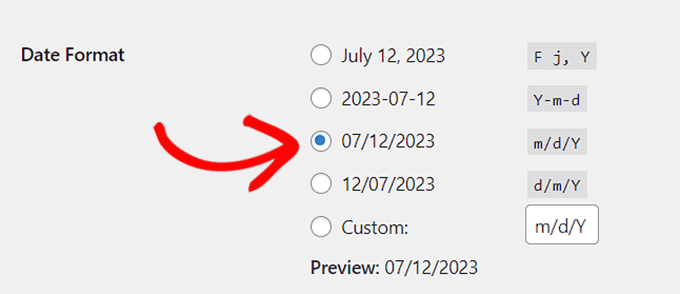
Scrollen Sie als Nächstes zur Option „Datumsformat“, wo Sie eine Datumsanordnung auswählen können.
Diese Formatoptionen basieren auf alphabetischen Zeichen, die eine Zeitstruktur darstellen.
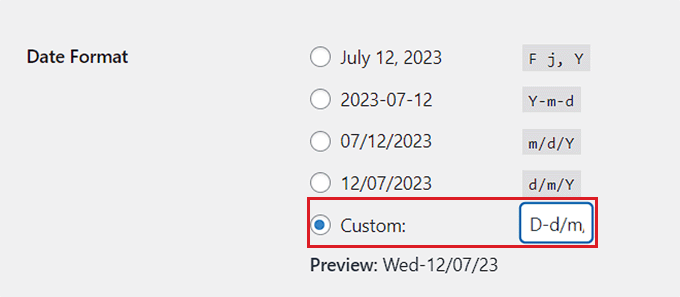
Wenn Sie keines der verfügbaren Datumsformate verwenden möchten, können Sie Ihr eigenes erstellen, indem Sie die Option „Benutzerdefiniert“ auswählen und Zeichen in das Feld daneben eingeben.
Wenn Sie beispielsweise den Großbuchstaben Y eingeben, zeigt Ihr Datumsformat das Jahr in vier numerischen Ziffern an, z. B. 2014.
Ebenso gibt es bei Eingabe eines Kleinbuchstaben y das Jahr in zwei Ziffern aus, z. B. 14.
Hier ist eine Liste einiger der am häufigsten verwendeten Datums- und Zeitformatierungszeichen:
M d, Y – Nov 06, 2023d M, Y – 06 Nov, 2023F jS, Y – 6. November 2023l, F jS, Y – Donnerstag, 6. November 2023H:i:s – 21:26:12
Weitere Details finden Sie in der vollständigen Liste der Formatierungszeichen. Sie können diese als Leitfaden für die Erstellung Ihrer benutzerdefinierten Datumsanordnung verwenden.
Sobald Sie ein Format erstellt haben, zeigt Ihnen WordPress eine Vorschau dessen, wie Ihr Datum aussehen wird.
Gehen Sie als Nächstes zum Abschnitt „Zeitformat“. Von hier aus können Sie jedes der vordefinierten Zeitformate auswählen.
Wenn Sie jedoch keine der Formate geeignet finden, können Sie auch Ihr eigenes anpassen, indem Sie die Option „Benutzerdefiniert“ wählen.
Sobald Sie dies getan haben, können Sie auch eine Vorschau Ihrer Zeit neben der Option „Vorschau“ sehen.
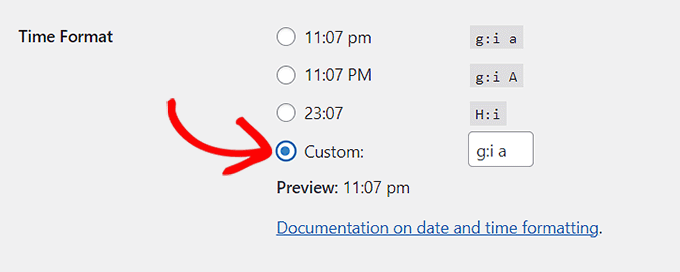
Wenn Sie sich bei den Formatzeichen nicht sicher sind, können Sie im Abschnitt „Zeitformat“ einfach auf den Link „Dokumentation zu Datums- und Zeitformaten“ klicken.
Wenn Sie fertig sind, vergessen Sie nicht, auf die Schaltfläche „Änderungen speichern“ zu klicken, um Ihre Einstellungen zu speichern.
Nun können Sie Ihre WordPress-Website besuchen, um die Änderung des Datumsformats in Ihren Beiträgen anzuzeigen.

So zeigen Sie die Uhrzeit neben dem Datum in Ihren WordPress-Beiträgen an
Standardmäßig zeigt WordPress die Veröffentlichungszeit nicht neben dem Datum in Ihren Blogbeiträgen an.
Sie können die Uhrzeit jedoch einfach anzeigen, indem Sie Ihr WordPress-Theme bearbeiten und benutzerdefinierten Code hinzufügen.
Einige Tutorials empfehlen, dafür ein Child-Theme zu erstellen. Beachten Sie jedoch, dass der kleinste Fehler beim Hinzufügen des Codes Ihre Website beschädigen und unzugänglich machen kann.
Deshalb empfehlen wir, immer WPCode zu verwenden, um Code zu Ihrer Website hinzuzufügen. Es ist das beste Plugin für Code-Snippets für WordPress auf dem Markt, das das Hinzufügen von benutzerdefiniertem Code sicher und einfach macht.
Zuerst müssen Sie das WPCode-Plugin installieren und aktivieren. Detaillierte Anweisungen finden Sie in unserem Anfängerleitfaden zur Installation eines WordPress-Plugins.
Hinweis: WPCode hat auch eine kostenlose Version, die Sie für dieses Tutorial verwenden können. Ein Upgrade auf den Pro-Plan bietet Ihnen jedoch Zugriff auf eine Cloud-Bibliothek mit Code-Snippets, intelligente bedingte Logik und mehr.
Nach der Aktivierung gehen Sie im WordPress-Admin-Seitenmenü zu Code Snippets » + Snippet hinzufügen.
Sobald Sie dort sind, klicken Sie unter der Option „Benutzerdefinierten Code hinzufügen (Neuer Snippet)“ auf die Schaltfläche „Snippet verwenden“.

Dies führt Sie zur Seite „Benutzerdefinierten Code-Snippet erstellen“, wo Sie mit der Eingabe eines Namens für Ihr Code-Snippet beginnen können. Dieser Name wird im Frontend nicht angezeigt und dient nur Ihrer Identifizierung.
Wählen Sie danach die Option „PHP-Snippet“ aus dem Dropdown-Menü „Code-Typ“ in der rechten Ecke des Bildschirms.
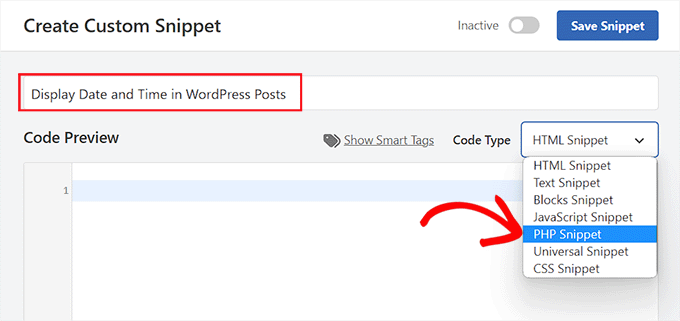
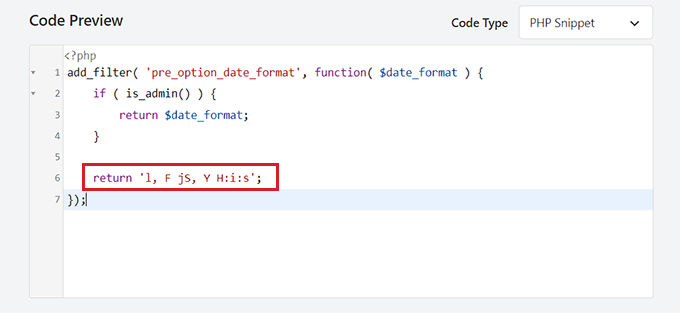
Kopieren Sie als Nächstes einfach den folgenden Code und fügen Sie ihn in das Feld „Code-Vorschau“ ein:
add_filter( 'pre_option_date_format', function( $date_format ) {
	if ( is_admin() ) {
		return $date_format;
	}

	return 'l, F jS, Y H:i:s';
});
Sobald Sie dies getan haben, können Sie den Code so belassen oder das Layout für Datum und Uhrzeit anpassen, indem Sie die Werte nach return ändern.
Denken Sie daran, dass Sie Formatierungszeichen verwenden müssen, um Ihr eigenes benutzerdefiniertes Datums-/Uhrzeitformat zu erstellen.
Scrollen Sie danach zum Abschnitt „Einfügen“ und wählen Sie den Modus „Automatisch einfügen“.
Der benutzerdefinierte Code wird nach der Aktivierung automatisch auf Ihrer Website ausgeführt.

Scrollen Sie schließlich wieder nach oben und schalten Sie den Schalter 'Inaktiv' auf 'Aktiv'.
Vergessen Sie danach nicht, auf die Schaltfläche „Snippet speichern“ zu klicken, um Ihre Änderungen zu speichern.
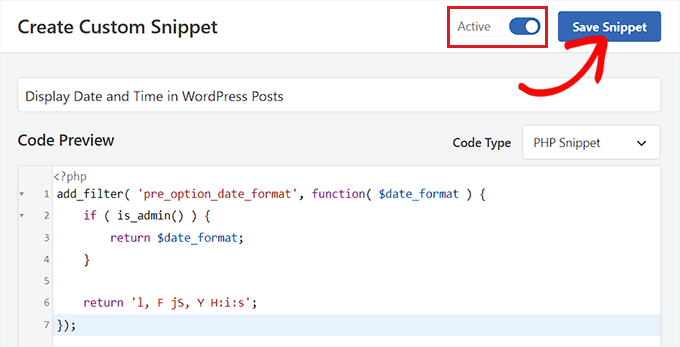
Jetzt können Sie Ihren WordPress-Blog besuchen, um die in Ihren Blogbeiträgen angezeigte Uhrzeit und das Datum anzuzeigen.
Beachten Sie, dass nach der Aktivierung dieses Code-Snippets die Standardformate für Datum und Uhrzeit von WordPress auf Ihrer Website nicht mehr angezeigt werden.

Bonus: Zeigen Sie das heutige Datum in WordPress an
Neben der Anzeige des Veröffentlichungsdatums können Sie auch das aktuelle Datum und die aktuelle Uhrzeit auf Ihren Seiten und Beiträgen anzeigen.
Dies kann dazu beitragen, die Relevanz Ihres Beitrags zu erhöhen, Transparenz zu fördern und die allgemeine Benutzererfahrung auf Ihrer Website zu verbessern.
Sie können das aktuelle Datum ganz einfach auf Ihrer Website anzeigen, indem Sie benutzerdefinierten Code mit WPCode hinzufügen.
Es ist das beste WordPress-Code-Snippets-Plugin auf dem Markt, mit dem Sie benutzerdefinierten Code hinzufügen können, ohne Ihre Website zu beschädigen.
Sie müssen diesen Code-Schnipsel verwenden:
function wpb_date_today($atts, $content = null) {
extract( shortcode_atts( array(
        'format' => ''
    ), $atts ) );

if ($atts['format'] == '') {
$date_time .= date(get_option('date_format'));
}  else {
$date_time .= date($atts['format']);
}
return $date_time;
}
add_shortcode('date-today','wpb_date_today');
Dieser Code zeigt dann das aktuelle Datum auf Ihren Seiten und Beiträgen an, wobei das auf dem WordPress-Dashboard ausgewählte Datums- und Zeitformat verwendet wird.
Detailliertere Anweisungen finden Sie in unserem Tutorial zur Anzeige des heutigen Datums in WordPress.

Wir hoffen, dieser Artikel hat Ihnen geholfen zu lernen, wie Sie das Datums- und Zeitformat in WordPress einfach ändern können. Möglicherweise möchten Sie auch unser Tutorial zum Entfernen von Datum und Uhrzeit aus WordPress-Kommentaren und unsere Expertenauswahl der besten WordPress-Aktivitätsprotokoll- und Tracking-Plugins sehen.
Wenn Ihnen dieser Artikel gefallen hat, abonnieren Sie bitte unseren YouTube-Kanal für WordPress-Video-Tutorials. Sie finden uns auch auf Twitter und Facebook.




Mrteesurez
Danke für den Leitfaden zur Anzeige von Zeit und Datum in Beiträgen, das ist sehr nützlich für Nachrichten-Websites, die von Zeit zu Zeit neue frische Updates veröffentlichen. Die Anzeige des heutigen Tages und Datums wird es den Nutzern als frische Nachrichten präsentieren. Es wird definitiv die Klickrate in den Suchergebnissen erhöhen, da Leser nach frischen Nachrichten mit den neuesten Daten suchen. Ich habe einen Nachrichtenblog, auf dem ich früher lokale Bildungsinformationen über Zulassungen und Prüfungsaktualisierungen veröffentlicht habe. Ich werde versuchen, die Funktion dort zu implementieren. Danke fürs Teilen.
Tahir Khan
Hallo, es funktioniert in den meisten Fällen nicht. Versuchen Sie, die Lösung anzubieten, was ist, wenn das Theme das Datums- und Zeitformat überschreibt.
Danke
WPBeginner Support
If your theme is overriding the date and time format, we would recommend reaching out to the support for the specific theme that you are using and they should be able to let you know if their theme has a specific styling that can be changed to fix the issue
Admin
Krishna
Wie übersetze ich das Datum in eine bestimmte Sprache wie Hindi?
WPBeginner Support
Sie würden entweder die Sprache Ihrer Website auf die gewünschte Sprache einstellen oder sich an den Support Ihres Themes wenden, falls es nicht korrekt übersetzt wird.
Admin
Alex Abir
Falsche Zeit auf meiner WordPress-Theme-Einzelansicht anzeigen.
Wie löse ich das?
WPBeginner Support
Sie sollten sich an den Support Ihres Themes wenden, um zu sehen, ob es sich um einen Fehler im Theme selbst handeln könnte.
Admin
Courtney Stevens
Wie ändere ich das Datumsformat für Beiträge? Das Datumsformat für mein Theme ist zum Beispiel der 26. Oktober 2018, aber ich möchte, dass es der 26. Oktober 2018 ohne das „th“ nach dem Datum ist. Die allgemeinen Einstellungen haben das Datumsformat, wie ich es möchte, aber wenn ich eine Seite mit einem Blogbeitrag ansehe, hat sie immer noch die andere Formatierung mit dem th. Hilfe!
Danold
Hallo, ich habe ein Problem. Ich habe das Datumsformat wie gezeigt geändert, aber wenn ich einen Artikel veröffentliche, ist das Datumsformat immer in einer anderen Form. Ich benutze das Peflican-Theme.
WPBeginner Support
Hallo,
Versuchen Sie, Ihre Website mit einem Standard-Theme in der Vorschau anzuzeigen. Sehen Sie, ob das das Problem löst. Wenn ja, bedeutet dies, dass Ihr Theme das WordPress-Datumsformat überschreibt.
Admin
MUMBERE AUSBEL
Ihr seid die Besten.
Irfan
Thank you sooo much it help me alot
Scott
Seltsam! Ich kann den nicht dazu bringen, etwas anzuzeigen.
Gabriele
Hallo, wenn ich die WP-Uhr um ein Jahr vorstelle, ist das möglich?
Matthew Spence
Wie behebt man das Datum? Es ist nicht übermorgen.
Alice
Die aktuelle WordPress-Formatierung unterscheidet sich von der hier gezeigten. Ich kann die Zeitzone in den Einstellungen für WordPress jetzt nicht einmal finden.
Michelle Stokes Dekorateurin
Ich möchte die Daten nicht auf Smartphones sehen, gibt es eine Möglichkeit, die Daten komplett zu entfernen, damit meine Website auf den Handys sauberer aussieht? Danke....
WPBeginner-Mitarbeiter
Dies wirkt sich nur auf die Anzeige von Daten auf Ihren Seiten aus. Ihre Permalinks werden dadurch nicht geändert.
Kristine
Ändert das auch alle meine alten Beiträge? Oder nur neue Beiträge ab jetzt? Ich wollte mein Format schon seit über einem Jahr ändern, aber ich habe so viele Backlinks da draußen. Ich befürchte, das wird meinen gesamten Traffic ruinieren.