


In WordPress können Ihre Beiträge in verschiedene Kategorien und Schlagwörter unterteilt werden. Sie können sogar Unterkategorien für eine weitere Organisation erstellen.
Die Verwendung von Kategorien und Unterkategorien kann Ihren Lesern helfen, die Inhalte zu finden, die sie am meisten interessieren, und die SEO-Rankings Ihrer Website verbessern.
In den letzten 16 Jahren haben wir unsere Beiträge auf allen unseren Websites effektiv in Kategorien und Unterkategorien organisiert, um die Navigation für unsere Leser zu verbessern. Dies hat unsere Zugänglichkeit verbessert und zu höheren Suchmaschinenrankings beigetragen, indem unsere Inhalte benutzerfreundlicher gestaltet wurden.
In diesem Artikel zeigen wir Ihnen Schritt für Schritt, wie Sie ganz einfach Kategorien und Unterkategorien in WordPress hinzufügen.
Eltern- und Kindkategorien in WordPress verstehen
Kategorien sind ein mächtiges Werkzeug. Sie sind nicht nur eine Möglichkeit, Ihre Inhalte zu sortieren. Sie helfen Ihnen auch, eine richtige Seitenstruktur zu entwickeln, die sinnvoll und semantisch ist. Das ist großartig für Ihr WordPress SEO.
Hinweis: Wenn Sie sich über den Unterschied zwischen Kategorien und Schlagwörtern nicht im Klaren sind, werfen Sie einen Blick auf unseren Leitfaden zu Kategorien vs. Schlagwörter. Dieser erklärt, warum Kategorien und Schlagwörter unterschiedlich sind und wie man sie richtig verwendet.
Nun fragen Sie sich vielleicht, warum und wann jemand Unterkategorien auf seiner WordPress-Website verwenden sollte?
Nehmen wir an, Sie erstellen einen Reiseblog für verschiedene Reiseziele auf der ganzen Welt. Möglicherweise möchten Sie, dass Benutzer Artikel sowohl nach Land als auch nach Stadt finden können.
Zum Beispiel könnten Sie einen Artikel über die besten Wasserparks in den Vereinigten Staaten haben. Es wäre sinnvoll, „Vereinigte Staaten“ als Kategorie für diesen Beitrag zu verwenden.
Sie könnten jedoch auch Artikel über die besten Restaurants in New York City, Los Angeles, Chicago und mehr haben. Hier können Sie Unter- oder Subkategorien verwenden. Dann kann „Vereinigte Staaten“ eine übergeordnete Kategorie werden und die Städte können Unterkategorien werden.
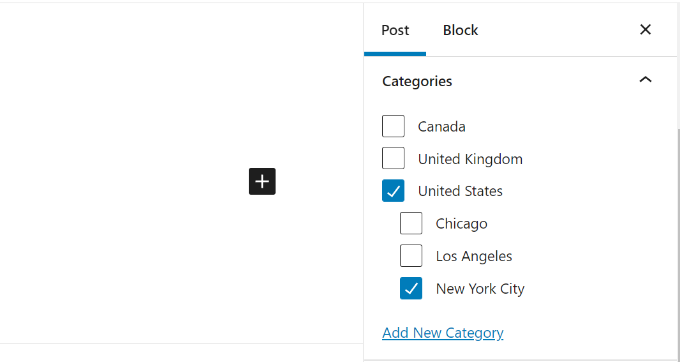
Ein Beitrag, der einer Unterkategorie zugeordnet ist, muss nicht auch der Oberkategorie zugeordnet werden. In unserem Beispiel hätten wir 'Vereinigte Staaten' nicht ankreuzen und den Beitrag einfach der Kategorie 'New York City' zuordnen können.
Wenn Sie einen Beitrag unter der Unterkategorie, aber nicht unter der Oberkategorie ablegen, wird Ihr Beitrag nur auf den Archivseiten der Unterkategorie angezeigt.
Nichtsdestotrotz wollen wir uns ansehen, wie man sowohl normale Kategorien als auch Unterkategorien in WordPress hinzufügt.
Eine Kategorie in WordPress hinzufügen
Sie können beim Schreiben eines Beitrags in WordPress ganz einfach eine neue Kategorie hinzufügen.
Zuerst, wenn die Seitenleiste beim Bearbeiten eines Beitrags nicht angezeigt wird, müssen Sie auf das Zahnradsymbol oben rechts klicken.
Öffnen Sie dann im Block-Panel auf der rechten Seite den Reiter „Kategorien“.
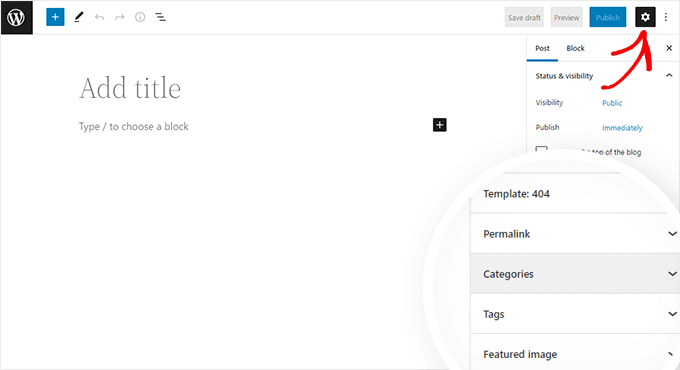
Sie sehen verschiedene Kategorien, die Sie bereits erstellt haben.
Um eine neue Kategorie zu erstellen, können Sie jedoch einfach auf den Link „Neue Kategorie hinzufügen“ klicken.
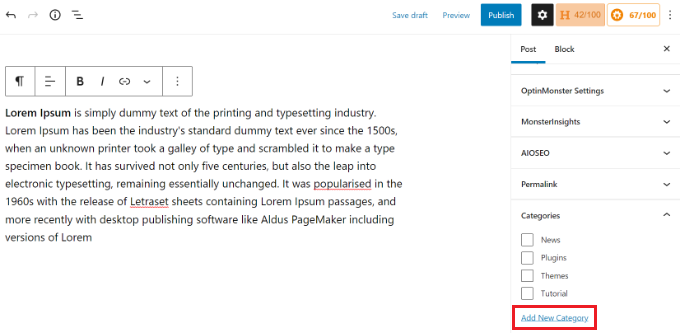
Sobald Sie auf den Link klicken, erscheinen zwei neue Felder, in denen Sie Ihre Kategorie hinzufügen können.
Für eine reguläre Kategorie müssen Sie nichts aus dem Dropdown-Menü „Übergeordnete Kategorie“ auswählen.
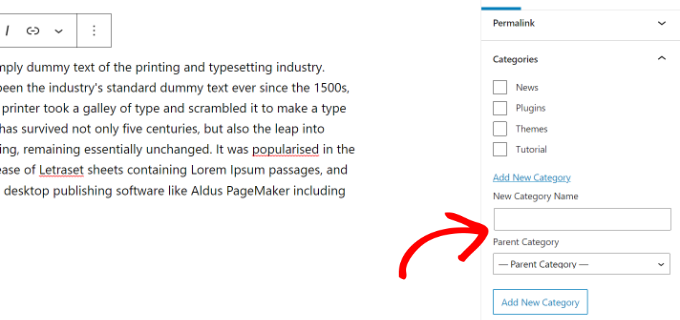
Sobald Sie den Namen für Ihre Kategorie eingegeben haben, klicken Sie einfach auf die Schaltfläche „Neue Kategorie hinzufügen“.
Das Feld für diese Kategorie wird dann automatisch für Ihren aktuellen Beitrag aktiviert. Sie können es deaktivieren, wenn Sie möchten.
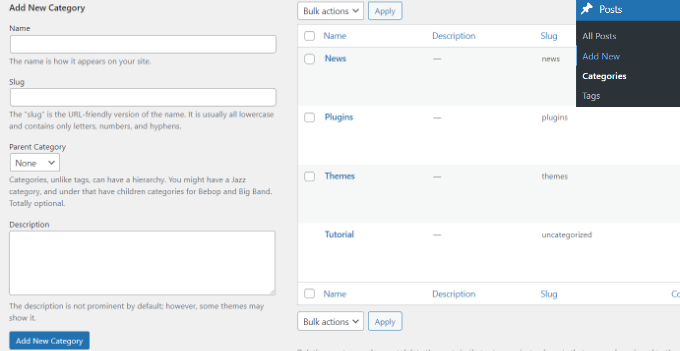
Sie können auch eine neue Kategorie hinzufügen, ohne einen Beitrag zu bearbeiten.
Gehen Sie einfach zu Beiträge » Kategorien und fügen Sie Ihre neue Kategorie hinzu. Dies ist praktisch, wenn Sie alle Ihre Kategorien erstellen möchten, bevor Sie Inhalte hinzufügen.
Diese Methode ermöglicht es Ihnen auch, den Slug (URL) für Ihre Kategorien zu bearbeiten. Sie können Kategorien löschen und umbenennen und ihnen eine Beschreibung geben. Sehen Sie, wie Sie SEO-Keywords und Beschreibungen in WordPress hinzufügen.
Hinzufügen einer Unterkategorie (Subkategorie) in WordPress
Sie können Unterkategorien genauso hinzufügen und bearbeiten, wie Sie Ihre übergeordneten Kategorien hinzugefügt haben.
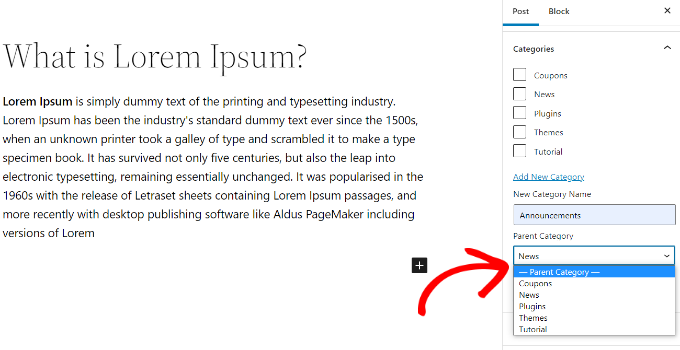
Wenn Sie einen Beitrag bearbeiten, öffnen Sie das Einstellungsfenster und scrollen Sie zum Tab „Kategorien“.
Klicken Sie als Nächstes auf die Option „Neue Kategorie hinzufügen“ und geben Sie den Namen Ihrer Unterkategorie ein. Wählen Sie dann aus der Dropdown-Liste die Kategorie aus, die Sie als übergeordnete Kategorie verwenden möchten.
Ebenso können Sie auch zu Beiträge » Kategorien gehen, um Unterkategorien hinzuzufügen.
Geben Sie einfach den Namen Ihrer Unterkategorie ein und wählen Sie die übergeordnete Kategorie aus dem Dropdown-Menü.
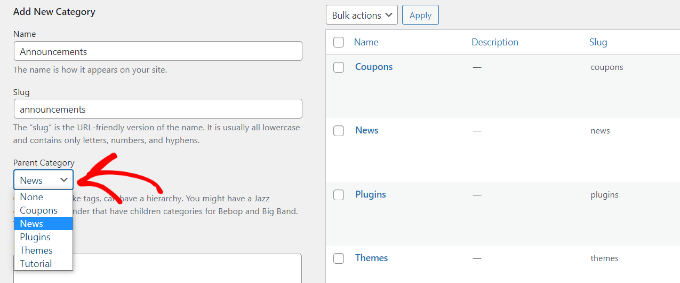
Ihre Unterkategorien können auch eigene Unterkategorien haben, wenn Sie möchten.
Zum Beispiel könnten wir uns entscheiden, eine Kategorienstruktur zu entwickeln, die verwendet wird, um mehrere Inhaltstypen zusammenzufassen, wie hier:
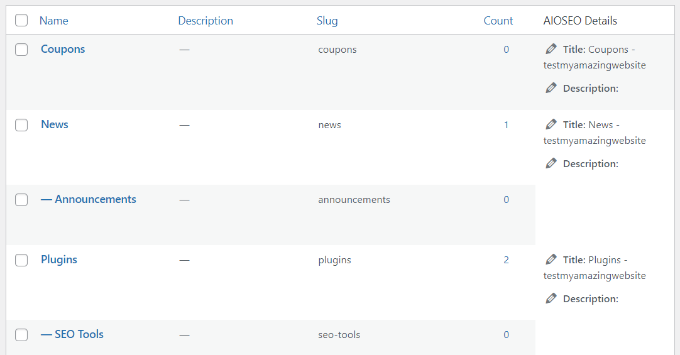
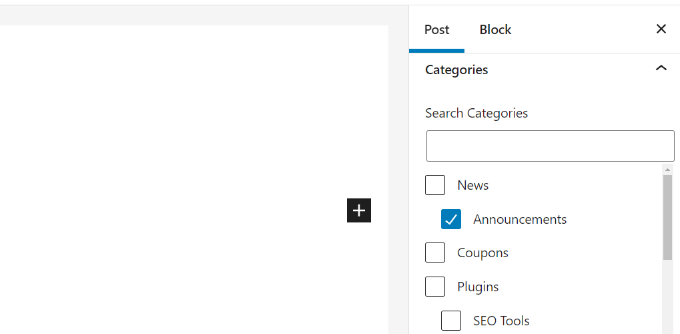
Hier ist "Nachrichten" eine Kategorie mit "Ankündigungen" als Unterkategorien.
Kategorien auf derselben Ebene innerhalb einer übergeordneten Kategorie werden manchmal als „Geschwisterkategorien“ bezeichnet. Zum Beispiel sind die Ankündigungen und SEO-Tools hier Geschwisterkategorien.
Kategorien können nur einen Elternteil haben. Sie können keine Unterkategorie unter zwei verschiedenen übergeordneten Kategorien hinzufügen.
SEO-Vorteile der kategoriebasierten Website-Struktur
Ihre Kategorie-URLs werden ungefähr so aussehen:
https://example.com/category/united-states/new-york-city/
Dies ist aussagekräftig und hilft Suchmaschinen und Besuchern zu verstehen, worum es auf Ihrer Seite geht. Sie haben auch die Möglichkeit, Schlüsselwörter zu Ihrer URL hinzuzufügen. Schlüsselwörter helfen Menschen, Inhalte in Suchmaschinen zu finden.
WordPress erlaubt es Ihnen auch, das /category/-Präfix Ihrer Kategorie-URLs einfach zu ändern. Sie können es sogar komplett entfernen, wenn Sie möchten.
Gehen Sie einfach zur Seite Einstellungen » Permalinks im WordPress-Admin-Bereich und scrollen Sie nach unten zum Abschnitt „Kategorie-Basis“.
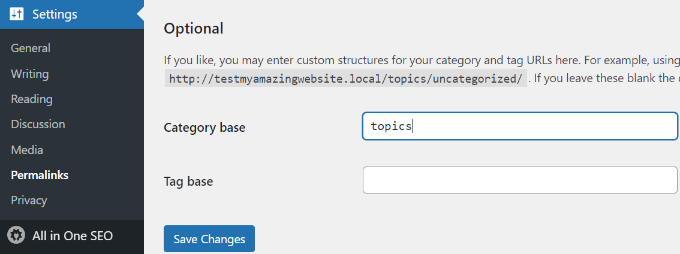
Hier können Sie das gewünschte Präfix eingeben und auf die Schaltfläche 'Änderungen speichern' klicken, um Ihre Änderungen zu speichern.
Das Präfix 'category' in Ihren Kategorie-URLs bringt Ihrem SEO keinen Vorteil.
Deshalb ziehen es einige Website-Besitzer vor, das Wort „category“ aus den URLs ihrer WordPress-Kategorie-Archivseiten zu entfernen. Sie können dies ganz einfach mit dem All in One SEO Plugin tun, sodass Ihre Kategorie-URLs so aussehen:
http://example.com/united-states/new-york-city/
Gehen Sie einfach zum Menü Suchdarstellung für AIOSEO und wählen Sie dann den Tab Taxonomien. Unter den erweiterten Einstellungen für Kategorien sehen Sie die Option, das Präfix der Kategoriebasis zu entfernen.
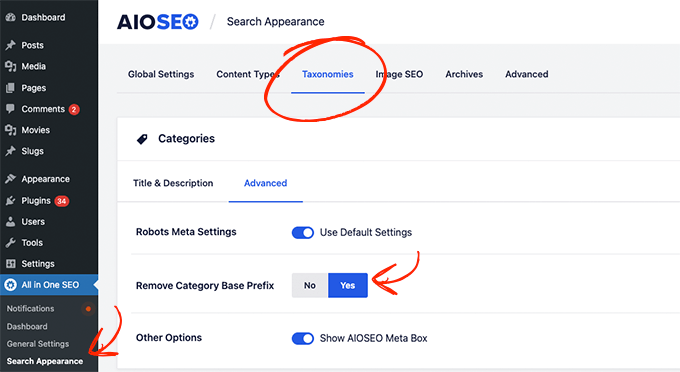
Alternativ können Sie auch das Plugin FV Top Level Categories verwenden. Installieren Sie einfach das Plugin und es entfernt das Wort „category“ aus den URLs Ihrer Kategorie-Archivseiten.
Wichtig: Wenn Sie sich entscheiden, die Kategoriebasis auf einer bestehenden WordPress-Website zu ändern, müssen Sie Weiterleitungen einrichten, um 404-Fehler für Suchmaschinenbesucher zu vermeiden. Detailliertere Anweisungen finden Sie in unserem Leitfaden, wie Sie das Kategoriebasis-Präfix in WordPress ändern.
So zeigen Sie Kategorien und Unterkategorien in der WordPress-Seitenleiste an
Sie können Ihrer WordPress-Seitenleiste oder Ihrem Footer einen Widget-Block hinzufügen, um eine Liste von Kategorien anzuzeigen. Gehen Sie in Ihrem WordPress-Dashboard zu Darstellung » Widgets.
Wenn Sie Ihre Widgets nicht von denen geändert haben, die WordPress standardmäßig bereitstellt, sollten Sie den Kategorien-Widget-Block bereits vorhanden sehen. Wenn nicht, können Sie auf die Schaltfläche „+“ klicken und einen „Kategorie“-Block zu Ihrem Widget-Bereich hinzufügen.
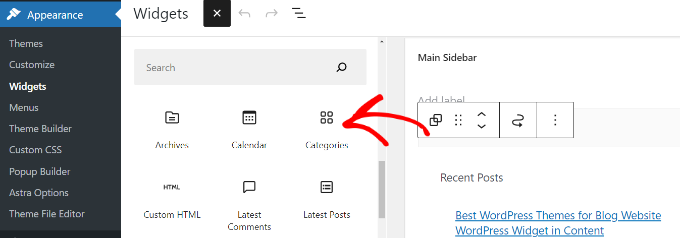
Standardmäßig zeigt das Widget alle Ihre Kategorien in einer flachen Liste in alphabetischer Reihenfolge an.
Hier ist eine Vorschau, wie sie auf unserer Testwebsite aussahen:

Tipp: Kategorien werden nur in der Liste angezeigt, wenn Sie ihnen mindestens einen veröffentlichten Beitrag zugewiesen haben.
Sie können es so ändern, dass die Unterkategorien (Subkategorien) unter ihren übergeordneten Kategorien angezeigt werden, wenn Sie möchten. Aktivieren Sie einfach die Option 'Hierarchie anzeigen' in den Widget-Einstellungen, wie hier gezeigt. Vergessen Sie nicht, auf die Schaltfläche 'Aktualisieren' zu klicken.
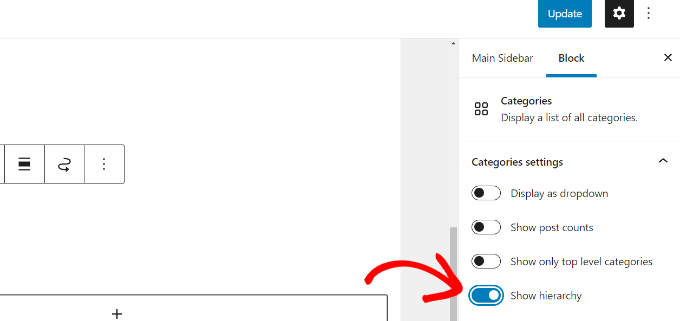
Auf Ihrer Website sollten Sie nun Ihre übergeordneten Kategorien mit den darunter verschachtelten Unterkategorien sehen.
Tipp: Wenn Ihre Änderungen an der Seitenleiste nicht angezeigt werden, müssen Sie möglicherweise Ihren WordPress-Cache leeren.
Neben dem Standard-Kategorie-Widget-Block können Sie auch benutzerdefinierte Kategorie-Menülinks erstellen, indem Sie das WordPress-Navigationsmenü verwenden. Danach können Sie dieses Menü zu Ihrem Header-Menü, Ihrer Seitenleiste, Ihrem Footer oder anderen Menüpositionen hinzufügen.
Bonus: Unterkategorien auf Kategorieseiten in WordPress anzeigen
Sobald Sie Unterkategorien zu Ihrer Website hinzugefügt haben, können Sie diese auf Ihren Kategorieseiten anzeigen. Dies erleichtert den Benutzern die Navigation durch Ihre Inhalte und kann den Traffic steigern.
Um Unterkategorien anzuzeigen, müssen Sie den folgenden benutzerdefinierten Code zu Ihrer category.php-Datei hinzufügen. Sie finden diesen Ordner in Ihren Theme-Dateien.
<?php
if (is_category()) {
    $this_category = get_category($cat);
    }
    ?>
    <?php
    if($this_category->category_parent)
    $this_category = wp_list_categories('orderby=id&show_count=0
    &title_li=&use_desc_for_title=1&child_of='.$this_category->category_parent.
    "&echo=0"); else
    $this_category = wp_list_categories('orderby=id&depth=1&show_count=0
    &title_li=&use_desc_for_title=1&child_of='.$this_category->cat_ID.
    "&echo=0");
    if ($this_category) { ?>

<ul>
<?php echo $this_category; ?>

</ul>

<?php } ?>
Sobald Sie das getan haben, besuchen Sie einfach eine beliebige Kategorieseite auf Ihrer Website, wo Sie eine Liste ihrer Unterkategorien sehen, die Benutzer durchsuchen können.
Details finden Sie in unserem Tutorial So zeigen Sie Unterkategorien auf Kategorieseiten in WordPress an.

Wir hoffen, dieses Tutorial hat Ihnen geholfen zu lernen, wie Sie Kategorien und Unterkategorien in WordPress hinzufügen. Möglicherweise möchten Sie auch unseren Artikel über So erstellen Sie benutzerdefinierte Taxonomien in WordPress und unseren Leitfaden So fügen Sie Quicktags zu WordPress-Kommentarformularen hinzu lesen.
Wenn Ihnen dieser Artikel gefallen hat, abonnieren Sie bitte unseren YouTube-Kanal für WordPress-Video-Tutorials. Sie finden uns auch auf Twitter und Facebook.


kzain
Ich hatte Schwierigkeiten, meine Blogbeiträge effektiv zu organisieren. Dieser Beitrag hat es super einfach gemacht, Kategorien und Unterkategorien zu erstellen. Die Erklärung, wie sie SEO verbessern können, war auch sehr hilfreich. Danke fürs Teilen!
Atul Tanna
Ich habe einen Einkaufsführer, eine Rezension und Kategorien, und unter Kategorien habe ich mehrere Unterkategorien.
Wenn ich Amazon-Produkte bewerte, möchte ich, dass sie unter Rezensionen erscheinen und gleichzeitig in einer der Unterkategorien erscheinen. Wie fange ich an und was mache ich?
Danke
WPBeginner Support
Sofern Ihr Theme sie nicht speziell ausblendet, sollten Ihre Kategorieseiten alle Unterkategorien in der Beitragsliste enthalten. Sie können die Kategorieseiten erstellen, indem Sie Ihre Kategorie in Ihrem Menü verlinken, und unser Leitfaden unten sollte Ihnen beim Erstellen Ihres Menüs helfen!
https://www.wpbeginner.com/beginners-guide/how-to-add-navigation-menu-in-wordpress-beginners-guide/
Admin
Alaba
Hallo, meine Website hat einige Kategorien, die keine übergeordnete Kategorie haben. Diese wurden jedoch vor langer Zeit erstellt. Kann ich ihnen einfach eine zuweisen?
WPBeginner Support
Sie können, aber wenn Sie Beiträge unter den Kategorien haben, stellen Sie sicher, dass alle Beiträge, deren URLs geändert wurden, umgeleitet werden.
Admin
Ayo
Hallo, wie kann ich eine übergeordnete Kategorie haben, die alle Beiträge ihrer Unterkategorien abdeckt, wie die auf dieser Website (https://www.wpbeginner.com/blog/)?
WPBeginner Support
That would be your posts/blog page that you can set under Settings>Reading
Admin
Imran Khan
Wenn Sie Unterkategorien verwenden, sollten Sie dann auch die übergeordnete Kategorie aktivieren oder sie deaktiviert lassen?
WPBeginner Support
Wenn Sie meinen, wenn ein Beitrag zur Kategorie hinzugefügt wird, müssten Sie nur die Unterkategorie prüfen
Admin
Imran Khan
Ich habe meine Permalink-Struktur auf "/%category%/%postname%/" eingestellt und möchte die übergeordnete Kategorie in meiner URL anzeigen.
1. Wenn ich die Unterkategorie angekreuzt habe, werden meine Beitrags-URLs angezeigt: "www.meine-seite.com/oberkategorie/unterkategorie/beitragsname/"
2. Wenn ich sowohl die Unter- als auch die übergeordneten Kategorien angekreuzt habe, werden meine Beitrags-URLs angezeigt: "www.meine-seite.com/oberkategorie/beitragsname/", was ich möchte. Sollte ich also jetzt die übergeordnete Kategorie ebenfalls angekreuzt lassen oder sie nicht angekreuzt lassen? Wenn ich beides angekreuzt hätte, wäre es kein Problem, doppelte Inhalte zu haben, die sich negativ auf SEO auswirken würden.
WPBeginner Support
Ihre URLs sind so aufgebaut, dass Ihre übergeordnete Kategorie zuerst verwendet wird. Dies sollte Ihre SEO nicht beeinträchtigen, aber Sie können auch beide Kategorien verwenden, wenn Sie möchten. Andernfalls empfehlen wir Ihnen, sich die Empfehlungen aus unserem Artikel unten anzusehen:
https://www.wpbeginner.com/wp-tutorials/how-to-change-the-category-base-prefix-in-wordpress/
Terry
Können Unterkategorien für Produkte verwendet werden?
WPBeginner Support
Ja, solange Ihr E-Commerce-Plugin dies zulässt.
Admin
Sade
Hallo,
Ich habe meine Kategorie oben als Dropdown anzeigen lassen, aber wenn ich die Kategorie in meine primäre Seitenleiste einfüge und darauf klicke, steht dort 'Kategorie auswählen' und meine Unterkategorien werden nicht angezeigt. Wie kann ich das beheben?
Danke
WPBeginner Support
Normalerweise müssten Sie Unterkategorien manuell hinzufügen, wenn wir Ihre Anfrage richtig verstehen.
Admin
Ebi
Hallo
Kann ich mehrere Artikel für die Hauptkategorie generieren, ohne eine Unterkategorie dafür auszuwählen (mit wenigen Unterkategorien), ist das SEO-wünschenswert?
WPBeginner Support
Sie können mehrere Beiträge in einer Kategorie haben, wenn Sie möchten, und keine Unterkategorien verwenden. Es hängt von der Gesamtorganisation Ihrer Website ab, wie nützlich dies wäre und ob es Auswirkungen auf SEO hätte.
Admin
usman
Hallo, ich muss wissen, wie ich Unterkategorien im Menü anzeigen lasse, wenn ich eine neue hinzufüge, die automatisch im Menü angezeigt wird
WPBeginner Support
Für die Anpassung Ihres Menüs sollten Sie sich unseren Leitfaden unten ansehen:
https://www.wpbeginner.com/beginners-guide/how-to-add-navigation-menu-in-wordpress-beginners-guide/
Admin
Candy
Ich habe sechs Kategorien auf meiner Homepage. Wenn Sie auf das Bild auf der Homepage klicken, gelangen Sie zur entsprechenden Kategorieseite. Ich habe ein Problem mit Blogbeiträgen. Wie kann ich den Blogbeitrag automatisch auf der richtigen Kategorieseite anzeigen lassen? Ich mache das bisher manuell und weiß, dass es dafür eine andere Möglichkeit geben muss. Vielen Dank im Voraus!
WPBeginner Support
Sie sollten in der Lage sein, auf die Kategorie-Seite für WordPress zu verlinken, um die Beiträge einer Kategorie automatisch aufzulisten. Sie können den Link zu Ihrer Kategorie-Seite erhalten, indem Sie eine Kategorie zu Ihrem Menü hinzufügen. Sie sollten Ihre Kategorie-Seiten nicht manuell erstellen.
Admin
Stef
Sie erwähnten, dass, wenn man den Artikel nicht an die Oberkategorie, sondern nur an die Unterkategorie anhängt, er nicht in der Oberkategorie angezeigt wird. Dies ist für den Fall, dass Sie keinen doppelten Inhalt wünschen.
Wenn es an beiden angehängt bleibt, würde dies dann ein SEO-Problem mit doppeltem Inhalt verursachen? Ich weiß, dass Google doppelte Inhalte missbilligt, aber Sie haben nichts dazu gesagt.
Danke im Voraus.
WPBeginner Support
Es sollte auch keine doppelte Inhaltsproblematik entstehen.
Admin
Muhammad Salman
Gut. Es hat mir sehr geholfen, danke wpbeginner
WPBeginner Support
You’re welcome, glad our article was helpful
Admin
Julie
Danke,
Mir wurde gesagt, dass ich meine Kategorien falsch erstellt habe, da sie das Wort 'Kategorie' in der URL hatten. Ich habe mehrere Beiträge darüber gelesen, wie man Kategorien erstellt, und Ihrer war der einzige, der dies erklärte.
Das gesagt, wie schlimm ist es, das zu haben? Ich hasse es, noch ein Plugin hinzuzufügen. Es stört mich wirklich nicht... es sei denn, es sollte aus irgendeinem Grund.
Julie
WPBeginner Support
Es gibt eine große Menge an persönlichen Vorlieben, da Suchmaschinen ihre Präferenzen nicht anders angeben als dass sie für Benutzer leicht verständlich sind. Sie können Ihre Kategorienamen jederzeit ändern, wenn Sie möchten, aber es ist keine zwingende Voraussetzung. Was das Hinzufügen weiterer Plugins betrifft, sollten Sie sich größtenteils keine Sorgen machen. Für unseren Leitfaden zu Plugins sollten Sie sich unseren Artikel hier ansehen:
https://www.wpbeginner.com/opinion/how-many-wordpress-plugins-should-you-install-on-your-site/
Admin