


Você pode ter notado que a função de e-mail PHP padrão do WordPress é não confiável e, muitas vezes, envia seus e-mails importantes diretamente para a pasta de spam, ou nem chega a lugar nenhum.
Na WPBeginner, usamos um servidor SMTP para garantir que nossos e-mails sejam entregues sempre. Mas muitos iniciantes nos dizem que acham a configuração de um servidor de e-mail complicada.
Este artigo fornece um guia passo a passo para configurar um servidor SMTP gratuito para o seu site WordPress para aumentar a entregabilidade dos seus e-mails. O Método 1 é o mais simples.
Por que usar um servidor SMTP para enviar e-mails do WordPress?
Frequentemente, proprietários de sites reclamam do problema do WordPress não enviar e-mails.
Por padrão, o WordPress envia e-mails através da função mail do PHP. Infelizmente, nem todos os servidores de hospedagem WordPress são configurados corretamente para usar o mail do PHP.
Mesmo quando os e-mails são enviados com sucesso, eles podem ser incorretamente identificados como spam. Isso significa que eles podem ser excluídos automaticamente sem nunca serem vistos.
A melhor maneira de garantir a entrega dos seus e-mails do WordPress é usando um servidor SMTP. É o protocolo padrão para enviar e-mails na internet.
Servidores SMTP usam autenticação adequada para garantir que o e-mail seja enviado por um remetente autorizado. Isso melhora a entregabilidade e seus e-mails chegam com segurança às caixas de entrada dos usuários.
Agora, você precisa de um plugin para conectar seu site WordPress ao seu servidor SMTP. Usaremos o plugin WP Mail SMTP, que é o melhor plugin SMTP para WordPress.
Felizmente, existe uma versão gratuita do WP Mail SMTP disponível também.
Dito isso, vamos dar uma olhada em como configurar o WP Mail SMTP e, em seguida, como conectá-lo a servidores SMTP gratuitos populares.
Instalando o Plugin WP Mail SMTP para WordPress
O primeiro passo é instalar e ativar o plugin WP Mail SMTP. Para mais detalhes, veja nosso guia passo a passo sobre como instalar um plugin do WordPress.
Após a ativação, você verá o assistente de configuração do WP Mail SMTP. Você pode pular o assistente, pois mostraremos como configurar o plugin manualmente.
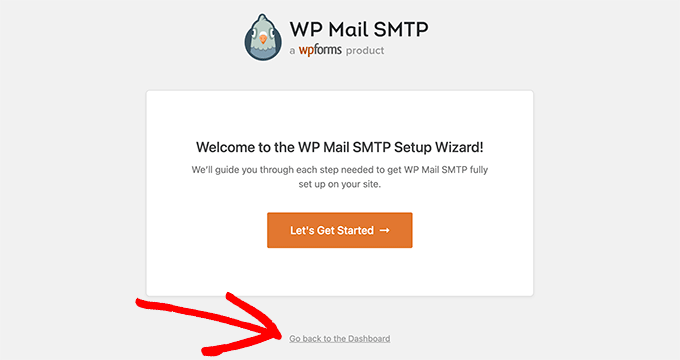
Basta clicar no link ‘Voltar para o Painel’ na parte inferior.
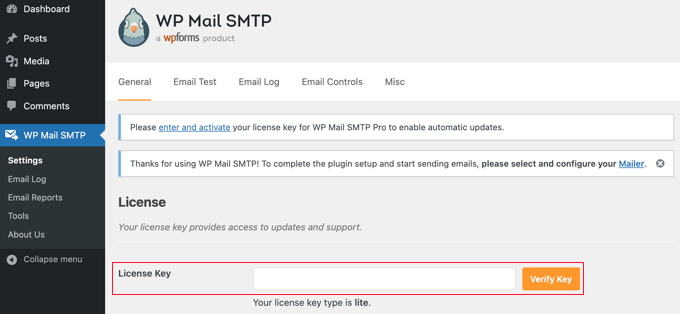
Agora você deve ver a página WP Mail SMTP » Configurações, onde você pode configurar o plugin.
Se você comprou uma licença Pro, precisará colar a chave de licença e clicar no botão ‘Verificar Chave’. Você pode encontrar a chave de licença em sua área de conta no site do WP Mail SMTP.
Você precisa começar inserindo seu E-mail de Remetente e Nome de Remetente. Os e-mails do WordPress serão enviados a partir deste endereço de e-mail e nome.
Você deve deixar a caixa ‘Forçar E-mail de Remetente’ marcada. Isso garante que todos os e-mails do seu site WordPress sejam enviados a partir desse endereço de e-mail através do seu servidor SMTP.
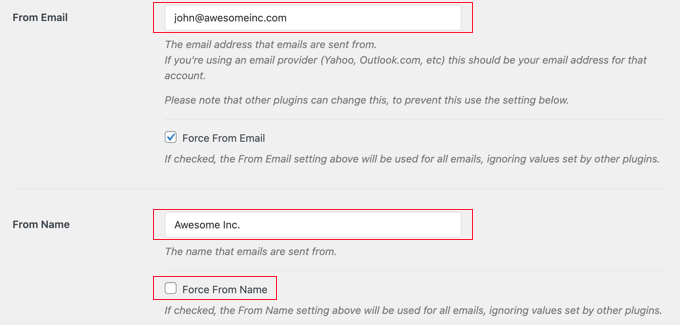
Dica: Certifique-se de marcar a opção 'Forçar Nome de Remetente' para que todos os e-mails venham do mesmo nome, independentemente de quaisquer configurações em plugins como o WPForms.
Em seguida, você deve rolar para baixo até a seção Mailer, onde pode escolher um serviço de e-mail SMTP. Simplesmente clique naquele que você deseja usar.
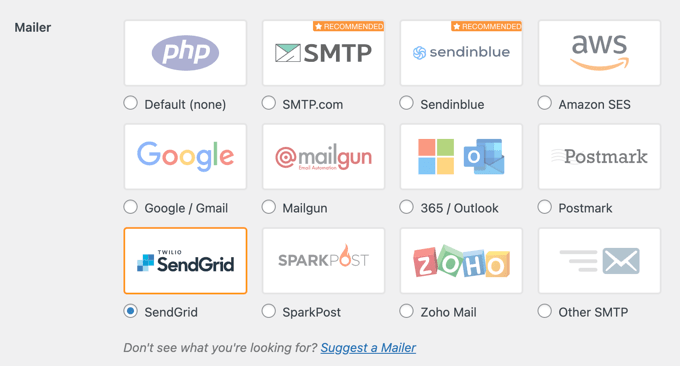
Os próximos passos dependem do serviço que você escolher.
Cobriremos como configurar vários servidores SMTP gratuitos passo a passo. Você precisa manter a aba de configurações do WP Mail SMTP aberta e, em seguida, seguir as instruções para o seu servidor SMTP escolhido:
Observação: Se você não se sentir muito confiante com coisas técnicas, recomendamos fazer o upgrade para a conta Elite do WP Mail SMTP. Eles têm um fantástico serviço de Configuração White Glove que o ajudará durante o processo de configuração.
1. Enviando E-mails do WordPress Usando o Servidor SMTP do Gmail
Você pode usar uma conta Gmail gratuita para enviar e-mails SMTP. Se você ainda não tem uma conta Gmail, precisa criar uma antes de seguir o resto destas instruções.
Com uma conta Gmail gratuita, você pode enviar até 500 e-mails por dia. No entanto, se você tiver acesso a uma conta paga do Google Workspace, esse limite é aumentado para 2000 e-mails por dia.
Primeiro, faça login no seu painel administrativo do WordPress, onde você já deve ter instalado o WP Mail SMTP. Na página WP Mail SMTP » Configurações, você deve selecionar 'Google / Gmail' como seu remetente.
Agora, conectar plugins do WordPress ao Gmail e outros serviços do Google pode dar muito trabalho. A boa notícia é que a versão Pro do WP Mail SMTP oferece uma configuração com um clique que é rápida e simples. Recomendamos fortemente isso.
Para começar, basta ativar a opção 'Configuração de Um Clique' para a posição ligada.
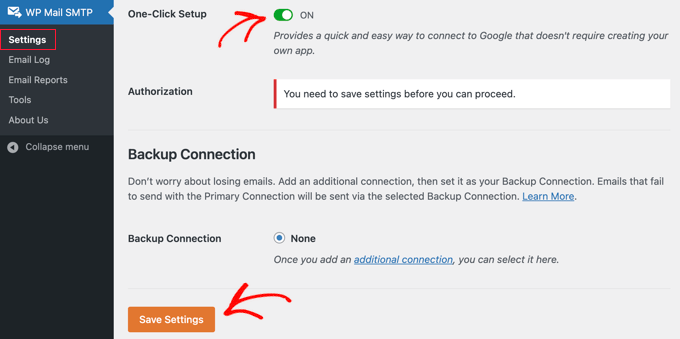
Você verá um aviso de que precisa salvar as configurações antes de prosseguir, portanto, certifique-se de clicar no botão 'Salvar Configurações' na parte inferior da página.
Ao rolar a página para baixo novamente, você verá que agora há um botão 'Entrar com o Google'. Você precisa clicar nesse botão para autorizar o plugin.
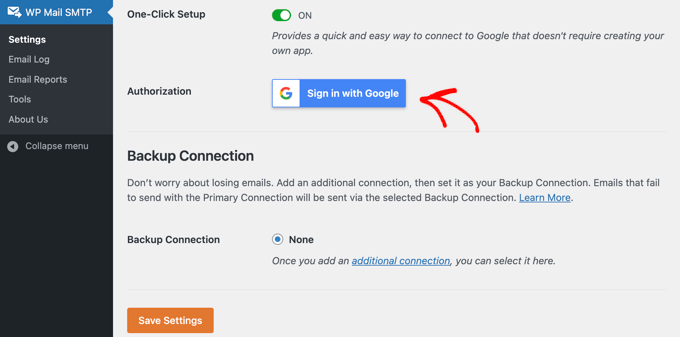
Você será solicitado a selecionar uma conta do Google, concordar com os termos de serviço e clicar em um botão ‘Permitir’ para autorizar o WP Mail SMTP a enviar e-mails.
Parabéns, você conectou com sucesso o site atual ao Google. Você pode começar a enviar e-mails através do Gmail.
Mas primeiro, você deve prosseguir e testar se seu e-mail está funcionando.
2. Enviando E-mails do WordPress Usando o Servidor SMTP da Brevo (Sendinblue)
Brevo (anteriormente Sendinblue) permite que você envie até 300 e-mails gratuitos diariamente do seu site.
Para usar a Brevo, certifique-se de selecionar ‘Sendinblue’ na página WP Mail SMTP » Configurações na captura de tela acima.
Em seguida, você precisa criar uma conta no site da Brevo. Após confirmar seu endereço de e-mail, você será solicitado a preencher algumas informações sobre seu negócio. Você também receberá uma mensagem de texto com um código de confirmação para inserir.
Em seguida, você será solicitado a escolher um plano de preços da Brevo.
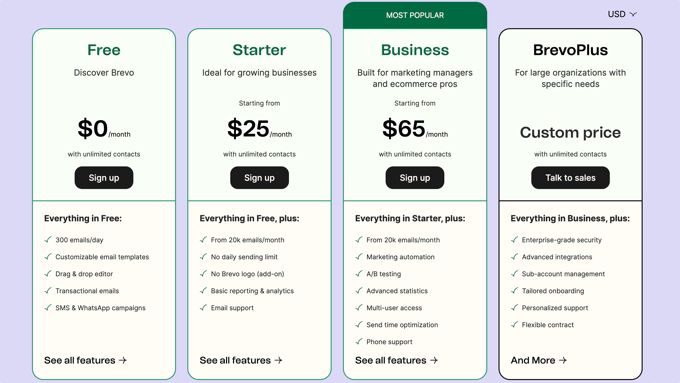
Simplesmente clique no botão ‘Continuar com um plano gratuito’.
Agora você verá seu painel da Brevo.
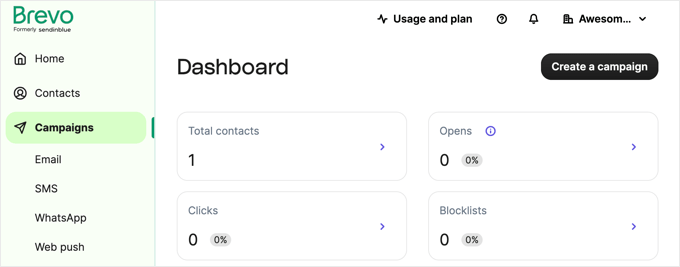
Criando um Novo Subdomínio para Seu E-mail
Antes de prosseguir, você precisa criar um subdomínio em seu site, como mail1.seusite.com.
Para fazer isso, faça login na sua conta de hospedagem web ou registrador de domínio e siga as instruções para adicionar um subdomínio.
Se você estiver usando Bluehost, clique na aba Hosting à esquerda. Você pode abrir o painel de controle clicando no botão 'cPanel' na parte inferior da página.

Isso abrirá o painel do cPanel do seu site.
Você pode rolar para baixo até a seção Domínios e, em seguida, clicar na opção ‘Domínios’.
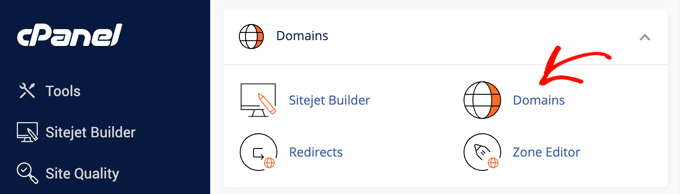
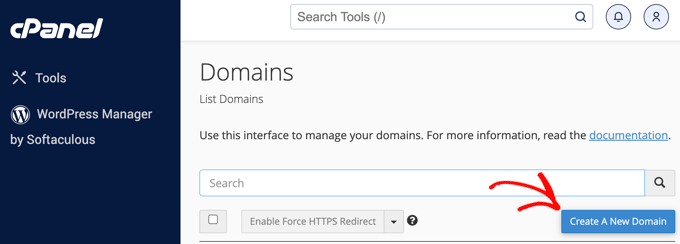
Agora você verá uma página que lista seus domínios e subdomínios existentes.
Para criar um novo subdomínio, você precisará clicar no botão ‘Create A New Domain’.
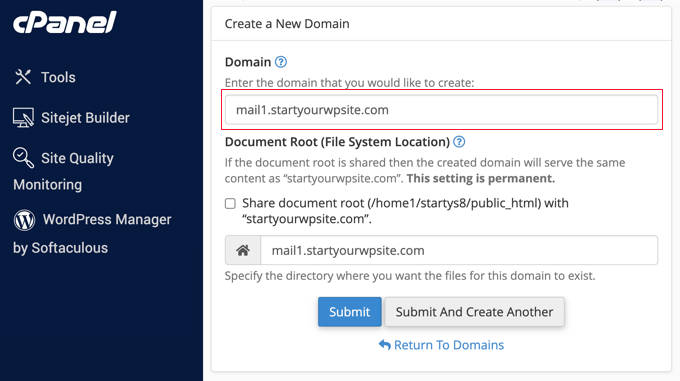
Na próxima página, você precisará inserir o subdomínio que deseja criar, seguido pelo nome do seu domínio, como ‘mail1.startawpsite.com’.
Em seguida, você precisa clicar no botão 'Enviar' para continuar. Bluehost adicionará o subdomínio à sua hospedagem.
Após criar o subdomínio, você precisará adicioná-lo à sua conta Brevo.
Adicionando Seu Subdomínio ao Brevo
Na sua conta Brevo, você precisa ir para a página Configurações. Nesta página, role até a seção ‘Seus Remetentes e Domínios’ e clique no botão ‘Configurar’ abaixo dela.
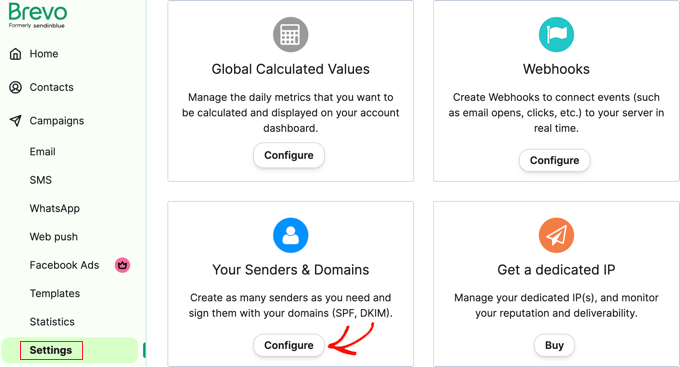
Em seguida, você precisa clicar em ‘Domínios’ no menu que é exibido e, em seguida, clicar no botão ‘Adicionar um domínio’.
Vá em frente e insira seu subdomínio completo, como mail1.seusite.com. Você também precisa escolher seu provedor de domínio de e-mail no menu suspenso. Se o seu provedor não estiver na lista, escolha 'Outro'.
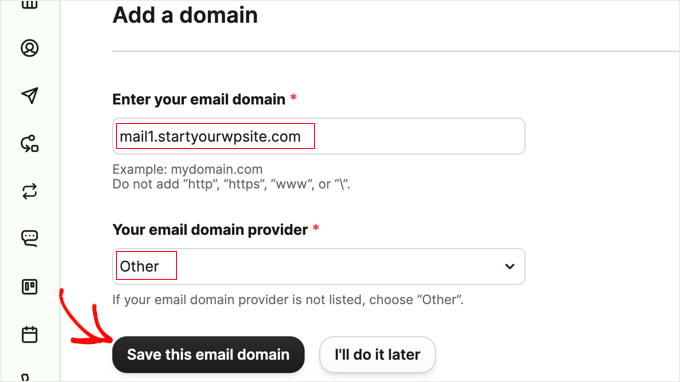
Certifique-se de clicar no botão ‘Salvar este domínio de e-mail’ quando terminar.
Depois que o domínio de e-mail for salvo, você precisará verificar se ele pertence a você. Você precisará adicionar 2 códigos às suas configurações de DNS. O primeiro verificará que você possui o domínio e o segundo melhorará a entregabilidade de e-mails.
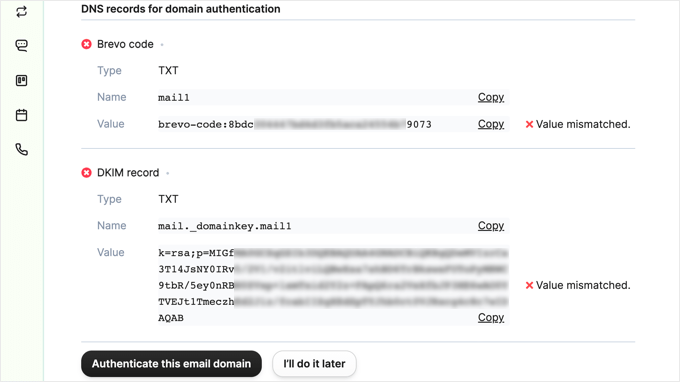
Dica: Não se preocupe se você fechar este pop-up por engano. Você pode voltar a ele clicando no link ‘Verificar Este Domínio’ ao lado do seu subdomínio.
Em seguida, você precisa abrir as configurações de DNS do seu domínio em sua conta de hospedagem de sites. Seu provedor de hospedagem deve ter instruções para isso. Certifique-se de deixar a aba com o site Brevo aberta para que você possa copiar as configurações.
Por exemplo, no Bluehost, você precisa ir para a guia Domínios e clicar no botão 'Configurações' ao lado do nome de domínio do seu site.

Depois disso, você verá diferentes configurações de domínio no Bluehost.
Simplesmente role para baixo e clique na opção ‘Ferramentas Avançadas’.

Aqui, o Bluehost mostrará os nameservers do seu domínio e outros registros.
Para gerenciar registros de DNS, você pode clicar no botão ‘Gerenciar’ ao lado de Registros DNS Avançados.

Em seguida, o Bluehost exibirá uma mensagem de aviso de que apenas usuários avançados devem alterar os registros DNS, pois, com configurações incorretas, você pode perder o acesso ao seu e-mail e site.
Você pode simplesmente clicar no botão ‘Continuar’.

Isso o levará a uma tela onde você pode gerenciar os registros DNS do seu site WordPress.
Você precisa clicar no botão ‘Adicionar Registro’ e, em seguida, adicionar o registro do código Brevo usando as informações no site do Brevo. Em seguida, você deve fazer o mesmo para adicionar o registro DKIM.
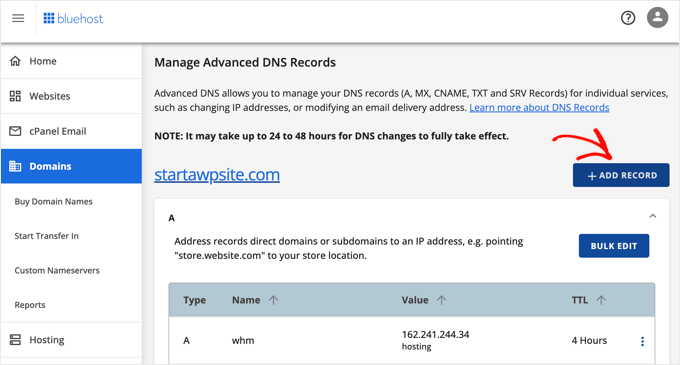
Depois de adicionar ambos os registros TXT às configurações de DNS do seu domínio, você precisa voltar ao site do Brevo.
A partir daqui, você precisa clicar no botão rotulado ‘Autenticar este domínio de e-mail’. Você será levado a uma nova página, onde poderá ver uma mensagem de sucesso de que ele foi autenticado.
Dica: As alterações de DNS podem levar de 24 a 48 horas para se propagar pela internet. Se a verificação falhar, tente novamente em algumas horas.
Habilitando o Brevo no WP Mail SMTP
Agora, você só precisa finalizar a habilitação do Brevo no seu site WordPress. Simplesmente volte para a página de Configurações do WP Mail SMTP que você abriu anteriormente e encontre a caixa da chave de API.
Em seguida, clique no link ‘Obter chave de API v3’.
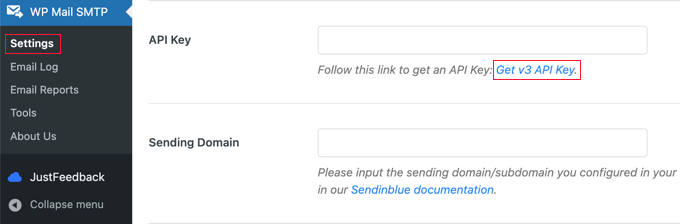
Este link abrirá a página correta da sua conta Brevo em uma nova aba.
Aqui, você só precisa copiar o valor da chave SMTP.
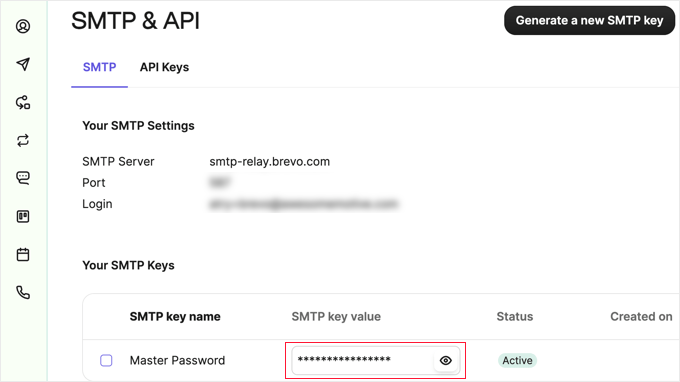
Depois de copiá-lo, retorne ao WP Mail SMTP e cole a chave de API.
Você também precisará preencher o domínio de envio que inseriu no Brevo anteriormente, como mail1.seusite.com.
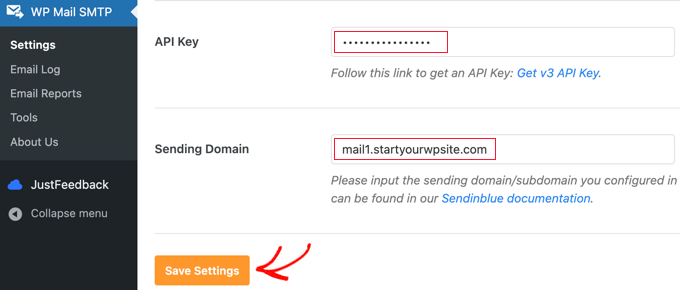
Certifique-se de clicar no botão ‘Salvar Configurações’ após fazer isso.
Parabéns, você configurou o Brevo com sucesso. Você só precisa esperar que eles ativem sua conta.
Agora, é hora de ir em frente e testar se seu e-mail está funcionando.
3. Enviando E-mails do WordPress Usando o Servidor SMTP SendGrid
SendGrid oferece um plano gratuito que permite enviar até 100 e-mails diários gratuitamente.
Primeiro, você precisa visitar o site SendGrid e clicar no botão 'Comece Grátis' para criar sua conta gratuita.
Após criar sua conta, um processo de verificação será iniciado. Sua conta ficará temporariamente suspensa enquanto eles fazem algumas perguntas por e-mail. Eles fazem isso para garantir que você usará o serviço de uma forma que esteja alinhada com suas políticas e valores.
Assim que sua solicitação for aprovada, você poderá fazer login no seu painel SendGrid.
Criando uma Identidade de Remetente
Seu primeiro passo é criar uma identidade de remetente, que é o endereço ‘de’ usado para seus e-mails. Para fazer isso, você precisa clicar em ‘Sender Authentication’ na seção Settings, na parte inferior do menu do painel.
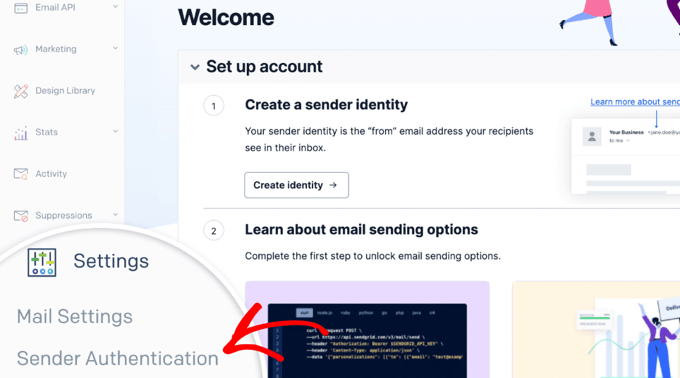
Isso o levará para a página SendGrid Sender Authentication.
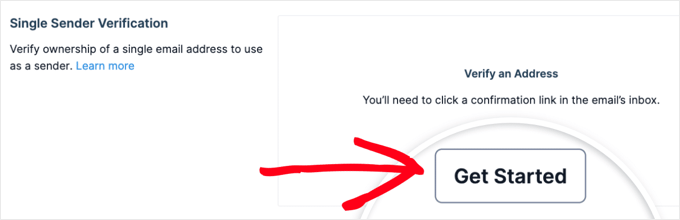
Você deve rolar para baixo até a seção Single Sender Verification e, em seguida, clicar no botão ‘Get Started’ em ‘Verify an Address’.
Isso exibirá um formulário onde você pode criar um remetente.
Em seguida, basta inserir o nome, endereço de e-mail e endereço postal que você deseja usar para seus e-mails. Quando terminar, você pode clicar no botão ‘Create’ para armazenar seus detalhes de remetente.
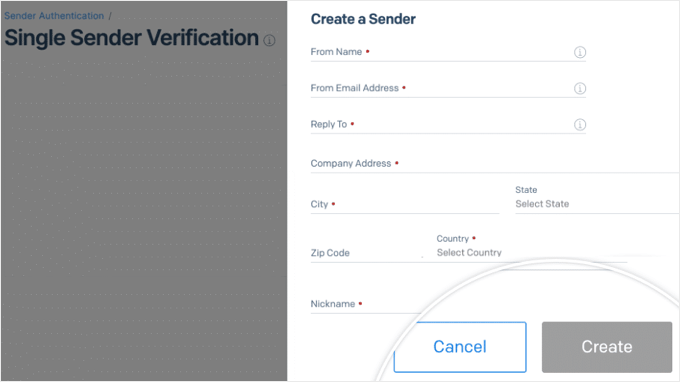
Importante: Este endereço de e-mail ‘Reply To’ precisa ser o mesmo que você inseriu como seu endereço ‘From’ nas configurações do WP Mail SMTP.
Você receberá um e-mail de confirmação em sua caixa de entrada para verificar este endereço de e-mail comercial.
Certifique-se de clicar no link na mensagem para concluir a configuração da identidade de remetente único.
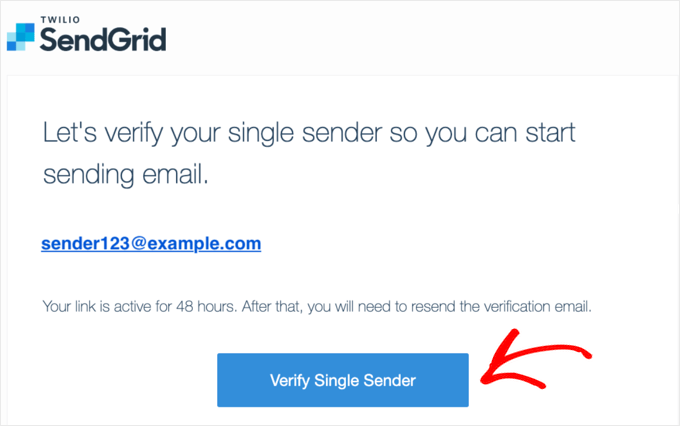
Depois de verificar seu endereço de e-mail, prossiga e retorne ao seu painel SendGrid clicando no link Dashboard na barra lateral.
Gerando uma Chave de API
O próximo passo é gerar uma chave de API para que você possa conectar seu site à sua conta SendGrid e começar a enviar e-mails.
Usando o menu do painel SendGrid, você precisa encontrar a seção Email API e clicar em ‘Integration Guide’.
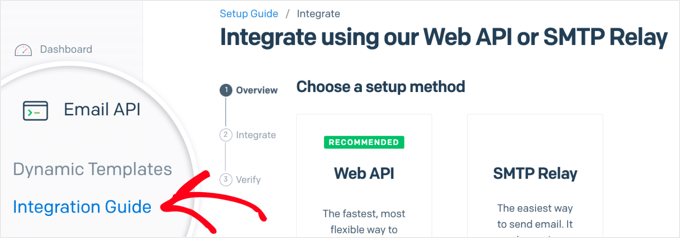
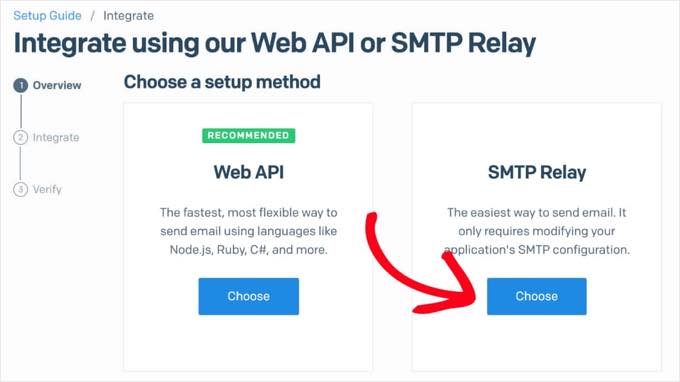
Na próxima página, você será solicitado a escolher um método de integração.
Dentro da caixa SMTP Relay, prossiga e clique no botão ‘Choose’.
Você precisa dar um nome à chave de API que o lembrará para que você a está usando no futuro.
Neste exemplo, nomeamos como ‘WP Mail SMTP’.
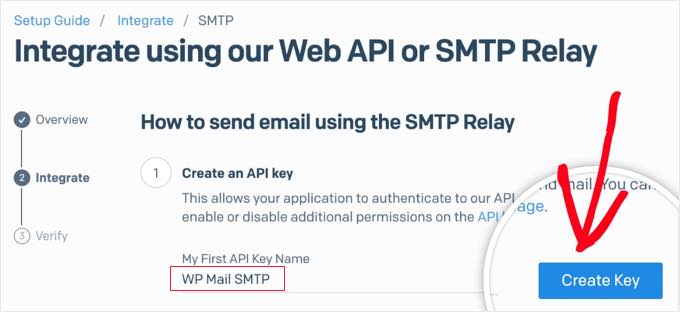
Agora, você pode clicar no botão ‘Create Key’ para gerar a chave de API.
Você deverá ver uma mensagem confirmando que ela foi criada com sucesso, e a chave de API será exibida abaixo.
Você precisará desta chave na próxima seção, então deixe a aba SendGrid aberta no seu navegador.
Conectando WP Mail SMTP à Sua Conta SendGrid
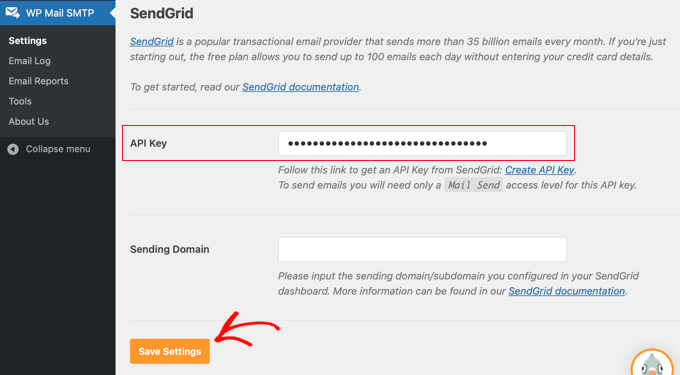
Em seguida, retorne à sua aba do navegador de administrador do WordPress e vá para WP Mail SMTP » Settings. Você já deve ter selecionado SendGrid para seu remetente. Se não, selecione-o agora.
Na parte inferior da tela, você verá uma caixa para inserir sua chave de API SendGrid. Simplesmente copie e cole aqui, depois clique no botão ‘Save Settings’.
Em seguida, você precisa verificar se sua integração está funcionando.
Primeiro, vá para a aba Email Test nas suas configurações do WP Mail SMTP. Em seguida, insira seu endereço de e-mail e clique no botão ‘Send Email’.

Você deverá ver uma mensagem de que o e-mail de teste foi enviado com sucesso. Você pode confirmar isso indo à sua caixa de entrada e verificando se o e-mail está lá.
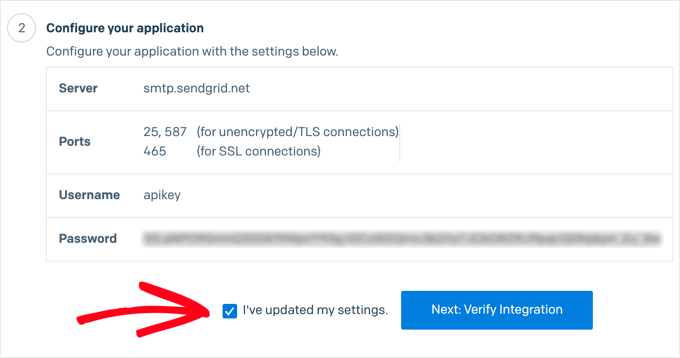
Agora que seu e-mail de teste foi enviado com sucesso, volte para a aba com sua página de API SendGrid. Você precisa prosseguir e marcar a caixa ‘I’ve updated my settings’. Em seguida, clique no botão ‘Next: Verify Integration’.
Na próxima tela, você deve clicar no botão ‘Verificar Integração’.
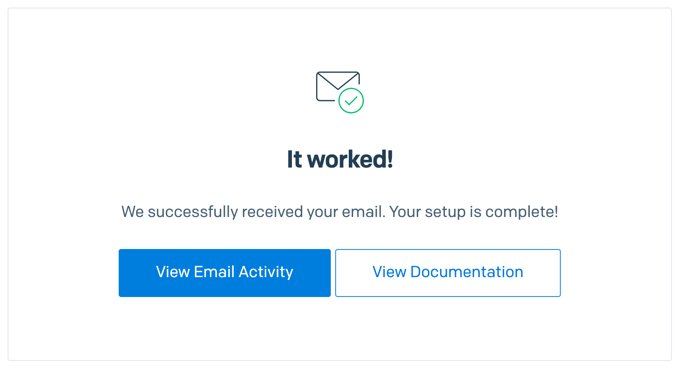
Em seguida, você deverá ver uma mensagem confirmando que o SendGrid recebeu seu e-mail e que sua configuração está completa.
Autenticando um Subdomínio no SendGrid
Para finalizar a configuração do SendGrid, você deve criar e autenticar um subdomínio para ajudar a melhorar a entrega dos seus e-mails.
Dica: Se você não conseguir criar e autenticar seu subdomínio, os e-mails do seu site ainda serão enviados. No entanto, existe a possibilidade de que alguns e-mails não sejam entregues aos seus destinatários.
Agora, você precisa criar um subdomínio no seu site, como sg.seudominio.com. Você pode fazer isso acessando sua conta de hospedagem web e seguindo as instruções deles para adicionar um subdomínio.
Se você estiver usando Bluehost, precisará acessar sua conta de hospedagem web e clicar na aba Hosting à esquerda. Você pode abrir o painel de controle clicando no botão ‘cPanel’ na parte inferior da página.
Isso abrirá o painel do cPanel do seu site.
Você pode rolar para baixo até a seção Domínios e, em seguida, clicar na opção ‘Domínios’.
Agora você verá uma página que lista seus domínios e subdomínios existentes.
Para criar um novo subdomínio, você precisará clicar no botão ‘Create A New Domain’.
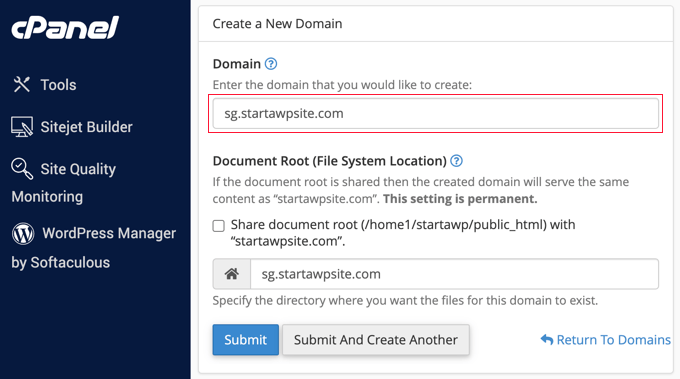
Na página seguinte, você deve inserir o subdomínio que deseja criar.
Sugerimos usar sg.seudominio.com para o seu subdomínio. Certifique-se de clicar no botão ‘Enviar’ para salvar seu novo subdomínio.
Após criar o subdomínio, você precisa adicioná-lo à sua conta SendGrid.
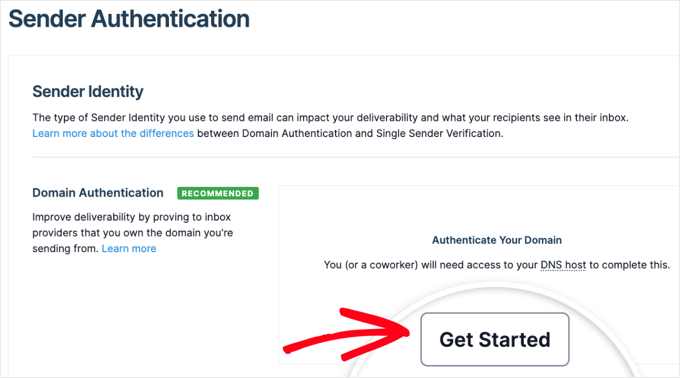
Para fazer isso, você precisa voltar para a página Configurações » Autenticação de Remetente na sua conta SendGrid. Em ‘Autenticação de Domínio’, você precisa clicar no botão ‘Começar’.
Agora, você deve selecionar seu host de DNS. Este é o seu host de site, como Bluehost ou SiteGround, a menos que o nome do seu domínio esteja registrado em uma empresa diferente.
Na segunda etapa, selecione a opção ‘Sim’ para ‘Você também gostaria de personalizar os links deste domínio?’ Isso significa que seus e-mails serão exibidos como se viessem do seu domínio, e não do SendGrid.
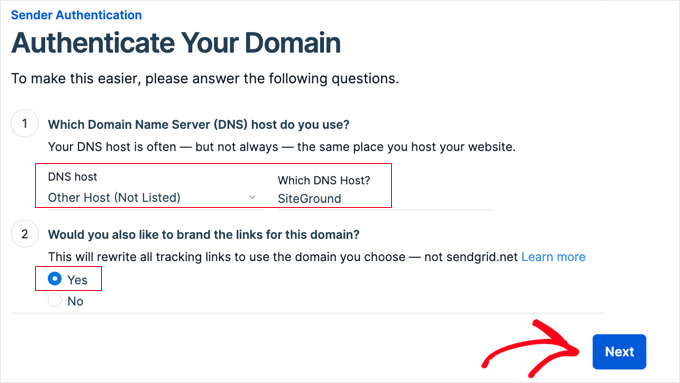
Em seguida, basta clicar no botão ‘Próximo’.
Agora, você precisa inserir seu domínio na caixa ‘Domínio de onde você envia’. Abaixo disso, clique no link ‘Configurações Avançadas’ para abrir algumas opções adicionais.
A partir daqui, você pode desmarcar a caixa ‘Usar segurança automatizada’ e marcar a caixa ‘Usar caminho de retorno personalizado’. Em seguida, digite a primeira parte do seu subdomínio para o ‘Caminho de Retorno’.
Por exemplo, se o seu subdomínio for sg.example.com, digite sg.
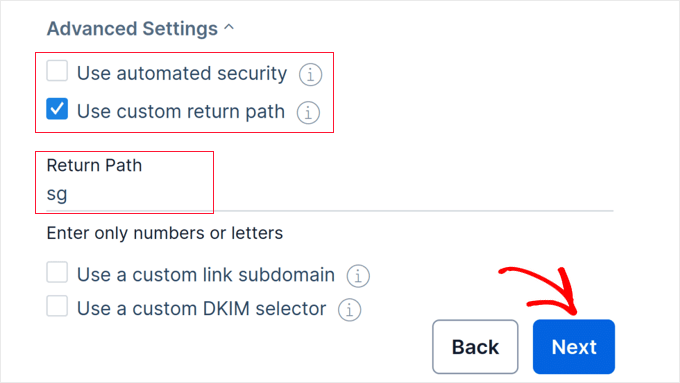
Depois de fazer isso, você deve clicar no botão ‘Próximo’.
Em seguida, você verá alguns registros DNS que precisará adicionar ao seu domínio. Você pode consultar a documentação do seu provedor de hospedagem ou consultar nosso método Brevo para obter ajuda.
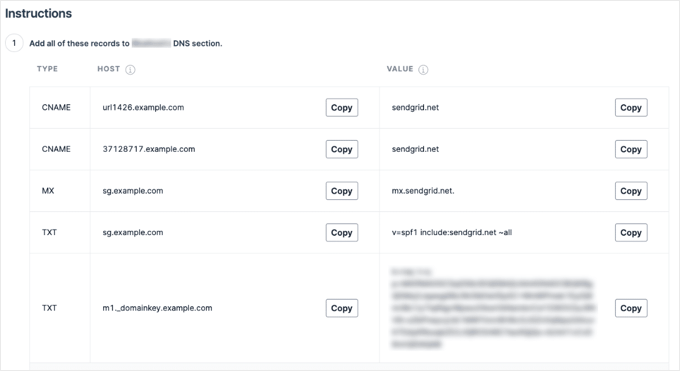
Depois de adicionar os registros, prossiga e clique no botão ‘Verificar’ na parte inferior da tela. Você deverá ver uma mensagem de sucesso.
Finalmente, teste seu e-mail SMTP novamente para ter certeza de que os e-mails estão sendo enviados corretamente.
Testando se seu E-mail SMTP está Funcionando
A etapa final para todos esses métodos é enviar um e-mail de teste para garantir que tudo esteja funcionando como deveria.
Primeiro, vá para a aba ‘Teste de E-mail’ nas configurações do WP Mail SMTP. Em seguida, insira o endereço de e-mail para onde você deseja que o e-mail de teste seja enviado, se for diferente do padrão.
Simplesmente clique no botão ‘Enviar E-mail’, e seu e-mail será enviado.
Você deverá ver uma mensagem informando que o e-mail foi enviado com sucesso.
Em seguida, prossiga e verifique sua caixa de entrada para garantir que o e-mail de teste chegou.

Outras Opções de Mailer SMTP Gratuitas
Existem outras opções gratuitas de remetente de e-mail SMTP que você pode usar em vez das que cobrimos:
- Outlook: Isso envolve um processo de configuração mais longo do que outros métodos, mas a vantagem é que você pode enviar muitos e-mails (até 5.000 por dia).
- Amazon SES: Este serviço é recomendado apenas se você tiver confiança em tecnologia, pois a configuração é bastante complexa. É gratuito durante o primeiro ano.
- SMTP.com: Esta é uma opção robusta e confiável. A desvantagem é que é gratuito apenas nos seus primeiros 30 dias, depois você tem que pagar para usá-lo.
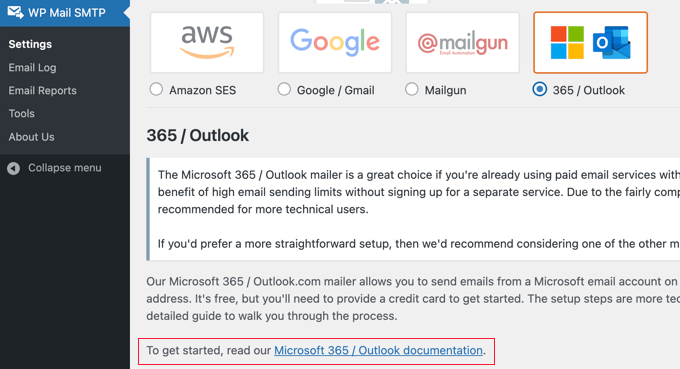
Para todos estes, você pode obter instruções selecionando o remetente em sua página de configurações do WP Mail SMTP e clicando no link de documentação. Isso abrirá as instruções em uma nova aba.
Esperamos que este artigo tenha ajudado você a aprender como usar um servidor SMTP gratuito para enviar e-mails do WordPress. Você também pode gostar de conferir nossos artigos sobre os melhores serviços de e-mail marketing e nossa comparação dos melhores aplicativos de número de telefone comercial virtual (com opções gratuitas).
Se você gostou deste artigo, por favor, inscreva-se em nosso Canal do YouTube para tutoriais em vídeo do WordPress. Você também pode nos encontrar no Twitter e no Facebook.



Kevin
Se você tem seu próprio domínio e hospedagem, incluindo e-mail, por que não selecionaria "outro" e usaria seu próprio login smtp, desde que os volumes de e-mail estivessem dentro dos limites do provedor de hospedagem?
WPBeginner Support
Existem algumas razões diferentes, duas comuns são que alguns provedores de hospedagem têm um limite muito rigoroso e os serviços para enviar seus e-mails são configurados para ajudar especificamente seus e-mails a chegarem às caixas de entrada, enquanto o envio de sua hospedagem significaria que os provedores de e-mail precisariam construir confiança para seus e-mails.
Admin
Jiří Vaněk
Gostaria de perguntar. A conexão SMTP do Gmail funcionará mesmo quando eu tiver a autenticação de dois fatores configurada, ou preciso usar a API deles para me conectar primeiro?
Comentários WPBeginner
A conexão não está usando o login da conta em si, então usar a autenticação de dois fatores está tudo bem.
Jiří Vaněk
Obrigado pela resposta. Tentei o Gmail como você sugeriu, e funcionou perfeitamente. Resolveu muitos problemas com a maldita função PHP mail() que o WordPress usa nativamente.
Mrteesurez
Isso significa que é possível usar o Gmail para enviar e-mails no WordPress com este plugin. A maioria dos blogueiros iniciantes não tem uma conta de e-mail personalizada, eles ainda dependem do Gmail. Posso usar a versão gratuita do plugin para conseguir isso ou é necessário o plano elite ou você apenas usa o elite no exemplo?
Comentários WPBeginner
Vários serviços de e-mail podem ser usados com a versão gratuita do WP Mail SMTP, incluindo o Gmail.
boris
Ótima ajuda, obrigado! Se o seu provedor de hospedagem não oferece serviços de e-mail e você usa este método, quais são as opções para usar um alias para que os e-mails enviados tenham o domínio em vez de "gmail.com", por exemplo.
WPBeginner Support
Isso dependerá de com quem você registrou seu domínio e nosso guia abaixo pode ajudar a entender suas opções:
https://www.wpbeginner.com/beginners-guide/how-to-create-a-free-business-email-address-in-5-minutes-step-by-step/
Admin
Jeffin Grey
Ótimo, está indo para o próximo nível, artigo. Maneira muito fácil de seguir as instruções.
Obrigado por compartilhar
WPBeginner Support
Ficamos felizes que nosso artigo tenha sido útil!
Admin
Michael Prosser
Ótimas instruções fáceis de seguir para configurar o Gmail SMTP. Obrigado!
WPBeginner Support
You’re welcome, glad our guide was helpful
Admin
Tony
Consegui configurar a API do Gmail e está funcionando perfeitamente. Mas o que eu gostaria de saber é quantos e-mails/newsletters posso enviar por dia usando a API do Gmail. Obrigado
WPBeginner Support
Você precisaria verificar a documentação atual do Google para os limites no momento
Admin