


Lembra dos dias de sites estáticos em HTML? Nós lembramos. Mesmo agora, com o WordPress impulsionando mais de 43% de todos os sites, há momentos em que você precisa fazer o upload de uma página HTML personalizada. Mas eis o detalhe – o WordPress nem sempre funciona bem com uploads de HTML, muitas vezes recebendo os usuários com a temida página de erro 404.
Passamos anos ajudando usuários do WordPress a resolver exatamente esse problema através do WPBeginner. O que aprendemos é que a maioria das pessoas comete os mesmos erros comuns ao tentar fazer upload de páginas HTML, levando a dores de cabeça desnecessárias e tempo perdido.
Deixe-nos guiá-lo pelo processo comprovado que usamos para fazer upload de páginas HTML para o WordPress sem nenhum erro 404. Se você está adicionando uma página de destino especial ou integrando conteúdo legado, estas etapas economizarão horas de solução de problemas.
Por que fazer upload de páginas HTML para o WordPress?
O WordPress facilita a criação e o gerenciamento de conteúdo usando páginas e posts integrados. A maioria dos temas até vem com modelos pré-projetados, tornando simples a criação de páginas com aparência profissional sem tocar em uma única linha de código.
Construímos inúmeras páginas usando plugins de página de destino do WordPress como o SeedProd, que nos permitem projetar páginas com uma interface de arrastar e soltar. Na maioria dos casos, você não precisará fazer o upload manual de uma página HTML para o WordPress.
💡 Dica de Especialista: Se você precisa de um design de página personalizado, recomendamos o SeedProd, o melhor plugin construtor de páginas do WordPress. Com seu editor de arrastar e soltar, criamos landing pages de alta conversão em minutos. Além disso, ele vem com modelos profissionais, para que você não precise começar do zero. Veja nossa análise detalhada do SeedProd para mais informações.

Dito isso, há momentos em que o upload de uma página HTML faz sentido. Talvez você tenha uma página estática de um site antigo que deseja reutilizar, ou encontrou um modelo HTML que se adapta perfeitamente às suas necessidades.
Já passamos por essa situação antes ao migrar sites antigos ou integrar landing pages personalizadas. O desafio é que o WordPress usa sua própria estrutura de URL amigável para SEO, o que pode causar um erro 404 se a página HTML não for carregada corretamente.
Felizmente, encontramos soluções simples para fazer upload de páginas HTML para o WordPress sem quebrar seu site. Vamos percorrer as etapas.
Fazer Upload de Página HTML para o Site WordPress
Primeiro, você deve preparar a página HTML que deseja fazer upload.
Se for uma única página HTML sem arquivos CSS ou de imagem separados, você pode carregá-la como está.
No entanto, se a página que você deseja carregar tiver arquivos CSS e imagens separados, você precisará colocá-los em uma estrutura de diretórios.
Idealmente, você colocaria seus arquivos em uma pasta no seu computador.
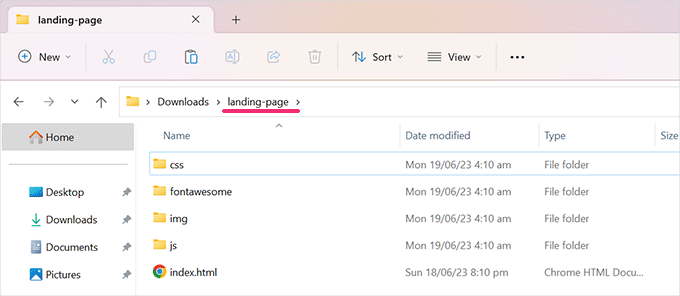
Não se esqueça de abrir seu arquivo HTML principal para garantir que tudo funcione como esperado.
Em seguida, você precisa se conectar ao seu site WordPress usando um cliente FTP ou o aplicativo Gerenciador de Arquivos no painel de controle da sua conta de hospedagem.
Depois disso, você precisa fazer o upload da pasta que criou anteriormente para a pasta raiz do seu site WordPress. A pasta raiz é aquela que contém as pastas wp-admin, wp-content e wp-includes dentro dela.
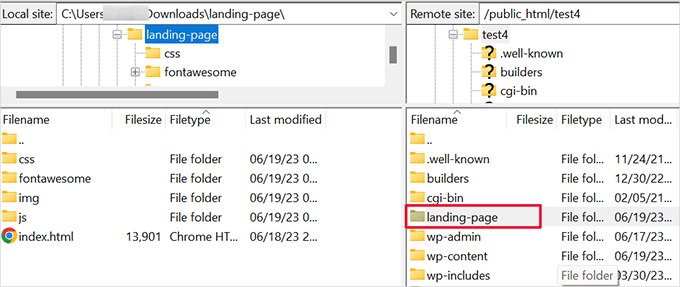
Após fazer o upload dos seus arquivos, você pode acessar seu site para visualizar sua página HTML.
Se você fez o upload da pasta com arquivos HTML e CSS e imagens que a acompanham, então você precisará adicionar o nome da pasta que você fez o upload ao final do endereço do seu site assim:
https://example.com/landing-page/
Observação: O arquivo HTML principal na sua pasta deve se chamar index.html. Caso contrário, você também precisará fornecer o nome do arquivo HTML.
Por outro lado, se você fez o upload de um arquivo HTML independente, basta adicionar o nome do arquivo HTML ao final do endereço do seu site:https://example.com/landing-page.html
Agora você verá sua página HTML enviada.
Se você encontrar uma página de erro, precisará solucionar o erro.
Solução de problemas de upload de página HTML no WordPress
Normalmente, você deve conseguir visualizar sua página HTML visitando a página ou pasta diretamente.
No entanto, devido às regras de reescrita usadas pelo WordPress ou pelo seu servidor web, há uma chance de você encontrar alguns erros comuns do WordPress.
1. Corrigindo o Erro 404 Após o Upload de uma Página HTML no WordPress
O erro 404 é um dos erros mais comuns do WordPress. No entanto, na maioria dos casos, é bastante fácil de corrigir.
Se você estiver vendo um erro 404 após o upload da sua página HTML, então você só precisa adicionar uma regra de reescrita ao seu arquivo .htaccess:
RewriteRule ^(.*)index\.(php|html?)$ /$1 [R=301,NC,L]
2. Corrigindo o Erro 403 Após o Upload de uma Página HTML no WordPress
Um erro 403 também pode ocorrer devido às permissões de arquivo na sua página HTML recém-carregada ou na sua pasta carregada.
Simplesmente conecte-se ao seu site usando um cliente FTP e clique para selecionar a página HTML ou a pasta que você carregou.
Em seguida, clique com o botão direito e selecione a opção ‘Permissões de arquivo’ no seu cliente FTP.
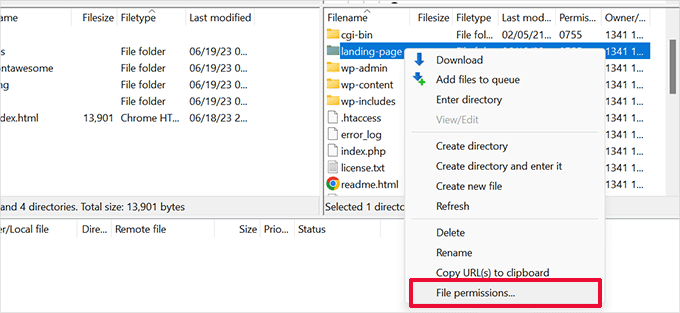
Isso abrirá um pop-up de permissões de arquivo. Digite ‘755’ no campo de valor numérico e marque a opção ‘Recursar em subdiretórios’.
Abaixo disso, selecione a opção ‘Aplicar a todos os arquivos e diretórios’ e clique no botão ‘OK’.
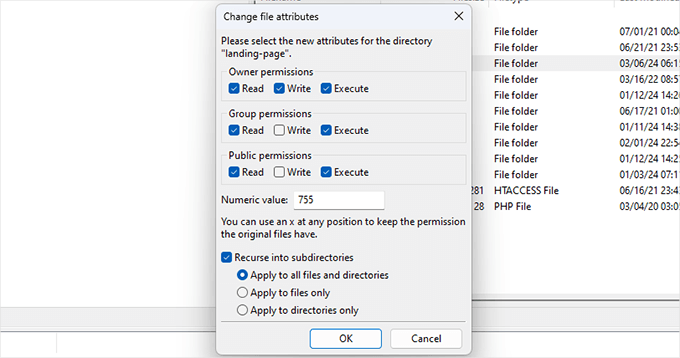
Isso definirá as permissões de arquivo para sua pasta de upload HTML e todos os arquivos e pastas dentro dela.
Para mais detalhes, veja nosso tutorial sobre como corrigir erros de permissão de arquivos e pastas no WordPress.
Adicionando Sua Página HTML Personalizada aos Sitemaps XML
Agora que você fez o upload da sua página HTML, é hora de informar aos mecanismos de busca que ela faz parte do seu site.
A maneira mais fácil de fazer isso é adicionando-o aos sitemaps XML do seu site.
Se você ainda não configurou sitemaps, siga as instruções em nosso artigo sobre como adicionar sitemaps XML no WordPress.
Primeiro, você precisará instalar e ativar o plugin All in One SEO for WordPress. Para mais detalhes, veja nosso artigo sobre como instalar um plugin do WordPress.
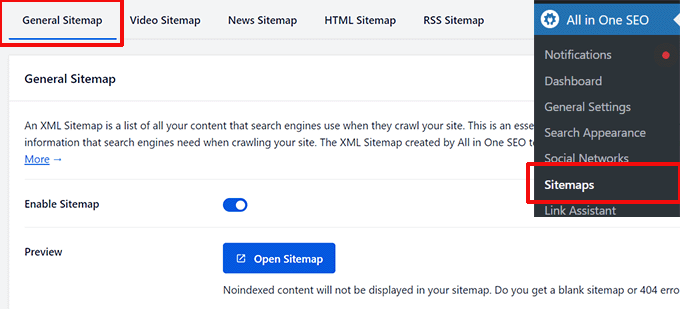
Após a ativação, vá para a página All in One SEO » Sitemaps. Na página de Configurações Gerais, certifique-se de que o alternador 'Habilitar Sitemap' esteja ativado.
Depois disso, role um pouco para baixo até a seção Páginas Adicionais.
Deslize o alternador para ativar esta seção e, em seguida, insira a URL da sua página ou pasta HTML em 'URL da Página'.
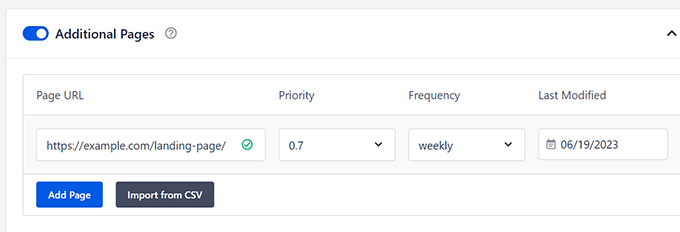
Clique no botão 'Adicionar Página' para adicioná-la.
Depois disso, não se esqueça de clicar no botão 'Salvar alterações' para armazenar suas configurações.
O All in One SEO agora incluirá a URL da sua página HTML personalizada em seus sitemaps XML do WordPress. Os motores de busca poderão encontrar a URL e tratá-la como qualquer outra página do seu site.
Recursos Extras
Os seguintes são alguns recursos adicionais que você pode achar úteis ao lidar com erros 404 ou gerenciar páginas em seu site:
- Como Melhorar seu Template de Página 404 no WordPress (2 Maneiras)
- Como Receber Alertas por E-mail para Erros 404 no WordPress
- Melhores Plugins Gratuitos de Redirecionamento 404 para WordPress
- Como Organizar ou Reordenar Páginas do WordPress com Arrastar e Soltar
Esperamos que este artigo tenha ajudado você a aprender como fazer o upload de uma página HTML para o WordPress sem causar erros. Você também pode querer ver nosso guia de SEO para WordPress para obter mais tráfego ou nosso guia para iniciantes sobre velocidade e desempenho do WordPress.
Se você gostou deste artigo, por favor, inscreva-se em nosso Canal do YouTube para tutoriais em vídeo do WordPress. Você também pode nos encontrar no Twitter e no Facebook.




Moinuddin Waheed
solução perfeita para adicionar código html personalizado para adicionar páginas personalizadas.
normalmente eu uso o gerenciador de arquivos para fazer upload dos códigos e imagens.
Mas eu também usei muitas vezes o filezilla para fazer upload dos arquivos.
Obrigado pela solução do erro 404 que normalmente aparece após adicionar o arquivo html.
Dennis Muthomi
Isso foi muito útil!
Consegui fazer o upload dos arquivos HTML corretamente usando o FileZilla e funcionou sem nenhum problema. Adicionar a página personalizada aos sitemaps XML também foi uma ótima dica para garantir que os mecanismos de busca possam encontrá-la.
obrigado por fornecer um guia tão claro!
WPBeginner Support
You’re welcome
Admin
Jiří Vaněk
Obrigado pela dica. Tentei no FTP sem sucesso e a única coisa que faltava para funcionar era o código htaccess. Perfeito.
WPBeginner Support
Glad our guide could help
Admin
Irene
Sempre que tenho qualquer dúvida relacionada ao WordPress e pesquiso no Google, sei que sempre terei a explicação mais confiável e muito simplificada quando rolar para encontrar o artigo do WPbeginner nos resultados da pesquisa.
Este artigo e seus outros artigos sempre foram úteis. Fico feliz por pertencer a este lugar. Obrigado.
WPBeginner Support
Thank you, glad we can help solve any issues you run into
Admin
David Leitch
Olá, obrigado por este artigo. Quase resolve meu problema de fluxo de trabalho.
Tenho alguns arquivos do Excel que atualizo toda semana. Quero fazer upload de gráficos e tabelas desses arquivos para o WordPress toda semana. De preferência, o upload aconteceria automaticamente, mas a única maneira que vi para fazer isso é salvar a página do Excel como .htm. Eu queria salvá-la no diretório do WordPress e depois usar um link de incorporação. Você tem alguma sugestão?
obrigado
WPBeginner Support
Para o que parece que você está querendo, você gostaria de dar uma olhada em nosso artigo aqui: https://www.wpbeginner.com/plugins/how-to-embed-pdf-spreadsheet-and-others-in-wordpress-blog-posts/
Admin
Raashid Din DAR
Achei este artigo útil. Continue o bom trabalho.