


Mostrar o número total de usuários registrados em seu site WordPress é uma maneira super fácil de aumentar a prova social e a credibilidade. Quando usuários potenciais veem uma comunidade crescente, eles são mais propensos a participar.
Infelizmente, o WordPress não oferece uma maneira amigável para iniciantes de mostrar isso por padrão. Assim, muitos usuários podem perder essa dica rápida para conquistar novos leads.
Queríamos garantir que nossos leitores pudessem aproveitar essa estratégia de marketing simples. É por isso que pesquisamos e testamos vários plugins para encontrar as maneiras mais eficazes de exibir a contagem de usuários.
Descobrimos que usar plugins como Simple Blog Stats e WPCode oferece a maneira mais fácil de mostrar o número total de usuários registrados no WordPress. Continue lendo para ver nossos guias passo a passo para ambas as opções.
O que são Usuários do WordPress?
Antes de mergulharmos em nosso guia passo a passo, vamos falar sobre o que é um usuário do WordPress.
No WordPress, um usuário registrado é qualquer pessoa que tenha uma conta em seu site. Após o registro, cada usuário do WordPress recebe uma função. Cada uma dessas funções tem permissões e habilidades diferentes, facilitando o gerenciamento de quem pode fazer o quê em seu site.
Existem várias funções de usuário no WordPress:
- Administrador: Tem controle total sobre o site. Eles podem adicionar ou excluir usuários, alterar temas e instalar plugins.
- Editor: Pode gerenciar e publicar posts, incluindo aqueles escritos por outros usuários.
- Autor: Pode escrever e publicar seus próprios posts, mas não pode mexer no trabalho de outros.
- Colaborador: Pode escrever posts, mas não pode publicá-los. Eles precisam que um editor ou administrador aprove seu trabalho.
- Assinante: Tem as menores permissões. Assinantes podem gerenciar seus perfis e ler posts.
Lembre-se de que as funções de usuário em seu site também dependerão do software que você está usando. Por exemplo, quando você instala o WooComerce, o plugin cria automaticamente uma função de Cliente para sua loja online.
Por que Mostrar o Número de Usuários Registrados no WordPress?
Agora, por que você gostaria de exibir o número total de usuários registrados em seu site?
Mostrar uma contagem de usuários pode servir como prova social. Quando os visitantes veem que muitas pessoas se inscreveram, eles podem se sentir mais inclinados a se registrar. Isso cria um senso de comunidade e confiança.
Além disso, exibir esse número pode ajudar você a rastrear o crescimento do seu site ao longo do tempo. É uma maneira simples de mostrar que seu site está ativo e engajador.
Nas seções a seguir, cobriremos 2 métodos para mostrar o número total de usuários registrados em seu site WordPress. Você pode usar os links rápidos abaixo para pular para o que deseja usar:
Pronto? Vamos começar.
Método 1: Mostrar Contagem de Usuários Registrados Usando um Plugin do WordPress
A primeira coisa que você precisa fazer é instalar e ativar o plugin Simple Blog Stats. Para mais detalhes, consulte nosso guia passo a passo sobre como instalar um plugin do WordPress.
Após a ativação, você precisa visitar a página Configurações » Estatísticas Simples do Blog para configurar as opções do plugin.
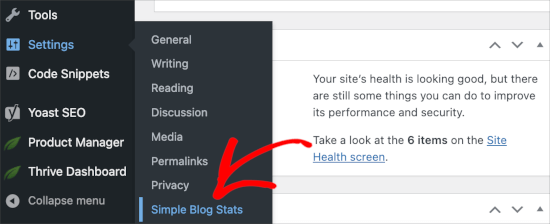
Este plugin permite que você mostre diferentes estatísticas do seu site WordPress.
Você precisa clicar na aba de shortcodes para expandi-la e, em seguida, rolar para baixo até a linha 'número de usuários'.
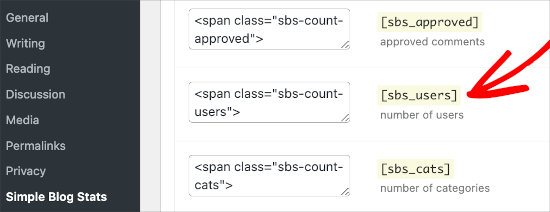
Você verá o shortcode [sbs_users] com dois campos de texto em ambos os lados. Esses campos de texto contêm HTML, e o plugin adicionará antes e depois do número de usuários.
Por padrão, o shortcode gerará HTML como este:
<span class="sbs-count-users">856</span>
Se você não tiver certeza, copie o shortcode [sbs_users] e clique no botão ‘Salvar Configurações’.
Agora você pode adicionar este shortcode a qualquer post ou página do WordPress. Você também pode adicioná-lo a um widget de barra lateral.
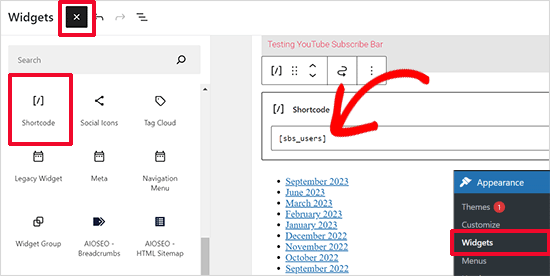
Simplesmente edite o post ou página e adicione o bloco ‘Shortcode’. Depois disso, você pode copiar e colar o shortcode [sbs_users] dentro das configurações do bloco.
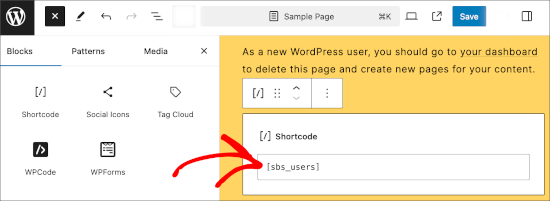
Da mesma forma, você pode adicionar o bloco de shortcode em widgets de barra lateral.
Você pode simplesmente ir para a página Aparência » Widgets e adicionar o bloco de shortcode onde deseja exibir a contagem de usuários.
Método 2: Mostrar Manualmente o Número de Usuários Registrados no WordPress com Código
Este método exige que você adicione código ao seu site WordPress. Você pode adicioná-lo ao arquivo functions.php do seu tema ou usando o plugin WPCode.
Recomendamos o método WPCode, pois é mais amigável para iniciantes. Com o WPCode, você não precisa se preocupar em quebrar seu site, o que provavelmente acontecerá se você optar por modificar seu arquivo functions.php.
Então, vamos instalar e ativar o plugin WPCode. Para instruções passo a passo, você pode consultar nosso guia sobre como instalar um plugin do WordPress.

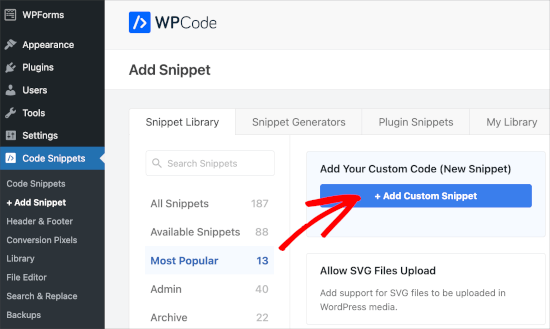
Após a ativação, você pode navegar para Code Snippet » + Add Snippet.
Em seguida, você desejará passar o mouse sobre ‘Add Your Custom Code (New Snippet)’ e clicar no botão ‘+ Add Custom Snippet’ quando ele aparecer.
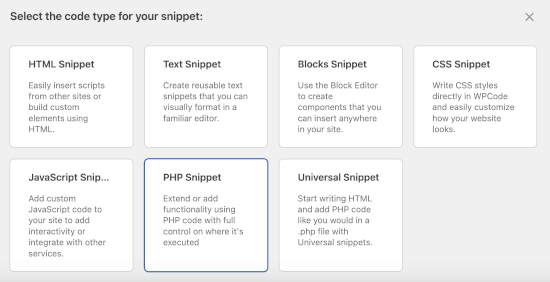
Na próxima tela, o WPCode pedirá que você escolha o tipo de código.
Vamos clicar na caixa ‘PHP Snippet’.
Isso o levará ao editor de código.
A primeira coisa a fazer aqui é nomear o snippet de código personalizado. Você desejará usar um nome claro para que possa se referir a ele facilmente mais tarde. Por exemplo, nomeamos o nosso ‘Display User Count.’
Em seguida, você pode adicionar o seguinte código à área ‘Code Preview’.
// Function to return user count
function wpb_user_count() {
$usercount = count_users();
$result = $usercount['total_users'];
return $result;
}
// Creating a shortcode to display user count
add_shortcode('user_count', 'wpb_user_count');
Se precisar de ajuda para adicionar código, siga nosso tutorial sobre como adicionar código personalizado no WordPress com segurança.
Veja como fica no editor:
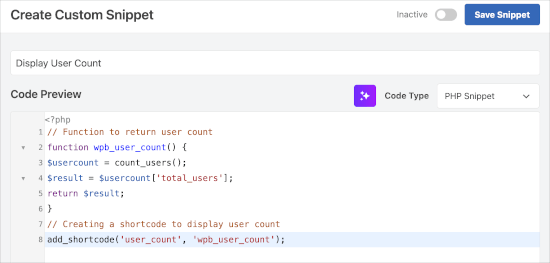
Depois de concluído, você pode alternar o interruptor de 'Inativo' para 'Ativo'.
Depois disso, você pode prosseguir e clicar no botão 'Salvar Snippet'.
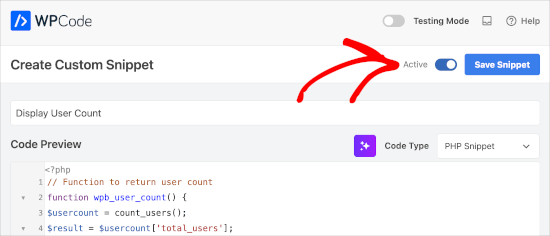
Este código cria um shortcode [user_count] que você pode usar em suas postagens, páginas ou em um widget de barra lateral do WordPress para exibir a contagem de usuários.
Observe que esta função não aplica nenhuma formatação HTML à contagem de usuários; ela simplesmente retorna o número. Como resultado, a exibição pode parecer um pouco fora do lugar, pois carece de contexto.
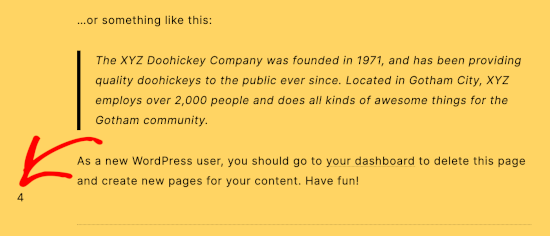
Portanto, você pode querer envolver o shortcode em HTML para usar CSS ou formatação HTML básica.
Para fazer isso, vamos abrir uma postagem ou página para adicionar o shortcode.
Uma vez no editor de blocos, você pode clicar no botão '+' e escolher o bloco 'Shortcode'. Em seguida, você pode adicionar o seguinte exemplo de formatação HTML:
<p>Join <strong>[user_count]</strong> other users who share your interests:</p>
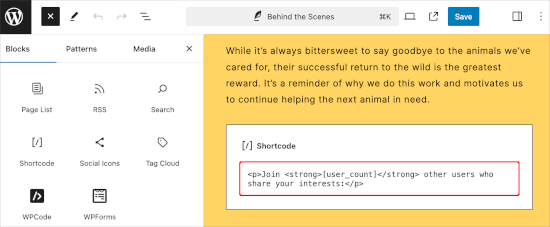
Você pode definitivamente ajustar a cópia para atender às suas necessidades.
Veja como ficou em nosso site de demonstração:
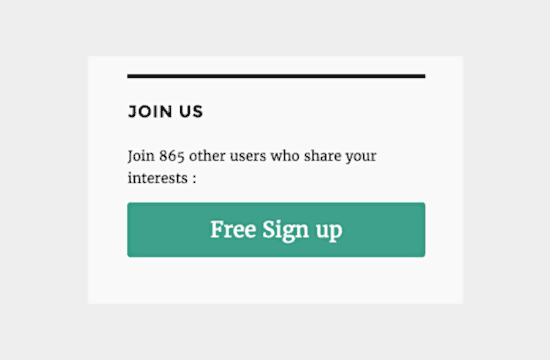
Observação: Também adicionamos um botão de inscrição gratuito que redireciona para uma página de registro de usuário personalizada do WordPress.
Leitura Adicional: Funções de Usuário do WordPress
Quer se aprofundar no gerenciamento de usuários em seu site WordPress? Então você vai querer conferir estes recursos úteis:
- Plugins Gratuitos de Gerenciamento de Usuários para WordPress
- Guia para Iniciantes sobre Funções e Permissões de Usuário no WordPress
- Como Excluir em Massa Usuários do WordPress com Funções Específicas
Esperamos que este artigo tenha ajudado você a aprender como mostrar o número total de usuários registrados no WordPress. Em seguida, você também pode consultar nosso guia sobre como exibir usuários registrados recentemente ou moderar novos registros de usuários no WordPress.
Se você gostou deste artigo, por favor, inscreva-se em nosso Canal do YouTube para tutoriais em vídeo do WordPress. Você também pode nos encontrar no Twitter e no Facebook.





Godson
Mil agradecimentos pelo guia... Muito útil
WPBeginner Support
Glad our guide was helpful
Admin
papoo
Olá
Obrigado pelo método manual, funciona bem.
Existe uma maneira de adicionar a contagem de usuários na API REST do WP?
WPBeginner Support
Provavelmente você conseguiria, mas não temos um artigo sobre como fazer isso no momento.
Admin
papoo
Eu encontrei uma maneira
Adicione um shortcode em uma página, depois acesse no json com
wp-json/wp/v2/pages/?slug=”nome da página”
e… procure as informações
B
Obrigado pelo código manual!
Existe alguma maneira de exibir a contagem de usuários de outro site WordPress? Tenho um site público e um "aplicativo" privado que são duas instalações diferentes e quero mostrar os usuários do aplicativo no site público.
Angela
Obrigado por isso, o código funciona lindamente!
Chad
Hey, thanks for this article, its right along the lines of what I am trying to accomplish. Is there a way to only display the subscribers as opposed to the total number of users? I have been scouring the wp codex site but to no avail. I have found a way to populate a list of subscribers but not jsut a total number of them. This would be extremely handy on the website I am building I would love to hear your insight. Thanks again.
Matt
Isso pode ser útil para você:
// Função para mostrar a contagem de usuários por função via shortcode
function wpb_user_count($atts) {
$atts = shortcode_atts( array(
‘role’ => ”
), $atts );
$user_query = new WP_User_Query( array( ‘role’ => $atts[‘role’] ) );
// Obtém o número total de usuários para a consulta atual. Eu uso (int) apenas para sanitizar.
$result = (int) $user_query->get_total();
return $result;
}
// Criando um shortcode para exibir a contagem de usuários
add_shortcode(‘user_count’, ‘wpb_user_count’);
// Use este Shortcode para mostrar o usuário [user_count role=”Subscriber”]
Benedikt
E aí pessoal,
Encontrei este artigo e tentei ambas as opções e nenhuma delas funciona. Geralmente sou muito bom nessas coisas de WP…
Pode ser que não funcione com certos temas?
Seria ótimo se você pudesse ajudar:
Aqui está a página:
(Usamos o Tema Kleo)
Obrigado
Benedikt
Benedikt
E aí pessoal,
Encontrei este artigo e tentei ambas as opções e nenhuma delas funciona. Geralmente sou muito bom nessas coisas de WP…
Seria ótimo se você pudesse ajudar
Obrigado
Benedikt