


Você já ouviu falar sobre Artigos Instantâneos do Facebook e quer adicioná-los ao seu site WordPress?
Artigos Instantâneos são excelentes para entregar conteúdo rapidamente aos usuários do Facebook. Eles carregam 10 vezes mais rápido e usam um formato mobile. Isso ajuda a proporcionar uma experiência de usuário excepcional e aumenta seus seguidores.
Neste artigo, mostraremos como configurar facilmente Artigos Instantâneos do Facebook para WordPress.
O que são Artigos Instantâneos do Facebook?
Artigos Instantâneos é um recurso do Facebook que permite carregar seu conteúdo 10 vezes mais rápido usando um formato mobile personalizado. Ele é baseado na mesma tecnologia usada nos aplicativos do Facebook para dispositivos móveis.
Artigos Instantâneos carregam até 10 vezes mais rápido do que uma página web normal. Esse incrível aumento de velocidade proporciona uma melhor experiência ao usuário para usuários de dispositivos móveis.
Muitos sites de mídia populares como BuzzFeed, TechCrunch, Mashable e inúmeros outros o utilizam em seus sites. Você pode facilmente identificar artigos instantâneos no seu feed do Facebook pelo ícone de raio.
Prós e Contras dos Artigos Instantâneos do Facebook
Como tudo mais, existem algumas vantagens e desvantagens em usar artigos instantâneos no seu site.
Prós de Usar Artigos Instantâneos do Facebook
- Tempo de carregamento mais rápido significa uma melhoria significativa na experiência do usuário.
- Devido à velocidade, os usuários são mais propensos a compartilhar seu conteúdo.
- Acesso a opções de monetização através da Audience Network do Facebook.
- Alcance Ampliado da Página do Facebook.
- A enorme base de usuários do Facebook pode trazer uma nova onda de tráfego para o seu site.
Contras de Usar Artigos Instantâneos do Facebook
- Os usuários não verão o layout completo do seu site WordPress, incluindo barras laterais. Isso ocultará seus widgets úteis, formulários de lista de e-mail e todo o resto que não faz parte do artigo.
- Você pode ver uma queda na receita de publicidade, pois os artigos instantâneos do Facebook limitam os anunciantes e o número de anúncios que você pode exibir em um artigo.
- Você pode usar algumas imagens e vídeos em seu artigo, mas os artigos instantâneos do Facebook também limitarão isso.
- A maioria dos shortcodes, campos personalizados e outros recursos do blog WordPress não serão exibidos em seus artigos.
Considerando os prós e contras de usar Artigos Instantâneos do Facebook, é uma situação mista para os editores. Na verdade, depende do tipo de conteúdo que você produz e de seus objetivos de negócios.
Se você é um site de notícias, faz sentido para você adicioná-lo. Se você é um site de negócios, pode não fazer uma grande diferença.
O que você precisa para habilitar os Artigos Instantâneos do Facebook no WordPress?
Existem alguns requisitos para configurar os Artigos Instantâneos do Facebook em seu site WordPress. Você precisa de um:
- Página do Facebook para o seu site WordPress.
- Pelo menos 10 ou mais artigos em seu site.
- Plugin Instant Articles for WP (Mostraremos como configurá-lo mais adiante neste artigo).
Dito isso, vamos começar aplicando para os Artigos Instantâneos do Facebook.
Cadastro no Facebook Instant Articles
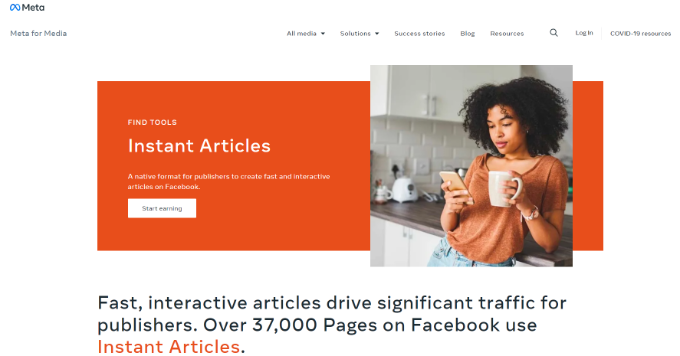
Primeiro, você precisa visitar o site do Facebook Instant Articles e clicar no botão ‘Começar a ganhar’ para iniciar.
Em seguida, faça login na sua conta do Facebook ou crie uma nova se você ainda não tiver uma conta.
Após fazer login, você verá o Creator Studio. O Facebook agora pedirá que você selecione uma página na aba ‘Monetização’.
Selecione sua Página do Facebook para o seu site e clique no botão ‘Configurar’.
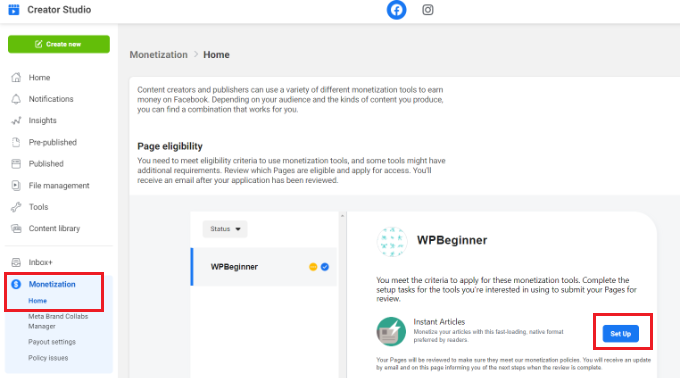
Depois disso, você precisará concluir as tarefas de configuração e enviar sua página para revisão.
Primeiro, você precisará concordar com os termos e condições.
Em seguida, clique no botão ‘Iniciar’ para Adicionar 10 artigos de produção para revisão.
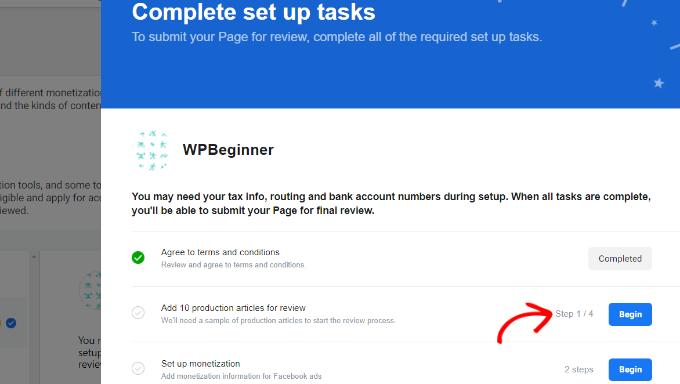
Ao clicar no botão, mais opções aparecerão.
Você precisa comprovar a propriedade do seu site reivindicando seu URL. Clique no botão ‘Reivindicar’ em frente à opção Reivindicar domínio.
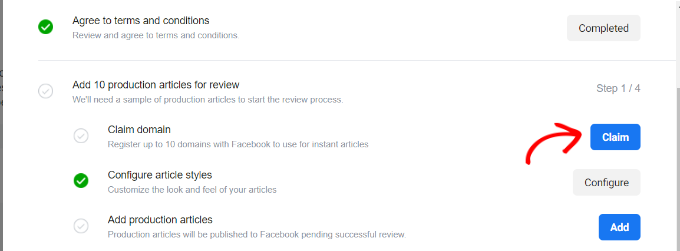
O Facebook mostrará um trecho de código que você precisará adicionar ao seu site WordPress.
Você pode adicionar até 10 sites para o Facebook Instant Articles.
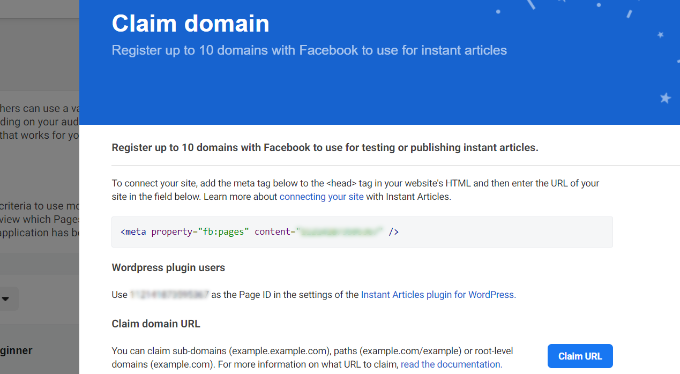
Você precisa copiar o código e inseri-lo na seção <head> do seu site WordPress.
Existem duas maneiras de adicionar este código ao seu site.
Você pode editar o arquivo header.php no seu child theme e colar o código logo antes da tag <head>.
No entanto, se você não estiver usando um child theme, poderá usar o plugin Insert Headers and Footers. Para mais detalhes, veja nosso guia passo a passo sobre como instalar um plugin do WordPress.
Após ativar o plugin, vá para a página Configurações » Inserir Cabeçalhos e Rodapés no painel do WordPress e cole o código na seção de cabeçalho.
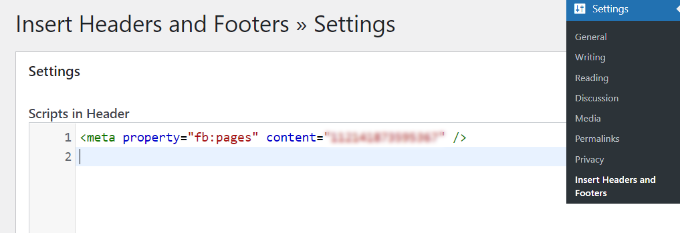
Clique no botão Salvar para armazenar suas alterações.
Depois de adicionar o código ao seu site, você precisará voltar para a aba Creator Studio e clicar no botão ‘Reivindicar URL’.
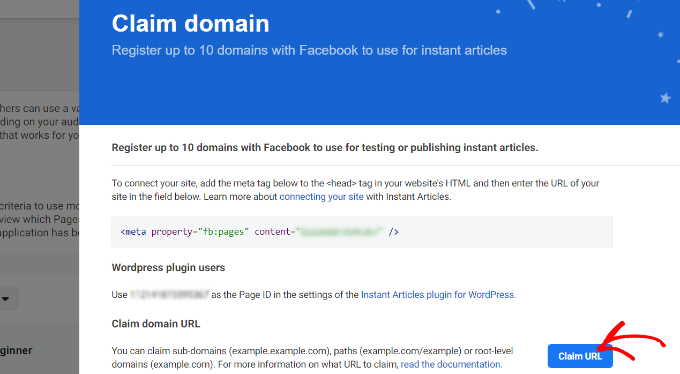
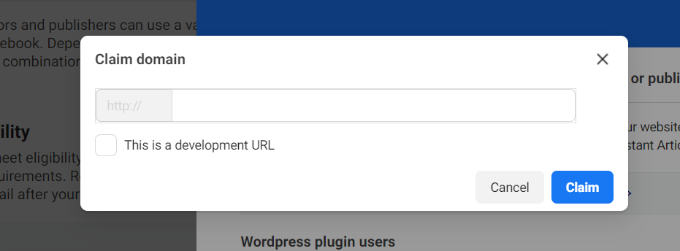
Uma janela pop-up aparecerá agora.
Simplesmente insira seu domínio e clique no botão ‘Reivindicar’. Se o seu site ainda estiver em desenvolvimento, você pode ativar a opção ‘Este é um URL de desenvolvimento’.
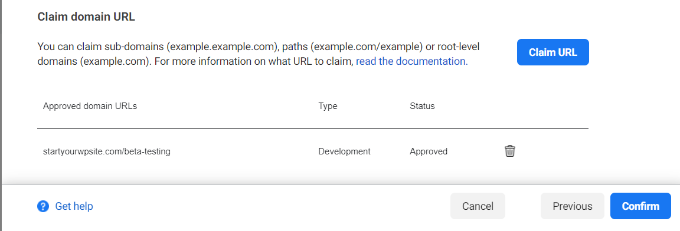
Em seguida, você verá seu domínio em ‘URLs de domínio aprovados’ assim que for aprovado.
Prossiga e clique no botão ‘Confirmar’.
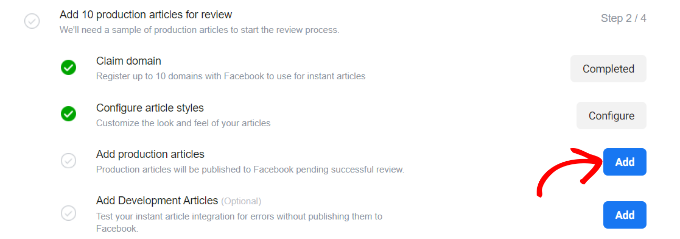
O próximo passo é adicionar um feed RSS do Instant Articles para o seu site.
Para fazer isso, role para baixo até ‘Adicionar artigos de produção’ e simplesmente clique no botão ‘Adicionar’.
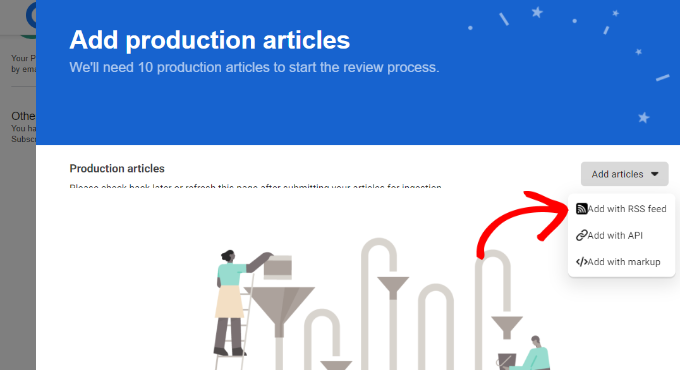
Na próxima tela, você verá um menu suspenso onde poderá selecionar como deseja adicionar artigos de produção.
Prossiga e clique no menu suspenso ‘Adicionar artigos’ e selecione a opção ‘Adicionar com feed RSS’.
Uma janela pop-up aparecerá agora com informações do feed RSS de produção.
Aqui, você precisará inserir o URL do feed RSS.
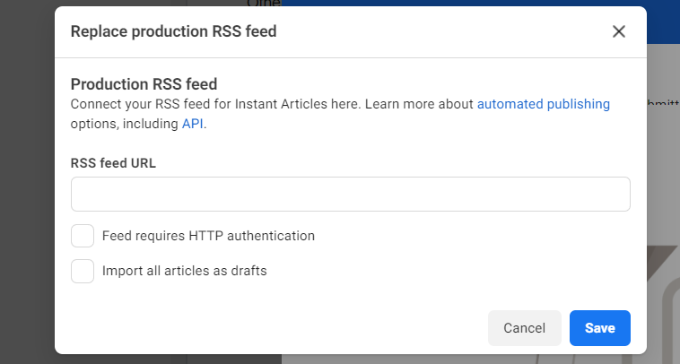
Para criar um URL de feed RSS, você pode voltar ao painel do seu site WordPress e gerar um feed do Instant Article.
Primeiro, instale e ative o plugin Instant Articles for WP. Se precisar de ajuda, consulte nosso guia sobre como instalar um plugin do WordPress.
Após a ativação, você pode acessar Instant Articles no seu painel de administração do WordPress e inserir o ID da sua Página do Facebook. Você pode encontrar o ID da página na seção Reivindicar domínio no Creator Studio.
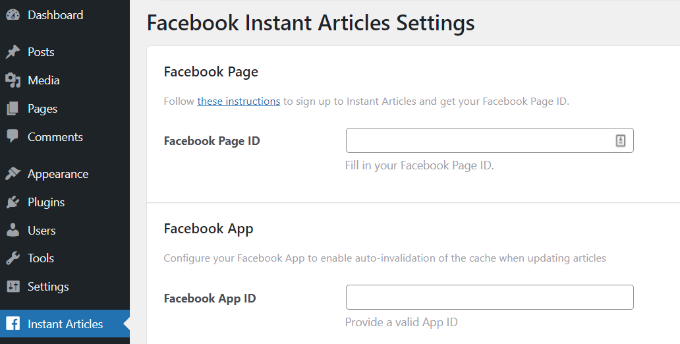
Após inserir o ID da página, não se esqueça de salvar as configurações.
O plugin gerará um feed de artigos instantâneos para o seu site WordPress.
Você pode encontrar o feed adicionando /feed/instant-articles após o URL do seu site, assim:
https://www.example.com/feed/instant-articles
Copie o URL do seu feed de artigos instantâneos e volte para a sua aba do Facebook Creator Studio. Em seguida, insira o URL do feed RSS e clique no botão 'Salvar'.
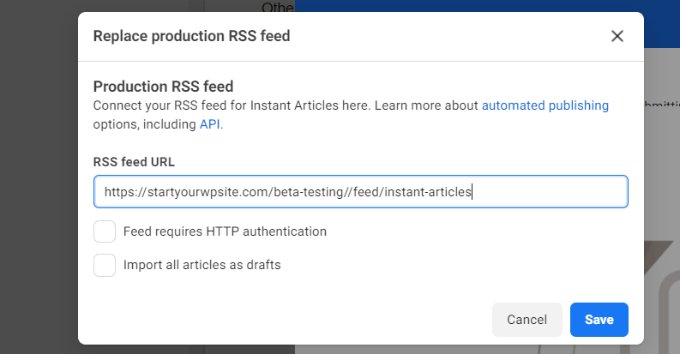
O Facebook mostrará uma mensagem de sucesso informando que seu feed foi adicionado.
Configure o Estilo e a Marca dos Seus Artigos Instantâneos
Em seguida, você pode editar o estilo dos seus Artigos Instantâneos do Facebook.
Simplesmente vá para a opção 'Configurar estilos de artigos' em Adicionar 10 artigos de produção para revisão e clique no botão 'Configurar'.
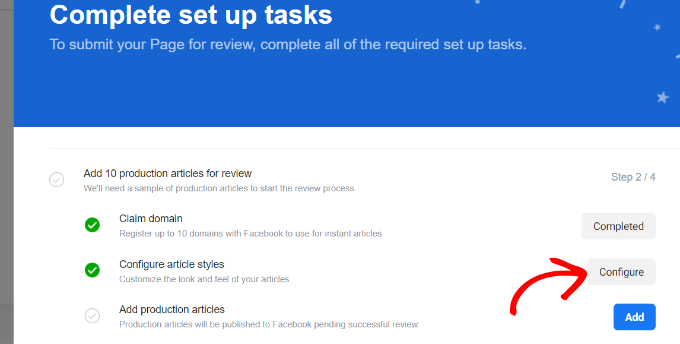
Depois disso, você pode alterar a aparência dos seus artigos.
Vá em frente e clique no botão 'Adicionar estilo'.
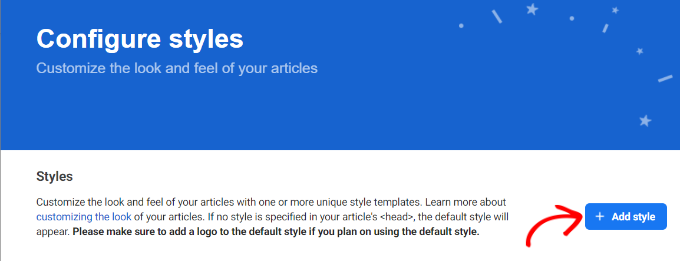
Isso abrirá um pop-up onde você pode personalizar o estilo padrão dos Artigos Instantâneos.
Existem opções para fazer upload do logotipo do seu site e editar o estilo do seu título, texto do corpo, assinatura, subtítulo e muito mais.
A melhor parte é que você pode ver uma prévia ao vivo das alterações que fez na janela à sua direita.
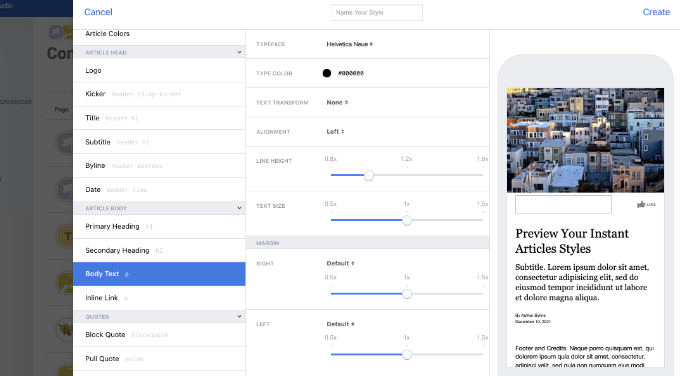
Após fazer as alterações, não se esqueça de clicar em Salvar e depois em Concluído.
Envie o Seu Feed de Artigos Instantâneos para Revisão
Antes de enviar seu feed do Instant Articles para revisão, você precisa garantir que tenha pelo menos 10 artigos no seu feed do Instant Articles.
Se você já publicou mais de 10 artigos em seu site, mas o feed não está mostrando todos eles, você precisará editar seus últimos 10 artigos e simplesmente clicar no botão de atualização.
Assim que tiver certeza de que tem 10 artigos em seu feed do Instant Articles, você estará pronto para enviá-los ao Facebook para revisão.
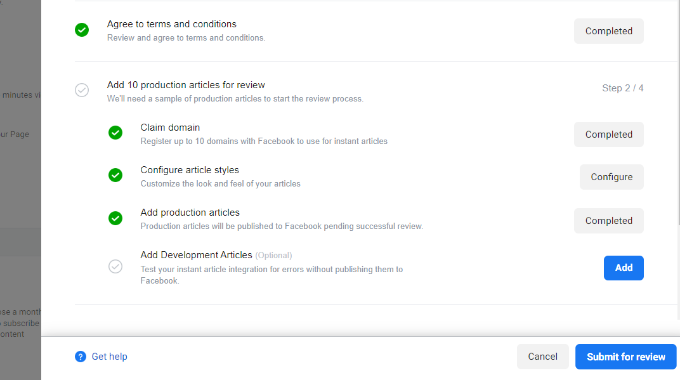
Se não houver erros com seu feed do Instant Articles e você tiver concluído todas as tarefas necessárias, verá um botão 'Enviar para revisão'. Clique neste botão para enviar seu feed para revisão.
É só isso, o Instant Articles ficará disponível para o seu site assim que a equipe do Facebook revisar e aprovar seu feed.
Bônus: Acompanhe os Instant Articles do Facebook no Google Analytics
Agora que você configurou com sucesso os Instant Articles do Facebook no WordPress, você também deve ver como eles estão performando.
Ao acompanhar o desempenho deles no Google Analytics, você pode ver quais artigos recebem mais tráfego e como os usuários interagem com seu conteúdo.
A maneira mais fácil de rastrear o Facebook Instant Articles é através do MonsterInsights. É a melhor solução de Analytics para WordPress e permite que você configure o Google Analytics sem editar o código.
Observe que você precisará da versão Pro do MonsterInsights porque ela inclui o addon do Facebook Instant Articles e outros recursos avançados de rastreamento. Há também uma versão Lite do MonsterInsights que você pode usar gratuitamente.
Primeiro, instale e ative o plugin MonsterInsights. Para mais detalhes, consulte nosso guia sobre como instalar um plugin do WordPress.
Após a ativação, você verá a tela de boas-vindas do MonsterInsights no seu painel do WordPress. Clique no botão ‘Iniciar o Assistente’ para conectar seu site WordPress ao Google Analytics.

Você pode seguir nosso guia passo a passo sobre como instalar o Google Analytics no WordPress para mais informações.
Depois disso, vá para Insights » Addons no seu painel do WordPress e navegue até o addon 'Facebook Instant Article'.
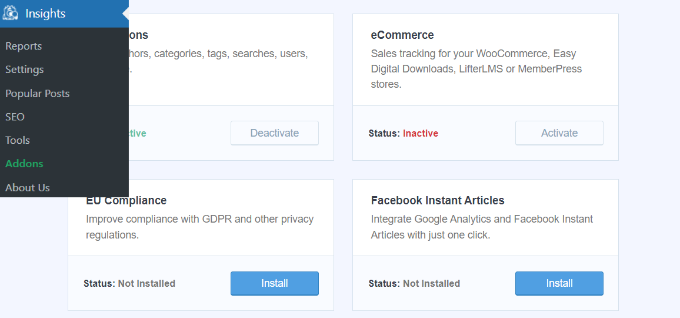
Em seguida, clique no botão 'Instalar' e o addon será ativado automaticamente.
É isso, não há necessidade de configuração adicional. O MonsterInsights agora começará a rastrear seus Facebook Instant Articles no Google Analytics.
Dicas de Solução de Problemas para Facebook Instant Articles
O Facebook exige que seu feed de Instant Articles corresponda às especificações descritas em seu site de desenvolvedor. O plugin Instant Articles for WP cuida dessa parte para você.
No entanto, dependendo do tema ou dos plugins que você está usando em seu site, você pode ver alguns erros ou avisos. Uma maneira mais fácil de solucionar esses erros é editando uma postagem e rolando para baixo até a caixa de meta do Facebook Instant Articles abaixo do editor de postagens.
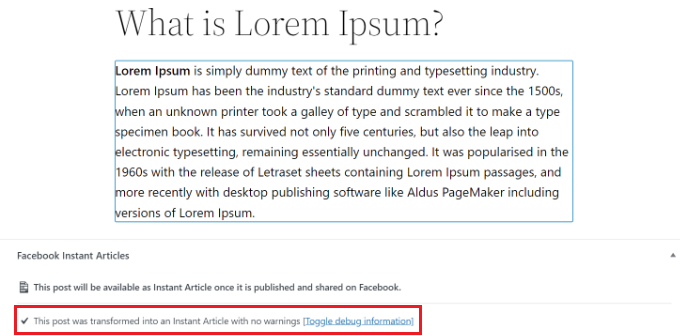
A maioria dos erros é causada por plugins ou temas que adicionam conteúdo às suas postagens que não são suportados pelas regras do transformador usadas pelo plugin Instant Articles for WP.
Você pode criar suas próprias regras de transformador personalizadas. Consulte a documentação do plugin para saber como adicionar suas regras de transformador personalizadas.
No entanto, achamos que seria difícil para a maioria dos iniciantes fazer isso sozinhos, então você pode precisar de um desenvolvedor. Você pode tentar configurar seus outros plugins e temas e impedi-los de adicionar blocos de conteúdo às suas postagens.
URLs Incorretas
Se você estiver recebendo continuamente um erro de Feed Vazio ao enviar seu feed de Instant Articles, verifique a URL que você está tentando adicionar.
http://www.example.com/feed/instant-articles
http://example.com/feed/instant-articles
Estes são dois URLs diferentes e, dependendo da sua configuração do WordPress, inserir o URL incorreto pode resultar em um erro 404.
Se você ainda estiver vendo o erro de feed vazio, tente atualizar os últimos dez posts do seu site. Isso alterará a data de modificação deles e os adicionará ao feed.
Esperamos que este artigo tenha ajudado você a configurar o Facebook Instant Articles para WordPress. Você também pode querer ver nossa lista de 40 ferramentas úteis para gerenciar e expandir seu blog WordPress e como iniciar uma loja online.
Se você gostou deste artigo, por favor, inscreva-se em nosso Canal do YouTube para tutoriais em vídeo do WordPress. Você também pode nos encontrar no Twitter e no Facebook.




Jiří Vaněk
Eu queria experimentar o Facebook Instant Articles, mas toda vez que clico no seu link no artigo, recebo apenas um erro do Facebook dizendo que o conteúdo solicitado não está disponível. Este serviço ainda está funcionando ou é restrito a certas regiões?
WPBeginner Support
O Facebook encerrou o Instant Articles em 2023, após a publicação deste post.
Admin
Jay
Por favor, atualize este artigo, estou enfrentando mais problemas para conectar o URL do feed.
WPBeginner Support
Certamente analisaremos a atualização deste artigo quando pudermos.
Admin
Ahmad
Now it also need page access token
WPBeginner Support
Obrigado por nos informar sobre esta atualização nos requisitos do Facebook
Admin
Derek
Isso não diz nada sobre adicionar anúncios da rede de audiência, que é a parte mais difícil.
WPBeginner Support
That topic would likely be best for a different article but thank you for the suggestion
Admin
vicky
Eu criei um site recentemente. Faz apenas 20 dias. E também criei uma página no Facebook há 4 dias. Meu site tem cerca de 13 posts e na página do Facebook publiquei 2 posts.
Então, é algo como minha página do Facebook precisa ter 90 dias para que minha página seja elegível para o Facebook Instant?
usman
para artigo instantâneo qual plano de hospedagem devo comprar?
WPBeginner Support
Você não precisa de um plano de hospedagem específico para artigos instantâneos do Facebook, para este método você só quer ter certeza de que seu site é um site WordPress.org.
Admin
Arize
Então é como o Google AMP, mas uma versão do Facebook dele. Certo?
Naman Modi
Este post realmente me inspirou. Portanto, experimente, especialmente se você quiser aumentar o tráfego para o seu site. Aproveite a enorme base de usuários do Facebook para compartilhar seu trabalho.
Geet Rajput
A URL fornecida não está sendo aceita porque o site tem pouca leitura, o que viola as Políticas de Artigos Instantâneos. Por favor, forneça uma URL diferente.
este erro aparece para o meu site. no meu site 80+ artigos postados. por favor me diga o que fazer.
Ernest
Estou enfrentando o mesmo problema aqui
naimesh
Get more traffic in your website and then try again and make sure you put the metatag properly in header.php in your website.
Jithendar
Uma das minhas páginas de negócios do Facebook não aparece ao se candidatar a artigos instantâneos
gideon
por favor, como posso usar minha página existente do Facebook para me registrar para artigos instantâneos do Facebook?
Jilin
como remover um site antigo em artigos instantâneos e adicionar um novo site
Rahat Hameed
por favor, atualize seu artigo
Alex
A maior parte do conteúdo ainda é precisa e aplicável. Você não terá problemas em segui-lo. A única diferença é que você não precisa mais criar um aplicativo de desenvolvedor do Facebook para fazer isso. Essencialmente, o Facebook tornou mais fácil.
Mathukutty P.V.
Obrigado. Eu estava pesquisando no Google sobre artigos instantâneos do Facebook e também tuitei. Mas não acho que isso vá gerar mais tráfego para o blog.
Suraj
Oiii;
Obrigado por um post tão bom, configurei com sucesso o artigo instantâneo. Mas estou tendo um problema que meus posts não mostram imagens no artigo instantâneo e alguns posts não mostram anúncios.
Você pode me ajudar..
Elisabeth
Isso é ótimo, mas não nos diz como ativar os anúncios.
Milan
Olá, tenho um problema. Quando tento ativar o plugin de Artigos Instantâneos do WordPress, vejo isto: “No space left on device (28) in Unknown on line 0 Warning: Unknown: Failed to write session data (files). Please verify that the current setting of session.save_path is correct (/var/lib/php/session) in Unknown on line 0”?
Vinayak Kejriwal
Como resolver este erro ao reivindicar a URL na Etapa 4:
"A tag fb:pages na URL não contém o ID desta página. A URL tem a tag fb:pages, mas elas não têm o ID desta página. Por favor, trabalhe com seus desenvolvedores / webmaster para adicionar esta tag ao seu site."
Rohit
Obrigado por este tutorial…
Estou tendo problemas para reivindicar minha URL
sempre que tento reivindicar minha URL, aparece algo assim.
“Tentamos acessar sua página e verificar as tags de página presentes, mas houve uma falha.”
por favor, me diga o que fazer agora.
Dameh
Por favor, ajude. Parece que o plugin Instant Article para WP foi atualizado e não consegui seguir seu tutorial para configurar o Plugin no meu painel do WordPress, pois a página de configurações parece totalmente diferente do que você mostrou em suas imagens.
Yatin
O mesmo está acontecendo comigo.. na primeira página do plugin.. está me pedindo o ID da página
ID da posição.
Tamanho do anúncio e muitas outras coisas..
e quando, junto com este erro, insiro o URL do feed, então no resultado esse URL está mostrando o código completo no resultado..
Por favor, me ajude.
Elie
Olá,
obrigado pelos seus tutoriais
ao instalar o plugin, ele me dá este erro!
Instalação falhou: Não foi possível copiar o arquivo. fb-instant-articles/vendor/facebook/facebook-instant-articles-sdk-php/src/Facebook/InstantArticles/Transformer/Warnings/NoRootInstantArticleFoundWarning.php
WPBeginner Support
Olá Elie,
Consulte nosso guia de solução de problemas do WordPress ou tente o fórum de suporte do plugin.
Admin
Rahat Hameed
Por favor, atualize o artigo
Saurav
qual é o domínio do meu aplicativo
em configurações, na aba painel?
david
saudações… SUPORTE WPBEGINNER, aprecio esta postagem.. muito educativa.
Consegui enviar para revisão seguindo seus passos.
Por favor, preciso de ajuda com o plugin de artigos instantâneos para wp, não consegui enviar para revisão, sempre que tento enviar, recebo "Erro de permissão".
Gostaria de saber se isso também será necessário após a revisão da equipe do Facebook? Muito obrigado……….. você é tão gentil.
Kumar Sarthak
No plugin de artigos instantâneos do Wordpress, estou enfrentando um erro ao fazer login no Facebook. "ERRO – O SDK do Facebook retornou um erro: Não foi possível resolver o host 'graph.facebook.com'"
e quando é direcionado para o Facebook, esta é a mensagem que recebo, "Enviar para Revisão de Login
Algumas das permissões abaixo não foram aprovadas para uso pelo Facebook.
Enviar para revisão agora ou saiba mais" Por favor, me ajude.
Mzainal
Podemos adicionar imagens no artigo instantâneo?
Pankaj Pandey
A tag fb:pages na URL não contém o ID desta página. A URL tem a tag fb:pages, mas elas não têm o ID desta página. Por favor, trabalhe com seus desenvolvedores / webmaster para adicionar esta tag ao seu site.
Estou recebendo este erro continuamente e não consigo reivindicar o site. por favor ajude
Giuseppe
Olá, eu uso um script de publicidade que inseri na seção dedicada do código do plugin do wordpress. Os posts que são publicados mostram um espaço em branco em vez de publicidade, por quê?
Muito obrigado pelo seu suporte
Atenciosamente