


Você já ouviu falar sobre Artigos Instantâneos do Facebook e quer adicioná-los ao seu site WordPress?
Artigos Instantâneos são excelentes para entregar conteúdo rapidamente aos usuários do Facebook. Eles carregam 10 vezes mais rápido e usam um formato mobile. Isso ajuda a proporcionar uma experiência de usuário excepcional e aumenta seus seguidores.
Neste artigo, mostraremos como configurar facilmente Artigos Instantâneos do Facebook para WordPress.
O que são Artigos Instantâneos do Facebook?
Artigos Instantâneos é um recurso do Facebook que permite carregar seu conteúdo 10 vezes mais rápido usando um formato mobile personalizado. Ele é baseado na mesma tecnologia usada nos aplicativos do Facebook para dispositivos móveis.
Artigos Instantâneos carregam até 10 vezes mais rápido do que uma página web normal. Esse incrível aumento de velocidade proporciona uma melhor experiência ao usuário para usuários de dispositivos móveis.
Muitos sites de mídia populares como BuzzFeed, TechCrunch, Mashable e inúmeros outros o utilizam em seus sites. Você pode facilmente identificar artigos instantâneos no seu feed do Facebook pelo ícone de raio.
Prós e Contras dos Artigos Instantâneos do Facebook
Como tudo mais, existem algumas vantagens e desvantagens em usar artigos instantâneos no seu site.
Prós de Usar Artigos Instantâneos do Facebook
- Tempo de carregamento mais rápido significa uma melhoria significativa na experiência do usuário.
- Devido à velocidade, os usuários são mais propensos a compartilhar seu conteúdo.
- Acesso a opções de monetização através da Audience Network do Facebook.
- Alcance Ampliado da Página do Facebook.
- A enorme base de usuários do Facebook pode trazer uma nova onda de tráfego para o seu site.
Contras de Usar Artigos Instantâneos do Facebook
- Os usuários não verão o layout completo do seu site WordPress, incluindo barras laterais. Isso ocultará seus widgets úteis, formulários de lista de e-mail e todo o resto que não faz parte do artigo.
- Você pode ver uma queda na receita de publicidade, pois os artigos instantâneos do Facebook limitam os anunciantes e o número de anúncios que você pode exibir em um artigo.
- Você pode usar algumas imagens e vídeos em seu artigo, mas os artigos instantâneos do Facebook também limitarão isso.
- A maioria dos shortcodes, campos personalizados e outros recursos do blog WordPress não serão exibidos em seus artigos.
Considerando os prós e contras de usar Artigos Instantâneos do Facebook, é uma situação mista para os editores. Na verdade, depende do tipo de conteúdo que você produz e de seus objetivos de negócios.
Se você é um site de notícias, faz sentido para você adicioná-lo. Se você é um site de negócios, pode não fazer uma grande diferença.
O que você precisa para habilitar os Artigos Instantâneos do Facebook no WordPress?
Existem alguns requisitos para configurar os Artigos Instantâneos do Facebook em seu site WordPress. Você precisa de um:
- Página do Facebook para o seu site WordPress.
- Pelo menos 10 ou mais artigos em seu site.
- Plugin Instant Articles for WP (Mostraremos como configurá-lo mais adiante neste artigo).
Dito isso, vamos começar aplicando para os Artigos Instantâneos do Facebook.
Cadastro no Facebook Instant Articles
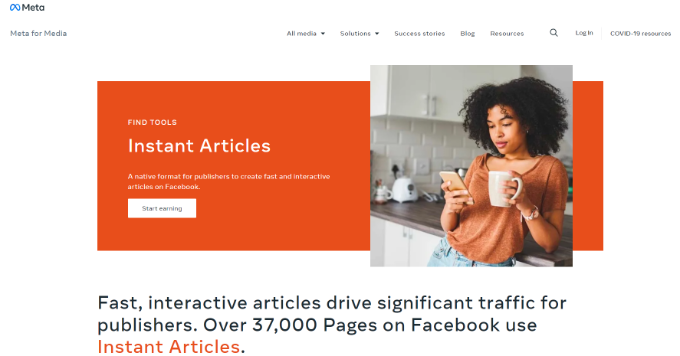
Primeiro, você precisa visitar o site do Facebook Instant Articles e clicar no botão ‘Começar a ganhar’ para iniciar.
Em seguida, faça login na sua conta do Facebook ou crie uma nova se você ainda não tiver uma conta.
Após fazer login, você verá o Creator Studio. O Facebook agora pedirá que você selecione uma página na aba ‘Monetização’.
Selecione sua Página do Facebook para o seu site e clique no botão ‘Configurar’.
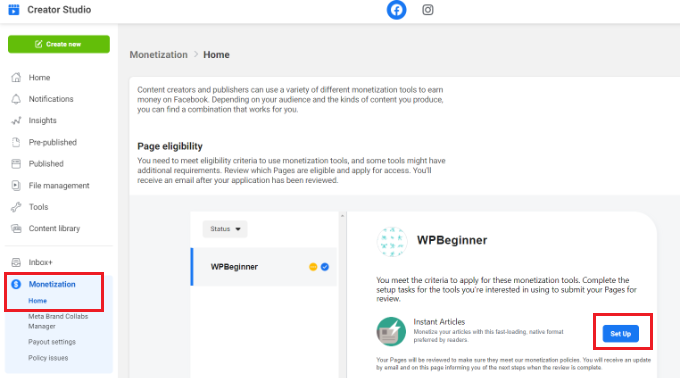
Depois disso, você precisará concluir as tarefas de configuração e enviar sua página para revisão.
Primeiro, você precisará concordar com os termos e condições.
Em seguida, clique no botão ‘Iniciar’ para Adicionar 10 artigos de produção para revisão.
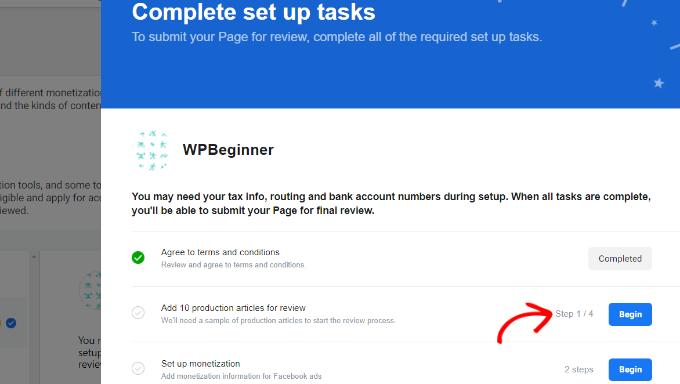
Ao clicar no botão, mais opções aparecerão.
Você precisa comprovar a propriedade do seu site reivindicando seu URL. Clique no botão ‘Reivindicar’ em frente à opção Reivindicar domínio.
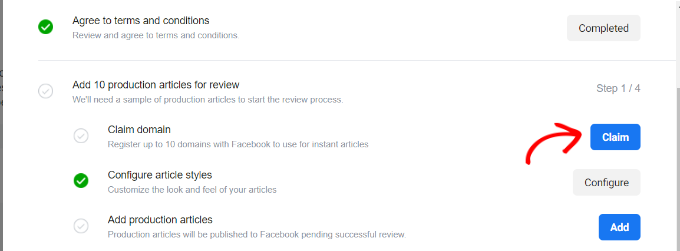
O Facebook mostrará um trecho de código que você precisará adicionar ao seu site WordPress.
Você pode adicionar até 10 sites para o Facebook Instant Articles.
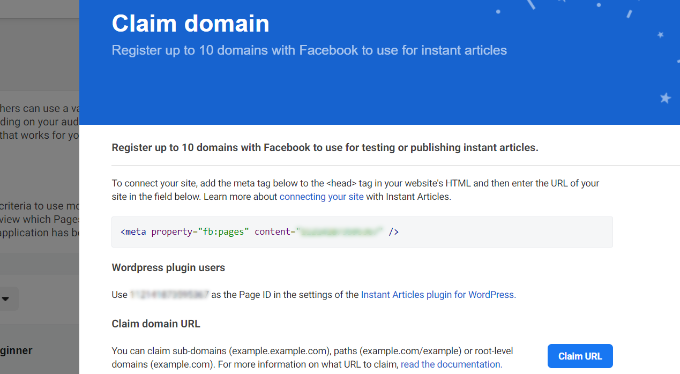
Você precisa copiar o código e inseri-lo na seção <head> do seu site WordPress.
Existem duas maneiras de adicionar este código ao seu site.
Você pode editar o arquivo header.php no seu child theme e colar o código logo antes da tag <head>.
No entanto, se você não estiver usando um child theme, poderá usar o plugin Insert Headers and Footers. Para mais detalhes, veja nosso guia passo a passo sobre como instalar um plugin do WordPress.
Após ativar o plugin, vá para a página Configurações » Inserir Cabeçalhos e Rodapés no painel do WordPress e cole o código na seção de cabeçalho.
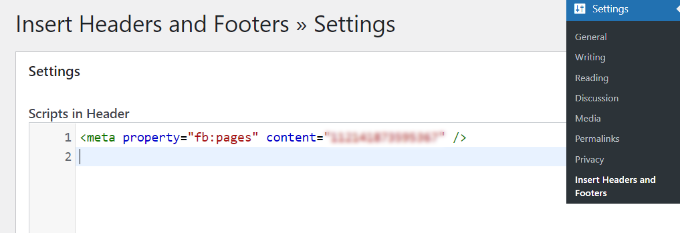
Clique no botão Salvar para armazenar suas alterações.
Depois de adicionar o código ao seu site, você precisará voltar para a aba Creator Studio e clicar no botão ‘Reivindicar URL’.
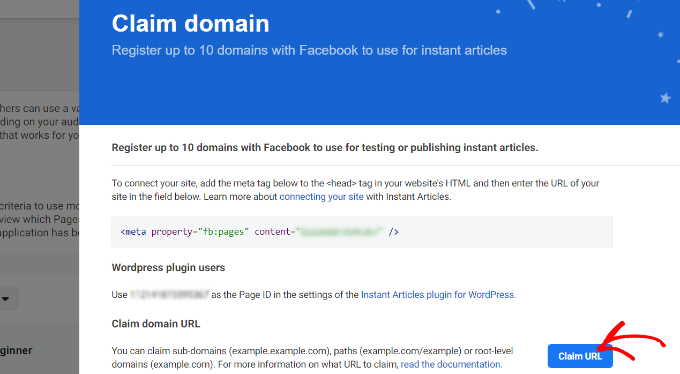
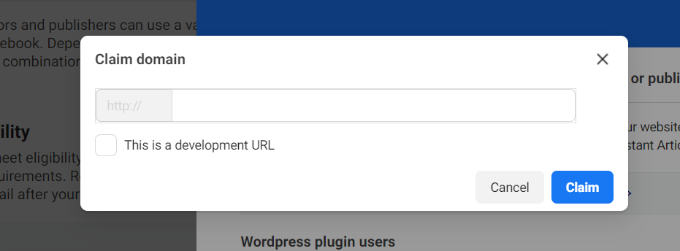
Uma janela pop-up aparecerá agora.
Simplesmente insira seu domínio e clique no botão ‘Reivindicar’. Se o seu site ainda estiver em desenvolvimento, você pode ativar a opção ‘Este é um URL de desenvolvimento’.
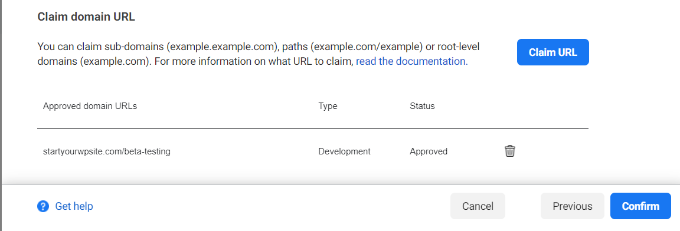
Em seguida, você verá seu domínio em ‘URLs de domínio aprovados’ assim que for aprovado.
Prossiga e clique no botão ‘Confirmar’.
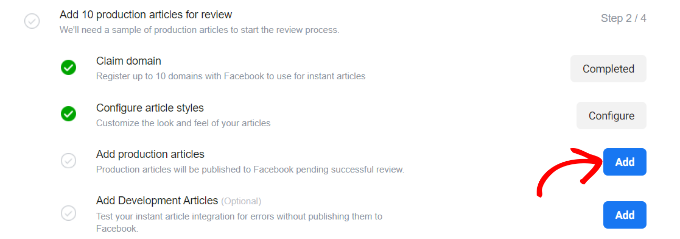
O próximo passo é adicionar um feed RSS do Instant Articles para o seu site.
Para fazer isso, role para baixo até ‘Adicionar artigos de produção’ e simplesmente clique no botão ‘Adicionar’.
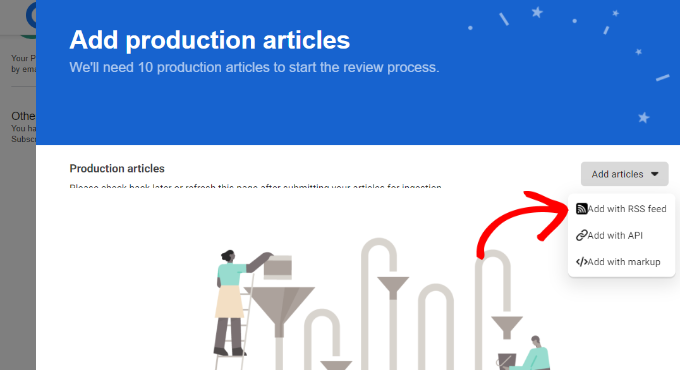
Na próxima tela, você verá um menu suspenso onde poderá selecionar como deseja adicionar artigos de produção.
Prossiga e clique no menu suspenso ‘Adicionar artigos’ e selecione a opção ‘Adicionar com feed RSS’.
Uma janela pop-up aparecerá agora com informações do feed RSS de produção.
Aqui, você precisará inserir o URL do feed RSS.
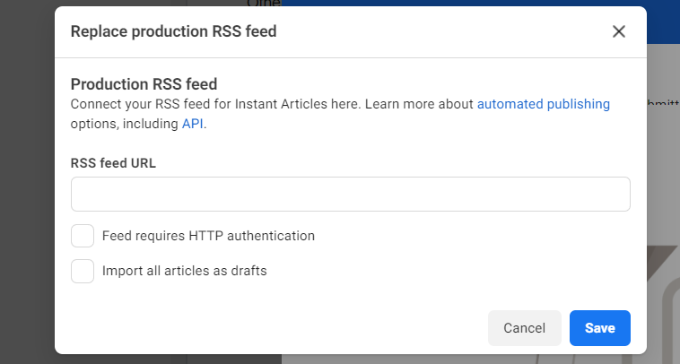
Para criar um URL de feed RSS, você pode voltar ao painel do seu site WordPress e gerar um feed do Instant Article.
Primeiro, instale e ative o plugin Instant Articles for WP. Se precisar de ajuda, consulte nosso guia sobre como instalar um plugin do WordPress.
Após a ativação, você pode acessar Instant Articles no seu painel de administração do WordPress e inserir o ID da sua Página do Facebook. Você pode encontrar o ID da página na seção Reivindicar domínio no Creator Studio.
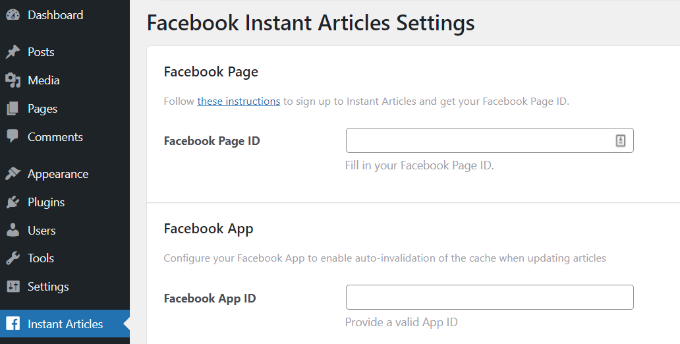
Após inserir o ID da página, não se esqueça de salvar as configurações.
O plugin gerará um feed de artigos instantâneos para o seu site WordPress.
Você pode encontrar o feed adicionando /feed/instant-articles após o URL do seu site, assim:
https://www.example.com/feed/instant-articles
Copie o URL do seu feed de artigos instantâneos e volte para a sua aba do Facebook Creator Studio. Em seguida, insira o URL do feed RSS e clique no botão 'Salvar'.
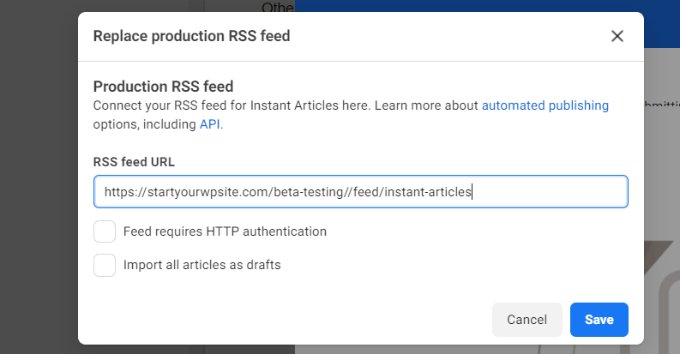
O Facebook mostrará uma mensagem de sucesso informando que seu feed foi adicionado.
Configure o Estilo e a Marca dos Seus Artigos Instantâneos
Em seguida, você pode editar o estilo dos seus Artigos Instantâneos do Facebook.
Simplesmente vá para a opção 'Configurar estilos de artigos' em Adicionar 10 artigos de produção para revisão e clique no botão 'Configurar'.
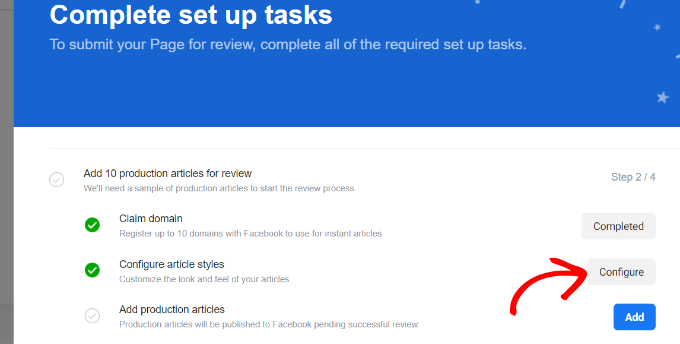
Depois disso, você pode alterar a aparência dos seus artigos.
Vá em frente e clique no botão 'Adicionar estilo'.
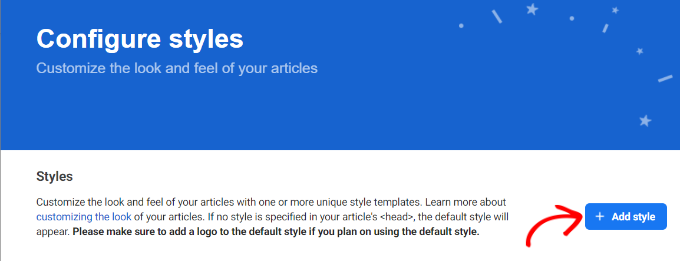
Isso abrirá um pop-up onde você pode personalizar o estilo padrão dos Artigos Instantâneos.
Existem opções para fazer upload do logotipo do seu site e editar o estilo do seu título, texto do corpo, assinatura, subtítulo e muito mais.
A melhor parte é que você pode ver uma prévia ao vivo das alterações que fez na janela à sua direita.
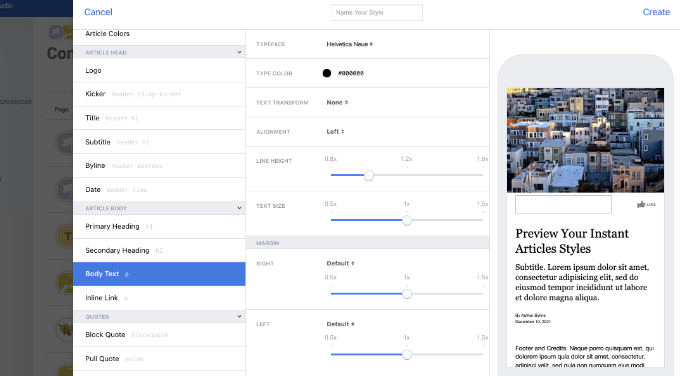
Após fazer as alterações, não se esqueça de clicar em Salvar e depois em Concluído.
Envie o Seu Feed de Artigos Instantâneos para Revisão
Antes de enviar seu feed do Instant Articles para revisão, você precisa garantir que tenha pelo menos 10 artigos no seu feed do Instant Articles.
Se você já publicou mais de 10 artigos em seu site, mas o feed não está mostrando todos eles, você precisará editar seus últimos 10 artigos e simplesmente clicar no botão de atualização.
Assim que tiver certeza de que tem 10 artigos em seu feed do Instant Articles, você estará pronto para enviá-los ao Facebook para revisão.
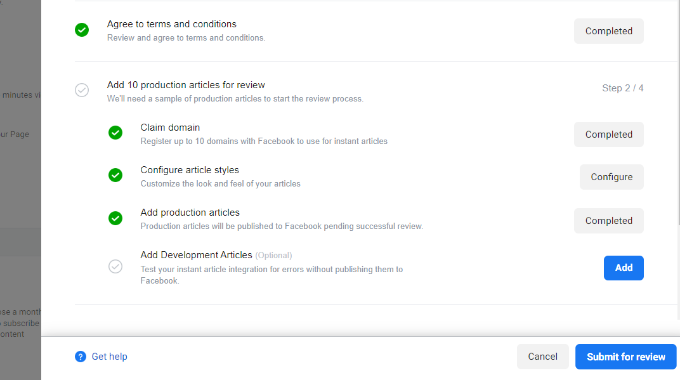
Se não houver erros com seu feed do Instant Articles e você tiver concluído todas as tarefas necessárias, verá um botão 'Enviar para revisão'. Clique neste botão para enviar seu feed para revisão.
É só isso, o Instant Articles ficará disponível para o seu site assim que a equipe do Facebook revisar e aprovar seu feed.
Bônus: Acompanhe os Instant Articles do Facebook no Google Analytics
Agora que você configurou com sucesso os Instant Articles do Facebook no WordPress, você também deve ver como eles estão performando.
Ao acompanhar o desempenho deles no Google Analytics, você pode ver quais artigos recebem mais tráfego e como os usuários interagem com seu conteúdo.
A maneira mais fácil de rastrear o Facebook Instant Articles é através do MonsterInsights. É a melhor solução de Analytics para WordPress e permite que você configure o Google Analytics sem editar o código.
Observe que você precisará da versão Pro do MonsterInsights porque ela inclui o addon do Facebook Instant Articles e outros recursos avançados de rastreamento. Há também uma versão Lite do MonsterInsights que você pode usar gratuitamente.
Primeiro, instale e ative o plugin MonsterInsights. Para mais detalhes, consulte nosso guia sobre como instalar um plugin do WordPress.
Após a ativação, você verá a tela de boas-vindas do MonsterInsights no seu painel do WordPress. Clique no botão ‘Iniciar o Assistente’ para conectar seu site WordPress ao Google Analytics.

Você pode seguir nosso guia passo a passo sobre como instalar o Google Analytics no WordPress para mais informações.
Depois disso, vá para Insights » Addons no seu painel do WordPress e navegue até o addon 'Facebook Instant Article'.
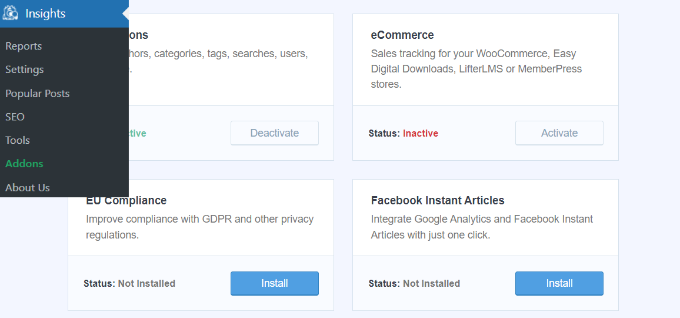
Em seguida, clique no botão 'Instalar' e o addon será ativado automaticamente.
É isso, não há necessidade de configuração adicional. O MonsterInsights agora começará a rastrear seus Facebook Instant Articles no Google Analytics.
Dicas de Solução de Problemas para Facebook Instant Articles
O Facebook exige que seu feed de Instant Articles corresponda às especificações descritas em seu site de desenvolvedor. O plugin Instant Articles for WP cuida dessa parte para você.
No entanto, dependendo do tema ou dos plugins que você está usando em seu site, você pode ver alguns erros ou avisos. Uma maneira mais fácil de solucionar esses erros é editando uma postagem e rolando para baixo até a caixa de meta do Facebook Instant Articles abaixo do editor de postagens.
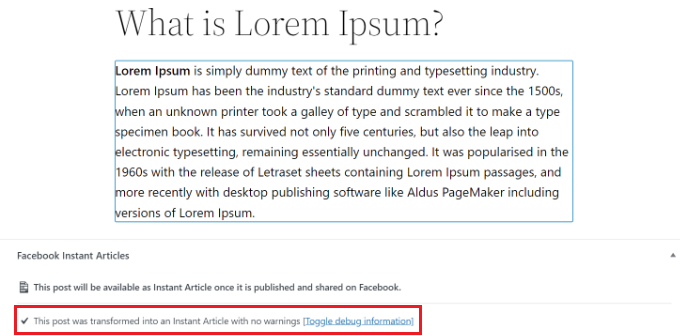
A maioria dos erros é causada por plugins ou temas que adicionam conteúdo às suas postagens que não são suportados pelas regras do transformador usadas pelo plugin Instant Articles for WP.
Você pode criar suas próprias regras de transformador personalizadas. Consulte a documentação do plugin para saber como adicionar suas regras de transformador personalizadas.
No entanto, achamos que seria difícil para a maioria dos iniciantes fazer isso sozinhos, então você pode precisar de um desenvolvedor. Você pode tentar configurar seus outros plugins e temas e impedi-los de adicionar blocos de conteúdo às suas postagens.
URLs Incorretas
Se você estiver recebendo continuamente um erro de Feed Vazio ao enviar seu feed de Instant Articles, verifique a URL que você está tentando adicionar.
http://www.example.com/feed/instant-articles
http://example.com/feed/instant-articles
Estes são dois URLs diferentes e, dependendo da sua configuração do WordPress, inserir o URL incorreto pode resultar em um erro 404.
Se você ainda estiver vendo o erro de feed vazio, tente atualizar os últimos dez posts do seu site. Isso alterará a data de modificação deles e os adicionará ao feed.
Esperamos que este artigo tenha ajudado você a configurar o Facebook Instant Articles para WordPress. Você também pode querer ver nossa lista de 40 ferramentas úteis para gerenciar e expandir seu blog WordPress e como iniciar uma loja online.
Se você gostou deste artigo, por favor, inscreva-se em nosso Canal do YouTube para tutoriais em vídeo do WordPress. Você também pode nos encontrar no Twitter e no Facebook.





tengkuputeh
como instalar artigos instantâneos para wordpress.com e não auto-hospedado?
Eduardo Pimentel
Oi!
First of all, thanks for this article!
Mas, estou com um problema quando você diz:
Simplesmente instale e ative o plugin Instant Articles for WP. Após a ativação, o plugin gerará um feed de artigos instantâneos para o seu site WordPress.
No meu caso, minha URL de RSS não funciona:
Você sabe por quê?
Muito obrigado, cara!
WPBeginner Support
Olá Eduardo,
Tente atualizar sua estrutura de permalink. Simplesmente visite Configurações » Permalinks e clique no botão Salvar alterações sem alterar nada.
Admin
Lori
Eu fiz isso e mais uma coisa…
Fui para a minha Página do Facebook > Ferramentas de Publicação > Posts Publicados no topo da barra lateral.
A partir daí, localizei meu post de blog compartilhado mais recentemente e cliquei nele para abrir a caixa de Detalhes do Post.
Em seguida, sob a pequena seta para baixo que é seu botão de edição normal em um post, cliquei em ‘Atualizar Anexo de Compartilhamento’
That was the thing that made it all work.
vimesh
tenho um problema com o processo de seleção de página do facebook no wordpress
Dexx
Olá Admin. Obrigado pelo ótimo tutorial passo a passo. Eu só quero perguntar, como adicionar artigos relacionados na parte inferior dos artigos instantâneos. ele aparece automaticamente apenas para o visitante ou precisa de algum código para fazê-los aparecer?. Obrigado.
Izzat
Obrigado por este ótimo post. Segui seus passos e consegui configurá-lo na minha página do fb. Mas tenho um problema.
Eu personalizei os estilos com o editor de estilos do facebook e tudo ficou bem quando revisei com o aplicativo de páginas do fb. Mas o problema é que, quando compartilho os artigos, o post publicado usa o estilo ‘padrão’ em vez do outro. Por favor, me ajude.
Pallav Juneja
Na minha conta do WordPress, sob cada postagem, está escrito que seu artigo está sendo enviado com 0 avisos, mas nas ferramentas de publicação do Facebook, ainda não consigo clicar no botão de enviar, ele diz:
Detectamos automaticamente um ou mais erros comuns que precisam ser corrigidos antes que você possa enviar para revisão.
Logo Ausente
Todos os artigos devem incluir um logotipo, que você pode fazer o upload no Editor de Estilo.
Exemplos
e lista das minhas postagens
Espero que você possa me ajudar.
Eduardo
Artigo Fantástico. Não teria sido possível sem você. Obrigado.
sitepu
por que minhas imagens não estão carregando no meu artigo instantâneo?
por favor me ajude
Marv
Não importa o que eu mude, não consigo enviar artigos. Tem que haver um plugin melhor que este. Ele está sempre com bugs ou incompatível com “esta versão do WordPress”. Eu consegui da primeira vez com o site de um cliente, mas depois não consigo publicar nenhum outro artigo novo. Tentei configurar meu site, não consigo enviar artigos de forma alguma.
Minha cabeça dói.
Marv
Estou respondendo ao meu próprio comentário (estranho) porque resolvi o problema que estava enfrentando. Logo ausente. Meus artigos estavam bons, mas não importa quantos editores de estilo eu criasse, eu não conseguia corrigir o erro de 'logo ausente'. O que eu fiz foi voltar ao editor de estilo 'padrão' ou 'predefinido' e personalizá-lo. Pronto! Os artigos foram enviados. Problema resolvido. Ainda estou investigando, no entanto. Talvez seja eu, mas acho este plugin um pouco instável.
Pallav Juneja
você pode me dizer em detalhes, estou enfrentando o mesmo problema
Nis
Olá, estou executando um site multilíngue. Quero executar o artigo instantâneo em ambos os domínios acima. Como isso é possível? Preciso mesclar dois feeds RSS. Preciso da sua sugestão.
G. P. Gautam
Olá, Equipe WB.
Ótimo e detalhado guia sobre Facebook Instant Article.
Senhor, eu também estou usando esta ferramenta para o meu site. Meus posts foram enviados para o Instant Article com alguns erros. Eu corrigi alguns deles. Mas, não consigo encontrar uma solução para isso,
"nenhuma regra definida para no contexto do Instant Article".
Senhor, como corrigir este problema. Por favor, me ajude.
habelse
Olá, guia muito útil, mas meu blog começa com https e não http. depois que insiro o código fornecido pelo Facebook no cabeçalho, posso reivindicar o URL, mas quando tento inserir o URL que começa com http, está tudo bem
Eu acessei meu URL http://example.com/feed/instant-articles, mas ele disse que o URL não foi encontrado porque meu blog redireciona automaticamente http para https
how to solve this, thanks
Chhunleang Say
Meu URL para o Feed RSS está 404 Not Found Como corrigir???
Rob Nugen
Qual é o URL do seu feed RSS do Instant Articles?
Prashant
Todos os links que compartilho estão sendo convertidos em artigos instantâneos. Quero que apenas artigos selecionados sejam publicados como artigos instantâneos. Uso links de afiliados em alguns posts que não funcionam em artigos instantâneos. Por favor, ajude!
rohit mahadev
Em seguida, faça login na sua conta do Facebook
Faça login com o Facebook para finalizar a conexão do Plugin de Artigos Instantâneos à sua conta.
Login com Facebook
depois Disso, não está fazendo login apenas recarrega nada acontece
Senhor, você pode me guiar, por favor, em relação a este problema
Ryan Hanley
Este é de longe o recurso mais útil que encontrei para adicionar FB Instant Articles.
Uma pergunta, você tem um tutorial para excluir certas categorias de posts do seu feed do Instant Articles?
Obrigado!
Geri
Olá. Estou usando wordpress.com. Como configuro os artigos instantâneos do FB?
WPBeginner Support
Oi Geri, consulte nosso guia sobre a diferença entre WordPress.org auto-hospedado vs blog gratuito WordPress.com.
Admin
Sumair Mangi
nesta etapa “A página de configurações do plugin agora mostrará um botão de login com o Facebook.” quando clico em login com o facebook a página recarrega e nada acontece por favor me ajude o mais rápido possível
kalibbala
olá equipe,
ótimo material, obrigado. Criei tudo e parece que está tudo bem, porém na página do post este erro:
*Este post não será enviado para o Instant Articles devido a uma regra criada em seu site.*
Como posso resolver isso, obrigado.
Princewill Ejiogu
olá, obrigado por este artigo, mas o artigo instantâneo não reconhece o shortcode porque eu o uso para incorporar meus vídeos, há alguma maneira de contornar isso, por favor
Ejiogu Princewill
olá, fiz todos os processos, mas continuo recebendo este erro na etapa final: Erro de permissão, por favor, como posso corrigir isso
Ashwin
Você pode verificar o que causa esse problema se olhar as configurações de Artigos Instantâneos no Facebook. Para mim, faltava o logotipo da página. Assim que fiz o upload, o Erro de Permissão desapareceu.
Garland Smith
Acabei de ser aprovado para Artigos Instantâneos do Facebook. Estou usando o Plugin “Instant Articles for FB” para publicar meus Artigos Instantâneos. Acabei de publicar um Post de blog e ele aparece como Ao Vivo nos Artigos Instantâneos. Como obtenho o link dos Artigos Instantâneos? Não o vejo em lugar nenhum e não tenho ideia de como acessá-lo. Qualquer ajuda que você possa fornecer seria apreciada.
Obrigado,
Garland Smith
ilayaraja
eu gosto de artigos instantâneos que são mais semelhantes às páginas AMP do GOOGLE.
Henry
O meu não passa do login do facebook..o que faço
Dipak Kumar
Você acabou de salvar o meu dia. De fato, uma grande ajuda. Muito obrigado.
Sampsa Daavitsainen
Olá e obrigado pela postagem. Continuo recebendo duplicatas no meu feed de produção? Alguma ideia de como evitar isso?
Sampsa Daavitsainen
Aaand I just figured it out. It was due to the URL-structure change we did for the site. A lot of work deleting the duplicates after…. Take notice
Jahir Avdyli
Olá! Tenho alguns problemas com este plugin. Como posso desconectar o aplicativo deste plugin porque este plugin não consegue mais se conectar com o Facebook. Quando instalei pela primeira vez, não consegui selecionar minha página do FB porque ela não estava aparecendo, então ele apenas redirecionou para a primeira etapa. Tentei desativar, excluir o plugin e instalei novamente, mas ele ainda está preso nesse estado. Também tentei excluir o aplicativo, mas simplesmente não funciona! Alguém teve esses problemas?
Cheing
Tenho o mesmo problema, você já resolveu seu problema?
Hannachi
Ótimo tutorial, quero perguntar como posso corrigir comentários do Facebook e artigos relacionados em artigos instantâneos. Obrigado pelo seu feedback
Lyssie
Obrigado por este artigo! Foi super útil com as instruções passo a passo. Estou na metade do caminho e o plugin não mostra a página de configurações no WordPress. Quando clico em Instant Articles na barra lateral esquerda, é apenas uma tela em branco. Quando tento outras maneiras de acessar a página de configurações, ela permanece em branco. Diz que é compatível com WP 4.6.1, que é o que eu tenho... alguma ideia de por que não consigo acessar a página de configurações no WP?
Shivankar wadhwa
Eu havia criado um ID de aplicativo usando um e-mail diferente, mas como ele não está mais disponível, quero transferir tudo para o meu ID... Criei um novo ID de aplicativo, mas estou recebendo um erro ao enviar os artigos, dizendo "artigos não podem ser criados usando esta página, por favor, crie e atualize-os da página original".
Por favor, me ajude com isso.
Amit Bajaj
Olá
Essa é uma postagem e tanto… Muito obrigado por fazer isso. No entanto, estou enfrentando um problema – adicionei a tag do fb ao cabeçalho do meu site, mas em ferramentas, simplesmente não me permite adicionar meu URL (essa parte permanece sem destaque). O que pode estar dando errado?
aravindan
Instalei o plugin de artigos instantâneos no meu blog. mas quando tento abrir o link do feed rss de artigos instantâneos, recebo uma mensagem de erro “ERRO: Este não é um modelo de feed válido.”. Alguma sugestão sobre o que fiz de errado?
Karan
Olá Equipe,
Obrigado pelo guia detalhado sobre artigos instantâneos do FB. Tudo está bem, mas eu gostaria de fazer uma pergunta:
Todos sabemos que isso renderiza a página e aumenta a velocidade de carregamento fazendo alguns ajustes no design e estrutura do site, como você mencionou nos contras.
Então, eu só quero saber se ele renderizará os artigos para pessoas que visitam do FB apenas ou para todos que visitam meu site por meio de uma fonte (orgânica ou direta)?
Obrigado,
Karan
Angela Tempest
Olá, obrigado por este guia útil. Acho que segui as instruções, mas quando tento fazer login no Facebook pelo plugin do WordPress, recebo a seguinte mensagem:
Não é possível carregar URL: O domínio desta URL não está incluído nos domínios do aplicativo. Para poder carregar esta URL, adicione todos os domínios e subdomínios do seu aplicativo ao campo Domínios do Aplicativo nas configurações do seu aplicativo.
Alguma ideia do que fiz de errado?
WPBeginner Support
Por favor, verifique as configurações do seu aplicativo e o campo URL. Ele deve corresponder ao domínio do seu site WordPress.
Admin
Calvin Courter
Tive o mesmo problema. Eis o que funcionou. Adicione a URL com e sem o "www." aos Domínios do Aplicativo nas configurações do aplicativo no desenvolvedor do Facebook.
Bani Naveen
Por que minha URL não está sendo reivindicada? Ela mostra este tipo de erro
"A tag fb:pages na URL não contém o ID desta página. A URL tem a tag fb:pages, mas eles não têm o ID desta página. Por favor, trabalhe com seus desenvolvedores / webmaster para adicionar esta tag ao seu site."
swarna shanmugalingam
Obrigado por ser prestativo.
Thomas Hubert
Olá! Estou tendo problemas com minhas fotos nos Artigos Instantâneos. Elas estão pixelizadas. No entanto, elas têm alta resolução no meu WordPress e ficam boas no meu site. O que devo fazer?
Mauricio
Olá, sobre usar AMP e Artigos Instantâneos ao mesmo tempo, algum problema?? Eles podem ser usados juntos sem problemas, especialmente em SEO??
Richard Brown
Ótimo artigo. Mas estou travado. O feed parece funcionar bem, mas nenhum artigo é enviado.
Todos eles dizem: Este post ainda não foi enviado para Artigos Instantâneos.
Estou realmente travado e preciso de ajuda.
DESCONHECIDO
Tente atualizar um dos seus artigos, e o Facebook deverá receber uma atualização sobre isso!
Abraços
anah
Oi!
Ótimo artigo, mas tenho uma dúvida. Fazer isso diminuirá as visualizações de página no meu site? Ou toda vez que alguém vir o artigo contará como uma visualização de página no Google Analytics?
obrigado
Beshir
E quanto aos blogs gratuitos do WordPress? Alguma chance para este milagre?
WPBeginner Support
Consulte nosso guia sobre a diferença entre o WordPress.org auto-hospedado e o blog gratuito WordPress.com.
Admin
Mantas Rubsta
Artigo muito útil, muito obrigado.
zion
fiz tudo, mas meu artigo de produção e meu artigo de desenvolvimento estão aparecendo em branco.
Bob
Este guia é ótimo... mas para bem onde eu precisava de ajuda. Existe um acompanhamento sobre como configurar anúncios do Facebook nessas Histórias Instantâneas?
WPBeginner Support
Tentaremos cobrir isso em breve.
Admin
Michael
Há alguma chance de você também cobrir alguns recursos mais avançados? Configurei isso e funciona bem, mas gostaria que ele configurasse automaticamente imagens para curtidas e comentários do Facebook. Acredito que isso possa ser feito com as opções de Transformação de alguma forma. Eu também gostaria que ele puxasse posts relacionados, o que parece pular.
WPBeginner Support
Nosso público é composto principalmente por usuários iniciantes de WordPress, então tentamos mantê-lo o mais simples possível. Tentaremos cobrir os tópicos que você mencionou em artigos separados em breve.
Arpan Shah
Oi BoB,
Você pode configurar a partir da rede de Audiência na seção de ferramentas em configurações e seguir as configurações. Escrevi um guia detalhado sobre isso e é bem simples.
Jamie
Thanks so much for this. I was wondering, once you have IA set up – if you post a link to a blog post in Facebook, do you need to use a specific IA link? Or does FB automatically detect that there’s an IA version of the link?
WPBeginner Support
Sim.
Admin
puregrey
Isso é um "sim, você tem que usar um link personalizado" ou "sim, o Facebook detectará automaticamente que existe uma versão do Instant Articles para servir"? Por exemplo, eu uso o Edgar e tenho centenas de posts em rotação, então, uma vez que eu configure o Instant Articles, preciso ajustar esses links ou eles serão postados da mesma forma e o próprio Facebook decidirá qual versão servir? Além disso, os usuários no desktop verão a versão do Instant Articles ou ainda serão levados para a página completa do site? Por último, as visualizações do Instant Article contam como visualizações de página no seu site ou elas são essencialmente servidas de uma versão em cache nos servidores do Facebook?
Obrigado, ótimo tutorial como sempre.
Adrienne
Obrigado!! Eu comecei, mas é tão detalhado que parei no meio!
hector
Wpbeginner entrega mais uma vez com um ótimo guia!
WPBeginner Support
Glad you find it helpful
Admin
ConnieM
Talvez você escreva algumas informações sobre outras maneiras de compartilhar conteúdo do WordPress com o FB?
Como o Facebook Autopublish, por exemplo?
isso seria de grande valor... eu uso este plugin e ele funciona bem
Angelica Costa
Como eu desativo isso? O Facebook não diz e eu procurei em todo lugar.
Eles começaram a aparecer na minha página do FB, mesmo que apenas 1 etapa do processo tenha sido concluída.
Eu preciso que as pessoas vão para o meu site e isso está causando uma grande bagunça quando há sorteios no meu blog.
WPBeginner Support
Você pode desfazer as etapas que tomou. Por exemplo, remova o feed do RSS de Produção nas ferramentas de publicação da sua página do Facebook. Remova URLs de Reivindique seu URL. Remova a Meta tag que você adicionou no cabeçalho. Exclua o App que você criou para sua página.
Admin