


Se o seu certificado SSL expirar, os usuários verão uma mensagem de aviso em seus navegadores informando que seu site pode ser inseguro. Isso é ruim para a experiência do usuário e para os rankings de busca do seu site.
É por isso que recomendamos sempre ter um certificado SSL atualizado em seu site.
E, felizmente, renovar um certificado SSL é mais fácil do que você imagina. Já orientamos muitos usuários do WordPress no processo de renovação de SSL e estamos aqui para compartilhar nosso conselho especializado.
Neste artigo, forneceremos instruções passo a passo sobre como renovar um certificado SSL.
O que é um Certificado SSL e Por Que Você Deve Renová-lo?
Um certificado SSL funciona como um passaporte digital para o seu site. Ele verifica a identidade do seu site e cria uma conexão segura entre o seu servidor web e o navegador de um usuário.
Essa conexão criptografada garante que quaisquer dados trocados entre o site e o usuário, como credenciais de login ou informações de cartão de crédito, permaneçam confidenciais e seguros.
A maioria dos certificados SSL expira após 1 ou 2 anos, dependendo do tipo de certificado que você está usando e da sua autoridade certificadora (CA). Alguns certificados expiram antes disso, como o Let’s Encrypt, que expira após 90 dias.
Se você não renovar seus certificados, os usuários verão um aviso de segurança em seus navegadores da web quando visitarem seu site.

Isso pode assustar os usuários do seu site, mostrando que pode não ser seguro visitá-lo. Como resultado, o tráfego do seu site diminuirá.
Isso também impactará negativamente o SEO do seu WordPress, pois sites que possuem HTTPS têm vantagem nos rankings dos motores de busca sobre sites HTTP.
É por isso que é melhor renovar seu certificado SSL para manter seu site seguro e seus visitantes felizes.
Dito isso, vamos ver como você pode renovar um certificado para o seu site WordPress. Mostraremos 2 métodos, e você pode usar os links abaixo para pular para o método que deseja usar:
Método 1: Renovar Certificado SSL Automaticamente do Provedor de Hospedagem
A maioria dos provedores de hospedagem WordPress oferece um certificado SSL gratuito ao comprar a hospedagem de domínio. Geralmente, eles são renovados automaticamente quando chega a hora, e você também é notificado por e-mail.
No entanto, você também pode renová-los manualmente no painel de controle do seu serviço de hospedagem.
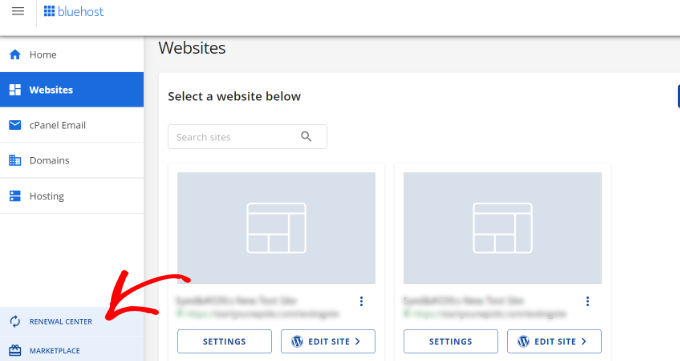
Por exemplo, no Bluehost, você pode acessar o ‘Centro de Renovação’ no menu à esquerda.
Depois disso, você pode selecionar o certificado SSL para o seu site.
Em seguida, basta clicar no botão ‘Renew Now’ para continuar.
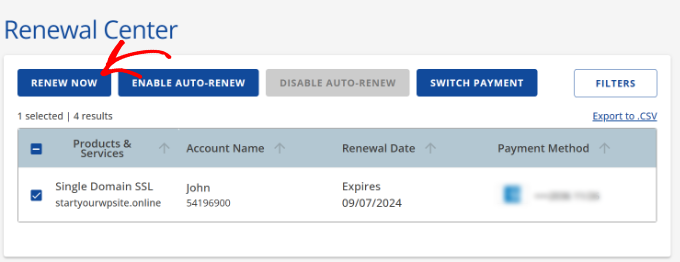
Em seguida, conclua o processo de checkout e renove seu certificado SSL. Você também pode optar por renová-lo por mais de um ano.
Dependendo do seu provedor de hospedagem, você também pode renovar o SSL para seu domínio ou configurar a renovação automática.
Método 2: Renovar Certificado SSL Manualmente para o Seu Site WordPress
Você também pode renovar manualmente seus certificados SSL e substituí-los quando expirarem.
As etapas exatas variarão dependendo do seu provedor de certificado SSL, portanto, é uma boa ideia verificar a documentação do seu provedor ou entrar em contato com o suporte, se necessário.
Vamos detalhar os passos para renovar seu certificado SSL com o Bluehost, mas o processo geral deve ser o mesmo, independentemente da empresa de hospedagem web que você usa atualmente.
Passo 1: Gerando uma Nova Solicitação de Assinatura de Certificado (CSR)
Para começar, faça login no seu provedor de hospedagem.
A partir daqui, você pode clicar na opção 'Configurações' abaixo do seu site.

Depois disso, você pode mudar para a aba 'Avançado' e rolar para baixo até a seção 'cPanel'.
O cPanel é um local onde você pode gerenciar as configurações do seu site e servidor, como gerenciar nomes de domínio, criar contas de e-mail e até mesmo renovar manualmente seu certificado SSL.
Clique no botão 'Gerenciar' na seção cPanel.

Uma vez no cPanel, você pode ir para a seção Segurança.
A partir daqui, procure a opção 'SSL/TLS' e clique nela.
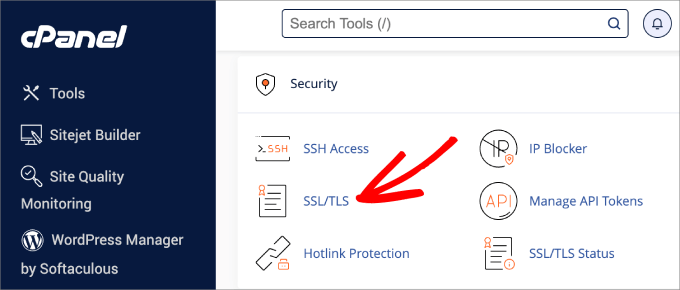
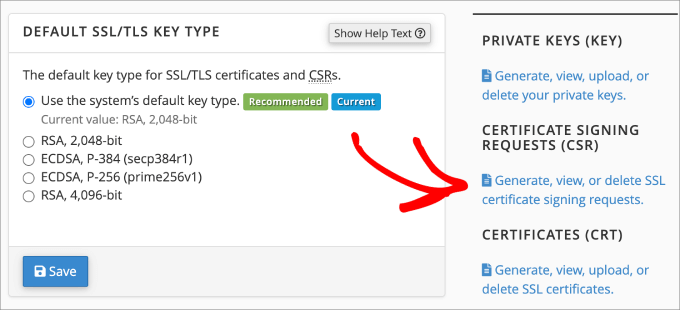
Na próxima tela, você precisará clicar no link em 'Solicitações de Assinatura de Certificado (CSR)'.
Uma Solicitação de Assinatura de Certificado (CSR) é um arquivo criptográfico gerado por um servidor ou dispositivo que é usado para solicitar um certificado SSL/TLS.
Ao solicitar um certificado SSL/TLS, a CSR é enviada a uma Autoridade Certificadora (CA), que verifica as informações fornecidas e emite o certificado SSL se a solicitação for aprovada.
Aqui, você será solicitado a inserir as seguintes informações:
- Domínio(s)
- Cidade
- Estado
- País
- Empresa
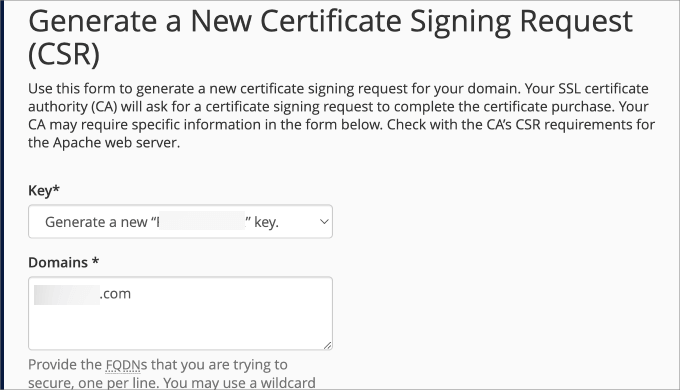
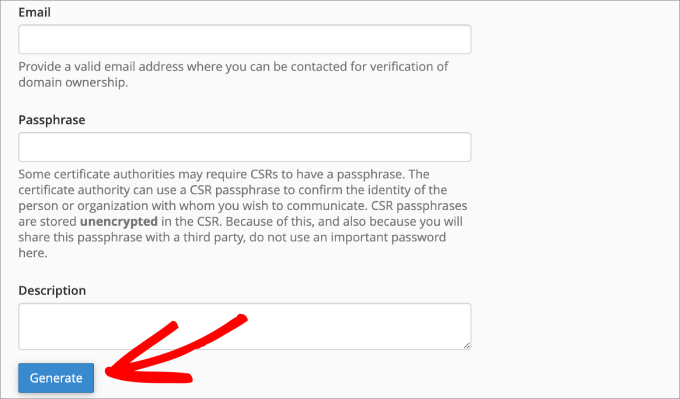
Também é útil fornecer o e-mail onde você pode ser contatado para verificação de propriedade do domínio. Você pode até fornecer uma senha, que é usada para confirmar a identidade do proprietário do site.
Assim que os campos obrigatórios forem preenchidos, clique em ‘Gerar’.
Você deverá ver uma mensagem de sucesso informando que você gerou o Pedido de Assinatura de Certificado.
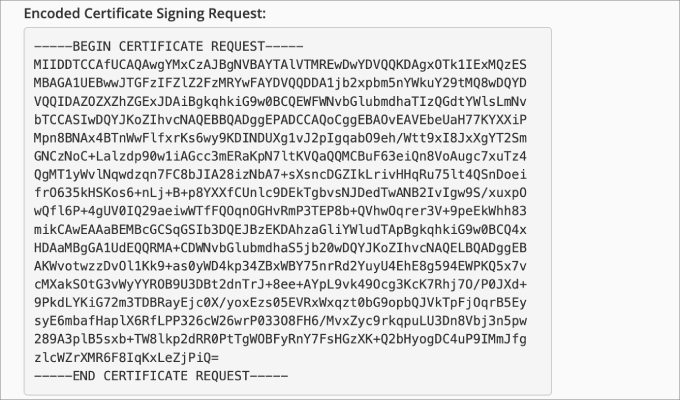
Abaixo disso, você deverá ver um CSR, que é um bloco de texto criptografado que inclui informações sobre seu site que a CA precisa para emitir seu novo certificado SSL.
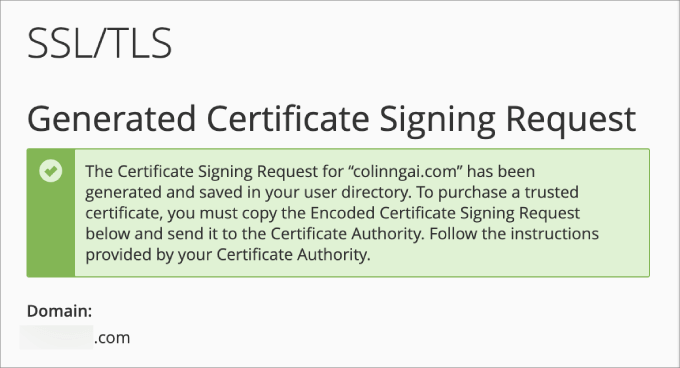
Certifique-se de copiar este código e mantê-lo à mão, pois você precisará dele para renovar seu certificado.
Abaixo disso, você também verá uma versão decodificada do CSR que detalha informações como o nome do seu domínio, nome da organização e localização geográfica.
Etapa 2: Enviar o Pedido de Assinatura de Certificado para a Autoridade Certificadora
Agora que você gerou um Pedido de Assinatura de Certificado (CSR), o próximo passo é enviá-lo para sua Autoridade Certificadora (CA) para comprar o certificado.
Certifique-se de enviar o ‘Pedido de Assinatura de Certificado Codificado’ para a autoridade de sua escolha.
Existem muitas autoridades de certificação SSL populares. Algumas delas incluem Let’s Encrypt, Google Trust Services, Sectigo, GeoTrust, DigiCert e outras.
Agora você pode seguir as etapas e fornecer todas as informações solicitadas pela CA para renovar seu certificado SSL.
Etapa 3: Concluir a Validação do Certificado SSL
Para que seu certificado SSL seja renovado e válido novamente, a CA solicitará a confirmação da propriedade do seu domínio.
A autoridade certificadora pode confirmar a identidade do seu domínio de várias maneiras. A forma mais comum é por e-mail, onde você pode inserir o endereço de e-mail associado ao seu domínio.
Outras formas podem incluir validação de DNS, que requer registros CNAME. Ou validação HTTP, onde você precisará fazer upload de um arquivo para o servidor no qual deseja instalar o SSL.
Assim que o processo de validação for finalizado e o certificado for renovado, você receberá um arquivo com a extensão .crt (também chamado de arquivo CRT).
Etapa 4: Fazer upload e instalar o novo certificado SSL
Em seguida, você pode fazer upload e instalar o novo certificado SSL em seu site usando o cPanel.
Por exemplo, no Bluehost, você precisará acessar o cPanel e ir para a seção ‘SSL/TLS’.
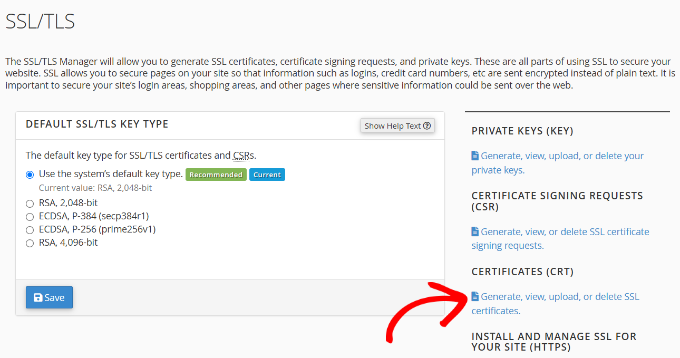
No painel à direita, navegue até a seção Certificados (CRT).
Agora, clique na opção 'Gerar, visualizar, fazer upload ou excluir certificados SSL'.
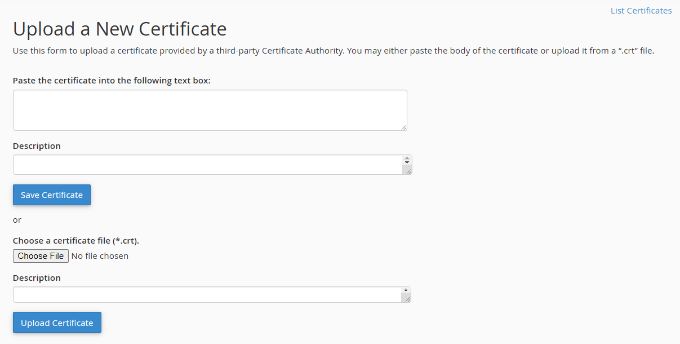
Em seguida, você pode colar o código do certificado na caixa de texto ou fazer upload do arquivo CRT que recebeu da autoridade certificadora.
Há também uma opção para adicionar uma descrição ao seu certificado SSL. Assim que isso for feito, basta clicar no botão 'Fazer upload do certificado'.
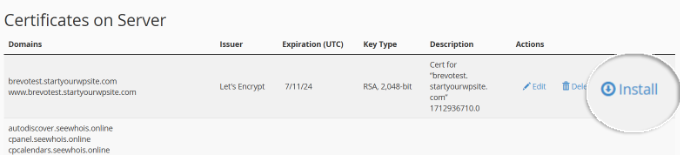
Assim que for feito o upload, você deverá vê-lo na seção Certificados no Servidor.
A partir daqui, basta clicar no link 'Instalar' para o certificado SSL que você acabou de fazer upload.
Seu novo certificado SSL agora deve estar ativo em seu site após o processo de instalação.
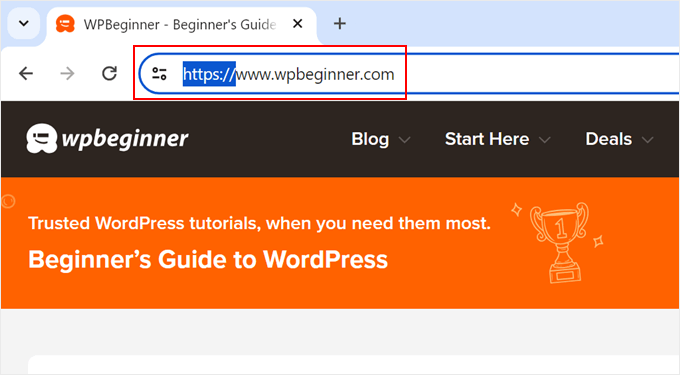
Para verificar se está funcionando corretamente, você pode visitar várias páginas em seu site e ver se elas têm HTTPS na URL.
Esperamos que este artigo tenha ajudado você a aprender como renovar um certificado SSL para o seu site WordPress. Você também pode querer ver nosso guia definitivo de segurança WordPress e nossa seleção dos melhores plugins de segurança WordPress para proteger seu site.
Se você gostou deste artigo, por favor, inscreva-se em nosso Canal do YouTube para tutoriais em vídeo do WordPress. Você também pode nos encontrar no Twitter e no Facebook.


Samuel
É bom saber que o certificado SSL pode ser instalado manualmente, o que não tenho motivo para fazer manualmente. Meu provedor de hospedagem sempre me fornece SSL gratuito no Let's Encrypt. Obrigado por este conhecimento.
Jiří Vaněk
Obrigado pela explicação clara sobre como renovar um certificado manualmente. Eu tenho meu próprio servidor onde hospedo meu site e atualmente uso o Certbot para SSL. Ele não apenas gerou o certificado para mim, mas também o renova automaticamente a cada três meses. No entanto, é crucial para mim conhecer outros métodos, já que gerencio o site e o servidor eu mesmo. Cada pedaço de conhecimento adicional como este é incrivelmente valioso para mim.
kzain
Eu estava preocupado com a expiração da segurança do meu site, mas este tutorial tornou o processo muito fácil. Agradeço os passos claros e a explicação sobre por que renovar um certificado SSL é crucial para a segurança do site. Sua dica de usar um certificado SSL wildcard para vários subdomínios é particularmente valiosa – me poupou muito transtorno. Obrigado por me ajudar a manter meu site seguro e confiável para meus visitantes. Seus tutoriais são sempre tão concisos e fáceis de seguir, WPBeginner – você é um salva-vidas!
Carlie
Olá,
Obrigado por este artigo informativo. Eu não tinha ideia sobre certificados SSL até agora!
Você mencionou em seu artigo sobre a compra de um certificado SSL, mas não quanto custa. Além disso, como um novato completo nessas coisas, como descubro quem é minha CA, por favor, e como entro em contato com eles? Finalmente, você menciona sobre a configuração de uma renovação automática – como faço isso, por favor? Estou usando Astra e Woo Commerce em meu site.
Obrigado antecipadamente.
WPBeginner Support
For most users it would be their hosting provider to be the one to go through for your current certificate and information so you would want to contact your host
Admin
Moinuddin Waheed
Este é um problema muito comum para novas instalações, especialmente com provedores de hospedagem que não oferecem certificados SSL gratuitos.
Acho que uma das considerações ao fazer uma compra de hospedagem é verificar se o provedor de hospedagem oferece o certificado SSL gratuito ou não.
Eu vi usuários do plano compartilhado da GoDaddy tendo muita dificuldade para instalar o certificado SSL.
Este guia definitivamente ajudará a realizar o trabalho necessário em SSL/TLS dentro do gerenciador de arquivos.
Mrteesurez
Obrigado por compartilhar esta informação útil! Configurar a renovação automática para SSL é definitivamente o caminho a seguir. Não só economiza tempo e aborrecimento, mas também garante que seu site permaneça seguro sem interrupções. Descobri que a renovação automática me dá tranquilidade, sabendo que a segurança do meu site é mantida consistentemente sem a necessidade de intervenção manual.