


Eis algo que aprendemos depois de gerenciar blogs WordPress por mais de uma década: mostrar comentários antigos no topo das suas postagens pode fazer seu site parecer empoeirado.
Pense nisso. Um novo visitante acessa seu blog e vê comentários de 10 anos atrás. Nada bom, certo? É como entrar em uma loja com produtos desatualizados na vitrine.
É por isso que sempre recomendamos mostrar os comentários mais recentes primeiro. É um ajuste simples, mas faz uma grande diferença. Seu site parece ativo e as pessoas ficam mais propensas a entrar na conversa. Então, vamos ver 2 maneiras fáceis de exibir seus comentários mais recentes no WordPress.
Por que exibir os comentários mais recentes primeiro no WordPress?
Por padr ilde{a}o, o WordPress exibe os coment ilde{a}rios mais antigos no topo, mas isso pode n ilde{a}o ajudar a iniciar novas conversas. Ao colocar os coment ilde{a}rios mais recentes primeiro, voc ilde{a} motiva os visitantes a participar de discuss ilde{o}es em andamento, aumentando o engajamento do usu ilde{a}rio no seu blog WordPress.
Al ilde{e}m disso, destacar os coment ilde{a}rios mais recentes atualiza a apar ilde{e}ncia do seu site e o torna mais atraente, potencialmente aumentando as visualiza ilde{o}es de p ilde{a}gina e reduzindo a taxa de rejei ilde{a}o no WordPress.
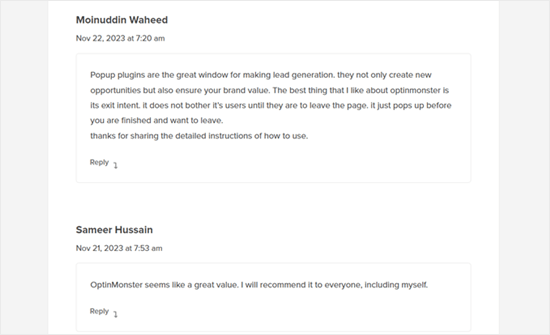
Dito isso, vamos ver como você pode facilmente exibir os comentários mais recentes primeiro no WordPress. Simplesmente use os links rápidos abaixo para pular para o método que você deseja usar:
Método 1: Exibir comentários mais novos primeiro nas configurações do WordPress (sem plugin)
A maneira mais fácil de reorganizar seus comentários é acessando Configurações » Discussão no seu painel do WordPress.
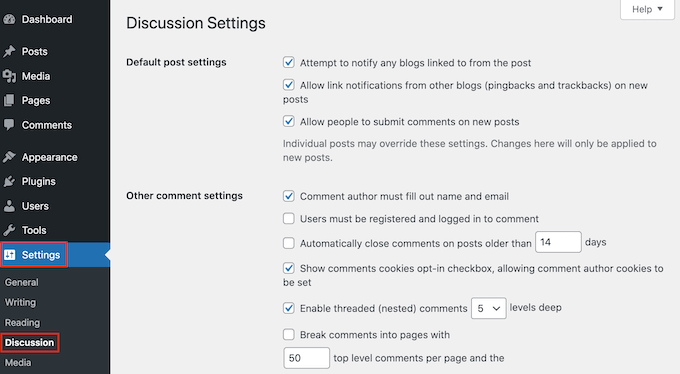
Na outra seção ‘Outras configurações de comentários’, encontre ‘Os comentários devem ser exibidos com...’
Isso está definido como ‘comentários mais antigos no topo de cada página’ por padrão, mas você pode abrir este menu suspenso e escolher ‘mais recentes’ em vez disso.
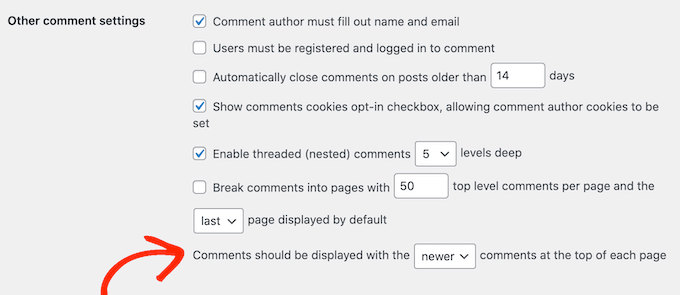
Depois de fazer isso, basta rolar até o final da página e clicar em ‘Salvar alterações’ para armazenar suas configurações.
Agora, se voc ilde{a} visitar seu blog WordPress, ver ilde{a} os coment ilde{a}rios mais recentes primeiro.

Para mais informa ilde{o}es sobre como usar as configura ilde{o}es de discuss ilde{a}o do WordPress, confira nosso guia para iniciantes sobre como moderar coment ilde{a}rios do WordPress.
Método 2: Definir Manualmente a Ordem de Exibição dos Comentários no WordPress (Método de Código)
O primeiro método é o mais fácil, mas há alguns casos em que as configurações do WordPress não funcionarão. Por exemplo, você pode estar usando um tema do WordPress que substitui as configurações padrão do WordPress.
Nesse caso, você pode mostrar os comentários mais recentes primeiro usando código.
Muitas vezes, tutoriais instruem a adicionar trechos de c ilde{o}digo personalizados ao arquivo functions.php do seu tema. No entanto, n ilde{a}o recomendamos esse m ilde{e}todo porque um pequeno erro no seu c ilde{o}digo pode causar v ilde{a}rios erros comuns do WordPress ou at ilde{e} mesmo quebrar seu site completamente.
ilde{E} por isso que recomendamos o uso do WPCode. ilde{E} a maneira mais f ilde{a}cil e segura de adicionar trechos de c ilde{o}digo no WordPress sem precisar editar nenhum arquivo principal do WordPress.
A primeira coisa que voc ilde{a} precisa fazer ilde{e} instalar e ativar o plugin gratuito WPCode no seu site. Para mais detalhes, consulte nosso guia passo a passo sobre como instalar um plugin do WordPress.
Após a ativação, você precisa ir para Snippets de Código » Adicionar Snippet no seu painel do WordPress.
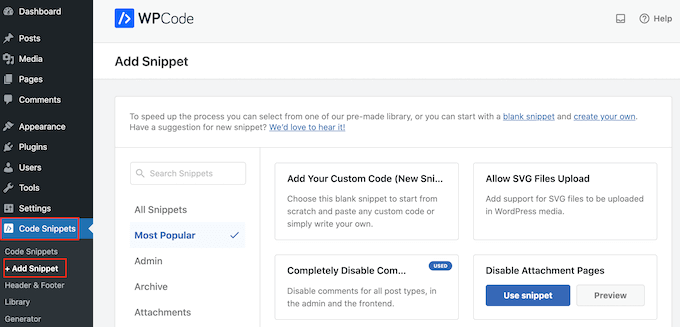
Aqui, você verá todos os diferentes snippets prontos que você pode adicionar ao seu site.
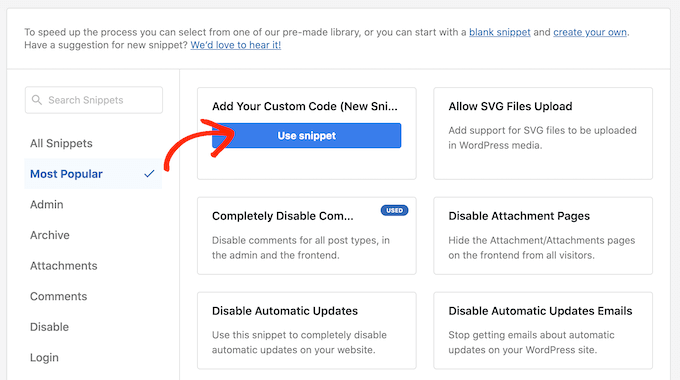
Como queremos adicionar nosso próprio snippet, basta passar o mouse sobre 'Adicionar seu código personalizado' e, em seguida, clicar em 'Usar snippet'.
Para começar, basta inserir um título para o snippet personalizado. Pode ser qualquer coisa que ajude você a identificar o snippet de código no seu painel do WordPress.
Depois disso, abra o menu suspenso ‘Tipo de Código’ e selecione ‘Trecho PHP’.
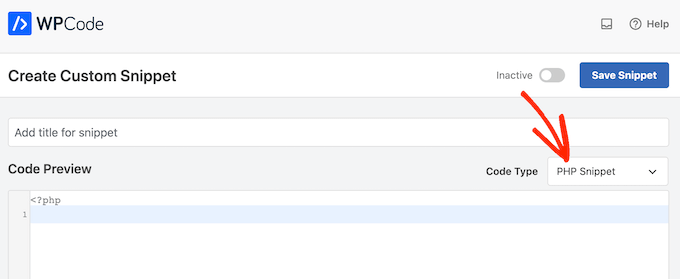
Agora, você pode prosseguir e colar o seguinte snippet no editor de código:
function wpb_reverse_comments($comments) {
// Check comment order
$comment_order = get_option('comment_order');

// if comment order is default then change it.
if ( $comment_order == 'asc' ) {
return array_reverse($comments);
}
}
add_filter ('comments_array', 'wpb_reverse_comments');
Este c ilde{o}digo come ilde{a} verificando as configura ilde{o}es do seu WordPress. Se a ordem dos coment ilde{a}rios estiver definida como 'mais antigos primeiro', o trecho de c ilde{o}digo substituir ilde{a} isso para que os coment ilde{a}rios mais recentes apare ilde{a}am primeiro.
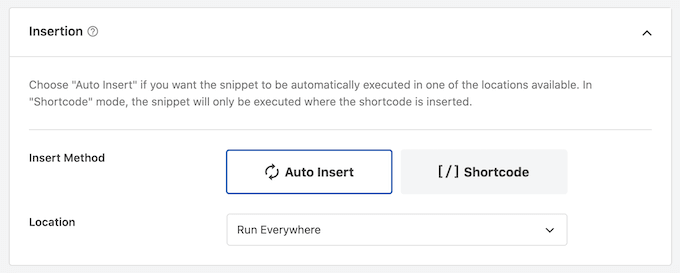
Depois disso, role até a seção 'Inserção'. Se ainda não estiver selecionado, escolha o método 'Inserir automaticamente' para que o snippet seja usado em todo o seu site WordPress.
Depois disso, abra o menu suspenso 'Localização' e selecione 'Executar em todos os lugares'.
Com isso feito, role até o topo da tela e clique no alternador 'Inativo' para que ele mude para 'Ativo'.
Finalmente, clique em 'Salvar snippet'.
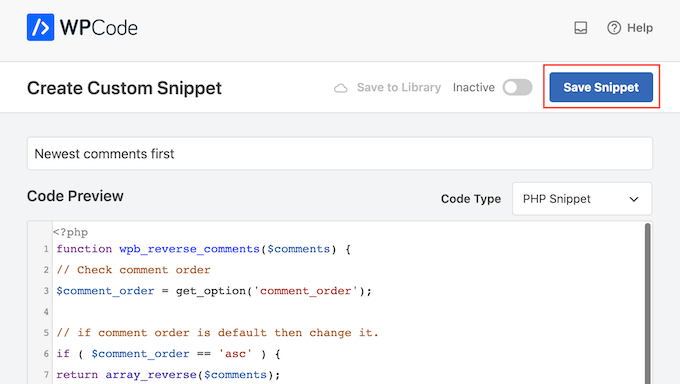
Para tornar o snippet ativo em seu site, clique no controle deslizante 'Inativo' para que ele mude de 'Ativo' para 'Ativo'.
Finalmente, clique em 'Atualizar'.
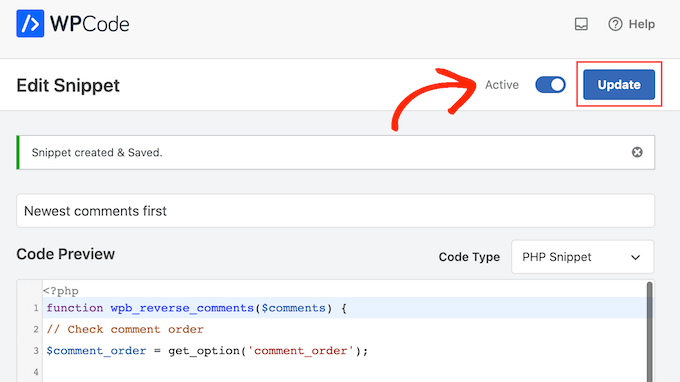
Agora, se voc ilde{a} visitar seu site WordPress, ver ilde{a} os coment ilde{a}rios mais recentes no topo da se ilde{a}o de coment ilde{a}rios.
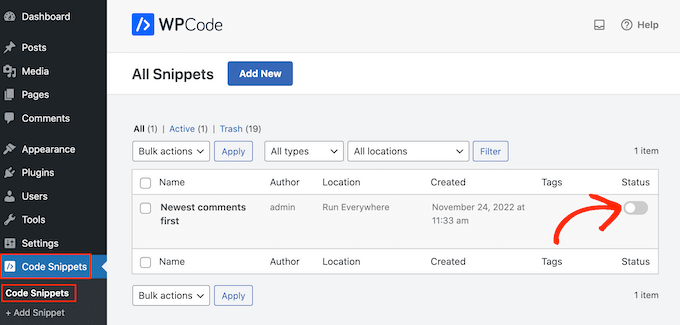
Apenas esteja ciente de que o código substituirá suas configurações do WordPress. Se você quiser voltar a mostrar os comentários mais antigos primeiro, precisará desativar o snippet de código.
Simplesmente vá para Snippets de Código » Snippets de Código. Aqui, encontre o snippet de comentário e clique em seu alternador para transformá-lo de ativo (azul) para inativo (cinza).
Dica Bônus: Aumente o Engajamento de Comentários Com o Thrive Comments
Exibir os coment ilde{a}rios mais recentes no WordPress ilde{e} apenas uma maneira de aumentar seu engajamento. Outro m ilde{e}todo ilde{e} usar um plugin de coment ilde{a}rios como o Thrive Comments.
De todos os plugins de comentários que experimentamos, o Thrive Comments possui alguns dos recursos mais abrangentes para melhorar sua seção de comentários.
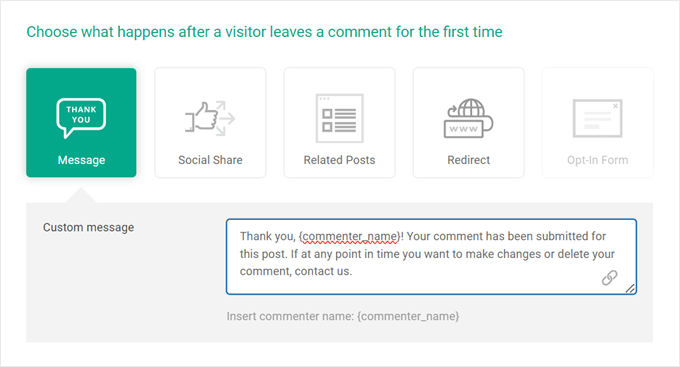
Por exemplo, voc ilde{a} pode usar o recurso de convers ilde{a}o de coment ilde{a}rios para redirecionar coment ilde{a}ristas para uma a ilde{a} ilde{a}o espec ilde{i}fica ap ilde{o}s eles deixarem um coment ilde{a}rio.
Pode ser uma p ilde{a}gina de agradecimento personalizada, um post relacionado ou um formul ilde{a}rio de opt-in com o Thrive Leads.
Al ilde{e}m disso, o Thrive Comments possui recursos para ajudar a gerenciar a conversa geral. Por exemplo, voc ilde{a} pode destacar/ocultar coment ilde{a}rios para mostrar os bons e esconder os menos ilde{u}teis, ou habilitar likes e dislikes para incentivar mais intera ilde{a} ilde{a}o. Dessa forma, voc ilde{a} cria uma ilde{a}rea de coment ilde{a}rios mais ativa e envolvente.
Voc ilde{a} pode aprender mais sobre o plugin em nossa revis ilde{a}o do Thrive Themes Suite.
Esperamos que este artigo tenha ajudado voc ilde{a} a aprender como exibir os coment ilde{a}rios mais recentes no WordPress. Voc ilde{a} tamb ilde{e}m pode querer ver nosso artigo sobre como obter mais coment ilde{a}rios em seus posts de blog do WordPress e nosso guia para iniciantes sobre como escrever um bom coment ilde{a}rio de blog e contornar o filtro de spam.
Se você gostou deste artigo, por favor, inscreva-se em nosso Canal do YouTube para tutoriais em vídeo do WordPress. Você também pode nos encontrar no Twitter e no Facebook.




Jiří Vaněk
Eu tentei um trecho de código e o WordPress continuou se comportando da mesma maneira. Portanto, acabei desistindo, mas deixei o trecho ativo, pensando que voltaria a ele mais tarde para tentar descobrir onde estava o problema. Cerca de uma semana depois, os comentários de repente começaram a ser classificados corretamente de acordo com o trecho. No final, descobri qual era o problema: um erro de novato — esqueci de limpar o cache. Então o trecho funciona perfeitamente, assim como o plugin WP Code. É apenas importante não depender apenas do guia e, às vezes, pensar em coisas como o cache. Deu trabalho, mas no final, funciona perfeitamente.
Dayo Olobayo
Por algum motivo, o primeiro método se recusou a funcionar para mim por um tempo até que me deparei com este artigo. Usei o trecho de código no wpcode e o efeito ganhou vida imediatamente. Obrigado, senhor.
WPBeginner Support
Isso é estranho, mas fico feliz em saber que nosso guia pôde ajudá-lo!
Admin
Lisa
Eu não tenho a opção “outros comentários”. O que preciso fazer para torná-la disponível?
WPBeginner Support
Você está no WordPress.com?
Admin
M Smith
Muito obrigado! Resolvi em poucos segundos!
WPBeginner Support
You’re welcome
Admin
Jo Smith
Uau, isso foi muito útil! Obrigado.
ZYnth RObinson
obrigado! esta é a única coisa que funcionou para mim!!
Andrei
Obrigado por esta dica: $comments = array_reverse($comments);
Eu tentei a opção de administrador de mostrar os comentários mais recentes no topo e não funcionou, mas o seu código funcionou. Obrigado!
rexcollin91
Acho que esta é uma das informações mais importantes para mim. E fico feliz em ler seu artigo. Mas devo observar algumas coisas gerais, o estilo do site é maravilhoso, os artigos são realmente excelentes
jackmoores
Ei, descobri que este site é realmente interessante! Marcado!
tonchavez17
Eu costumo ter um blog e realmente respeito seu conteúdo. O artigo realmente despertou meu interesse. Vou marcar seu site e continuar verificando novas informações. Eu costumo ter um blog e realmente respeito seu conteúdo. O artigo realmente despertou meu interesse. Vou marcar seu site e continuar verificando novas informações.
shainatim
Eu prefiro o método 2, é mais fácil do que códigos. Eu odeio códigos porque não sou bom nisso. Obrigado pelo plugin.
Jim Hutchinson
@Grace T No seu Painel, clique na lista Plugins e depois em Adicionar Novo. Lá você verá um link no topo para Fazer Upload. Clique nele e depois no botão Procurar para localizar o arquivo ZIP que você baixou. Em seguida, clique em Instalar Agora.
Você pode ser solicitado a inserir seus detalhes de login FTP. Se for, insira-os e clique no botão Continuar. A próxima página mostrará 2 links: Ativar Plugin e Voltar para a página de Plugins. Clique em Ativar Plugin para começar a usá-lo agora.
Grace T
Eu baixei o plugin, mas eu realmente não sou bom com tecnologia, então como eu o ativo? Isso parece uma pergunta estúpida, mas eu realmente preciso de ajuda!
Udegbunam Chukwudi
@Jim Hutchinson: Essa configuração de discussão não funciona nada.
@Equipe Editorial: Teria sido melhor se vocês tivessem dito apenas para substituir
por.Eu tive que ir ao fórum do WordPress para encontrar esta solução.
Jim Hutchinson
Um plugin não é necessário para isso. Basta ir em Configurações de Discussão e selecionar como você quer que os comentários sejam exibidos, mais antigos ou mais novos.
“Os comentários devem ser exibidos com os comentários [mais antigos][mais novos] no topo de cada página”
Grace T
Ah, eu acabei de perceber que você está certo! Obrigado!
Chijo
Eu vejo que este plugin não é atualizado desde 2008, então estou receoso em usá-lo.
Além disso, eu vejo a configuração em Discussão e defini meus comentários para exibir os mais recentes no topo, mas isso não parece funcionar.
Alguém tem alguma ideia?
obrigado
Equipe Editorial
Use a opção padrão na área de Discussão.
Stefan Pinto
Vai funcionar com o Disqus?
Kevin
Estou desenvolvendo um tema personalizado do WordPress com alguém do elance.com e gostaria de saber se poderei instalar plugins como o Simple Reverse Comments porque meu tema é personalizado. Você pode me esclarecer sobre isso? Talvez eu devesse cortar minhas perdas e optar por algo como o tema Thesis, que é mais genérico? Obrigado pelo seu blog, ele tem sido muito útil para mim.
Equipe Editorial
Você deve ser capaz de instalar este plugin em seu tema personalizado.
Admin