


Lembro-me de fazer upload de uma foto de alta resolução para um tutorial, apenas para vê-la ficar granulada no site ativo. Acontece que o WordPress estava comprimindo automaticamente o arquivo para economizar espaço em disco.
Embora esse recurso ajude suas páginas a carregar mais rápido, ele pode reduzir notavelmente a clareza da imagem para fotógrafos e portfólios de design. Você não deveria ter que escolher entre desempenho e visuais nítidos.
Gerenciamos sites com muitas imagens há mais de uma década e encontramos uma maneira de equilibrar qualidade com velocidade. Você pode ajustar facilmente essas configurações para atender às suas necessidades específicas.
Neste guia, mostraremos como alterar a compressão de imagem JPEG no WordPress.
Aqui está uma visão geral rápida do que abordaremos neste guia. Você pode usar os links abaixo para pular diretamente para a seção que precisa.
Por que Alterar a Compressão de Imagem JPEG no WordPress?
Quando você carrega uma imagem JPEG, o WordPress cria várias versões menores (miniaturas) para usar em diferentes áreas do seu tema. Por padrão, ele comprime essas imagens geradas para 82% de qualidade.
Se você é um fotógrafo, artista ou proprietário de uma loja de comércio eletrônico que precisa exibir imagens de alta fidelidade, pode forçar o WordPress a usar configurações de qualidade mais altas.
Como Desativar a Compressão de Imagem no WordPress
A maneira mais segura de alterar as configurações de compressão de imagem é adicionando um pequeno trecho de código ao WordPress. Embora você possa adicionar código diretamente ao arquivo functions.php do seu tema, recomendamos o uso de um plugin de trechos de código para evitar erros comuns.
Nosso plugin preferido para isso é o WPCode porque ele é gratuito, poderoso e fácil de usar para iniciantes. Na verdade, usamos o WPCode em todos os nossos sites da Awesome Motive para gerenciar códigos personalizados, o que mantém tudo organizado e seguro durante as atualizações do tema.
Primeiro, você precisará instalar e ativar o plugin gratuito WPCode. Se precisar de ajuda, basta seguir nosso guia sobre como instalar um plugin do WordPress.
Após a ativação, você precisa navegar para Trechos de Código » + Adicionar Trecho no seu painel do WordPress. Depois disso, você deve passar o mouse sobre o modelo 'Adicionar Código Personalizado' e clicar no botão 'Usar Trecho'.

Isso o levará a uma nova tela onde você pode criar seu trecho personalizado. Você precisa adicionar um título ao trecho, como 'Desativar Compressão de Imagem no WordPress'.
Depois disso, você deve selecionar 'Trecho PHP' no menu suspenso Tipo de Código e, em seguida, colar o seguinte trecho de código na área 'Pré-visualização do Código'.
add_filter('jpeg_quality', function($arg){return 100;});
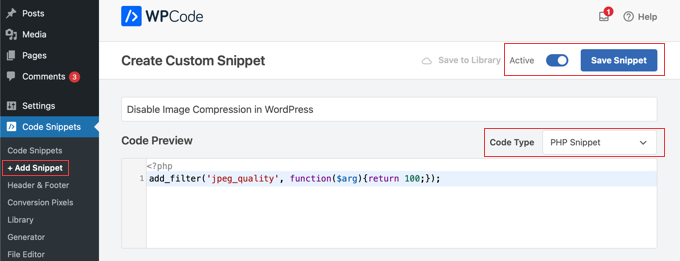
Quando você define o valor como 100, o WordPress comprimirá a imagem com sua maior qualidade.
Finalmente, você precisa clicar no interruptor na parte superior da tela de 'Inativo' para 'Ativo' e, em seguida, clicar no botão 'Salvar Trecho'.
Parabéns, você definiu a qualidade da imagem do seu WordPress para 100%.
Importante: Definir a qualidade da imagem para 100% resultará em tamanhos de arquivo significativamente maiores, o que pode desacelerar seu site. Recomendamos isso apenas se a clareza da imagem for mais importante para você do que a velocidade de carregamento da página.
Observe que essa alteração afeta apenas as imagens que você carrega depois de adicionar o código. Se você quiser aplicar isso a imagens mais antigas, precisará regenerar suas miniaturas.
Se você não é fotógrafo ou artista, provavelmente não verá muita diferença na qualidade. Mas para aqueles que trabalham com imagens de alta qualidade diariamente, a diferença na qualidade é óbvia.
Como Aumentar a Compressão de Imagem no WordPress
Existem definitivamente benefícios de desempenho em deixar a qualidade da compressão como está. Mas se você quiser economizar espaço em disco, pode definir o número de compressão para 75 ou algo menor. Isso comprimirá suas imagens mais do que a configuração padrão do WordPress.
Simplesmente crie um novo snippet WPCode como você fez no método anterior e, em seguida, cole o seguinte código:
add_filter('jpeg_quality', function($arg){return 75;});
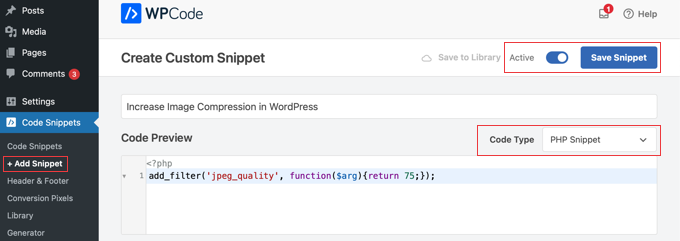
Assim que você ativar o snippet e salvá-lo, suas imagens JPEG serão comprimidas para tamanhos de arquivo menores. As imagens aparecerão com qualidade inferior, mas você economizará espaço em seu servidor web.
Dica: Ao fazer essas alterações na qualidade da imagem, você também vai querer ter certeza de que regenerou suas miniaturas.
Perguntas Frequentes Sobre Compressão de Imagem
Aqui estão as respostas para algumas das perguntas mais comuns que recebemos sobre como alterar as configurações de compressão JPEG no WordPress.
Qual é o nível de compressão JPEG padrão no WordPress?
Por padrão, o WordPress comprime imagens JPEG para 82% de sua qualidade original. Esta configuração foi escolhida para oferecer um bom equilíbrio entre a clareza da imagem e tempos de carregamento de página mais rápidos para os visitantes.
Mudar a configuração de compressão afetará as imagens existentes?
Não, este código se aplica apenas a novas imagens que você carrega após adicioná-lo. Ele não alterará nenhuma das imagens que já estão em sua Biblioteca de Mídia.
Se você quiser aplicar as novas configurações às suas imagens enviadas anteriormente, precisará regenerar suas miniaturas.
Este método é melhor do que usar um plugin de otimização de imagem?
Este trecho de código é uma maneira simples de ajustar a configuração de qualidade global (compressão sem perdas). No entanto, plugins de compressão de imagem dedicados usam algoritmos inteligentes para reduzir o tamanho do arquivo sem afetar visivelmente a qualidade.
Plugins podem comprimir imagens em servidores externos, convertê-las para formatos modernos como WebP e adicionar lazy loading. Para a maioria dos usuários, um plugin completo oferece uma solução mais completa para a velocidade do site.
Qual é um bom nível de compressão para usar?
O padrão de 82% é um ponto intermediário sólido para a maioria dos sites. Se você é fotógrafo ou artista, pode defini-lo para 90% ou até 100% para garantir que seu trabalho seja exibido com o máximo de detalhes possível.
Se seu principal objetivo é a velocidade máxima do site, você pode experimentar um valor em torno de 75%. Sugerimos testar algumas opções para ver o que fica melhor para você.
Este trecho de código é uma maneira simples de ajustar a configuração de qualidade global (compressão sem perdas). No entanto, plugins de compressão de imagem dedicados usam algoritmos inteligentes para reduzir o tamanho do arquivo sem afetar visivelmente a qualidade.
Recursos adicionais para otimização de imagens
Alterar a compressão padrão é apenas uma parte do gerenciamento eficaz de imagens. Aqui estão alguns outros guias que o ajudarão a otimizar ainda mais suas imagens para velocidade e SEO:
- Melhores Plugins de Compressão de Imagem para WordPress Comparados – Se você deseja mais recursos do que este simples trecho de código oferece, um plugin dedicado é o caminho a seguir. Este guia compara as melhores opções disponíveis.
- Como Salvar Imagens Otimizadas para a Web – Aprenda a preparar suas imagens corretamente para a web antes mesmo de enviá-las para o WordPress para obter os melhores resultados.
- Guia para Iniciantes em SEO de Imagens – Descubra como otimizar suas imagens para mecanismos de busca para gerar mais tráfego para seu site a partir de pesquisas de imagens.
- Como Facilmente Carregar Imagens Lentamente no WordPress – O carregamento lento é outra técnica que faz seu site parecer mais rápido, carregando imagens apenas quando elas estão visíveis na tela do usuário.
Se você gostou deste artigo, por favor, inscreva-se em nosso Canal do YouTube para tutoriais em vídeo do WordPress. Você também pode nos encontrar no Twitter e no Facebook.


Kelly
Existe alguma maneira de personalizar isso para que se aplique apenas a imagens de banner/carrossel, por exemplo?
Quero manter outras imagens no site comprimidas, mas as imagens do carrossel da página inicial são a primeira coisa que os visitantes veem, então quero mantê-las com 100% de qualidade!
WPBeginner Support
We do not have a simple way for that, in this we would recommend optimizing images before uploading them and that would solve the issue in a different way
https://www.wpbeginner.com/beginners-guide/speed-wordpress-save-images-optimized-web/
Admin
Jiří Vaněk
Gostaria de saber se o WordPress aplica essa compressão apenas a imagens JPEG ou se essa função é usada para outros formatos também. Tenho particular interesse no formato WebP e, em menor grau, no formato PNG. A maioria das imagens do meu site está em formato WebP. Sei que este formato já é altamente comprimido, então não gostaria de perder qualidade adicional devido a mais compressão pelo WordPress.
WPBeginner Support
A compressão de imagens JPEG afeta apenas o tipo de arquivo JPEG.
Admin
Tom
Tentei isso tantas vezes e muitas variações diferentes deste código, mas nunca funciona. Não sei mais o que fazer. Toda vez que faço upload de uma foto, vejo que a qualidade fica mais borrada. Você tem alguma outra dica?
WPBeginner Support
Por favor, certifique-se de que você não tem outros plugins que comprimem/otimizam suas imagens, pois esse é o motivo mais comum para as imagens serem comprimidas. O outro motivo comum seria se o seu tema estiver redimensionando as imagens, caso em que recomendamos dar uma olhada em nosso artigo abaixo!
https://www.wpbeginner.com/beginners-guide/wordpress-image-sizes-beginners-guide/
Admin
Tom
Obrigado pela resposta. Apenas uma atualização: Acontece que foi a minha empresa de hospedagem que estava comprimindo minhas fotos. Eles tinham um recurso de CDN que estava habilitado automaticamente e eu não sabia. Depois que o desativei, minhas fotos estão bem agora.
Purnendu Mukherjee
Oi,
Se usarmos um plugin de compressão de imagem como Smush, Optiomole ou qualquer outro, minhas imagens serão comprimidas duas vezes (uma pelo WordPress e depois pelo plugin)??
WPBeginner Support
Você deve verificar com o suporte do plugin que planeja usar, mas a maioria deve ter a capacidade de cancelar a compressão padrão.
Admin
Rigsby
Olá, depois que o php for adicionado, ele substituirá qualquer plugin de compressão de imagem instalado posteriormente ou o plugin substituirá o código? Será difícil lembrar que seu php foi adicionado há muito tempo e, portanto, pode causar dores de cabeça perguntando por que o plugin não está funcionando corretamente.
Obrigado : )
Tom
” Se quiser, você pode mudar o número de 100 para 80 ou algo menor… então tudo o que você tem que fazer é colar o seguinte código:”
ADICIONAR O CÓDIGO ONDE???
WPBeginner Support
Assim como com o código acima, você o colocaria no functions.php do seu tema ou em um plugin específico do site. Para proteger contra atualizações de tema, normalmente recomendamos um plugin específico do site:
https://www.wpbeginner.com/beginners-guide/what-why-and-how-tos-of-creating-a-site-specific-wordpress-plugin/
Admin
rob
Oi – As imagens precisam ser reenviadas para que isso tenha efeito?
Além disso, isso funcionará para imagens png ou preciso mudar jpeg para png no código php?
Obrigado
WPBeginner Support
Isso se aplicaria apenas a novas imagens e não às suas imagens atuais, e você não precisa se preocupar com a compressão PNG.
Admin
Netgoondoo
Olá, este trecho de código é válido em PHP 7?
WPBeginner Support
O trecho ainda deve estar funcionando
Admin
puspa chaulagai
Olá, sou do love and fun quotes. Encontrei seu artigo enquanto pesquisava como parar a compressão automática de imagens no WordPress. Tentei seu código, mas ainda não funciona. Quando mudo de tema, funciona, mas no tema em que aplico, não funciona. Como remover a compressão automática de imagens pelo tema, por favor, ajude.
WPBeginner Support
Você precisará entrar em contato com o suporte do seu tema específico para que eles possam ajudar com a compressão específica deles.
Admin
Sukanya
Eu não vi muita diferença, mesmo após regenerar. Estou perdendo algo?
Heather Wilson
Olá,
Estou trabalhando com wordpress.com – você pode fazer isso através do menu de personalização de CSS e, se sim, como? Sou novato em codificação.
WPBeginner Support
Olá Heather,
Não, você não pode. Por favor, veja nosso guia sobre a diferença entre WordPress.org auto-hospedado vs blog gratuito WordPress.com.
Admin
Karlo Gavric
Mesmo que eu mude a compressão para 100, minhas imagens ficam com uma qualidade muito ruim, só se eu usar o tamanho completo (largura 1300+px) fica OK, mas se eu usar arquivo grande que tem 900px, fica horrível.
Adicionei código para mudar a compressão no functions.php, contatei meu fornecedor de tema e o suporte de hospedagem, eles não têm nenhuma compressão ativada.
Alguma ideia?
WPBeginner Support
Olá Karlo,
Tente desativar todos os plugins e mudar para um tema padrão, depois disso, carregue uma imagem grande e veja se isso resolve.
Admin
Karlo Gavric
Olá,
Eu tentei, mas o problema ainda persiste. Tentei também apenas mudar o tema com plugins ativados / desativados, sem mudança (?! me sinto confuso mesmo ?!)
nospampls
você precisa definir o tamanho do seu arquivo grande para um tamanho de imagem maior. o wordpress irá cortar suas imagens automaticamente…
Anne
o que isso significa
Impossível se comunicar de volta com o site para verificar erros fatais, então a alteração do PHP foi revertida. Você precisará fazer o upload da sua alteração de arquivo PHP por algum outro meio, como usando SFTP.
Obrigado
Eoin
Isso significa que você precisa usar um editor externo para editar os arquivos porque o editor do WordPress é restrito. Existem plugins disponíveis para editar arquivos de tema através do admin do WordPress que você pode procurar na página Adicionar Novo Plugin, caso contrário, você precisa baixar seus arquivos de tema usando um software FTP, atualizar o arquivo functions.php e enviá-lo de volta para a pasta do tema no servidor. Se você não tem certeza sobre FTP, eu apenas procuraria um plugin editor de tema para que você possa fazer isso no admin do WordPress, mas certifique-se de desativar o plugin quando terminar para evitar quaisquer problemas de segurança.
Devi Chand
Olá,
As imagens do meu produto pareciam borradas porque já estão otimizadas e o WordPress as estava otimizando novamente (acredito). Usei o código acima e também gerei as miniaturas novamente. Inicialmente, não consegui encontrar as alterações. No entanto, depois as imagens começaram a aparecer da maneira que eu queria (não borradas, perfeitas) por algum tempo. Mas eu verifico novamente e as imagens estão todas borradas novamente. Você pode ajudar?
Bjornen
Oi!
Então, existe uma solução para fazer com que o WP não aumente a escala das imagens (kb/mb) ao fazer o upload via “Mídia” no WordPress?
Significa; Eu quero que o WP redimensione a imagem para miniatura, média e grande e mantenha o original como faz por padrão, mas NÃO aumente a escala dos tamanhos dos arquivos de miniatura, média ou grande?
Obrigado!
Mike
Adicionei este código exatamente como você mostrou e agora ele não me deixa carregar fotos, uma mensagem de erro continua aparecendo. Por favor, ajude! Obrigado!
Yara
Olá
Você sabe se é possível melhorar a qualidade da imagem no wordpress.com na versão gratuita?
Obrigado
Yara
Ou melhor, se é possível não reduzir a qualidade da imagem
WPBeginner Support
Oi Yara,
Você está limitado à forma como o WordPress.com lida com imagens. Por favor, veja nosso guia sobre a diferença entre WordPress.org auto-hospedado vs blog gratuito WordPress.com.
Admin
Yara
Olá
Agora eu tenho o wordpress.org porque fiquei frustrado com a qualidade das minhas imagens. Mas agora está pior. Fiz o que seu vídeo diz, mas ainda tenho problemas.
Eu pensei que era só carregar a imagem e estava tudo bem. Minha imagem principal e quando eu carrego no post a qualidade não é boa.
Eu realmente não sei o que fazer :/
Mélanie
Olá, eu uso este código e regenerei todas as minhas imagens, mas infelizmente, o tamanho da minha imagem é o mesmo. Eu uso o tema enfold e minha versão do WP é 4.7.2. Perdi alguma etapa?
Mélanie
Esqueci de dizer, eu comprimi para 75.
Luke Cavanagh
Definir o nível para 92 ou 90 está bom, o padrão costumava ser 90, mas foi reduzido para 82.
Alessandro
Olá, adicionei o código como mostrado no vídeo, mas nada, o Wordpress continua reduzindo o tamanho das minhas imagens.
Alguma outra opção?
Obrigado pelo seu apoio
Alessandro
Lukas Priyambodo
Qualidade 100 nem sempre significa a maior qualidade, por causa do algoritmo JPEG e do tipo de conteúdo da imagem. Usando SSIM, às vezes descobri que a qualidade 95 tem uma pontuação melhor do que a qualidade 100 ou, pelo menos, a qualidade 95 tem um melhor equilíbrio de tamanho de arquivo em comparação com a qualidade 100.
Jaime
Olá. Você consegue desativar a compressão de imagem se você tiver uma conta gratuita do Wordpress? Se sim, onde encontro meu arquivo functions.php?
WPBeginner Support
Consulte nosso guia sobre a diferença entre o WordPress.org auto-hospedado e o blog gratuito WordPress.com.
Admin
M.Mairaj
Obrigado por compartilhar um post tão fantástico sobre compressão de imagem no Wordpress. Todas as dicas são realmente muito, muito valiosas.
Keep sharing
Atenciosamente
Mairaj
Peter
Não siga este conselho! Adicionei esta linha de código no meu arquivo functions.php e agora recebo esta mensagem ao carregar meu site!
Erro de análise: erro de sintaxe, T_STRING inesperado em /home/sittin11/public_html/wp-content/themes/Divi/core/functions.php na linha 44
WPBeginner Support
Veja nosso guia sobre como corrigir erro de sintaxe no WordPress.
Admin
blogmann
Obrigado
Estou usando o plugin Imsanity, ele tem mais configurações
karl
Vamos esclarecer algumas coisas.
1 – O WP não mexe no seu arquivo original enviado. Os níveis de compressão discutidos são para imagens geradas pelo WP – as Miniaturas, Médias, Grandes nas suas configurações de mídia do WP.
2 – se você alterar as configurações de compressão, o WP não reprocessa todos os seus uploads atuais. É por isso que você executa o Regenerate Thumbnails.
3 – Desafio qualquer fotógrafo a ver a diferença de qualidade entre 100 e 90 em um JPG. Em casos raros, você pode. Mas para 99% das imagens, você nunca saberá.
4 – Dependendo do seu tema e das suas configurações de mídia, sim, alguns tamanhos de imagem menores serão cortados do seu upload original. É a natureza das coisas. Se sua miniatura for quadrada e você carregar uma foto horizontal, é claro que ela será cortada. Cortar suas imagens ANTES de fazer o upload – e usar uma proporção compatível com o layout do seu tema – resultará em menos problemas.
Santiago Gonzalez
Obrigado Karl, seu comentário foi muito útil para esclarecer as coisas.
Thanks
chang hong
olá, você pode me dizer por que o wp corta todas as imagens que eu carrego? como posso evitar isso! obrigado
Dave Porter
Obrigado pelo artigo, muito útil saber.
Estou interessado no comentário sobre 'certifique-se de regenerar suas miniaturas'
Se uma imagem for carregada com, digamos, 82%, o que a regeneração das miniaturas faz?
E eu presumo que, depois de alterar a porcentagem, isso será apenas para novas imagens?
Eu apostaria que qualquer imagem existente permanecerá com a mesma qualidade, ou o WordPress mantém uma cópia do original enviado?
Obrigado antecipadamente, Dave
WPBeginner Support
O WordPress guarda uma cópia do arquivo original carregado.
Admin
Michael
É possível desativar a compressão de imagem no WordPress?
O artigo tem uma manchete dizendo isso, mas depois o descreve como “menor compressão”, o que não é desativar a compressão… apenas me pergunto se é possível desativar a compressão para imagens enviadas…
karl
Definir a compressão para 100 É desativá-la.
Thomas
Ótimas dicas, obrigado.
Tenho mais uma pergunta: Se eu enviar imagens para o WP que já estão comprimidas (digamos para 90%) – elas serão comprimidas novamente (82% de 90% = 74,8%)?
Stephen
Sim. A única exceção é que a imagem que você carrega é salva como está para uso futuro.