


Há poucas coisas mais frustrantes do que quando o WordPress continua desconectando você da sua área de administrador.
Este é um erro comum do WordPress que torna quase impossível trabalhar em seu site. Também tem sido uma de nossas maiores frustrações nos últimos 16 anos de blog, então procuramos todas as maneiras de impedir que o WordPress desconecte você do seu site.
Neste artigo, mostraremos como corrigir o problema do WordPress que continua desconectando, também conhecido como problema de tempo limite de sessão do WordPress.
Por Que o WordPress Continua Desconectando?
Existem algumas razões principais pelas quais o WordPress continua desconectando você. Mas, mais comumente, você está tentando acessar seu site a partir de uma URL que não corresponde àquela nas suas configurações do WordPress.
Quando você faz login no seu site WordPress, ele define um cookie no seu navegador para autenticar a sessão de login. O cookie é definido para o URL do WordPress armazenado no seu menu de configurações.
Se a URL do site e a URL do WordPress não corresponderem, o WordPress não conseguirá autenticar a sessão e você será desconectado.
Isso também pode resultar no problema de muitos redirecionamentos no WordPress.
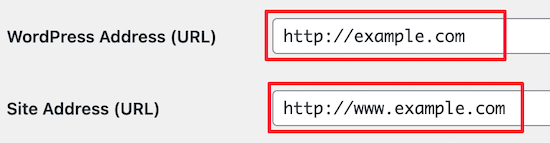
Na imagem abaixo, o 'Endereço do WordPress' e o 'Endereço do Site' são diferentes, então haverá um conflito.
Dito isso, vamos mostrar como corrigir facilmente o problema de o WordPress continuar desconectando.
Como Corrigir o Problema de o WordPress Continuar Desconectando
A correção mais simples para este problema de login é garantir que você tenha a mesma URL nos campos 'Endereço do Site' e 'Endereço do WordPress'.
Para fazer isso, navegue até Configurações » Geral no seu painel de administração do WordPress.
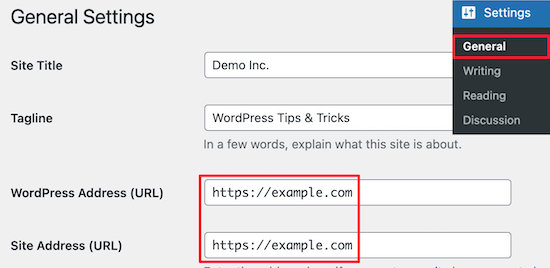
Em seguida, verifique se as URLs correspondem. Você precisa escolher uma URL com 'www' ou sem 'www' em ambos os campos.
Tecnicamente falando, ‘www’ é um subdomínio em si. Isso significa que URLs com ‘www’ e sem ele são, na verdade, dois nomes de domínio diferentes.
Felizmente, alterar e atualizar as URLs para o mesmo endereço corrigirá o problema. Em seguida, certifique-se de clicar no botão 'Salvar Alterações'.
Corrigindo o Problema de o WordPress Continuar Desconectando Adicionando Código ao WordPress
Se você não conseguir acessar seu painel do WordPress, precisará editar manualmente o arquivo wp-config.php. Este é um arquivo especial que contém configurações importantes do WordPress para o seu site.
Para fazer isso, você pode usar um cliente FTP como o FileZilla ou o aplicativo gerenciador de arquivos no painel de controle da sua conta de hospedagem WordPress.
Para mais detalhes sobre como usar FTP, consulte nosso guia para iniciantes sobre como usar FTP para fazer upload de arquivos para o WordPress.
Em seguida, localize o arquivo wp-config.php no diretório raiz do seu site.
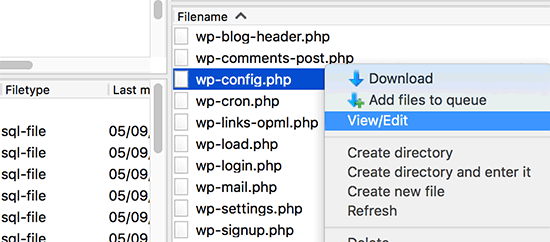
Você pode baixar o arquivo para o seu desktop e abri-lo em seu editor de texto preferido, como o Bloco de Notas.
Depois disso, adicione o seguinte código acima da linha que diz, 'É só isso, pare de editar! Boas publicações':
define('WP_HOME','https://example.com');
define('WP_SITEURL','https://example.com');
Se você quiser usar 'www' na URL, então você pode usar o seguinte código em vez disso:
define('WP_HOME','https://www.example.com');
define('WP_SITEURL','https://www.example.com');
Certifique-se de substituir o URL ‘example.com’ pelo URL do seu próprio blog WordPress.
Em seguida, você precisa salvar o arquivo e carregá-lo de volta para o seu diretório raiz. O WordPress agora deve parar de desconectá-lo quando você fizer login em seu site.
Se você ainda estiver enfrentando o mesmo problema de logout, consulte nosso guia sobre como corrigir o problema de atualização e redirecionamento da página de login do WordPress.
Perguntas Frequentes Sobre o Logout do WordPress
Aqui estão as respostas para as perguntas mais comuns que nossos leitores nos fazem sobre o logout do WordPress.
Por que o WordPress continua me desconectando?
Na maioria dos casos, o WordPress continua desconectando você porque você está tentando acessar seu site a partir de uma URL que não corresponde àquela definida nas suas configurações do WordPress.
Toda vez que você faz login no seu site WordPress, ele salva um cookie no navegador para autenticar a sessão de login. O cookie é salvo para a URL do WordPress no seu menu de configurações.
Se a URL do site e a URL do WordPress não forem as mesmas, o WordPress não conseguirá autenticar a sessão e você será desconectado.
Quanto tempo leva para o WordPress desconectar você?
Uma sessão de login padrão do WordPress expirará após 48 horas. Em seguida, o WordPress o desconectará e você terá que fazer login novamente.
Você pode contornar isso marcando a caixa ao lado de 'Lembrar-me' na tela de login do WordPress. Assim, você não será solicitado a fazer login novamente por 14 dias.
Esperamos que este artigo tenha ajudado você a aprender como corrigir o problema de o WordPress continuar desconectando. Você também pode consultar nosso guia sobre como criar um endereço de e-mail comercial gratuito e nossas melhores escolhas de especialistas para os melhores registradores de nomes de domínio.
Se você gostou deste artigo, por favor, inscreva-se em nosso Canal do YouTube para tutoriais em vídeo do WordPress. Você também pode nos encontrar no Twitter e no Facebook.



Syed Zaki-ul-Hassan
Depois de ler todas essas soluções e ter aplicado, mas o problema não foi resolvido, então atualizei minha versão do WordPress e o problema foi resolvido.
Obrigado por tanto conhecimento.
WPBeginner Support
Thanks for sharing what worked for you should someone else run into the same issue
Admin
Paresh Koli
Eu estava tentando acessar o site com www, o que estava causando o problema de logout. Agora visitar o site sem www funciona perfeitamente.
WPBeginner Support
Glad our guide was able to help
Admin
Ibukun
Olá, estou recebendo este erro sempre que tento sair do meu site.
ATENÇÃO: Você precisa fornecer |:| NOME DE USUÁRIO: admin |:| SENHA: admin |:| para ver a página real de Login da Área Administrativa do WordPress. Isso é para prevenir Ataques de Força Bruta do WordPress em seu site. Obrigado! — SYS. ADMIN….
Você conhece alguma correção ou solução?
WPBeginner Support
Esse seria um erro diferente, você provavelmente tem um plugin de segurança com problemas, caso em que você vai querer seguir nosso guia abaixo:
https://www.wpbeginner.com/beginners-guide/how-to-easily-deactivate-wordpress-plugins/
Admin
Goombah
Obrigado por este artigo. Eu estava me perguntando se isso também poderia ser um problema de tema, ou se ser desconectado não tem relação com isso?
WPBeginner Support
Embora improvável, se houver um erro com seu tema atual, isso pode causar um problema.
Admin
Megan
Ambos os URLs são os mesmos, mas não têm www. Devo mudar isso, já que essa solução não funcionou para mim. Tão frustrante editar uma postagem e depois descobrir que nada foi salvo!
WPBeginner Support
Com ou sem www não deve importar, se nossa recomendação não estiver funcionando, recomendamos verificar com seu provedor de hospedagem para ver se eles veem algum problema do lado deles.
Admin
Megan
Obrigado, entrei em contato com ela, mas ainda não tive resposta. Ela pode não estar mais operando.
Parece que está funcionando novamente agora, atualizei alguns dos plugins.
Andres
Minha solução foi desativar o plugin Better Search Replace.
WPBeginner Support
Thanks for sharing what worked for you, not every site will have the exact same plugin cause this issue
Admin
Esther
Isso quebrou meu site, e agora não consigo mais fazer login.
WPBeginner Support
Desde que você defina o domínio correto, isso não deve quebrar seu site, a menos que houvesse um problema subjacente diferente. Para resolver quaisquer erros que começaram a aparecer, você deve consultar nosso guia de solução de problemas aqui:
https://www.wpbeginner.com/beginners-guide/beginners-guide-to-troubleshooting-wordpress-errors-step-by-step/
Admin
Håkon Berntsen
Funcionou perfeitamente. Artigo interessante que apontou um erro que eu nunca teria pensado sozinho. As configurações estavam corretas, mas salvá-las novamente forçou o funcionamento.
WPBeginner Support
Glad our recommendation was able to help
Admin
Lu
Continuo sendo desconectado e minhas URLs correspondem. Alguma outra solução?
Obrigado
WPBeginner Support
Você pode querer verificar com seu host para ver se há algum erro no lado da hospedagem que possa ser parte do problema
Admin
Laura Ingalls Gunn
Olá
Minhas configurações correspondem e ainda estou tendo o problema.
Eu também tentei
-navegadores diferentes
-limpando cookies
-limpando cache
-desativando cada plugin um por um
Quaisquer outras soluções seriam úteis. Obrigado.
WPBeginner Support
Você desativou todos os plugins em vez de um de cada vez e trocou os temas para garantir que não seja um conflito através de um deles?
Admin
Tom Little
Eu tento seguir estas instruções, mas não pareço obter a mesma tela quando visito Configurações Gerais, como a mostrada aqui (não vejo as caixas de diálogo que mostram URLs do site).
Não tenho certeza se estão em outro lugar, mas parece que estas instruções estão desatualizadas ou eu tenho que seguir outro caminho. Qualquer sugestão seria muito apreciada.
WPBeginner Support
Se sua área de configurações parecer completamente diferente, você pode estar usando WordPress.com em vez de WordPress.org: https://www.wpbeginner.com/beginners-guide/self-hosted-wordpress-org-vs-free-wordpress-com-infograph/
Admin
Ralf
E quanto ao multisite? Não há lugar para inserir a URL. E então, depois de fazer login várias vezes, o login eventualmente "fixará", sem mudar nada...
WPBeginner Support
Você gostaria de tentar o método wp-config e isso ainda deve funcionar para multisite
Admin
Bassey Bassey
Funcionou para mim... Obrigado pela postagem.
WPBeginner Support
Glad it was helpful
Admin
Lisa
Isso não resolveu meu problema. Existem outras soluções?
Tally Briggs
Eu nem consigo chegar a essa página de configurações. Estou usando o Safari e só comecei a ter o problema com um site que comento regularmente, e não tive problemas com ele por quase uma década.
Jim
Eu tentaria outro navegador para ver se é um problema do navegador.
Amol karde
oi…obrigado por compartilhar este artigo informativo
mas estou tendo um problema no meu site quando entro no painel vejo administrador de rede e o nome do meu site como dado quando entro no administrador de rede ele me desconecta automaticamente. Por favor, me dê uma solução ou o que posso fazer para fazer login na rede de administração.
Agradecendo...!!!
Seaira (realmente)
Olá: Eu estava usando a HostGator há cerca de 8 anos com muitos sites. Não tive problemas para instalar o WP e fazer upload de temas pagos em .zip do meu computador.
Eu mudei para a GoDaddy e comecei a criar o WP-Real-Estate 7 Pro do ThemeForest. Mas depois de tentar várias vezes fazer o upload do tema, tive que desistir. Primeiro tentei fazer o upload diretamente na instalação do WP. Depois tentei diretamente no meu gerenciador de arquivos no CP. Levava cerca de 20 minutos cada vez e depois dizia: “tem certeza de que deseja fazer isso…e uma caixa dizendo tente novamente.
O site e a URL são ambos . Eu sempre usei apenas no passado. Como são os mesmos, nunca pensei em mudá-los para deveria? Também estava fazendo login em:. Paguei alguém para me ajudar e eles tentaram fazer login em:
e disseram que falhou. Então tive que mudar a senha para entrar nessa URL. Ele não fez mais nada desde então e me pergunto se devo cancelar o pedido e tentar novamente depois de saber por que o arquivo .zip não carrega. Talvez você possa me esclarecer.
WPBeginner Support
Olá Seaira,
Por favor, confira nossas dicas de solução de problemas do WordPress. Isso ajudará você a localizar o problema.
Admin
Marco
Tive o mesmo problema, causado pela extensão do Chrome Wordpress Site Manager. Quando a desativei, o problema desapareceu.
Ariful Haque
Meu site tem https no front-end e no painel de administração é apenas http. Ambos têm www. Mas o site continua desconectando. Esse protocolo http pode ser uma causa?
Dimitrios Charalampidis
Tive que mudar http:// para https:// já que estou usando um certificado SSL e isso resolveu o problema. O artigo me mostrou o caminho correto… Obrigado.
WPBeginner Support
Olá, Dimitrios,
Glad it helped You may also want to subscribe to our YouTube Channel for WordPress video tutorials.
Admin
Elena
Funcionou para mim e aprendi algo novo :). Muito obrigado.
WPBeginner Support
Olá Elena,
Glad you found it useful You may also want to subscribe to our YouTube Channel for WordPress video tutorials.
Admin
Mukhtar Jafari
Não funcionou para mim.
As URLs são as mesmas e novamente recebo o mesmo erro.
Alguma sugestão, por favor?
PenX
Tenho o mesmo problema, você encontrou alguma solução???
Travis S
Minhas configurações correspondem e ainda estou tendo o problema. É terrivelmente frustrante, acontece algumas vezes por minuto.
Eu tentei
-alterar ambas as configurações para www
-navegadores diferentes
-limpar cookies
-limpar cache
-alterar temas
-agora estou testando os plugins um por um. O problema desaparece se eu desativar todos os plugins.
Travis S
Minhas configurações correspondem e ainda estou com o problema. É terrivelmente frustrante, acontece algumas vezes por minuto.
Jonny boy
Funcionou maravilhosamente, muito obrigado!
Kevin Green
Semelhante a Julie G acima, tenho minha instalação do wordpress em seu próprio diretório (para evitar conflito com um site existente na raiz) como descrito aqui
portanto
o endereço do meu wordpress é
o endereço do meu site é
O problema de logout é particularmente irritante com a opção Aparência/Temas/Pré-visualização ao vivo, que essencialmente não funcionará devido a tempo limite/logout contínuos
Alguém resolveu isso para esse tipo de situação?
Kevin Green
Acabei de notar que o nome do site que eu tinha em "se perdeu na tradução", deveria ler:-
o endereço do meu wordpress é
o endereço do meu site é
WPBeginner Support
Visite a página Configurações e certifique-se de que seus campos Endereço do WordPress e Endereço do Site estão corretos.
Admin
Kevin Green
Não sei o que aconteceu com minhas tentativas de citar URLs de exemplo e as informações sobre como fazer o wordpress rodar a partir de um subdiretório, mas essencialmente minha instalação do wordpress está em um subdiretório chamado wordpress & então meus URLs precisam ser:
URL do Endereço WordPress http://wordpress.example.com
URL do Endereço do Site http://example.com
Existe uma correção que resolve essa situação sem ter que reinstalar o wordpress na raiz?
Paul Thom
Obrigado, funcionou perfeitamente..
Kaushal pal
Uau….. isso é ótimo……… obrigado…..
Sheila
Olá,
Tenho o mesmo URL nos meus campos Endereço do Site e Endereço do WordPress nas configurações do WordPress. Nunca alterei essas configurações.
Então, o que estaria causando meu problema?
Obrigado
Prabhu
Muito obrigado. Sua solução corrigiu o problema de logout do meu site.
Gerardo
Só uma palavra: OBRIGADO!!!!
tenho URL de configuração sem www e tudo funcionando bem.
Tenho um subdomínio www, você acha que é melhor configurar ambos os URLs com WWW ou sem?
Muito obrigado
WPBeginner Support
Por favor, dê uma olhada em nosso guia: WWW vs não-WWW – Qual é melhor para SEO do WordPress?
Admin
Jamie
Eu continuo tendo este problema, mas é com HTTPs…. Alguém já passou por isso?
Eu tenho meu URL definido no arquivo de configuração. Talvez eu devesse desativá-lo...
Kris
Passei 3 dias tentando consertar isso, então encontrei seu artigo & funcionou, obrigado!!!
Viena
Continuam me pedindo para fazer login no meu blog. Verifiquei Configurações/Geral no meu painel de administração e não vejo o endereço W/P ou o Endereço do Site.
O que estou perdendo?
Eu uso meu iPad para o meu blog e verifiquei que os cookies estão ativados no Safari do iPad.
Há mais alguma coisa que eu deveria fazer?
Este é um problema recente e eu não sei por que aconteceu.
Tommy
I swear every time I have a problem with WP, you guys solve it. WP should just redirect here
Obrigado como sempre e continuem com o ótimo trabalho.
raio
ótimo tópico.. corrigiu meu problema. Clonei meu site para outro servidor. No VPS, o admin está disponível em example.com:8080/wp-admin. Eu mudei e agora o admin funciona perfeitamente!
Obrigado novamente
Louise Krohn
Obrigado por este site. Sou um usuário novato de WordPress, então aprecio ter acesso aos seus tutoriais. Tenho trabalhado neste site por algumas semanas e, até alguns dias atrás, eu não tinha visto o comentário "Sua sessão expirou". Tanto o endereço do site quanto o endereço do WordPress são os mesmos (e têm sido desde o início). Então, o que mais poderia estar causando este problema?
WPBeginner Support
Certifique-se de que as configurações do seu navegador permitem que os cookies sejam armazenados permanentemente.
Admin
Trixee
Existe uma variável em um arquivo de configuração que posso atualizar? A solução acima não se aplica a mim.
Julie G.
E se eu tiver propositalmente minha página de administrador em um arquivo diferente por motivos de segurança? Por exemplo, meu URL do Endereço WordPress é http://example.com/wp e meu URL do Endereço do Site é http://example.com. Existe uma solução alternativa?
John Thom
Esta solução se aplica ao WordPress sem MultiSite? Ao ativar o MultiSite, o WordPress exibe a seguinte mensagem:
Endereço do servidor:
Recomendamos que você altere seu siteurl para meudominio.org.uk antes de ativar o recurso de rede. Ainda será possível visitar seu site usando o prefixo www com um endereço como http://www.meudominio.org.uk, mas quaisquer links não terão o prefixo www.
O efeito de usar www. no WPMS é que o acesso a http://meudominio.com/pagina-exemplo/ redireciona os usuários para a página inicial, em vez de o WordPress se autocorrigir e redirecionar para http://www. … … .