


O editor de site completo do WordPress (FSE) abre um mundo de possibilidades de design, permitindo que você personalize o cabeçalho, rodapé, modelos e muito mais do seu site, tudo em um só lugar. Mas o que acontece quando essa ferramenta poderosa o recebe com nada além de uma tela em branco?
Não entre em pânico, você não é o único passando por isso. Podemos ajudá-lo a seguir alguns passos simples de solução de problemas para resolver esse problema frustrante.
Este artigo irá guiá-lo através de nossas soluções mais eficazes para corrigir o problema da tela em branco do editor de site do WordPress, para que você possa voltar a projetar seu site rapidamente.
O que é o problema da tela em branco do editor de site no WordPress?
O editor de site completo no WordPress é uma interface de edição que funciona com temas de blocos e oferece mais controle sobre o design do seu site. Ele permite que você use blocos para estilizar o cabeçalho, rodapé, barra lateral e outras seções do seu site.
Você pode acessá-lo selecionando Aparência » Editor na barra lateral de administração do WordPress sempre que desejar personalizar seu tema do WordPress.

No entanto, alguns usuários relatam ver uma página em branco sempre que tentam acessar o editor de site do WordPress.
Alguns usuários veem apenas uma tela completamente em branco. Essa tela pode ser de cor escura ou clara.

Este problema é causado por configurações incorretas do WordPress. Mostraremos como corrigi-lo no Método 1.
Outros usuários podem ver parte da interface do editor do site, mas a pré-visualização do site deles fica em branco. Eles também podem ver um círculo giratório indicando que o editor está tentando carregar a pré-visualização, mas ela nunca aparece.
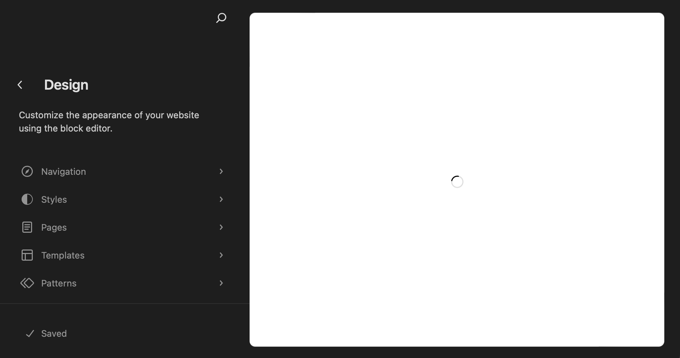
Isso acontece quando alguém desativou a API REST no WordPress. Mostramos como corrigir esse problema no Método 2.
Dito isso, vamos dar uma olhada em como corrigir o editor de site em branco no WordPress. Você pode usar os links abaixo para pular para o método que precisa usar:
Corrigindo o Problema do Editor de Site em Branco nas Configurações do WordPress
Se você estiver vendo uma tela completamente em branco ao tentar usar o editor de site, então você tem um problema com as configurações de URL no seu site WordPress.
Primeiro, você precisa navegar para Configurações » Geral no seu painel do WordPress. Agora, você precisa encontrar as configurações 'Endereço do WordPress (URL)' e 'Endereço do Site (URL)'.
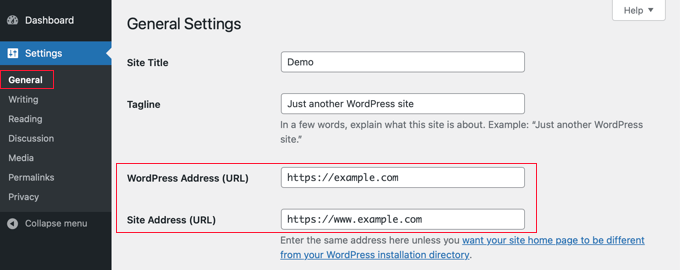
Você precisa garantir que o endereço do site corresponda ao endereço do WordPress.
Em particular, você precisa garantir que, se o endereço do WordPress tiver uma URL com ou sem www, o endereço do site corresponda exatamente a isso. Em nossa captura de tela acima, eles não correspondem, portanto, 'www.' precisa ser removido do URL do endereço do site.
Assim que as duas configurações forem idênticas, você precisa rolar até o final da página de Configurações Gerais e clicar no botão 'Salvar Alterações' para armazenar suas configurações.
Agora você pode abrir o editor do site novamente, e ele deverá funcionar.
Corrigindo o Problema do Editor de Site em Branco Ativando a API REST
Se o editor do site não estiver carregando uma pré-visualização do seu site, a API REST pode estar desativada no seu site WordPress.
O que é a API REST no WordPress?
A REST API foi introduzida no WordPress 4.4. É útil para desenvolvedores de plugins porque fornece uma interface onde eles podem acessar a funcionalidade e os dados do WordPress para criar seus plugins.
A REST API está habilitada por padrão, e o editor de site a utiliza para renderizar uma prévia do seu site. Portanto, se você desabilitou a REST API em seu site, o editor de site não conseguirá mostrar uma prévia do seu site.
Alguns proprietários de sites optam por desativar a REST API na esperança de melhorar a segurança e o desempenho de seus sites. Eles podem ter seguido nosso guia sobre como desativar a JSON REST API no WordPress.
Nosso guia mostra como desativar a REST API usando dois métodos: adicionando um trecho de código em WPCode ou instalando o plugin Disable REST API.
Para reativar a REST API, você precisará desativar esse trecho de código ou plugin, dependendo do método que você escolheu originalmente.
Desativando o Trecho de Código da REST API no WPCode
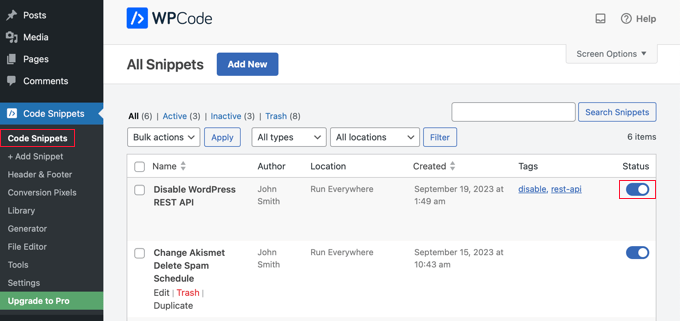
Se você usou o WPCode para desativar a REST API, então você precisa navegar até Trechos de Código no painel do WordPress.
Uma vez lá, você precisa encontrar o trecho 'Desativar REST API do WordPress' e desativar o alternador 'Status'.
Alternativamente, se você desativou a REST API adicionando código diretamente ao seu arquivo functions.php em vez de usar o WPCode, você precisará abrir esse arquivo usando um cliente FTP ou o aplicativo gerenciador de arquivos no painel de hospedagem da sua web.
Em seguida, você deve editar o arquivo e remover o código personalizado.
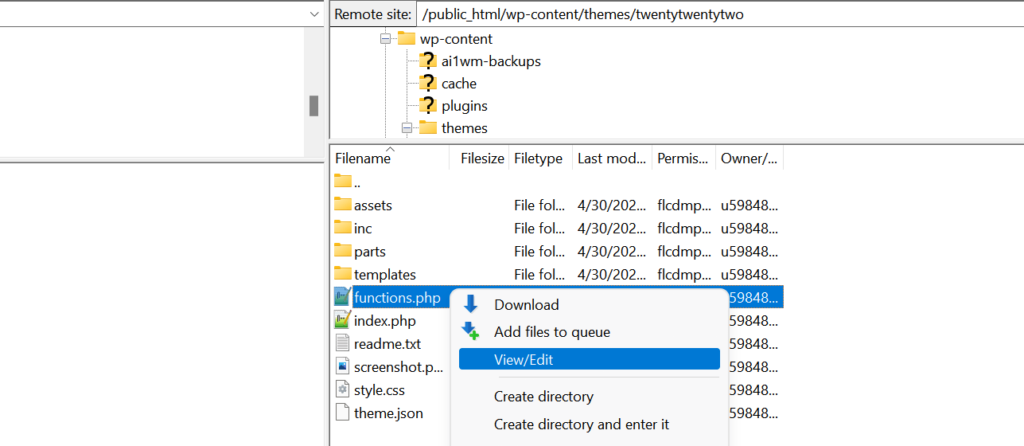
Agora você deve ser capaz de acessar o editor do site e ver a prévia do seu website.
Desativando o Plugin Disable REST API
Se você usou um plugin do WordPress para desativar a REST API, então você precisa navegar até Plugins » Plugins Instalados.
Uma vez lá, você precisa rolar para baixo até o plugin e clicar no link 'Desativar'. Em nosso exemplo, estamos trabalhando com o plugin Disable REST API, mas você usará o mesmo método se tiver um plugin diferente instalado.
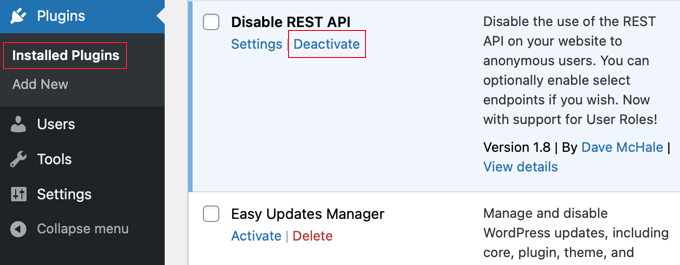
Agora você pode abrir o editor do site, e ele deve estar funcionando corretamente novamente.
Alternativa: Usando um Plugin de Page Builder para Projetar seu Site
Embora o editor de site completo seja uma ferramenta útil para projetar seu website, ele tem algumas limitações. Ele está disponível apenas com temas de blocos, e você perderá suas personalizações se mudar de tema.
Em contraste, construtores de páginas do WordPress como o SeedProd fornecem uma interface de arrastar e soltar onde você pode projetar todas as suas páginas individuais usando blocos. Eles são compatíveis com qualquer tema do WordPress e você pode mudar seu tema sem perder suas personalizações.
Você pode começar escolhendo um modelo/kit de site ou construindo completamente do zero.
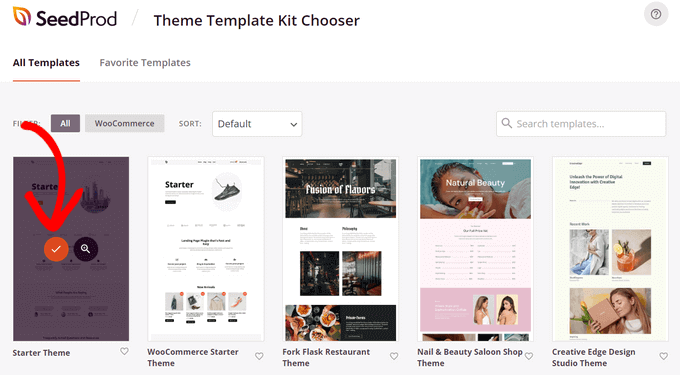
Você pode até usar o SeedProd para projetar um tema inteiro para o seu site. Para mais detalhes, você pode ver nosso guia sobre como criar um tema personalizado do WordPress sem escrever nenhum código.
Esperamos que este tutorial tenha ajudado você a aprender como corrigir o problema do editor de site em branco no WordPress. Você também pode querer ver nosso guia sobre os erros mais comuns do WordPress e como corrigi-los ou nossa escolha especializada dos melhores plugins de construtor de páginas de arrastar e soltar para projetar seu site com mais facilidade.
Se você gostou deste artigo, por favor, inscreva-se em nosso Canal do YouTube para tutoriais em vídeo do WordPress. Você também pode nos encontrar no Twitter e no Facebook.



Helenmary Cody
Deparei-me com este problema ao projetar um tema personalizado na minha máquina local. Tudo estava funcionando perfeitamente e, de repente, não consegui usar o editor de temas. Depois de bater muito a cabeça na mesa, percebi que a pequena alteração que eu tinha acabado de fazer em um comentário em style.css estava causando o problema! O comentário “Template: archive-dog” fez o WordPress pensar que o tema era um tema filho do tema archive-dog, que não existia. Alterá-lo para “Template – archive-dog” resolveu o problema.
Lição aprendida: não use dois pontos no arquivo style.css.
WPBeginner Support
Thanks for sharing this for anyone who is customizing their own theme in case they run into this error
Admin
Dennis Muthomi
Eu já lidei com esse problema inúmeras vezes ao gerenciar sites WordPress para clientes, especialmente após a instalação de plugins de segurança.
A solução da REST API foi especialmente útil – recentemente tive um cliente que a desativou durante a configuração de segurança. Uma dica adicional que eu sugeriria é sempre fazer backup do seu site antes de mexer nas configurações de URL em Configurações » Geral. Confie em mim, isso já me salvou quando o site de um cliente caiu após uma alteração incorreta de URL!
As etapas de solução de problemas que você apresentou são super úteis. Com certeza vou compartilhar isso com meus colegas!
Paddy
Além disso – antes de tentar qualquer outra etapa, se você tiver um plugin de cache rodando no site, limpe-o. Eu uso o Litespeed e já vi a página em branco algumas vezes ao tentar editar posts (especialmente ao duplicá-los e depois editá-los) e limpar o cache do LS resolve o problema.
WPBeginner Support
Thank you for sharing this for another option to try
Admin
gail
Desativar meus plugins um por um funcionou para mim. Mas minha página Configurações > Geral em um Mac no Chrome não se parece em nada com o que é mostrado no artigo. O topo é o mesmo, mas não consigo encontrar a parte URL do WordPress vs. URL do Site. A captura de tela no artigo está atualizada?
WPBeginner Support
O artigo está atualizado, apenas para ter certeza, você vai querer ter certeza de que é um usuário administrador em seu site ou se você estiver usando o WordPress.com, então recomendamos dar uma olhada em nosso artigo abaixo!
https://www.wpbeginner.com/beginners-guide/self-hosted-wordpress-org-vs-free-wordpress-com-infograph/
Admin
Vic
Commenting because I arrived here thru search, and finally solved my blank-page editor issue in a different way: I opened the list of plugins in one tab and the page editor in a different tab, then went thru my plug-ins and deactivated/reactivated them one at a time, doing a hard-refresh (Ctrl+F5) on the page editor tab after each deactivation to find the guilty plug-in. In my case, it was the “Advanced Bootstrap Blocks”. Happy to be back in action!
WPBeginner Support
Glad to hear you were able to solve the issue on your site
Admin
Gail
Obrigado, Vic, seu método funcionou para mim! No meu caso, foi o Gutenberg.
Jiří Vaněk
Já me deparei várias vezes com o que um endereço diferente nas configurações pode causar. Este artigo pode resolver muitas dores de cabeça. Mas li sobre rest api neste contexto pela primeira vez. É bom saber.
Ralph
Obrigado por este artigo. É bem curto, mas dá todas as informações necessárias!
WPBeginner Support
You’re welcome, we try to keep focused on these articles for troubleshooting errors
Admin
Damian Cichosz
O artigo fornece explicações claras sobre o problema, incluindo causas e soluções potenciais. As instruções passo a passo e as capturas de tela facilitam o acompanhamento, mesmo para usuários menos experientes em tecnologia.
The suggestion to use page builder plugins like SeedProd as an alternative is a great addition. Page builders offer more flexibility and compatibility, which can be valuable for users looking for an efficient way to design their websites without the hassle of a blank site editor
WPBeginner Support
Glad to hear you found our article helpful
Admin