


O Google Hangout é a melhor solução gratuita para hospedar transmissões ao vivo. Ele permite que você transmita, grave, traga convidados e realize sessões de perguntas e respostas com o público ao vivo. O principal problema é que tudo isso acontece no Google+ e não no seu próprio site. Neste artigo, mostraremos como incorporar uma sessão do Google Hangout ao vivo no WordPress.
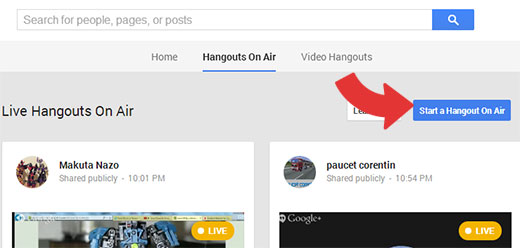
A primeira coisa que você precisa fazer é ir ao site do Google+ Hangouts On Air e clicar no botão Iniciar um Hangout On Air.
Um novo pop-up aparecerá solicitando os detalhes do seu Hangout On Air. Você precisa dar um nome ao seu hangout e adicionar uma pequena descrição sobre o que ele trata. Abaixo do nome e da descrição, você verá uma seção rotulada como Inicia. Você precisa clicar em Mais tarde e, em seguida, escolher uma data e hora para o seu hangout.
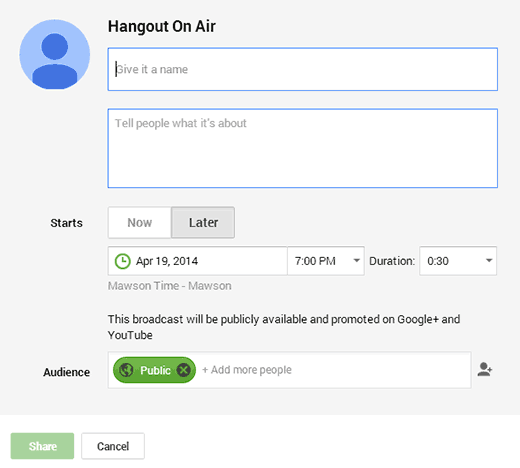
Por padrão, seu Hangout on Air está disponível publicamente, o que significa que qualquer pessoa pode vê-lo. Se você não quiser torná-lo público ou quiser que ele esteja disponível para pessoas selecionadas, precisará marcar essas pessoas ou escolher um círculo.
Para fins deste tutorial, estamos assumindo que você gostaria de ter o maior público possível, portanto, seria um hangout público.
Assim que terminar com as configurações, clique no botão Compartilhar. Se você ainda não verificou sua conta do YouTube, será solicitado a fazê-lo. Depois de verificar sua conta do YouTube, clique no botão compartilhar novamente.
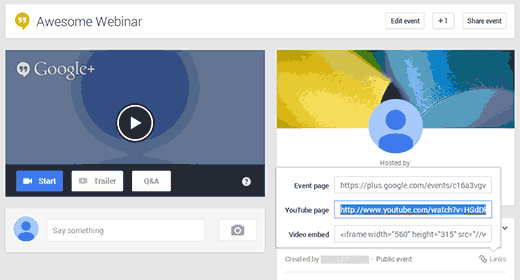
Você será redirecionado para a sua página de hangout, que terá os detalhes sobre o seu hangout. Na seção de detalhes do hangout, você encontrará um ícone de links. Clique no ícone de links e ele mostrará os links do hangout e o código de incorporação.
Você precisa copiar a URL da Página do YouTube.
Agora volte para o seu site WordPress e crie ou edite uma postagem ou página onde você deseja incorporar seu Google+ Hangout. Você pode seguir nosso tutorial sobre como incorporar um vídeo do YouTube no WordPress. Tudo o que você realmente precisa fazer é simplesmente colar o URL do YouTube na linha do editor de página e salvar suas alterações.
Agora, se você pré-visualizar sua página, poderá ver o seu Google+ Hangout On Air incorporado à sua página do WordPress.
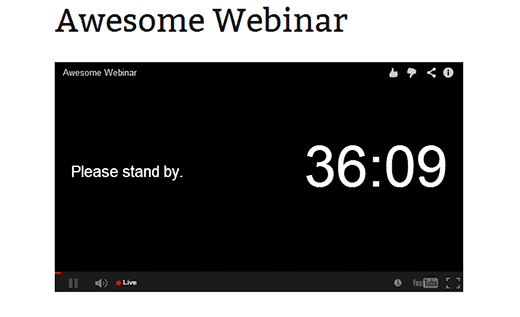
Isso é tudo, seu site WordPress agora está pronto para hospedar sua sessão do Google+ Hangout ao vivo.
Se você gostou deste artigo, por favor, inscreva-se em nosso Canal do YouTube para mais tutoriais em vídeo do WordPress. Você também pode nos encontrar no Twitter e Google+.


Jasmine
E se eu quiser convidar apenas certas pessoas para o hangout e elas não forem titulares de conta Google Plus ou gmail?
fpaillie
Como você gerencia as perguntas e respostas?
como as pessoas pedem perguntas no seu wordpress onde você incorpora o hangout?
Paul Coman
Você pode mudar a miniatura do vídeo incorporado?
Equipe WPBeginner
Você provavelmente perdeu, logo abaixo da captura de tela você encontrará.
Krishna De
Olá – acabei de encontrar seu tutorial.
Para sua informação, você não precisa ir para a URL do YouTube para encontrar o código de incorporação.
Na sua captura de tela que você incluiu da sua página de evento da HOA (a segunda de baixo para cima no artigo), sob a área onde diz "Página do YouTube", há "incorporar vídeo". Portanto, tudo o que você precisa fazer é pegar esse código e adicioná-lo ao seu site ou blog WordPress.
Eu recomendo fortemente que você siga essa abordagem, a menos que, é claro, você esteja procurando direcionar todos os seus espectadores para a página do seu evento no Google Hangout para que eles se engajem lá.
Stephen Redding
Obrigado! Usar este URL para incorporar atualizará automaticamente toda vez que eu iniciar um novo hangout? Eu sei que é possível ter um player incorporado para hangouts ao vivo e que ele se atualize para o hangout mais recente toda vez que eu iniciar um novo hangout. Eu só quero ter certeza de que isso fará isso. MUITO OBRIGADO! -Stephen
Equipe WPBeginner
Não, isso apenas incorporará o hangout que você queria incorporar.
Stephen Redding
Ok, obrigado. Você tem um tutorial para o que eu quero fazer?
Ou você poderia me direcionar para algum lugar que tenha essa informação?
Muito obrigado!
-Stephen
mkhuda
Incrível.. obrigado
Equipe WPBeginner
Confira Por que mudamos para o Disqus.
Srikar
bom post, posso saber por que você mudou para o disqus?