


Você quer aumentar seus seguidores no Snapchat usando seu site WordPress? Recentemente, um de nossos leitores perguntou se era possível adicionar um botão de seguir no Snapchat ao site. O Snapchat oferece snapcodes que outros usuários do Snapchat podem escanear para te seguir. Neste artigo, mostraremos como adicionar o snapcode do Snapchat no WordPress.
Tutorial em Vídeo
Se você não gostar do vídeo ou precisar de mais instruções, continue lendo.
A primeira coisa que você precisa fazer é visitar o site Snapchat Snapcodes. Você precisará fazer login usando seu nome de usuário e senha do Snapchat. Após o login, clique no botão de download para baixar seus Snapcodes.

O Snapchat fará o download de um arquivo zip que você precisará extrair. Dentro, você encontrará dois arquivos de imagem: snapcode.png e snapcode.svg.
Esses arquivos de imagem são códigos QR que os usuários podem escanear usando o Snapchat em seus telefones. Veja nosso guia sobre como gerar e adicionar códigos QR no WordPress para saber mais sobre códigos QR.
Agora que temos nosso snapcode, o próximo passo é carregá-lo em seu site WordPress. Mostraremos dois métodos para adicionar o snapcode ao seu site WordPress.
Carregar e Adicionar Snapcode Manualmente ao WordPress
O snapcode é apenas um arquivo de imagem, e você pode adicioná-lo ao seu site WordPress como adicionaria qualquer outro arquivo de imagem.
Você pode simplesmente carregá-lo visitando a página Mídia » Adicionar Nova e, em seguida, adicionar a imagem em um widget de barra lateral. Você também pode usar o plugin Image Widget para fazer isso.
Veja nosso tutorial sobre como adicionar uma imagem em um widget de barra lateral do WordPress para obter instruções detalhadas.
Você também pode adicionar este snapcode em suas postagens ou páginas.
Usando o Widget Snapcode do Snapchat
Se o primeiro método não funcionar para você, instale e ative o plugin Snapchat Snapcode Widget.
Após a ativação, basta ir para a página Aparência » Widgets e localizar o widget Snapcode do Snapchat na lista de widgets disponíveis.
Em seguida, você precisará arrastá-lo para uma barra lateral ou área pronta para widgets.
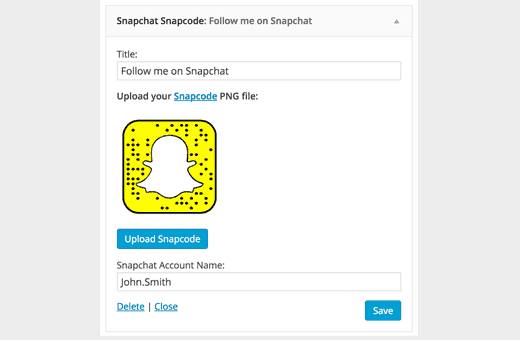
O widget agora aparecerá na coluna da barra lateral e você deverá conseguir ver suas configurações. Simplesmente clique no botão de upload do snapcode para carregar seu arquivo snapcode.png. Você também pode fornecer seu nome de usuário do Snapchat, se desejar. Clique no botão Salvar para armazenar as configurações do seu widget.
Isso é tudo! Agora você pode visualizar seu site e verá o snapcode na barra lateral do seu WordPress.
Esperamos que este artigo tenha ajudado você a adicionar o snapcode do Snapchat em seu blog WordPress. Você também pode querer ver nossa lista das melhores ferramentas de monitoramento de mídias sociais para usuários do WordPress.
Se você gostou deste artigo, por favor, inscreva-se em nosso Canal do YouTube para tutoriais em vídeo do WordPress. Você também pode nos encontrar no Twitter e Facebook.


Tem alguma pergunta ou sugestão? Por favor, deixe um comentário para iniciar a discussão.