


Imagine contratar um segurança para proteger seu site. Ele daria as boas-vindas a clientes genuínos e impediria a entrada de visitantes maliciosos.
Este é o poder de bloquear endereços IP específicos no WordPress. É uma medida de segurança simples, porém eficaz, que usamos no WPBeginner para afastar spammers, interromper ataques de força bruta e proteger nosso site contra ameaças conhecidas.
Neste artigo, mostraremos como bloquear endereços IP no WordPress e também como descobrir quais endereços IP precisam ser bloqueados.
O que é um Endereço IP?
Cada computador conectado à internet possui um endereço IP que é atribuído pelo seu provedor de serviços de internet.
Se a internet fosse um mundo físico, então pense nos endereços IP como números de país, rua e casa. São 4 conjuntos de números de 0 a 255 separados por pontos e se parecem com isto:
172.16.254.1
Todos os visitantes do seu site WordPress têm um endereço IP que é armazenado nos arquivos de log de acesso do seu site. Isso significa que todos os sites que você visita também armazenam seu endereço IP.
Se você deseja ocultar seu endereço IP real e outras informações pessoais ao usar a internet, pode usar um serviço de VPN.
Por que e quando você precisa bloquear endereços IP?
Bloquear um endereço IP de acessar seu site é uma maneira eficaz de lidar com visitantes indesejados, spam de comentários, spam de e-mail, tentativas de hacking e ataques DDoS (negação de serviço).
O sinal mais comum de que seu site está sob um ataque DDoS é que ele frequentemente ficará inacessível ou suas páginas levarão uma eternidade para carregar.
Os outros ataques são mais óbvios, como quando você começa a receber comentários de spam ou muitos e-mails de spam do seu formulário de contato. Temos uma lista de maneiras de combater comentários de spam, mas a última solução é bloquear endereços IP.
Descobrindo Endereços IP que Você Deseja Bloquear no WordPress
O WordPress armazena endereços IP de usuários que deixam um comentário em seu site. Você pode ver o endereço IP deles visitando a página de Comentários em sua área de administração do WordPress.
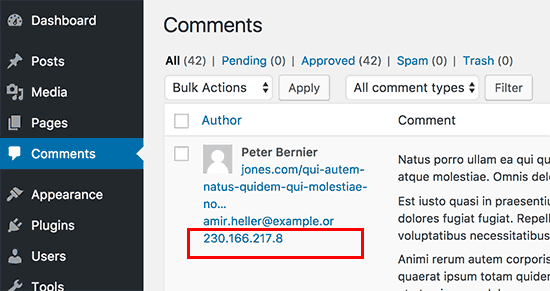
Se o seu site estiver sob um ataque DDoS, a melhor maneira de localizar os endereços IP é verificando o log de acesso do seu servidor.
Para ver esses logs, você precisará fazer login no painel do cPanel da sua conta de hospedagem WordPress. Em seguida, localize a seção 'Logs' e clique no ícone 'Raw Access Logs'.
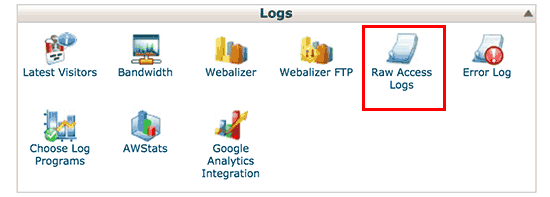
Isso o levará à página de logs de acesso.
Você precisará clicar no seu nome de domínio para baixar o arquivo de logs de acesso.
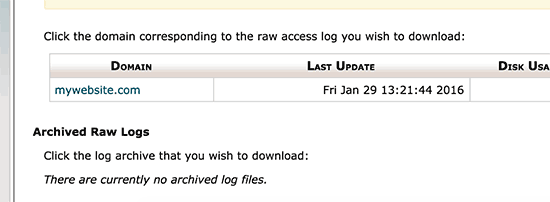
Seu arquivo de log de acesso estará dentro de um arquivo de archive .gz. Vá em frente e extraia o arquivo clicando nele.
Se o seu computador não tiver um programa para lidar com arquivos de arquivo .gz, você precisará instalar um. Winzip e 7-zip são duas opções populares entre os usuários do Windows.
Dentro do arquivo, você verá seu arquivo de log de acesso, que pode ser aberto em um editor de texto simples como o Bloco de Notas ou o TextEdit.
O arquivo de log de acesso contém dados brutos de todas as solicitações feitas ao seu site. Cada linha começa com o endereço IP que fez essa solicitação.
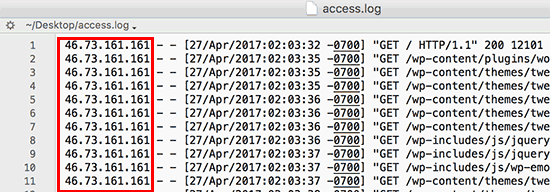
Você precisa ter certeza de que não acabará bloqueando a si mesmo, usuários legítimos ou mecanismos de pesquisa de acessar seu site. Copie um endereço IP de aparência suspeita e use ferramentas de consulta de IP online para saber mais sobre ele.
Você terá que olhar cuidadosamente seus logs de acesso para um número incomumente alto de solicitações de um endereço IP específico. Compartilhamos uma maneira de automatizar isso na parte inferior deste artigo.
Uma vez que você localizou esses endereços IP, você precisa copiá-los e colá-los em um arquivo de texto separado.
Bloqueando Endereços IP no WordPress
Se você apenas deseja impedir que usuários com um endereço IP específico deixem um comentário em seu site, você pode fazer isso na área de administração do WordPress.
Vá para a página Configurações » Discussão e role para baixo até a caixa de texto ‘Lista Negra de Comentários’.
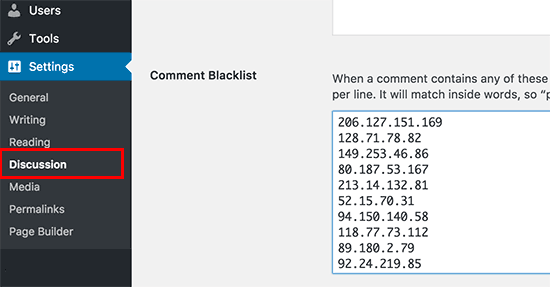
Você precisa copiar e colar os endereços IP que deseja bloquear e, em seguida, clicar no botão ‘Salvar Alterações’.
O WordPress agora bloqueará usuários com esses endereços IP de deixar um comentário em seu site. Esses usuários ainda poderão visitar seu site, mas verão uma mensagem de erro ao tentar enviar um comentário.
Bloqueando um Endereço IP Usando o cPanel
Este método bloqueia completamente um endereço IP de acessar ou visualizar seu site. Você deve usar este método quando quiser proteger seu site WordPress contra tentativas de hacking e ataques DDoS.
Primeiro, você precisa fazer login no painel do cPanel de sua conta de hospedagem. Agora, role para baixo até a seção Segurança e clique no ícone ‘Bloqueador de IP’.
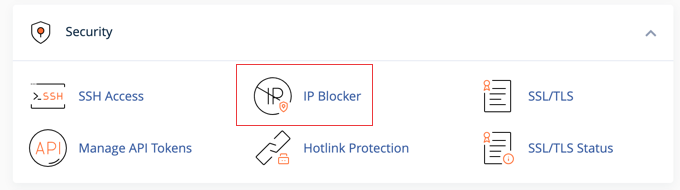
Isso o levará para a ferramenta Bloqueador de IP.
Aqui, você pode adicionar os endereços IP que deseja bloquear. Você pode adicionar um único endereço IP ou um intervalo de IPs e, em seguida, clicar no botão ‘Adicionar’.
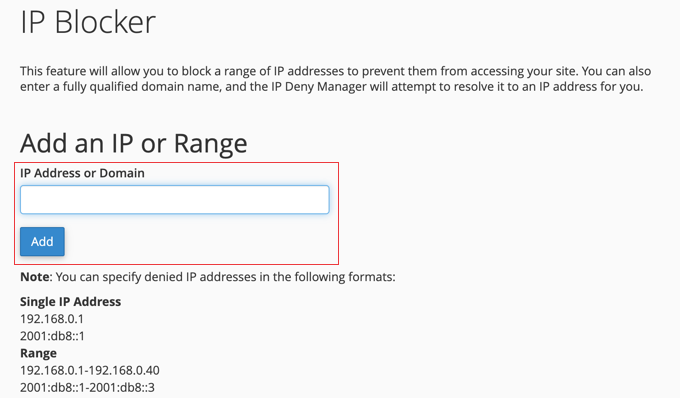
Você pode voltar à mesma página novamente se precisar desbloquear esses endereços IP.
Quando o Bloqueio de Endereço IP Não Funciona – Automatize!
Bloquear um endereço IP funcionará se você estiver apenas bloqueando algumas tentativas básicas de hacking, usuários específicos ou usuários de regiões ou países específicos.
No entanto, muitas tentativas e ataques de hacking são feitos usando uma ampla gama de endereços IP aleatórios de todo o mundo. É impossível para você acompanhar todos esses endereços IP aleatórios.
É aí que você precisa de um Web Application Firewall (WAF) como Sucuri ou Cloudflare. Esses serviços de segurança de sites protegem seu site contra tais ataques usando um firewall de aplicação de sites.
Basicamente, todo o tráfego do seu site passa pelos servidores deles, onde é examinado em busca de atividades suspeitas. Ele bloqueia automaticamente endereços IP suspeitos de chegarem ao seu site. Veja como a Sucuri nos ajudou a bloquear 450.000 ataques WordPress em 3 meses.
Esperamos que este artigo tenha ajudado você a aprender como bloquear facilmente endereços IP no WordPress. Você também pode querer ver nosso guia definitivo de segurança do WordPress para iniciantes ou nossa escolha especializada dos melhores plugins de firewall do WordPress.
Se você gostou deste artigo, por favor, inscreva-se em nosso Canal do YouTube para tutoriais em vídeo do WordPress. Você também pode nos encontrar no Twitter e no Facebook.




Dennis Muthomi
O bloqueio manual funciona muito bem para mirar em infratores específicos, ter Sucuri ou Cloudflare como defesa de primeira linha tem sido um divisor de águas, especialmente para sites de alto tráfego.
A proteção automatizada detecta ameaças que eu não teria percebido apenas monitorando logs.
Essa abordagem em camadas praticamente eliminou ataques bem-sucedidos em todos os meus sites gerenciados.
Dayo Olobayo
Eu tenho usado o primeiro método no meu painel de administração do WordPress e funcionou para reduzir os comentários de spam. Mas como lidamos com aqueles que usam VPN para mudar seus endereços IP? Se eu continuar adicionando tais IPs à minha lista negra, não estarei impedindo visitantes legítimos de comentar em minhas postagens?
WPBeginner Support
Se seus hackers forem determinados o suficiente para usar vários endereços IP, você pode normalmente bloquear os endereços IP temporariamente e depois removê-los após um tempo, pois isso exigiria muitos recursos para mudar o IP constantemente.
Admin
Dayo Olobayo
Isso parece lógico. Bloquear endereços IP temporariamente e depois removê-los mais tarde pode ser eficaz, pois a constante mudança de IPs requer recursos significativos dos hackers.
ed thoma
não há caixa de texto 'Lista Negra de Comentários'.
se o WordPress removeu este recurso, então a parte onde você direciona/sugere a chamada opção deve ser removida.
Borundebnath
Meu endereço IP do Wi-Fi está bloqueado no meu próprio site por um erro meu, mas consigo acessar meu site usando outro Wi-Fi. Como desbloqueio meu endereço IP com o WordPress?
WPBeginner Support
Você removeria o IP da ferramenta da qual bloqueou o IP.
Admin
Gbengard
Olá,
Bloqueei um endereço IP de visitar meu blog, o visitante ainda encontra uma maneira de visitar meu blog com o mesmo endereço IP.
O que você aconselharia?
WPBeginner Support
Nessas situações, recomendamos verificar com seu provedor de hospedagem para garantir que não haja conflitos do lado deles.
Admin
Mira khan
mano, eu não acho a opção de lista negra de comentários? ajuda
WPBeginner Support
You would want to look for Disallowed Comment Keys on the discussion page due to a more recent update for where to add the IPs
Admin
zanuda
No menu à esquerda (em vez de comentários), escolha Configurações -> Discussões e role para baixo até ver a linha “Chaves de Comentário Desautorizadas” e a caixa abaixo. O IP a ser bloqueado vai na caixa, um por linha.
Azra Noir
Obrigado ^^ Isso me ajudou a encontrar o que eu estava procurando para bloquear um endereço IP de comentar em meus artigos.
WPBeginner Support
Glad our guide was helpful
Admin
Ammar
Muito obrigado. Isso realmente ajuda.
WPBeginner Support
You’re welcome
Admin
Gaurav Ramani
Um site está copiando todo o meu conteúdo sem deixar nenhum comentário.
O que posso fazer. me ajude por favor
WPBeginner Support
Para evitar a raspagem de conteúdo, você vai querer dar uma olhada em nosso artigo abaixo.
https://www.wpbeginner.com/beginners-guide/beginners-guide-to-preventing-blog-content-scraping-in-wordpress/
Admin
Francesco Aulisi
EU TE AMO, isso é tão útil para bloquear Spam! Uau, obrigado.
WPBeginner Support
You’re welcome, glad our guide was helpful
Admin
zanuda
Como faço para bloquear um intervalo de IPs (sub-rede)? Estou recebendo spam da mesma sub-rede, digamos ABC.CDE.*.* A primeira parte é a mesma, a última varia. No momento, escrevi na seção de lista negra dessa forma: ABC.CDE, mas não tenho certeza se é a maneira correta. Vi isso como um conselho em algum lugar há muito tempo. Agora, um dos plugins anti-spam morreu e comecei a procurar, obtive outra informação. como esta: ABC.CDE.* ou como esta ABC.CDE.*.* Então, todas essas formas estão OK ou apenas uma delas? E qual delas?
WPBeginner Support
Dependeria do método que você está usando para bloquear os IPs, mas normalmente você usaria a segunda opção com dois *
Admin
zanuda
Método – o mesmo do artigo acima, indo para as configurações de Discussão e colocando o endereço IP lá. É que não há como verificar qual está funcionando porque não tenho acesso a IPs diferentes...
Obrigado, vou mudar tudo para ABC.CDE.*.*
iptv
Comecei um blog recentemente, as informações que você oferece neste site me ajudaram tremendamente. Obrigado por todo o seu tempo e trabalho.
WPBeginner Support
Glad our content could help
Admin
Rajender Singh Bisht
Informações Úteis para Iniciantes.
Leon Mufaya
Muito obrigado pelas informações, desde que encontrei o WPBeginner, minha vida no WordPress tem sido extremamente fácil e sem estresse, e espero que vocês continuem o ótimo trabalho.
Anna
Isso funcionou exatamente para o que eu precisava e foi moleza!
Obrigado!
Gurpreet Kaur
esta solução é ótima. muito obrigado
dorian
Eu estava procurando por esta resposta, pois meu site estava recebendo muitos acessos e spam de endereços IP específicos. Estou desativando isso agora. Obrigado!
Joe
O comentário ainda acaba na pasta de spam, tornando essa opção inútil.