


Se você está procurando uma maneira confiável de fazer backup do seu site WordPress no OneDrive, então você está com sorte. Sabemos que muitos de nossos leitores são usuários do Microsoft Windows, então fizemos a pesquisa e encontramos 2 maneiras fáceis de fazer backup do WordPress na solução de armazenamento em nuvem do Windows.
Do Google Drive e Dropbox ao OneDrive, já experimentamos muitas opções de armazenamento em nuvem. Na nossa opinião, o OneDrive oferece alguns benefícios exclusivos que o fazem se destacar. Seu preço inicial pode ser muito mais econômico do que o Google Drive, e os controles de acesso são mais avançados.
Neste artigo, mostraremos como configurar um backup do WordPress para o OneDrive (opção gratuita incluída) para manter seu site seguro.
Por que usar o Microsoft OneDrive para fazer backup do WordPress?
Fazer backup do seu site WordPress no Microsoft OneDrive é uma escolha inteligente, especialmente se você já usa produtos da Microsoft.
Ele coloca seus arquivos de backup do WordPress no mesmo local que seus outros arquivos importantes. Dessa forma, você pode gerenciar o backup do seu site sem alternar entre diferentes serviços de armazenamento.
Além disso, o OneDrive oferece alguns benefícios exclusivos em comparação com outras opções de armazenamento em nuvem.
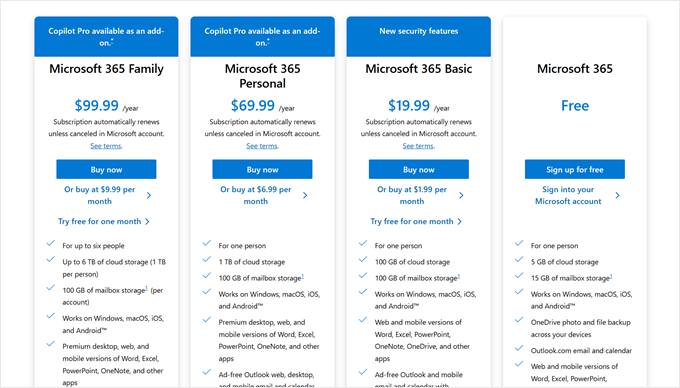
Em primeiro lugar, é mais econômico. O plano inicial do OneDrive custa US$ 19,99 por ano, o que é um negócio melhor do que o plano de US$ 1,99 por mês do Google Drive. Com o tempo, essa diferença pode aumentar, economizando dinheiro no seu armazenamento de backup.
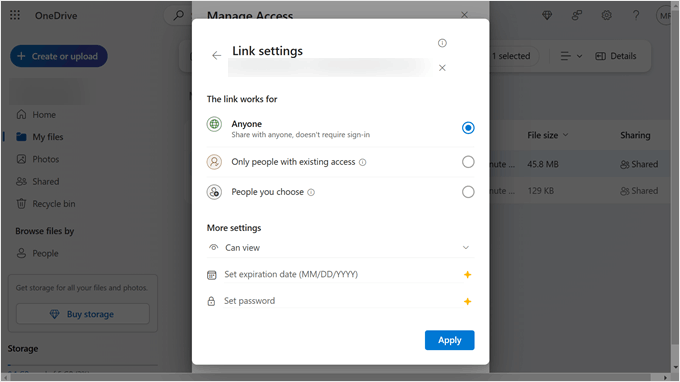
O OneDrive também é bastante impressionante quando se trata de permissões e acesso seguro. Além de compartilhar arquivos, você pode definir datas de expiração para o acesso ou até mesmo adicionar proteção por senha. Esses recursos garantem que seu backup do WordPress permaneça seguro e acessível apenas para aqueles em quem você confia.
Quando se trata de plugins de backup do WordPress para OneDrive, você tem várias opções. Felizmente, fizemos a pesquisa para ajudá-lo a escolher os melhores para suas necessidades.
Neste guia, exploraremos soluções de backup do WordPress gratuitas e pagas para o OneDrive. Dessa forma, você pode escolher o que funciona melhor para você.
Então, vamos mergulhar no tutorial. Sinta-se à vontade para usar os links abaixo para navegar até a seção que você precisa:
Método 1: Use o Duplicator para Fazer Backup do WordPress no OneDrive (Mais Personalizável)
Dos dois métodos, recomendamos mais este. Ele usa o Duplicator, que é um plugin de backup que usamos pessoalmente para nossos sites parceiros e projetos pessoais.
O motivo pelo qual recomendamos o Duplicator é que ele vem com recursos avançados para gerenciar seus backups do WordPress. Estes incluem agendamento automático de backup, migração de sites e integrações de armazenamento em nuvem como o Dropbox.
Você pode saber mais sobre o plugin em nossa análise completa do Duplicator.
A desvantagem deste método é que você precisa do Duplicator Pro para fazer backup do seu site WordPress no OneDrive. No entanto, você pode conferir a versão gratuita se quiser se familiarizar com o funcionamento do Duplicator antes de fazer o upgrade.
Vamos percorrer os passos para configurar o Duplicator para backups no OneDrive.
Passo 1: Instalar e Ativar o Duplicator
Primeiro, você precisa instalar o Duplicator em seu site WordPress. Se você não está familiarizado com este processo, pode ler nosso guia para iniciantes sobre como instalar um plugin do WordPress para mais informações.
Em seguida, você precisa ativar sua chave de licença do Duplicator Pro. Para fazer isso, vá para Duplicator Pro » Configurações no seu painel de administração do WordPress. Em seguida, insira sua chave de licença no campo apropriado e clique no botão ‘Ativar’.

Etapa 2: Adicionar OneDrive como Armazenamento Remoto
O próximo passo é conectar seu site WordPress ao OneDrive via Duplicator.
Para fazer isso, acesse Duplicator Pro » Armazenamento no seu painel do WordPress e clique no botão ‘Adicionar Novo’.
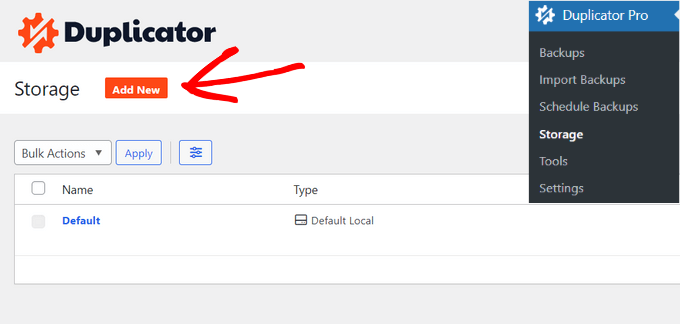
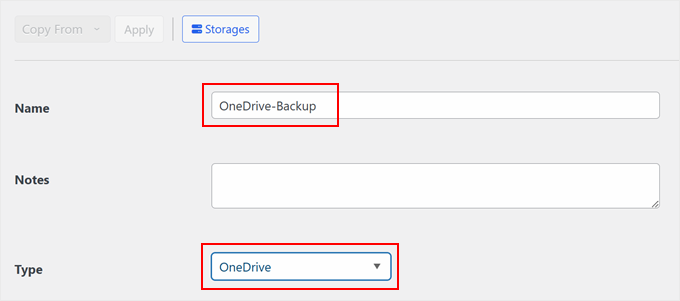
Agora, dê um nome ao seu novo backup do OneDrive. Pode ser algo simples como ‘Backup-OneDrive’.
No menu suspenso ‘Tipo’, selecione ‘OneDrive’.
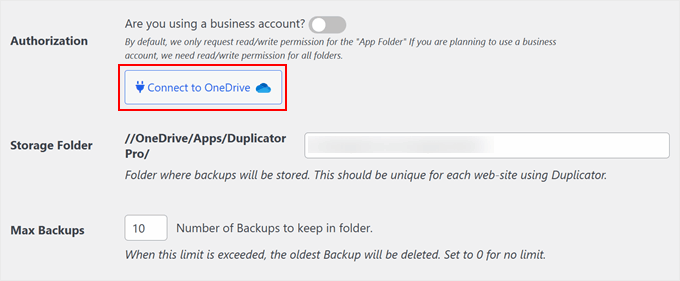
Depois disso, role a página até encontrar a seção ‘Autorização’.
Aqui, clique na opção ‘Conectar ao OneDrive’. Você também pode habilitar a configuração ‘Você está usando uma conta corporativa?’, mas vamos deixá-la desabilitada.
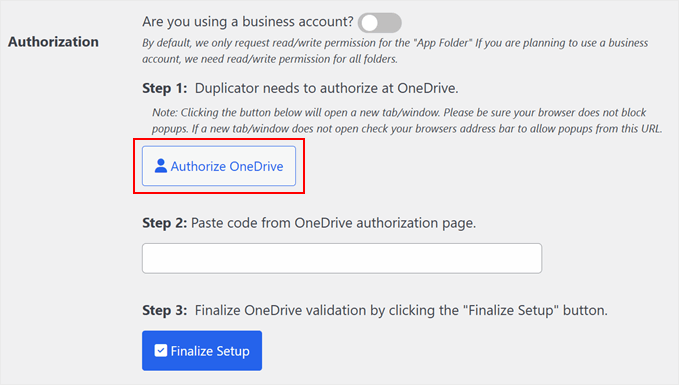
Em seguida, você verá um botão para autorizar a conexão com o OneDrive e um campo para colar algum código da próxima etapa.
Clique no botão ‘Autorizar OneDrive’.
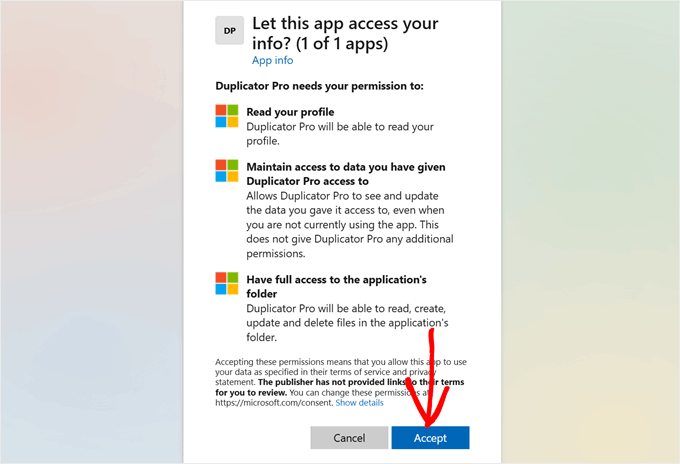
Seu navegador agora abrirá uma nova aba, direcionando você para o site do OneDrive. Aqui, certifique-se de fazer login na sua conta primeiro.
Em seguida, você verá uma mensagem pedindo sua permissão para conectar o Duplicator ao OneDrive. Simplesmente clique em ‘Aceitar’.
Agora você deve ver uma página com um código que precisa copiar para a página do plugin Duplicator.
Clique no botão ‘Copiar’.
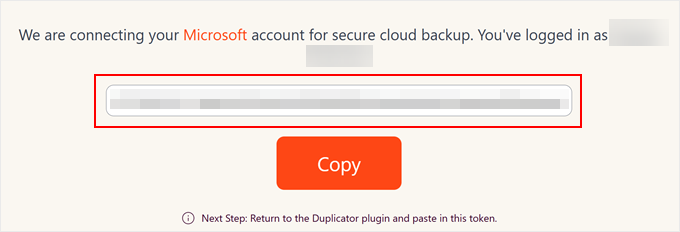
Assim que terminar, volte para a página de configurações do Duplicator-OneDrive no seu painel do WordPress de antes.
Cole o código no campo apropriado e clique em ‘Finalizar Configuração’.
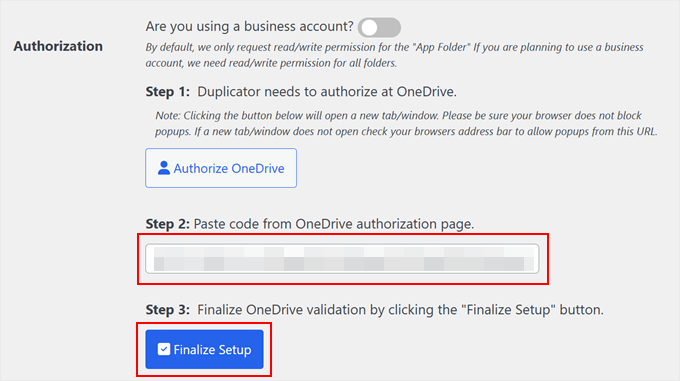
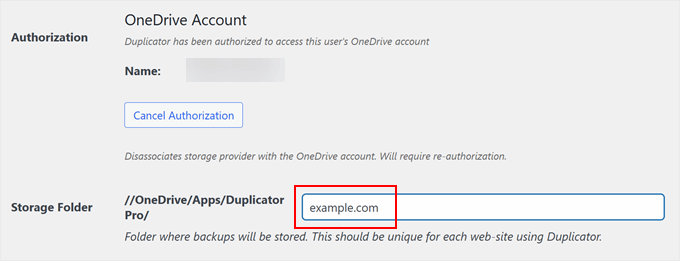
Uma vez que a conexão for bem-sucedida, você verá o nome da sua conta na seção ‘Autorização’.
Em seguida, você pode dar um novo nome à pasta de armazenamento do Duplicator. Por padrão, o plugin usará o nome de domínio do seu site para facilitar a identificação.
Agora, role um pouco para baixo e especifique o número de backups que o Duplicator deve manter na pasta de armazenamento. Se o limite for atingido, o backup mais antigo será excluído. Caso contrário, você pode definir o número como '0' se não quiser definir nenhum limite.
Depois disso, basta clicar em 'Salvar provedor'.
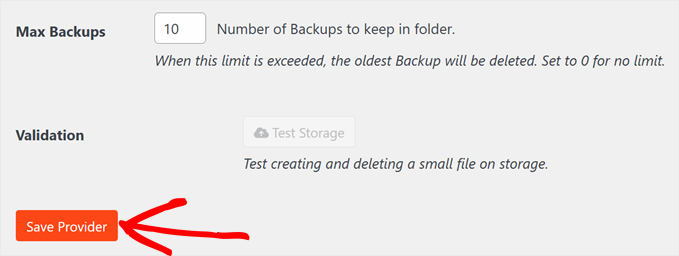
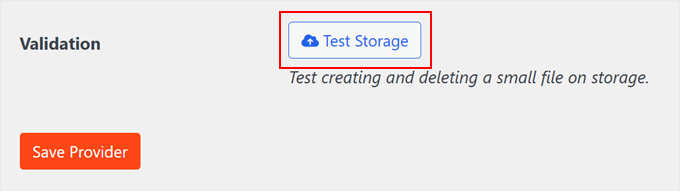
Assim que você salvar o novo provedor de armazenamento em nuvem, o botão 'Testar armazenamento' será ativado.
Para garantir que tudo funcione bem, você pode clicar nesse botão.
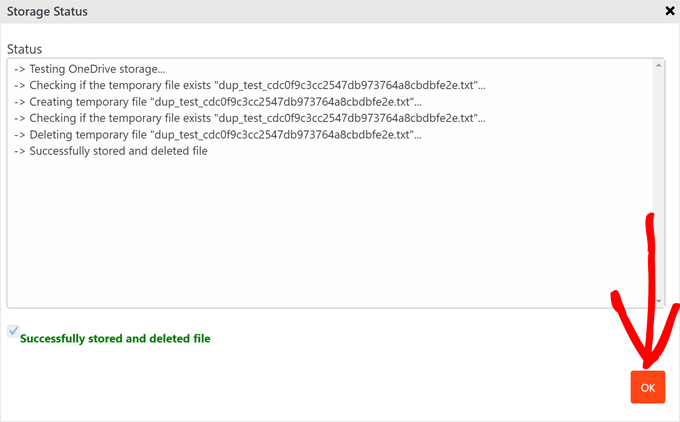
Se o backup de teste funcionar, um pop-up aparecerá dizendo que o plugin armazenou e excluiu o arquivo com sucesso.
Você pode fechar este pop-up clicando em 'OK'.
Post Relacionado: Como Conectar o Microsoft Outlook ao WordPress (Passo a Passo)
Etapa 3: Armazenar backups no OneDrive
Agora, vamos tentar fazer backup do seu site WordPress no OneDrive.
Você pode fazer isso acessando Duplicator Pro » Backups. Aqui, clique em 'Adicionar novo' para iniciar o processo de backup.

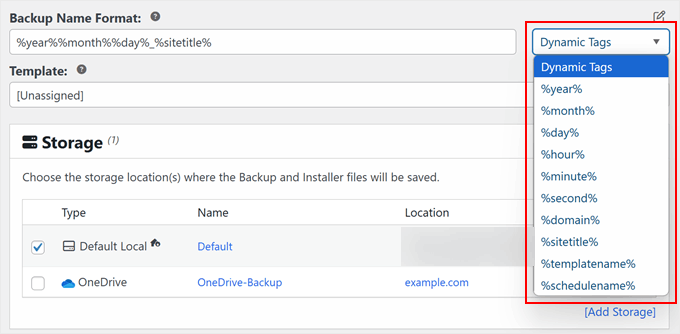
Em seguida, você precisa escolher um formato de nome de backup para que possa identificar facilmente o backup com base em informações importantes como data e hora.
O Duplicator oferece várias tags dinâmicas para isso, para que você não precise renomear manualmente cada backup. Você pode usar tags como %year%, %day% e até %hour% se fizer vários backups em um único dia.
Nesta etapa, você pode rolar para baixo até a aba ‘Armazenamento’.
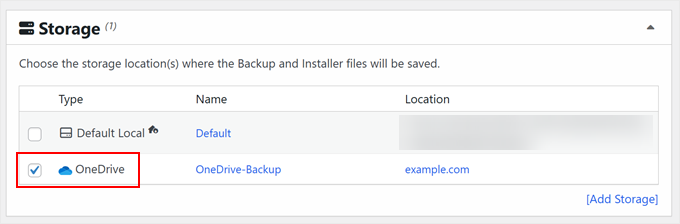
Aqui, marque a caixa ao lado de ‘OneDrive’ para garantir que seu backup seja armazenado em seu armazenamento em nuvem do Microsoft OneDrive.
Em seguida, desça até a seção ‘Backup’. É aqui que você pode escolher criar backups completos do WordPress, apenas do banco de dados, apenas da mídia ou backups personalizados.
Para este exemplo, escolheremos ‘Site Completo’ para fazer backup de todo o seu site WordPress.

Você também pode navegar até a aba ‘Segurança’ nesta seção.
Aqui, você pode escolher adicionar uma senha ao seu arquivo instalador de backup ou ao seu arquivo zip de arquivo para que seus backups permaneçam seguros contra usuários não autorizados.

Descendo, você encontrará a seção Instalador, mas pode deixar as configurações padrão como estão.
Em seguida, clique em ‘Avançar’.

O Duplicator agora verificará seu site para ver se há algum problema antes de fazer o backup dos arquivos.
Se as coisas não estiverem boas, você verá um rótulo que diz ‘Aviso’, mostrando qual é o problema e como resolvê-lo. Caso contrário, ele apenas dirá ‘Bom’ e você poderá continuar.
Basta clicar no botão ‘Criar Backup’ para iniciar o processo.

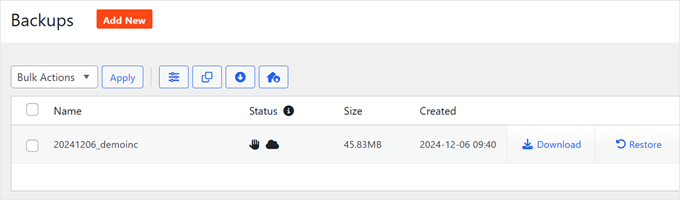
Assim que terminar, você voltará ao seu painel do Duplicator.
É aqui que você pode ver o backup do OneDrive recém-criado e até usá-lo para restaurar seu site WordPress, se necessário.
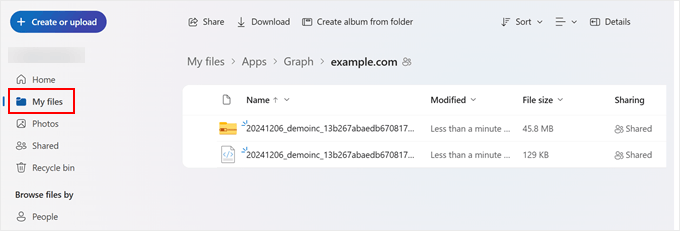
Para confirmar se o backup funciona, você pode ir ao seu armazenamento do OneDrive. Em seguida, vá para ‘Meus Arquivos’ e navegue até o caminho da pasta onde você configurou seus backups.
Agora você deve ver seus arquivos de backup do WordPress armazenados com segurança no OneDrive.
Seguindo estas etapas, você configurou com sucesso um backup do seu site WordPress para o OneDrive usando o Duplicator. Este método oferece uma maneira segura e personalizável de armazenar backups do seu site WordPress na nuvem.
Método 2: Use o WPvivid para Fazer Backup do WordPress no OneDrive (Grátis)
Experimentamos várias soluções de backup do WordPress além do Duplicator, como Jetpack, CodeGuard e UpdraftPlus. Infelizmente, nenhuma delas oferece uma solução gratuita de backup do WordPress para OneDrive.
No entanto, após um pouco de pesquisa, encontramos o WPvivid, que é um plugin gratuito que funciona bem.
A vantagem deste plugin é que a opção de armazenamento do OneDrive é gratuita por padrão, então você pode fazer backup do seu site WordPress no OneDrive sem custo.
No entanto, com a versão gratuita, os recursos são bastante limitados. Você não pode usar várias opções de armazenamento em nuvem ou criar backups personalizados. Ainda assim, pode ser uma boa opção se você estiver com um orçamento apertado.
Para começar, você precisará instalar este plugin do WordPress em sua área de administração. Se você não tem certeza de como fazer isso, pode ler nosso guia para iniciantes sobre como instalar um plugin do WordPress.
Após a instalação do plugin, vá para WPvivid Backup » Backup & Restore e navegue até a aba ‘Remote Storage’.
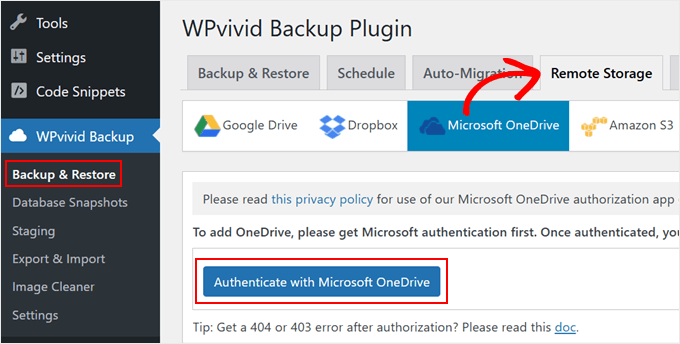
Aqui, selecione ‘Microsoft OneDrive’ e clique no botão ‘Authenticate with Microsoft OneDrive’.
Você será redirecionado para o site do OneDrive, onde permitirá que o WPvivid acesse seu armazenamento do OneDrive.
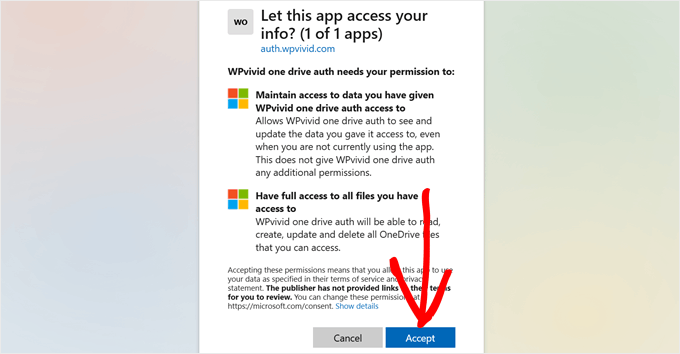
Simplesmente clique em ‘Accept’ para continuar.
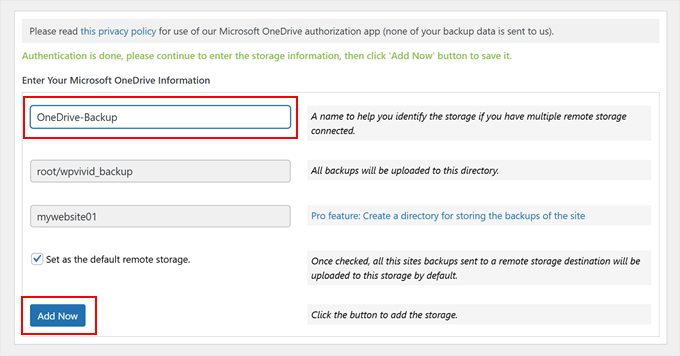
Depois disso, volte para a página do plugin WPvivid e dê um nome ao seu novo armazenamento OneDrive. Se você quiser usar o OneDrive para todos os seus backups futuros, você também pode marcar a caixa ao lado da opção ‘Definir como armazenamento remoto padrão’.
Em seguida, clique em ‘Adicionar Agora’.
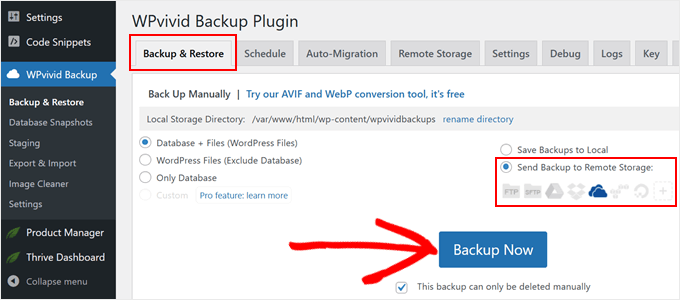
Agora, mude para a aba 'Backup & Restore' para tentar fazer backup do seu site WordPress. Aqui, você pode escolher se deseja fazer backup do banco de dados e arquivos, apenas arquivos do WordPress ou apenas o banco de dados.
Você também precisa selecionar a caixa ao lado da opção ‘Enviar Backup para Armazenamento Remoto’ e escolher o logotipo do OneDrive.
Abaixo do botão ‘Fazer Backup Agora’, você pode marcar a caixa ao lado da opção ‘Este backup só pode ser excluído manualmente’. Lembre-se, isso depende de você.
Você pode ativar isso se não quiser que este backup seja excluído automaticamente sempre que houver um novo backup na pasta do OneDrive.
Em seguida, clique em ‘Fazer backup agora’.
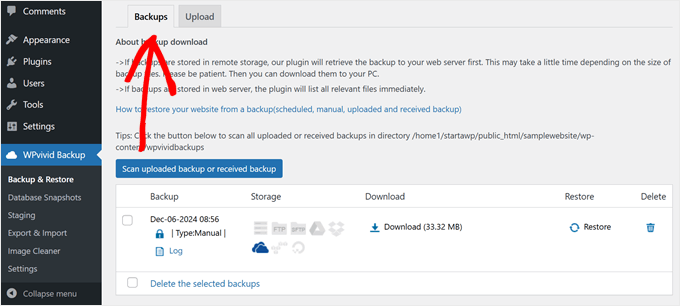
Assim que o backup for concluído, role para baixo até a seção ‘Backups’.
Você deverá ver seu novo arquivo de backup listado lá.
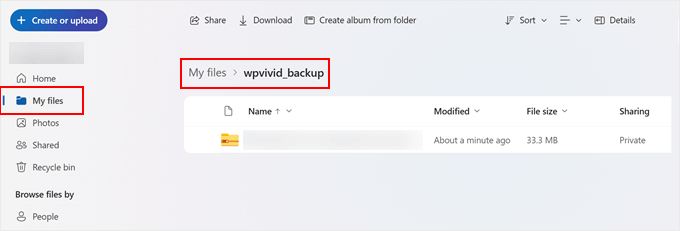
Você também pode ir ao seu painel do OneDrive para confirmar se o backup foi bem-sucedido.
Basta ir em ‘Meus Arquivos’ e navegar até a pasta wpvivid_backup. Você deverá então ver seu arquivo de backup armazenado com segurança em seu armazenamento em nuvem do Microsoft OneDrive.
Esperamos que este artigo tenha ajudado você a aprender como fazer backup do WordPress no OneDrive. Você também pode consultar nosso guia sobre como fazer backup do WordPress no Google Drive e nossas seleções especializadas dos melhores plugins do Dropbox para WordPress.
Se você gostou deste artigo, por favor, inscreva-se em nosso Canal do YouTube para tutoriais em vídeo do WordPress. Você também pode nos encontrar no Twitter e no Facebook.


Tem alguma pergunta ou sugestão? Por favor, deixe um comentário para iniciar a discussão.