


Desde o lançamento do Threads em 2023, tenho experimentado diferentes maneiras de compartilhar meus posts do blog WordPress lá automaticamente. Como muitos proprietários de sites, inicialmente postei manualmente, mas isso rapidamente se tornou demorado, pois eu gerenciava vários sites e canais sociais.
Entre resumir conteúdo, pesquisar as hashtags certas (e até emojis!) e formatar tudo, eu estava perdendo tempo valioso que poderia ser melhor gasto no crescimento do meu negócio.
É por isso que comecei a procurar uma alternativa que pudesse acelerar todo o processo. E depois de testar algumas ferramentas diferentes, encontrei um plugin que permite postar automaticamente do WordPress para o Threads — sem necessidade de codificação.
Neste guia, vou guiá-lo por etapas simples que conectam seu site WordPress ao Threads, permitindo que você cresça seu público e diga adeus às postagens manuais tediosas.
Observação: Este é um post de convidado de Kelly, do Ultimate Thrifting. Ela publica dicas internas, ferramentas e histórias para ajudar as pessoas a ganhar dinheiro com brechós e revenda de roupas usadas.
Por que Compartilhar Seu Conteúdo no Threads?
Para proprietários de pequenas empresas, uma das melhores maneiras de crescer e ganhar tração é construir uma comunidade leal. Uma maneira fácil de fazer isso é interagindo diretamente com seus usuários em plataformas de mídia social, incluindo X, Facebook, Instagram, LinkedIn e agora Threads.
O Threads foi lançado em 2023 como um produto da Meta (anteriormente Facebook) para competir diretamente com o X (anteriormente Twitter).
Em 5 dias, o Threads teve mais de 100 milhões de usuários, tornando-se o aplicativo de consumo de crescimento mais rápido da história. Além disso, no momento da escrita, havia mais de 320 milhões de usuários ativos todos os meses.
Com esses números, você pode presumir que muitos de seus usuários e clientes estão ativos no Threads!
Embora existam muitas semelhanças com o X (Twitter), o Threads tem algumas diferenças importantes:
- Há um limite de caracteres maior do que nas contas gratuitas do X (500 vs. 280).
- Não há publicidade.
- Mensagens diretas não são suportadas.
- A interface é mais simples e otimizada.
- Apenas 1 tag é permitida por postagem.
Claro, o maior motivo para integrar seu site WordPress com o Threads é que você pode fazer isso com muito pouco custo e esforço. Com um plugin de automação como o Uncanny Automator, você pode configurar um fluxo de trabalho automatizado que posta periodicamente em sua conta do Threads sem supervisão.
É exatamente isso que eu faço no meu próprio site de pequena empresa. Assim que novos posts de blog são publicados, eu os compartilho automaticamente no Threads.
Eu também uso o Automator para compartilhar dicas ocasionais sobre compra e venda de roupas usadas. E neste artigo, mostrarei como criar esses tipos de receitas em seu próprio site WordPress.
Posts Relacionados: Aprenda como postar automaticamente seu conteúdo do WordPress no Facebook, LinkedIn e Instagram.
Passo 1: Instale o Uncanny Automator em seu site
Neste tutorial, mostrarei como usar o Uncanny Automator para publicar automaticamente do WordPress para o Threads.
Uncanny Automator é o melhor plugin de automação do WordPress que permite criar fluxos de trabalho automatizados sem código. Ele se conecta a centenas de plugins e aplicativos de terceiros, incluindo plataformas sociais como Facebook, LinkedIn, Threads, X e muito mais.
Você pode ler esta avaliação completa do Uncanny Automator para mais informações.
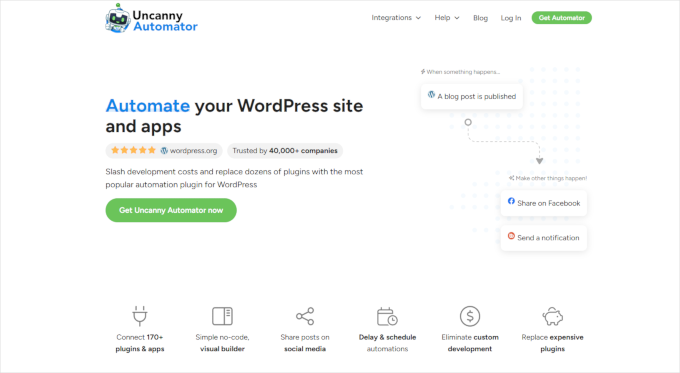
Ao conectar seu site WordPress ao Automator, ele pode gerar e compartilhar automaticamente suas postagens em segundo plano enquanto você cria conteúdo em seu site WordPress.
Além do Threads, o Uncanny Automator também se conecta diretamente com o OpenAI, que é como criaremos postagens compartilháveis e de alta conversão no Threads. O conteúdo da postagem será gerado automaticamente com base nas orientações que enviarmos ao OpenAI, sem a necessidade de supervisão do usuário.
Você pode usar a versão gratuita do Uncanny Automator para este tutorial, juntamente com uma chave de API da OpenAI. A licença gratuita do plugin usa um sistema de créditos e, se você precisar de um limite maior de postagens, as licenças Uncanny Automator Pro fornecem créditos ilimitados de postagem.
Primeiro, você precisa ir em Plugins » Adicionar Novo Plugin e procurar pelo plugin gratuito Uncanny Automator. Clique para instalar e ativá-lo.

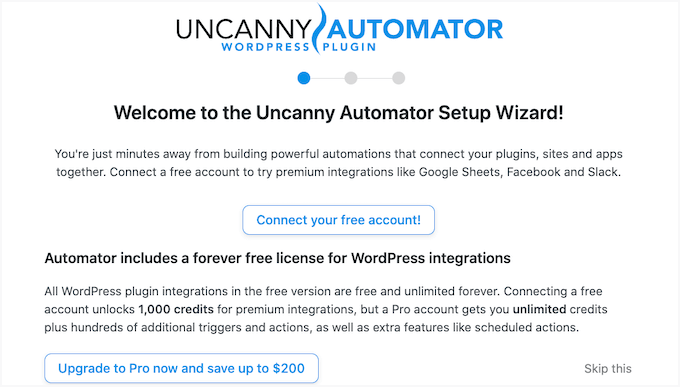
Isso iniciará o assistente de configuração na tela.
Você pode continuar com uma conta gratuita ou se inscrever para uma conta paga do Uncanny Automator. Basta seguir as instruções na tela para finalizar a configuração.
Se precisar de ajuda, consulte este guia sobre como instalar um plugin do WordPress.
Etapa 2: Conectar o WordPress ao Threads
Após configurar o Uncanny Automator, o próximo passo é conectar o Threads ao seu site WordPress. Você deve ter uma conta do Threads configurada e pronta para usar com o Automator.
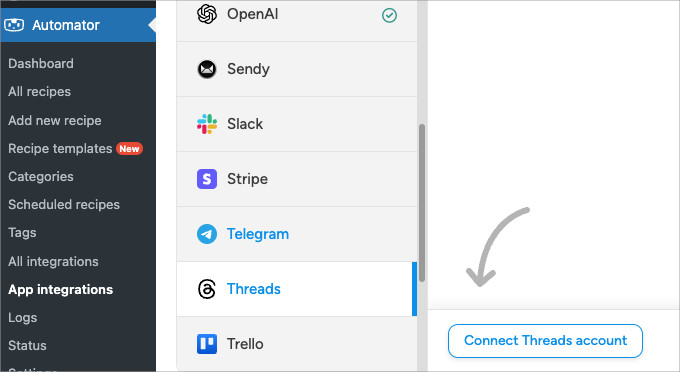
Para conectar sua conta do Threads, basta ir em Automator » Integrações de aplicativos.
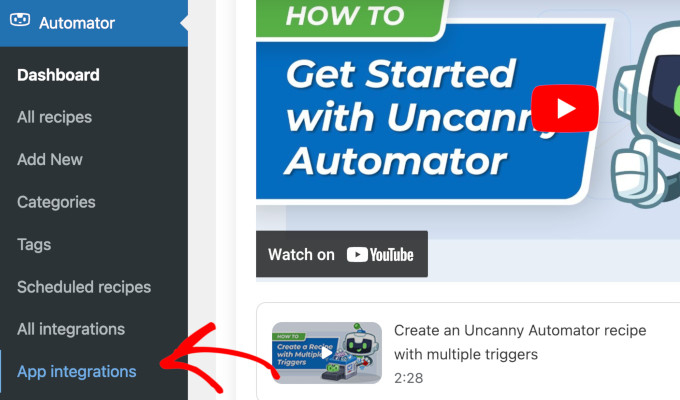
Na lista de integrações no lado esquerdo da página, role para baixo até ‘Threads’.
Você precisa clicar nisso para ver os detalhes da integração e, em seguida, clicar no botão ‘Conectar conta do Threads’ na parte inferior do quadro.
Você será direcionado ao Threads para fazer login e conceder ao Uncanny Automator acesso à sua conta do Threads.
Basta seguir as instruções para conectar o Threads ao Uncanny Automator.
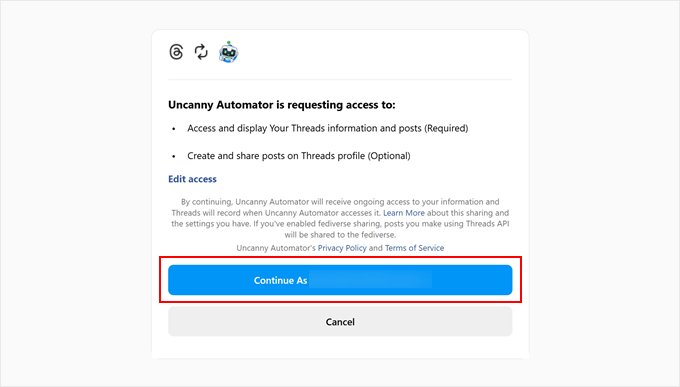
Após permitir a conexão, você retornará ao seu site e poderá começar a usar a integração do Threads em suas receitas do Automator.
Passo 3: Conectar ao OpenAI
Em seguida, precisamos conectar o OpenAI, que você usará para gerar o conteúdo para suas postagens sociais no Threads.
Observação: Se você ainda não tem uma conta OpenAI, precisa criar uma no site da OpenAI.
Ainda na página de integrações de aplicativos no Uncanny Automator, role para cima até ‘OpenAI’ no menu à esquerda. Em seguida, siga as ‘Instruções de configuração’ clicando no botão. Isso o guiará pelo processo de conexão da sua conta OpenAI ao Uncanny Automator.
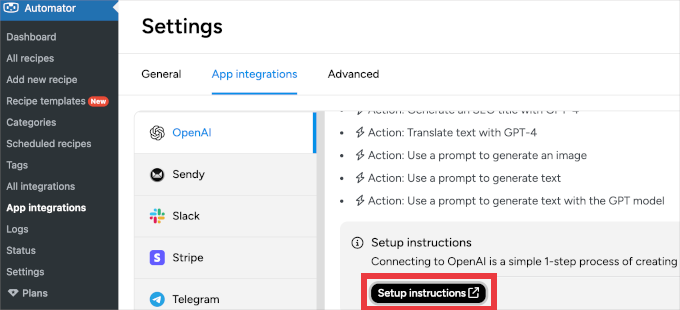
Certifique-se de que sua conta de API OpenAI foi financiada (isso é diferente de uma conta ChatGPT) e que há um saldo disponível para que você possa acessar os modelos GPT mais recentes.
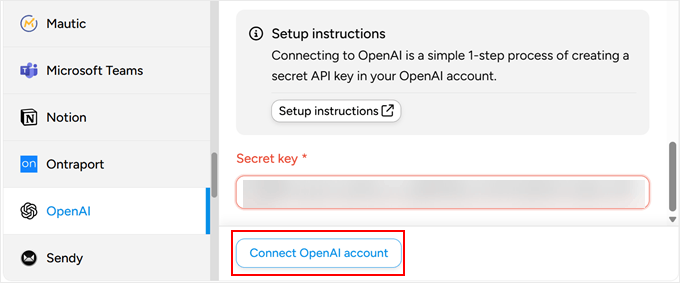
Após gerar e copiar sua chave secreta de API, cole-a no campo ‘Chave secreta’ e clique em ‘Conectar conta OpenAI’.
Passo 4: Criar um Gatilho para Postar do WordPress para o Threads
Agora que as contas do Threads e OpenAI estão conectadas, podemos criar a automação que automatizará nossas postagens no Threads. No Uncanny Automator, isso é conhecido como "receita".
No meu site, um dos meus objetivos com o Automator e o Threads é compartilhar automaticamente resumos de novas postagens de blog com meus seguidores no Threads.
Então, é isso que abordaremos neste exemplo de receita: um fluxo de trabalho automatizado que é iniciado sempre que uma nova postagem de blog é publicada (o “gatilho”) que gera conteúdo adequado para uma postagem social que é então compartilhada no Threads (as “ações”).
Uma vez configurada a receita, ela será executada automaticamente para todas as postagens futuras do blog.
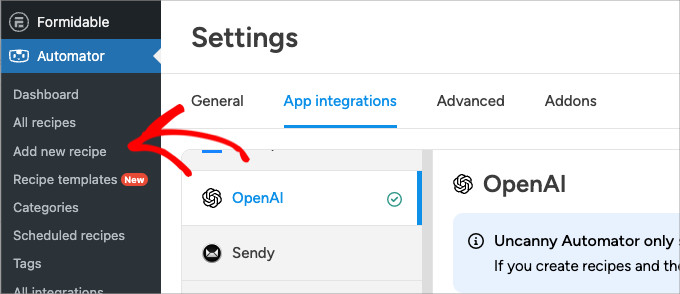
Para criar esta receita, você precisa ir em Automator » Adicionar nova receita.
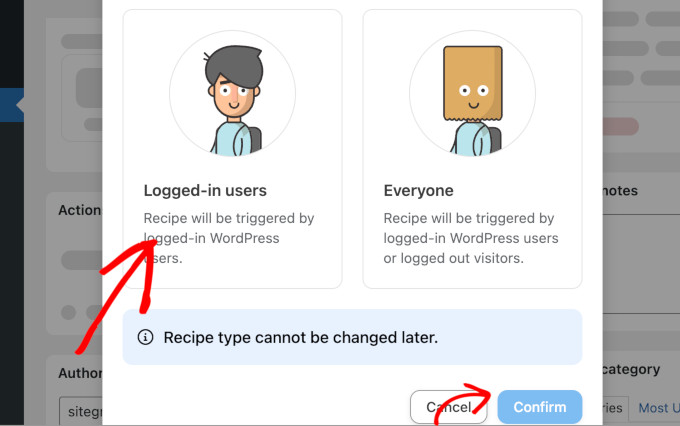
O Uncanny Automator oferece uma escolha de tipos de receita.
Como esta receita começará quando um usuário do WordPress publicar uma nova postagem de blog, ela estará sempre vinculada a uma conta (a conta vinculada ao usuário que publica a postagem). Portanto, escolha ‘Usuários logados’ e clique em ‘Confirmar’.
Escolha um título para a receita e insira-o. Para este exemplo, usaremos ‘Compartilhar novas postagens de blog no Threads’.
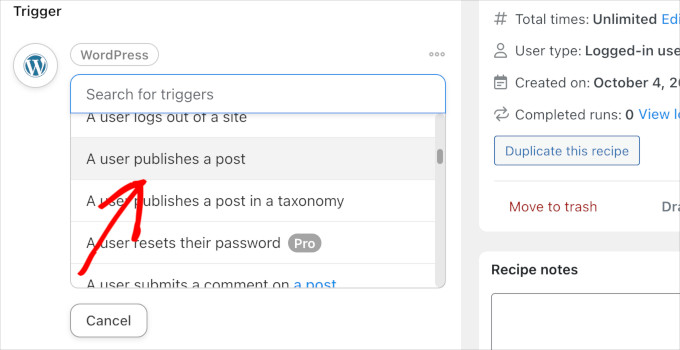
Na seção Trigger, você precisa escolher ‘WordPress’, pois a receita será executada quando uma atividade ocorrer no WordPress (neste caso, quando um usuário publicar uma postagem).

Na lista de gatilhos disponíveis do WordPress, você precisa escolher ‘Um usuário publica uma postagem’.
Basta clicar nele para selecioná-lo
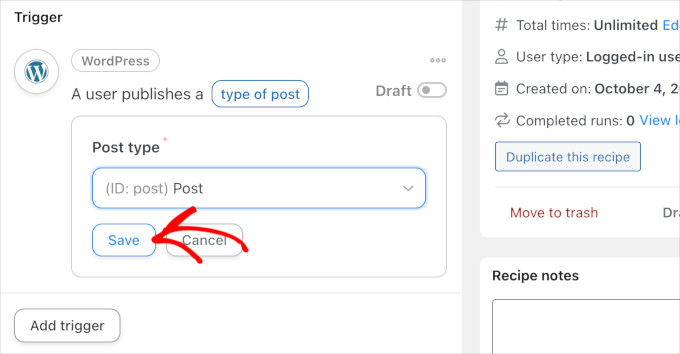
Queremos ter certeza de que a receita será executada apenas para postagens de blog, portanto, é importante restringir o escopo do gatilho à seção ‘Post’ no campo ‘Tipo de postagem’.
Após selecionar o tipo de postagem, basta clicar em ‘Salvar’ no gatilho.
Etapa 5: Configurar Ações para Postar no Threads a partir do WordPress
Precisamos adicionar ações à receita a seguir, que definem o que acontece quando novas postagens de blog são publicadas.
Para começar, clique no botão ‘Adicionar ação’ na seção ‘Ações’ da receita.
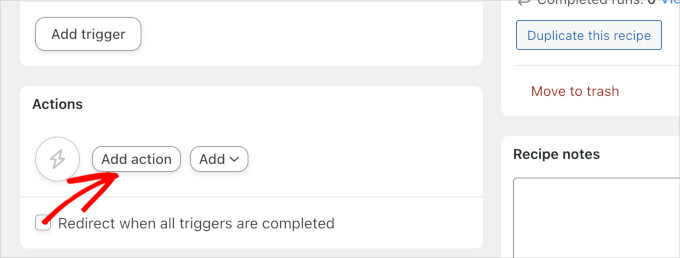
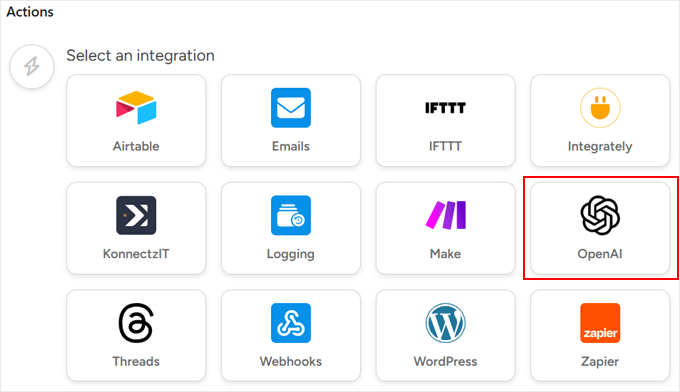
A ação OpenAI deve ser adicionada primeiro, pois ela gerará o conteúdo a ser compartilhado no Threads. A ordem das ações em uma receita é importante, pois precisamos usar a saída da primeira ação na segunda ação.
Escolha a integração ‘OpenAI’ para ver uma lista de ações possíveis.
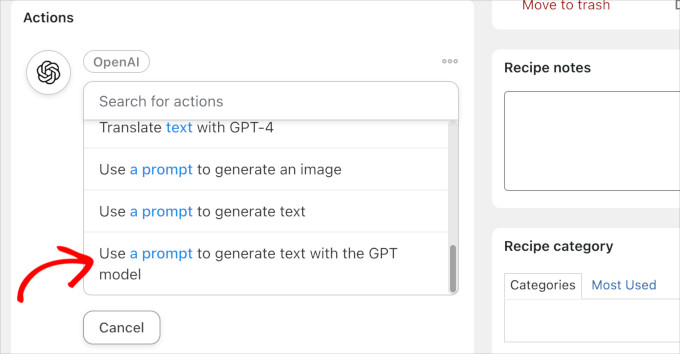
Usaremos ‘Usar um prompt para gerar texto com o modelo GPT’.
Isso ocorre porque ele oferece a maior flexibilidade e opções de modelos.
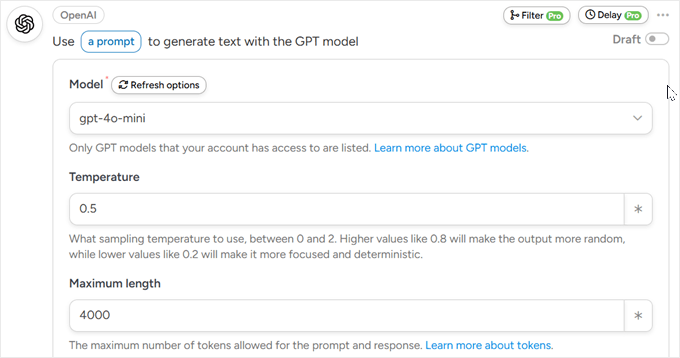
Dentro da ação OpenAI, vários campos são obrigatórios e outros são opcionais.
Aqui está um resumo de como usaremos os campos nesta receita:
- Modelo: Para manter os custos baixos, mas ainda assim obter resultados de alta qualidade, usaremos o modelo gpt-4o-mini. Os modelos da OpenAI mudam periodicamente, portanto, você pode não ver este modelo disponível.
- Temperatura: Um valor de ‘0.5’ equilibra criatividade com uma resposta focada.
- Comprimento máximo: Postagens de blog em muitos sites geralmente têm menos de 2.000 palavras. Usaremos ‘4000’ tokens como um limite superior seguro (e também para manter os custos um pouco mais baixos).
- Mensagem do sistema: Não usaremos uma para este exemplo.
- Prompt: Estas são as instruções que estamos enviando para o modelo da OpenAI que gerará uma resposta.
Escrever um ótimo prompt é talvez a parte mais difícil desta receita. Ele deve incluir instruções claras para a OpenAI para que ela entenda exatamente o que fazer.
Certifique-se de que ela também entenda que a resposta será postada como está nas redes sociais e não será revisada por um humano.
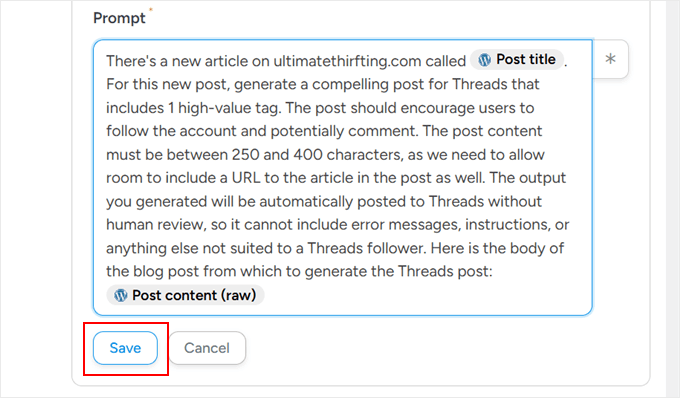
Aqui está um prompt básico que podemos usar para este fim:
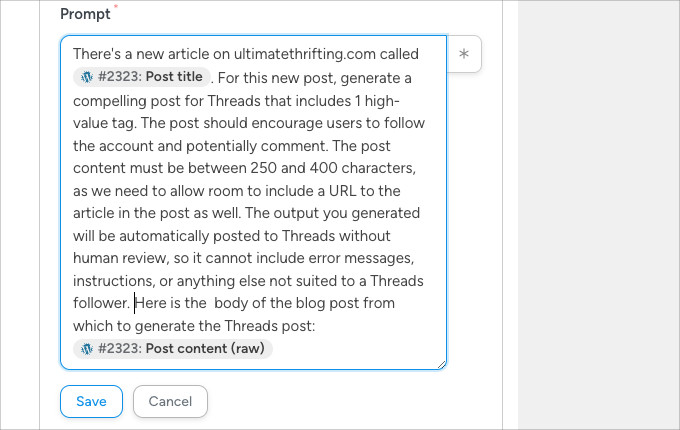
Você também pode querer ver esta compilação dos melhores prompts do ChatGPT para blogueiros, profissionais de marketing e mídias sociais para mais inspiração.
Na imagem acima, você notará alguns valores dinâmicos identificados por formas ovais cinzas. Estes são chamados de 'tokens' e são usados em receitas do Uncanny Automator para adicionar dados dinâmicos.
Neste exemplo, estamos puxando registros relacionados a qualquer post que acionou esta receita.
Comece adicionando o prompt que você deseja usar na área de texto 'Prompt' na ação.
Em seguida, para adicionar os tokens que você precisa, você deve clicar no ícone de asterisco (*) à direita do campo 'Prompt'.
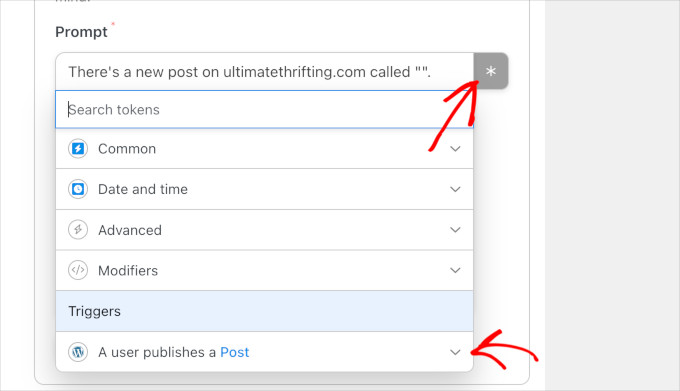
Clicar no asterisco mostra todos os tokens disponíveis para a ação, agrupados por tipo de token.
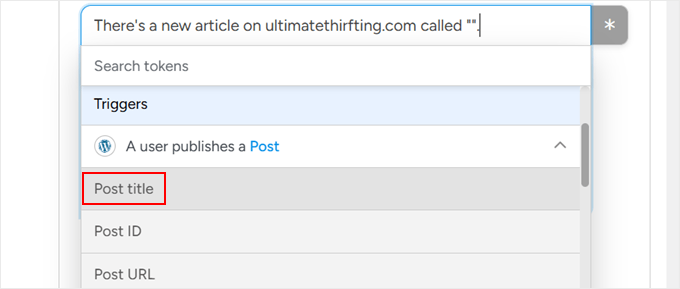
Após adicionar o título do post, você precisa mover o cursor para o local no prompt onde deseja popular o corpo do post.
Em seguida, clique no asterisco novamente para escolher um token e, desta vez, escolha ‘Conteúdo da postagem (cru)’ dos tokens na lista ‘Um usuário publica uma postagem’.
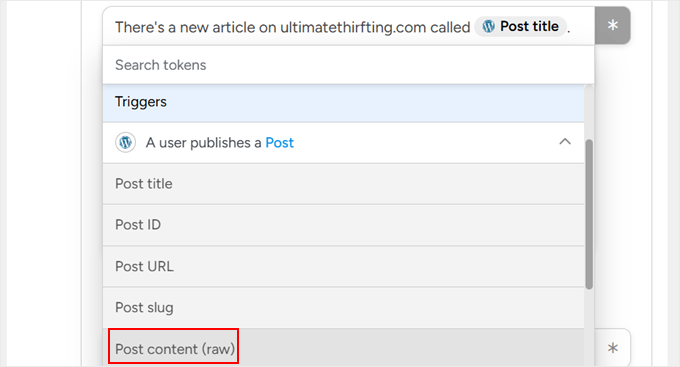
Assim que seu prompt for configurado com suas instruções, clique em ‘Salvar’ na ação.
É tudo o que precisamos fazer para essa seção.
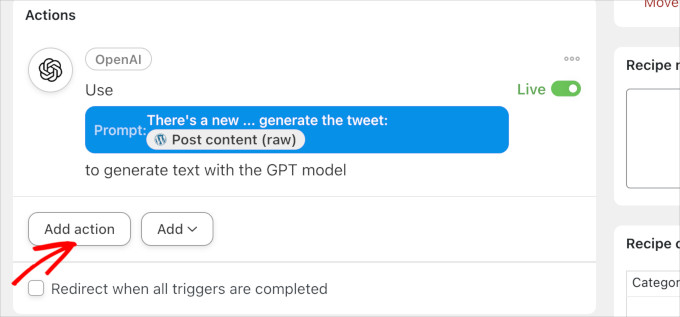
Em seguida, precisamos da ação Threads para pegar a resposta da OpenAI e postá-la em nossa conta Threads.
Então, precisamos clicar em ‘Adicionar ação’.
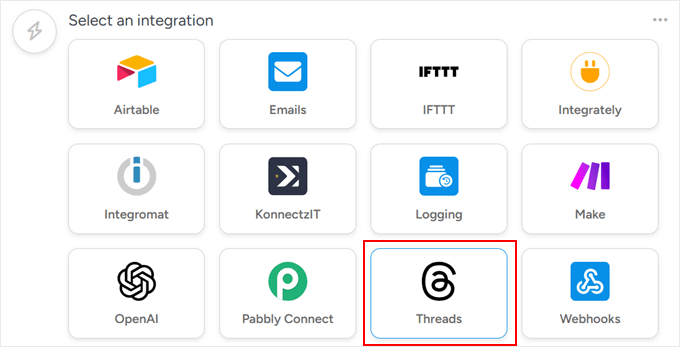
Em seguida, escolha a integração ‘Threads’.
Você pode simplesmente clicar para selecioná-la na lista de integrações.
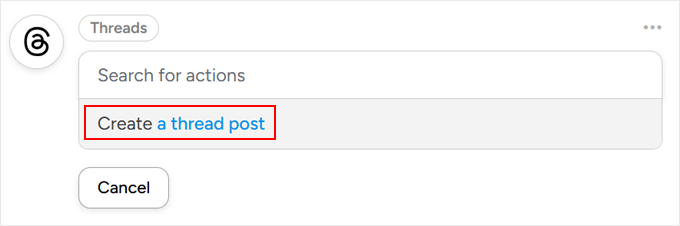
Você tem que escolher a ação ‘Criar uma postagem de thread’ para adicioná-la à receita.
Clique para selecioná-la.
A ação requer o ‘Conteúdo’ para a postagem primeiro, então clicaremos no asterisco novamente para escolher tokens para o corpo da nossa postagem.
Como queremos usar a resposta da OpenAI principalmente no corpo, basta expandir a seção de tokens da ação OpenAI e escolher o token ‘Resposta’.
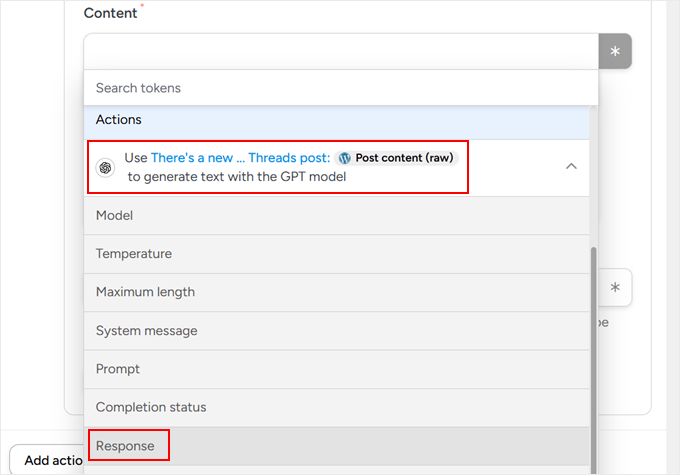
Também queremos incluir o URL da postagem no corpo.
Portanto, considere adicionar algum texto e, em seguida, um token para o URL da postagem (do gatilho) ao corpo também.
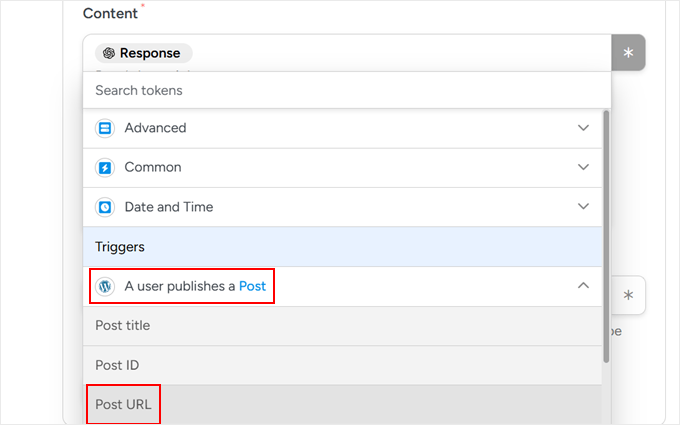
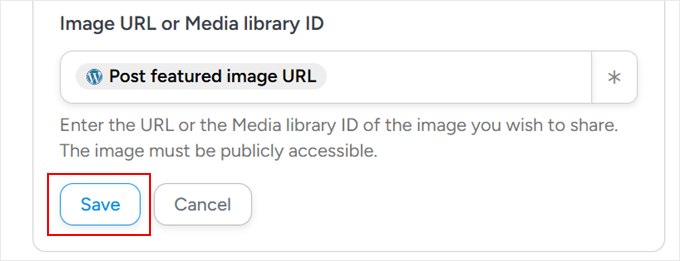
Em ‘URL da imagem ou ID da biblioteca de mídia’, você precisa clicar no asterisco para mostrar uma lista de tokens disponíveis.
Na seção ‘Gatilho’, expanda ‘Um usuário publica uma postagem’ e escolha o token ‘URL da imagem destacada da postagem’.
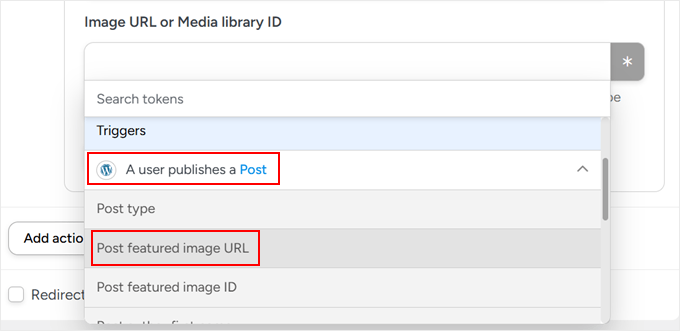
Assumindo que sua postagem tenha uma imagem destacada, a conclusão desta etapa incluirá a imagem em sua postagem no Threads.
Agora que você seguiu todas essas etapas, sua ação ‘Criar uma postagem de thread’ deve ficar parecida com isto:
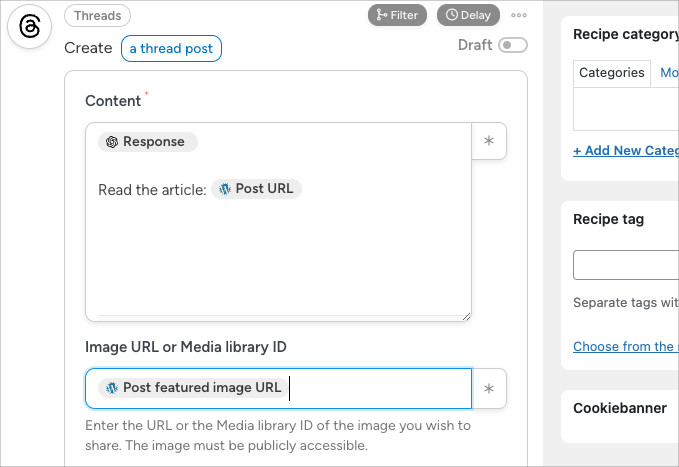
Para salvar suas alterações, basta clicar em ‘Salvar’ na ação.
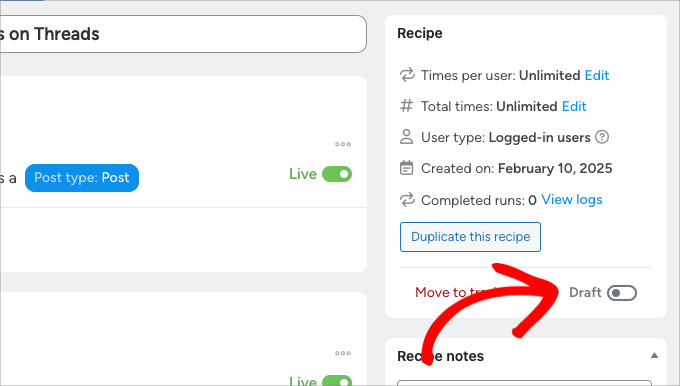
A receita ainda não está ativa, mas adicionamos os gatilhos e ações que precisamos para a automação.
Para ativar a receita, você precisa procurar o alternador ‘Rascunho’ no lado direito da página e clicar nele para que diga ‘Ao vivo’.
Assim que a receita estiver ativa e o interruptor for azul sólido, todos os novos artigos do blog gerarão posts no Threads automaticamente!
Por exemplo, no meu site, esta receita é executada cerca de 4 vezes por mês, à medida que novas postagens são publicadas sobre a compra e venda de roupas de segunda mão.
Postar no Threads manualmente levava cerca de 15 minutos por postagem, então dedicar 20 minutos para configurar esta única receita economiza à nossa organização aproximadamente 12 horas por ano!
Se sua empresa posta com mais frequência, este fluxo de trabalho automatizado pode economizar ainda mais tempo e permitir que você invista seu tempo de forma mais produtiva.
Bônus: Como Publicar Posts Automatizados e Recorrentes no Threads
Com a versão Pro do Uncanny Automator, você obtém mais gatilhos e ações, postagem ilimitada e muitos recursos adicionais.
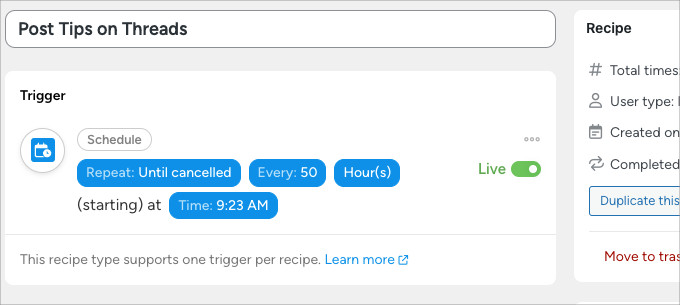
Um desses recursos extras é a integração de Agendamento, que permite que as receitas sejam executadas automaticamente em uma base recorrente.
Por exemplo, usamos uma receita com a integração de Agendamento como gatilho para postar conteúdo automaticamente no Threads. A cada poucos dias, compartilhamos dicas de brechó e revenda em nosso perfil do Threads. Isso nos permite gerar conteúdo automaticamente e interagir com nossos usuários sem nenhum trabalho manual extra.
Veja como é a parte do Gatilho da receita:
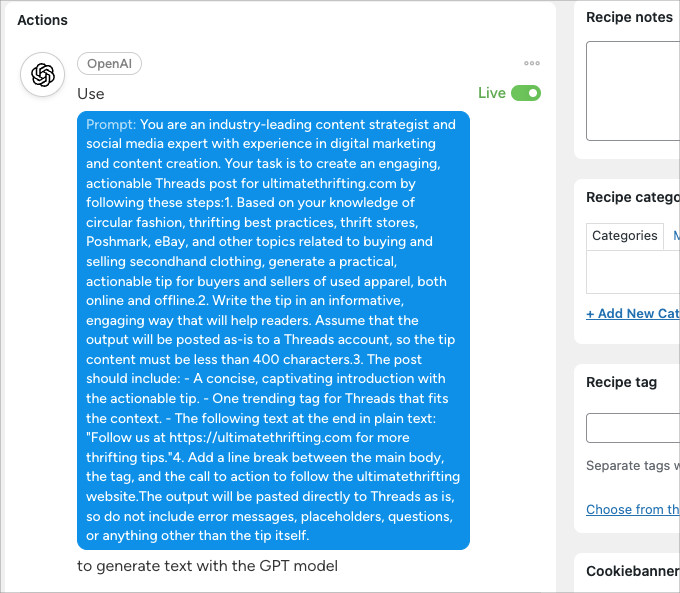
E aqui está a primeira parte da seção de Ações.
Ele tem o prompt da OpenAI para criar o conteúdo para a postagem do Threads.
Finalmente, esta é a Ação final.
Ele realmente posta este conteúdo no Threads.

Esta receita não funcionará para todas as indústrias, é claro, mas é um exemplo útil de como você pode gerar e postar conteúdo social automaticamente. Este tipo de receita também se tornará muito mais útil quando a API da OpenAI suportar fontes externas e chamar URLs diretamente. Dessa forma, você poderá extrair conteúdo diretamente do seu site.
Esperamos que este artigo tenha ajudado você a aprender como automatizar a postagem no Threads a partir do seu site WordPress. Você também pode querer ver nosso post sobre como adicionar seus feeds de mídia social ao WordPress ou nossa escolha especializada dos melhores plugins de mídia social para WordPress.
Se você gostou deste artigo, por favor, inscreva-se em nosso Canal do YouTube para tutoriais em vídeo do WordPress. Você também pode nos encontrar no Twitter e no Facebook.





Tem alguma pergunta ou sugestão? Por favor, deixe um comentário para iniciar a discussão.