


Aprendi que quanto mais fácil você tornar o login dos usuários em seu site, maior a probabilidade de eles se tornarem membros ativos e interagirem com seu conteúdo.
É aí que entra o login OAuth – ele permite que as pessoas façam login em seu site WordPress com apenas um clique, usando suas contas sociais existentes como Google, Facebook ou X.
Mas eis o ponto: embora o login OAuth pareça simples na teoria, configurá-lo corretamente pode ser complicado. Testei vários plugins e métodos em sites WordPress reais para encontrar a solução mais confiável.
Hoje, estou compartilhando meu método comprovado para adicionar login OAuth ao WordPress. Vou mostrar como configurá-lo corretamente, evitar armadilhas comuns e fazê-lo funcionar sem problemas em seu site.
💡Resposta Rápida: Para adicionar login OAuth ao WordPress, você instalará um plugin de login social como o Nextend Social Login. Em seguida, você criará um aplicativo de desenvolvedor com um provedor como o Google para obter um ID de Cliente e Segredo da API.
Finalmente, você inserirá essas chaves nas configurações do plugin para ativar o login social com um clique em seu site.
Os Benefícios de Adicionar Login OAuth ao WordPress
Adicionar login OAuth ao seu site WordPress resolve frustrações comuns dos usuários, como senhas esquecidas e credenciais fracas.
Os usuários frequentemente lutam para lembrar seus detalhes de login, o que leva a redefinições de senha frequentes e frustrantes.
O OAuth evita esses problemas usando métodos de autenticação seguros de provedores importantes. Em vez de criar novas senhas, os visitantes podem fazer login com contas que já confiam, como Google, Facebook ou GitHub.
Muitos desses provedores também oferecem autenticação de dois fatores, que adiciona uma camada extra de segurança.
Esse processo de login simplificado leva a um acesso mais rápido e a menos registros abandonados. Os usuários são mais propensos a concluir o cadastro quando é fácil.
Também ajuda a reduzir spam e contas falsas. Como os usuários estão fazendo login através de contas de terceiros verificadas, torna-se mais difícil para os bots criarem perfis falsos.
No geral, adicionar login OAuth ao seu site cria uma experiência mais tranquila e segura para seus usuários.
Agora, vou mostrar como configurá-lo no WordPress.
Como Adicionar Login OAuth no WordPress
Configurar o login OAuth no WordPress é mais fácil do que você imagina. Com o plugin certo, você pode permitir que os usuários façam login com suas contas sociais existentes em apenas alguns cliques.
Recomendo usar o Nextend Social Login. É um plugin de mídia social popular projetado para adicionar opções de login social de provedores como Google, Facebook e X diretamente ao seu site.
Assim que você o configurar, os usuários verão botões de login social em suas páginas de login e registro. Isso facilita o acesso deles ao seu site sem a criação de uma nova conta.
Passo 1: Instalar e Ativar o Plugin Nextend Social Login
Primeiro, você precisa instalar e ativar o plugin Nextend Social Login. Para detalhes, veja este tutorial sobre como instalar um plugin do WordPress.
Nota: O Nextend Social Login também possui uma versão gratuita que você pode usar para este tutorial.
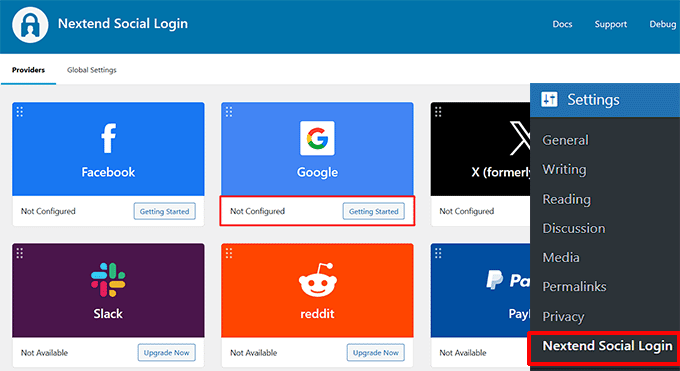
Após a ativação do plugin, acesse a página Configurações » Nextend Social Login no painel do WordPress.
Para este tutorial, mostrarei como adicionar login OAuth com o Google. O Nextend Social Login também oferece login via Facebook, X (anteriormente Twitter), Reddit e muito mais. O processo pode ser ligeiramente diferente dependendo do provedor que você escolher.
Etapa 2: Crie um aplicativo Google
Primeiro, clique no botão ‘Começar’ na seção do Google do plugin.
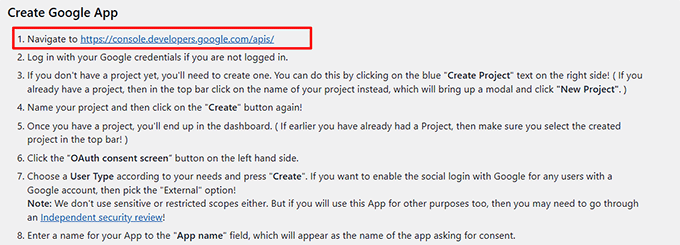
Isso o levará a uma página com instruções na tela para criar seu aplicativo do Google.
Depois de revisar as instruções, clique no link para ir ao Google Cloud Console.
Aqui, você pode ser solicitado a fazer login com suas credenciais de conta do Google.
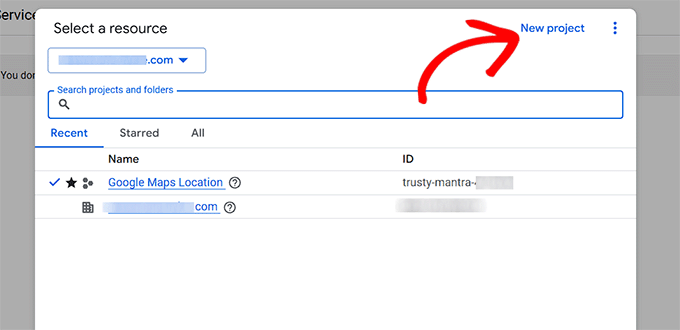
Uma vez no console, clique no botão no topo para abrir um pop-up e selecione ‘Novo projeto’.
Em seguida, você precisa dar um nome ao seu projeto.
Você também pode adicionar uma organização e localização, se desejar, e depois clicar no botão ‘Criar’.
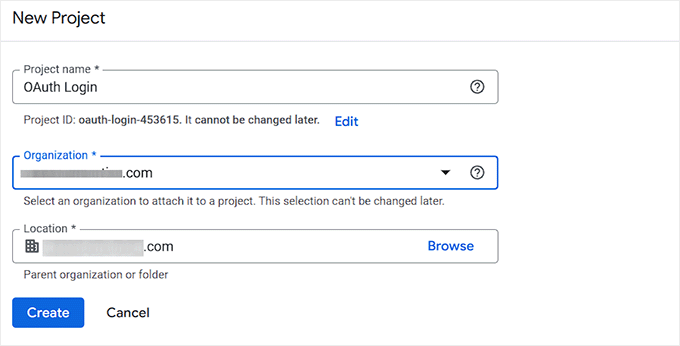
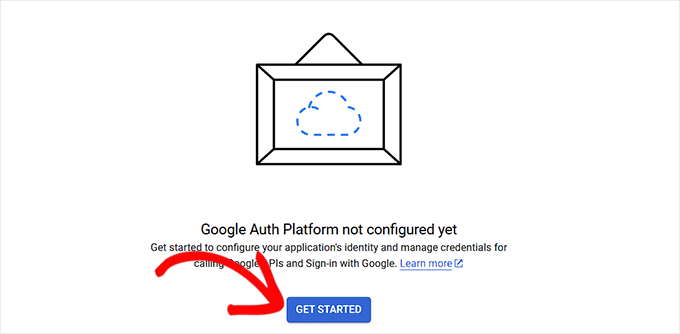
Assim que adicionar um projeto, você voltará ao painel. A partir daqui, mude para a aba ‘Tela de consentimento do OAuth’ na coluna da esquerda.
Prossiga e clique no botão ‘Começar’.
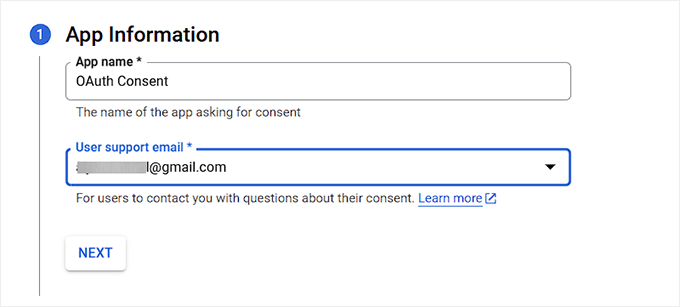
Agora, você precisa adicionar um nome para seu aplicativo. Este é o nome que os usuários verão quando solicitados a consentir com o login.
Em seguida, insira seu e-mail comercial no campo ‘E-mail de suporte ao usuário’ para que as pessoas possam entrar em contato com você com perguntas.
Clique no botão ‘Próximo’ para continuar.
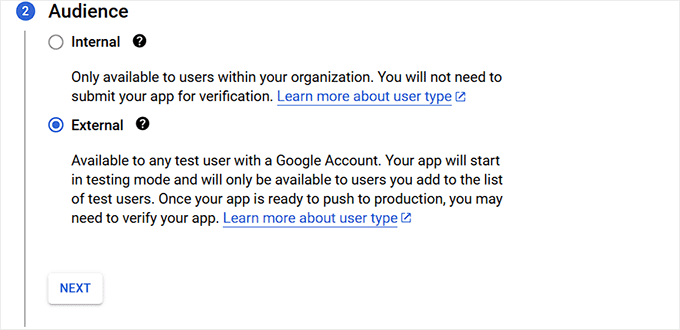
Depois disso, você precisa selecionar um público para o seu login OAuth no WordPress.
Você pode escolher a opção ‘Interno’ se o seu aplicativo for para uso privado dentro de uma organização do Google Workspace (anteriormente G Suite). Isso significa que apenas usuários dentro do domínio da sua empresa poderão fazer login.
Por outro lado, a opção ‘Externo’ é melhor se o seu aplicativo ou site for destinado ao uso público. Isso permite que qualquer pessoa com uma conta do Google faça login.
Quando você o configurar pela primeira vez, o aplicativo estará em modo de teste. Isso significa que apenas os usuários que você adicionar manualmente como usuários de teste poderão fazer login.
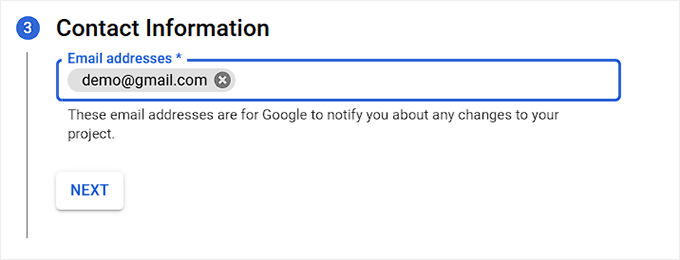
Depois disso, adicione seu endereço de e-mail de contato novamente.
É aqui que o Google notificará você sobre quaisquer alterações em seu projeto. Você também pode adicionar vários endereços de e-mail.
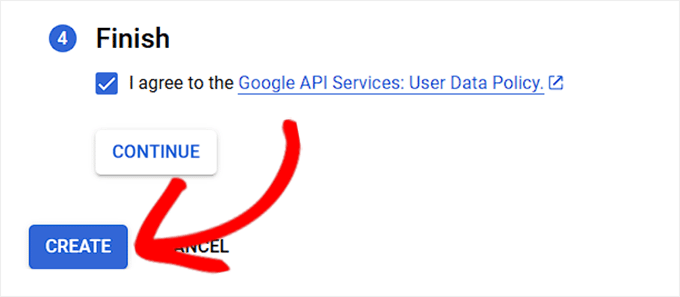
No final, simplesmente concorde com a política de serviços da API do Google.
Finalmente, clique no botão ‘Criar’.
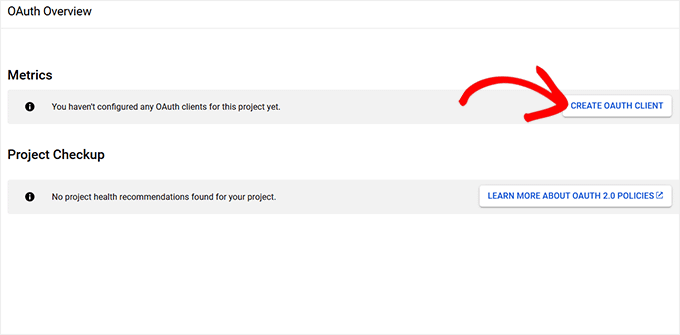
Assim que o processo for concluído, você será levado à página ‘Visão geral do OAuth’.
A partir daqui, clique no botão ‘Criar cliente OAuth’.
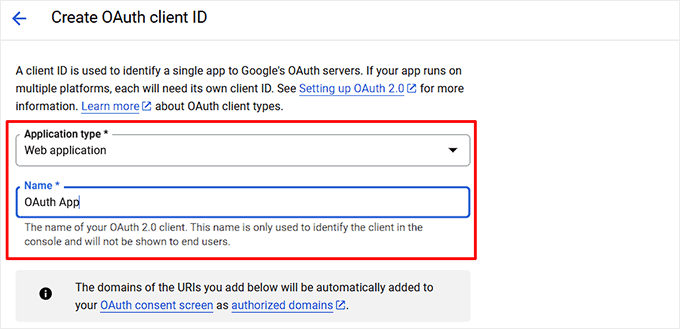
Na tela seguinte, você precisará criar um ID de cliente OAuth.
Escolha a opção ‘Aplicativo da Web’ no menu suspenso Tipo de aplicativo.
Em seguida, adicione um nome para o seu ID de cliente.
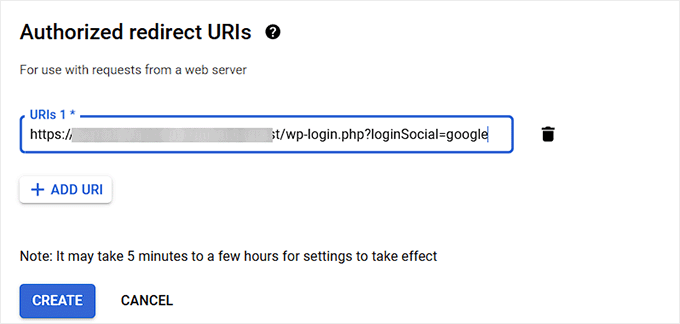
Agora, role para baixo até a seção ‘URIs de redirecionamento autorizados’ e clique no botão ‘+ Adicionar URL’.
Aqui, você precisa adicionar a URL exclusiva fornecida pelo plugin Nextend Social Login em seu painel do WordPress.
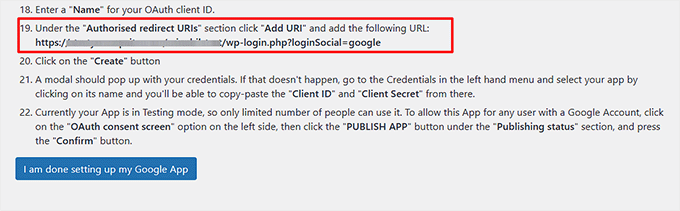
Esta URL informa ao Google o único endereço válido para onde enviar os usuários de volta após o login, o que é uma etapa de segurança fundamental que impede o sequestro.
Depois de adicionar a URL, clique no botão ‘Criar’.
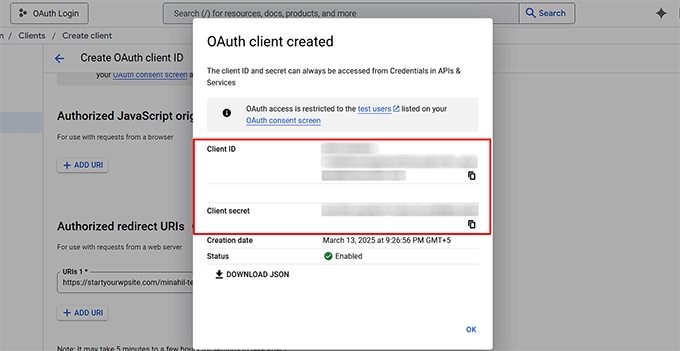
Um pop-up aparecerá com suas credenciais.
Simplesmente copie seu ID do cliente e o Segredo do cliente daqui e armazene-os em um local seguro.
É fundamental que você trate o Segredo do Cliente como uma senha e nunca o compartilhe publicamente, pois ele protege seu aplicativo e os dados do usuário.
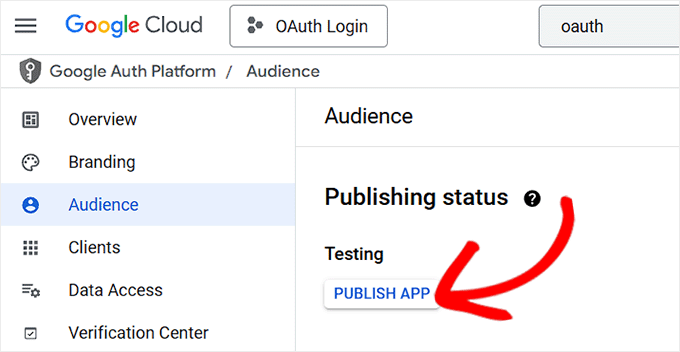
Em seguida, retorne à página ‘Tela de Consentimento do OAuth’ no menu à esquerda.
Encontre o botão rotulado ‘Publicar App’ para mover seu aplicativo do status ‘Teste’ para ‘Produção’.
Isso abrirá um pop-up, onde você poderá clicar no botão ‘Confirmar’.
Observe que, após o envio, o processo oficial de verificação e revisão do Google pode levar vários dias para ser concluído.
Etapa 3: Verifique sua configuração do Google
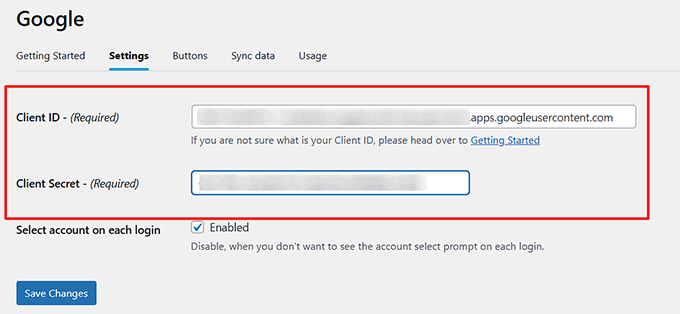
Agora, volte ao seu painel do WordPress e mude para a aba ‘Configurações’ do Google no topo.
Depois disso, adicione o ID do cliente e o segredo do cliente que você copiou anteriormente e clique no botão ‘Salvar alterações’.
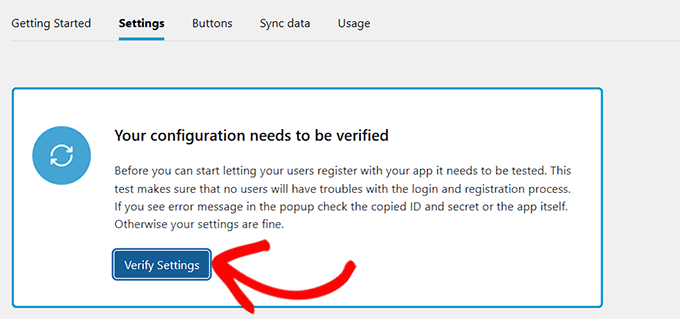
Assim que fizer isso, o Nextend Social Login exibirá um pop-up pedindo para você verificar sua configuração. Prossiga e clique no botão ‘Verificar configurações’.
Lembre-se de que, se você pular esta etapa, a opção de login OAuth do Google não aparecerá em sua tela.
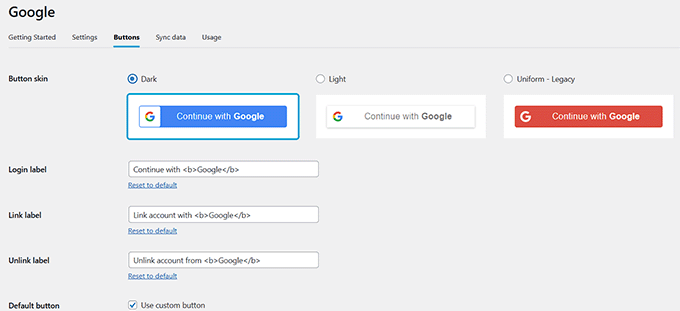
Em seguida, mude para a seção ‘Botões’ no topo.
Aqui, você pode escolher um estilo de botão para o seu login OAuth do Google. Você também pode criar um botão personalizado com código personalizado, se desejar.
Assim que terminar, basta clicar no botão ‘Salvar alterações’ para armazenar suas alterações.
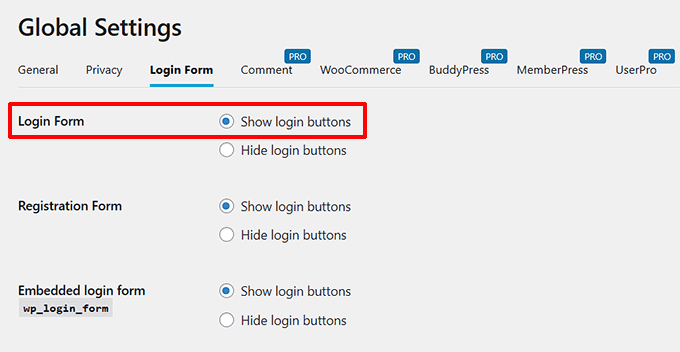
Agora, você precisa mudar para a aba Configurações Globais » Formulário de Login no topo.
Aqui, marque a caixa ‘Mostrar botões de login’ para a opção ‘Formulário de Login’, para que os usuários possam facilmente optar pela opção de login OAuth a partir daqui.
💡Post Relacionado: Se você não quiser usar o formulário de login padrão do WordPress, consulte nosso tutorial sobre como criar uma página de login personalizada para WordPress.
Você também pode configurar as configurações restantes de acordo com sua preferência.
Em seguida, clique no botão ‘Salvar alterações’.
Em seguida, você terá que voltar para a página Configurações » Nextend Social Login no painel do WordPress.
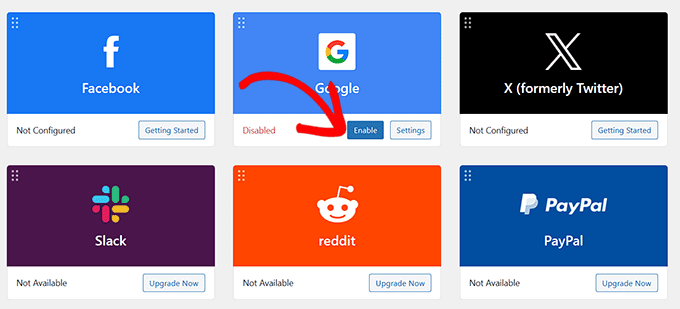
Finalmente, clique no botão ‘Enable’ (Ativar) sob a opção ‘Google’. Agora você pode repetir todo este processo com diferentes aplicativos de terceiros para adicionar login OAuth para eles.
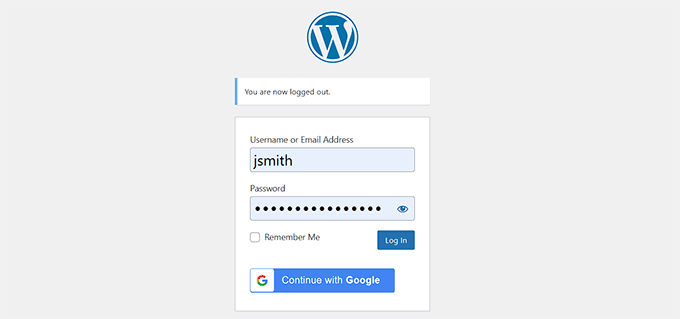
Assim que terminar, basta visitar seu site WordPress para ver o login OAuth em ação.
Bônus: Adicione Login Sem Senha no WordPress com Links de Login
Embora o OAuth simplifique o login usando contas sociais existentes, o login sem senha com links mágicos oferece outra maneira de melhorar a experiência do usuário removendo completamente as senhas.
Este método permite que os usuários ignorem as credenciais de login do WordPress. Eles simplesmente clicam em um link seguro enviado para o e-mail para fazer login em suas contas.
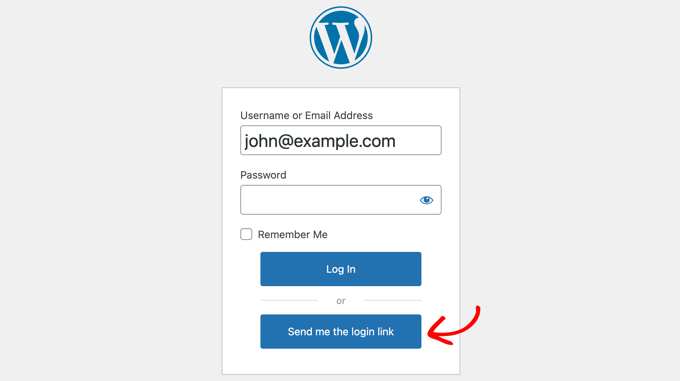
Com um plugin como o Magic Login, os usuários só precisam inserir seu endereço de e-mail, e um link de login único é enviado para sua caixa de entrada. Clicar no link concede acesso instantâneo, sem necessidade de senhas.
Isso reduz o atrito no login, mantendo as contas seguras. É especialmente útil para sites onde você deseja minimizar barreiras de entrada.
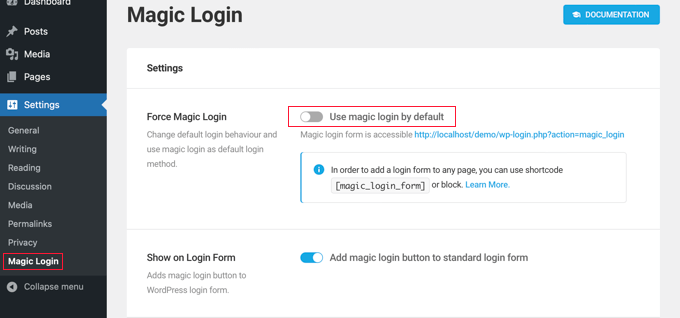
Além disso, como esses links de login são sensíveis ao tempo e únicos, eles fornecem uma camada extra de segurança contra ataques de força bruta.
Para começar, veja nosso tutorial sobre como adicionar login sem senha no WordPress.
Perguntas Frequentes Sobre Login OAuth
Aqui estão algumas perguntas que nossos leitores fazem antes de adicionar o login OAuth no WordPress:
O que é login OAuth?
OAuth é uma maneira segura para os usuários fazerem login em seu site usando suas contas existentes de serviços como Google, Facebook ou X. Isso os poupa de ter que criar e lembrar de outra nova senha apenas para o seu site.
É seguro adicionar login social ao meu site WordPress?
Sim, é muito seguro. OAuth é um protocolo padrão usado por grandes empresas de tecnologia que se baseia em tokens em vez de senhas. Seu site nunca precisa lidar ou armazenar informações de login sensíveis de seus usuários de suas contas sociais.
Posso adicionar outras opções de login social além do Google?
Com certeza. O plugin Nextend Social Login suporta muitas outras plataformas. Você pode facilmente adicionar botões de login para Facebook, X (anteriormente Twitter), LinkedIn e mais, dependendo de quais serviços seu público mais usa.
É preciso pagar para adicionar o login OAuth ao WordPress?
Você pode começar gratuitamente. O plugin Nextend Social Login tem uma versão gratuita que inclui opções populares como Google e Facebook. Para mais provedores e recursos avançados, eles também oferecem uma versão pro.
Espero que este artigo tenha ajudado você a aprender como adicionar login OAuth no WordPress. Você também pode querer ver nosso guia para iniciantes sobre como adicionar login com um clique do Google no WordPress e nosso tutorial sobre como adicionar CAPTCHA no formulário de login e registro do WordPress.
Se você gostou deste artigo, por favor, inscreva-se em nosso Canal do YouTube para tutoriais em vídeo do WordPress. Você também pode nos encontrar no Twitter e no Facebook.



Tem alguma pergunta ou sugestão? Por favor, deixe um comentário para iniciar a discussão.