


Você gostaria de personalizar a barra de ferramentas de administração do WordPress?
A barra de administração contém links úteis para algumas das páginas administrativas mais utilizadas. No entanto, você pode querer adicionar seus próprios atalhos para as páginas que mais usa ao trabalhar em seu site.
Neste artigo, mostraremos como adicionar links de atalho personalizados à barra de ferramentas de administração do WordPress.
Por que adicionar links de atalho personalizados à barra de ferramentas de administração do WordPress?
Sempre que você estiver logado em seu site WordPress, notará uma barra de ferramentas na parte superior da tela. Esta é a barra de ferramentas de administração do WordPress ou barra de admin.
Existem algumas maneiras de assumir o controle da barra de administração do WordPress, como desativá-la ao visualizar seu site e desativá-la para todos os usuários, exceto administradores.
Por padrão, a barra de ferramentas exibe um conjunto de links para telas de administração específicas que são encontradas na barra lateral de administração. Esses links permitem que você execute tarefas administrativas comuns rapidamente.
Mas todo mundo tem sua própria lista de links favoritos que visita com frequência ao escrever posts ou trabalhar em seu site. Estas podem ser páginas em sua área de administração ou links para um recurso, serviço ou site externo.
Você pode adicioná-los à barra de ferramentas do WordPress como links de atalho personalizados. Dessa forma, você e seus usuários podem acessá-los facilmente a partir do seu site ou área de administração. Isso é especialmente útil se você administra um site movimentado com vários autores.
Dito isso, vamos ver como adicionar links de atalho personalizados à barra de ferramentas de administração do WordPress. Cobriremos três métodos:
Adicionando Links de Atalho Personalizados à Barra de Ferramentas com um Plugin
A primeira coisa que você precisa fazer é instalar e ativar o plugin WP Custom Admin Interface. Para mais detalhes, veja nosso guia passo a passo sobre como instalar um plugin do WordPress.
Após a ativação, você precisa visitar a página Custom Admin Interface » Admin Toolbar para configurar o plugin. Esta página exibe tudo o que aparece na barra de ferramentas e permite adicionar novos itens.
Para adicionar um link de atalho personalizado à barra de ferramentas de administração, você precisa clicar no botão ‘+ Add Menu Item’ perto do topo da tela.
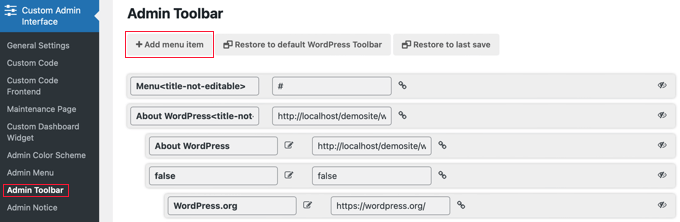
Um novo item é adicionado ao topo da lista e contém dois campos.
Um é para o título do item e o outro para o link.

Para adicionar um título, você precisa clicar no item do bloco de notas para colocar o campo de título em modo de edição. Você pode então digitar o título e depois clicar no ícone de marca de seleção para salvá-lo.
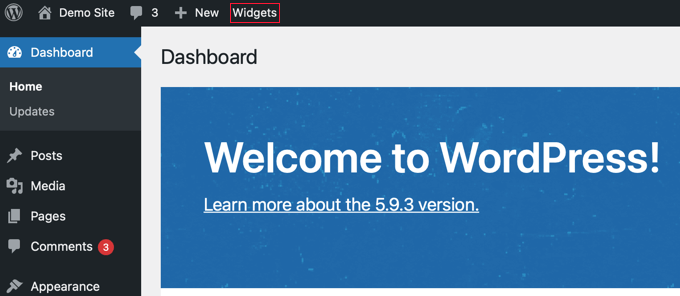
Para este tutorial, digitaremos 'Widgets'.

Da mesma forma, para adicionar o link, você precisa clicar no ícone de link e depois digitar o link. Quando terminar, você pode clicar no ícone de marca de seleção para salvar o link.
Para este tutorial, colaremos o link para a página de widgets. Deve parecer http://example.com/wp-admin/widgets.php. Não se esqueça de substituir 'example.com' pelo seu próprio nome de domínio.

Certifique-se de alterar 'example.com' para o seu próprio nome de domínio e não se esqueça de clicar no ícone de marca de seleção para salvar o link.
Como o novo item está no topo da lista, ele será adicionado ao lado esquerdo da barra de ferramentas do administrador. Para movê-lo mais para a direita, você precisa mover o item mais para baixo na lista usando arrastar e soltar.
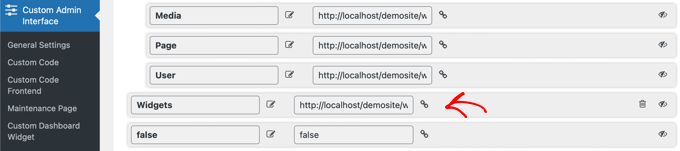
Você gostaria de adicionar mais de um atalho personalizado? Se sim, basta repetir os mesmos passos para criar outro item.
Se você cometer um erro ao personalizar a barra de administração, poderá clicar no botão ‘Restaurar para a barra de ferramentas padrão do WordPress’ no topo para remover todas as suas personalizações, ou no botão ‘Restaurar para o último salvamento’ para remover quaisquer alterações desde o último salvamento.
Finalmente, você precisa rolar até o final da página. Aqui você pode decidir quais funções de usuário podem ver o novo item e, em seguida, salvar suas configurações.
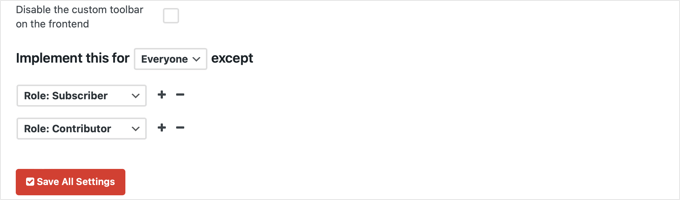
Se você quiser que todos os usuários logados vejam seu novo link, você precisa selecionar ‘Todos’ no menu suspenso para que a configuração diga ‘Implementar isso para Todos, exceto’. Se você não adicionar exceções, todos os usuários poderão ver o item.
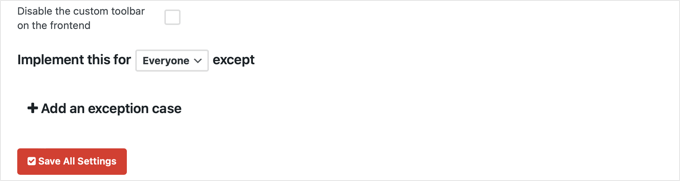
No entanto, se você não quiser que usuários com as funções de Assinante ou Colaborador vejam o item, você precisará selecionar essas funções como exceções.
Você deve primeiro clicar no link ‘+ Adicionar um caso de exceção’. Isso exibirá um menu suspenso onde você pode selecionar ‘Função: Assinante’. Em seguida, clique no ícone + e adicione ‘Função: Colaborador.’
Outro exemplo é se você quiser que o link seja visível apenas para você, ou para um único usuário.
Nesse caso, escolha as opções nos menus suspensos para que a configuração diga ‘Implementar isso para Ninguém, exceto Usuário: Nome da Pessoa’.
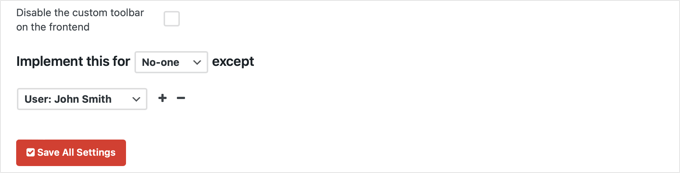
Você quase terminou. Se preferir não ver o link personalizado ao visualizar seu site, certifique-se de também clicar na caixa de seleção rotulada ‘Desativar a barra de ferramentas personalizada no frontend’.
Em seguida, assim que terminar de configurar a barra de ferramentas do administrador, não se esqueça de clicar no botão ‘Salvar Todas as Configurações’.
Assim que você atualizar a página ou clicar em outra página na barra lateral do administrador, você poderá ver o link do seu shortcode personalizado.
Adicionando um Único Link de Atalho Personalizado à Barra de Ferramentas com Código
Aqui está outra maneira de adicionar um link de atalho personalizado à barra de ferramentas do WordPress. Este método é para aqueles que se sentem confortáveis em copiar trechos de código para o WordPress.
Você precisa copiar e colar o seguinte código no arquivo functions.php do seu tema, um plugin específico do site ou um plugin de trechos de código.
// add a link to the WP Toolbar
function custom_toolbar_link($wp_admin_bar) {
    $args = array(
        'id' => 'wpbeginner',
        'title' => 'Search WPBeginner',
        'href' => 'https://www.google.com:443/cse/publicurl?cx=014650714884974928014:oga60h37xim',
        'meta' => array(
            'class' => 'wpbeginner',
            'title' => 'Search WPBeginner Tutorials'
            )
    );
    $wp_admin_bar->add_node($args);
}
add_action('admin_bar_menu', 'custom_toolbar_link', 999);
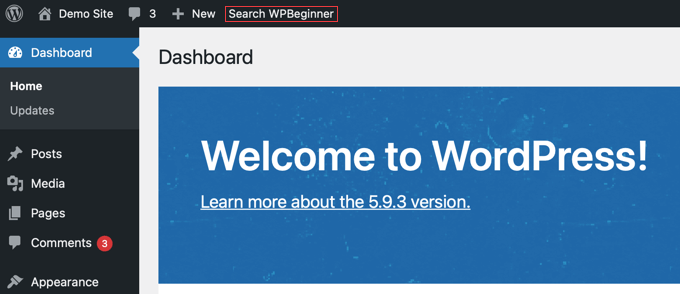
Este código de exemplo adiciona um link para um mecanismo de Pesquisa Personalizada do Google que pesquisará tutoriais do WordPress no WPBeginner. Ele usa a função add_node com os argumentos descritos na matriz.
Você precisa substituir os itens id, title, href e meta pelos valores do seu próprio link personalizado.
Recomendamos adicionar este código no WordPress com WPCode. É o melhor plugin de trechos de código que facilita a adição de código personalizado sem editar o arquivo functions.php do seu tema. Assim, você não precisa se preocupar em quebrar seu site.
Para começar, você precisará instalar e ativar o plugin gratuito WPCode. Para instruções detalhadas, veja este guia sobre como instalar um plugin do WordPress.
Assim que o plugin for ativado, um novo item de menu rotulado como ‘Code Snippets’ será adicionado ao seu painel do WordPress. Clicar nele mostrará uma lista de todos os trechos de código personalizados que você salvou em seu site. Como você acabou de instalar o plugin, sua lista estará vazia.
A partir daqui, clique no botão ‘Add New’ para adicionar seu primeiro trecho de código.

Em seguida, navegue até a opção ‘Add Your Custom Code (New Snippet)’ e clique no botão ‘Use snippet’ abaixo dela.
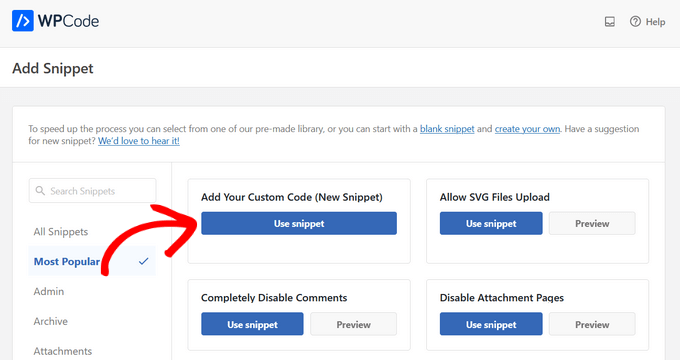
Na página ‘Create Custom Snippet’, você pode começar adicionando um título para seu trecho. Este pode ser qualquer coisa para ajudá-lo a lembrar para que serve o trecho.
Em seguida, simplesmente cole o código acima na caixa ‘Code Preview’ e selecione ‘PHP Snippet’ como o tipo de código no menu suspenso.
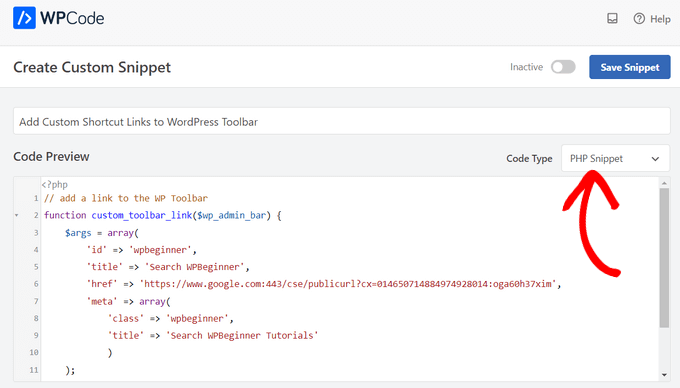
Depois disso, alterne o interruptor de ‘Inactive’ para ‘Active’ e clique no botão ‘Save Snippet’.

Adicionando um Grupo de Links de Atalho Personalizados à Barra de Ferramentas com Código
O último método mostrou como adicionar um link personalizado à barra de ferramentas usando código. Mas e se você quiser criar um menu personalizado com um punhado de seus próprios atalhos?
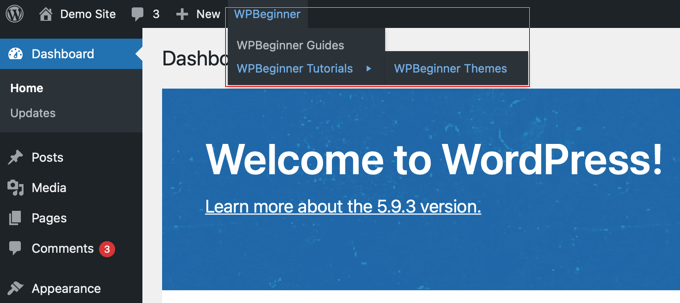
Para fazer isso, você pode agrupar vários atalhos sob um item pai. Os nós filhos sob o link pai aparecerão quando um usuário passar o mouse sobre o link pai.
Aqui está um exemplo de como adicionar um grupo de links personalizados na barra de ferramentas do WordPress. Como o método anterior, você deve copiar e colar este trecho de código no arquivo functions.php do seu tema, um plugin específico do site ou um plugin de trechos de código como WPCode.
/*
* add a group of links under a parent link
*/

// Add a parent shortcut link

function custom_toolbar_link($wp_admin_bar) {
    $args = array(
        'id' => 'wpbeginner',
        'title' => 'WPBeginner',
        'href' => 'https://www.wpbeginner.com',
        'meta' => array(
            'class' => 'wpbeginner',
            'title' => 'Visit WPBeginner'
            )
    );
    $wp_admin_bar->add_node($args);

// Add the first child link

    $args = array(
        'id' => 'wpbeginner-guides',
        'title' => 'WPBeginner Guides',
        'href' => 'https://www.wpbeginner.com/category/beginners-guide/',
        'parent' => 'wpbeginner',
        'meta' => array(
            'class' => 'wpbeginner-guides',
            'title' => 'Visit WordPress Beginner Guides'
            )
    );
    $wp_admin_bar->add_node($args);

// Add another child link
$args = array(
        'id' => 'wpbeginner-tutorials',
        'title' => 'WPBeginner Tutorials',
        'href' => 'https://www.wpbeginner.com/category/wp-tutorials/',
        'parent' => 'wpbeginner',
        'meta' => array(
            'class' => 'wpbeginner-tutorials',
            'title' => 'Visit WPBeginner Tutorials'
            )
    );
    $wp_admin_bar->add_node($args);

// Add a child link to the child link

$args = array(
        'id' => 'wpbeginner-themes',
        'title' => 'WPBeginner Themes',
        'href' => 'https://www.wpbeginner.com/category/wp-themes/',
        'parent' => 'wpbeginner-tutorials',
        'meta' => array(
            'class' => 'wpbeginner-themes',
            'title' => 'Visit WordPress Themes Tutorials on WPBeginner'
            )
    );
    $wp_admin_bar->add_node($args);

}

add_action('admin_bar_menu', 'custom_toolbar_link', 999);
Neste código de exemplo, primeiro adicionamos um link de atalho personalizado. Em seguida, adicionamos um segundo link personalizado e o tornamos filho do primeiro link. Adicionamos o ID do link pai adicionando o argumento 'parent' => 'wpbeginner'.
Repetimos isso para adicionar outro link sob o mesmo pai. Também usamos um link filho como link pai para mostrar como adicionar sub-itens a um sub-item em seu menu de links personalizados.
Esperamos que este tutorial tenha ajudado você a aprender como adicionar links de atalho personalizados à barra de ferramentas de administração do WordPress. Você também pode querer aprender como criar fluxos de trabalho automatizados no WordPress, ou conferir nossa lista de os melhores plugins e ferramentas de SEO para expandir seu site.
Se você gostou deste artigo, por favor, inscreva-se em nosso Canal do YouTube para tutoriais em vídeo do WordPress. Você também pode nos encontrar no Twitter e no Facebook.



Rick Rottman
Obrigado por postar isso!
Eu sempre quis um link direto na barra de administração para minha tela de CSS Simples. Graças a este tutorial, eu tenho um.
WPBeginner Support
Que bom saber que nosso guia foi útil!
Admin
Edward Bonthrone
Olá a todos..
Tudo isso está funcionando muito bem para a visualização em PC – mas os ícones/menus do item da barra de ferramentas personalizada desaparecem ao visualizar no celular com o tema responsivo.
Eu vi essa pergunta feita muitas vezes, mas nenhum exemplo de código que eu possa inserir como teste e que funcione tanto na visualização de PC quanto no celular?
Alguém pode me dar um trecho de menu que permaneça visível no celular?
Obrigado
WPBeginner Support
Seu CSS estaria ocultando-o para sua visualização no celular, se você quisesse que isso aparecesse no celular, você precisaria adicionar o seguinte CSS para nossos exemplos.
#wpadminbar li#wp-admin-bar-wpbeginner {
    display: block;
}
Para seus próprios links de atalho, você mudaria o -wpbeginner para o ID do seu widget, como exemplo: -yourid
Admin
dan
Por que este código não funciona para visualização no celular?
WPBeginner Support
Você pode tentar desativar seus outros plugins para garantir que não haja um plugin que esteja substituindo a barra padrão no celular.
Admin
Tayyab Roy
Obrigado.
WPBeginner Support
You’re welcome
Admin
Mohammad Kashif
Olá
Como posso adicionar um menu de usuário na barra de ferramentas na navegação do tema?
E por que não recebo notificações por e-mail quando recebo uma resposta? Sendo que selecionei (Respostas aos meus comentários).
Obrigado
WPBeginner Support
Olá Kashif,
Não temos certeza de qual menu de usuário da barra de ferramentas você deseja adicionar. Por favor, veja nosso guia sobre como adicionar menus de navegação no WordPress, talvez isso ajude.
Admin
Tribunal
Isso funciona muito bem, minha pergunta é, como você adiciona um segundo item de menu pai a este código?
Pequenos Detalhes
Não sei se isso é recomendado, mas eu estava procurando uma solução de 'nova janela' (veja o comentário de Yassin). Não funcionou sozinho, mas funciona bem quando combinado com 'meta':
add_action( ‘admin_bar_menu’, ‘toolbar_link_to_mypage’, 999 );
function toolbar_link_to_mypage( $wp_admin_bar ) { $args = array( ‘id’ => ‘my_page’, ‘title’ => ‘GERENCIAMENTO DE PRODUTOS’, ‘href’ => ‘http://www.mexample.com’, ‘meta’ => array( ‘class’ => ‘my-toolbar-page’, ‘target’ => ‘_blank’ ) ); $wp_admin_bar->add_node( $args ); }
Mel
Obrigado!! Isso me ajudou muito!
Frederic
Obrigado! Muito útil!
Yassin
Ótima dica
Como podemos fazer com que esses links personalizados abram em uma nova aba?
Eu tentei adicionar ‘target’ => ‘_blank’ mas não funcionou
Henry E.
Para adicionar um 'target' => '_blank' você tem que adicioná-lo ao 'meta' => array()
Drutech
Muito obrigado! Super útil!
Gary Cook
Isso é incrível. Obrigado. Embora, eu tenha adicionado vários menus personalizados e quero centralizá-los todos em um grupo usando CSS, se possível? Por favor.
Marc
É possível adicionar um ícone?
Rosendo Cuyasen
Legal! Acho que este é um recurso legal para o Wordpress se você for usar esta barra de ferramentas acima de suas páginas da web. Obrigado por compartilhar.
adolf witzeling
Eu estava procurando algo assim. Obrigado por compartilhar esta dica incrível.