


Se você está procurando maneiras de aumentar sua lista de e-mails, oferecer content upgrades funciona como um encanto.
Um content upgrade é um material bônus que seus leitores podem obter ao se inscreverem em sua lista de e-mails. Por exemplo, pode ser um eBook, uma lista de verificação ou uma planilha.
Na WPBeginner e em nossas outras marcas, oferecemos diferentes content upgrades que os usuários podem baixar gratuitamente em troca de seus endereços de e-mail. Portanto, sabemos o quão eficaz essa estratégia pode ser.
Neste artigo, mostraremos como adicionar content upgrades no WordPress e aumentar sua lista de e-mails.
O que é um Content Upgrade?
Um content upgrade é quando você oferece aos seus leitores conteúdo bônus exclusivo para que eles se inscrevam na sua lista de e-mail. Este conteúdo premium adicional oferecido pela conclusão de uma ação também é conhecido como um "content bribe".
Quais são algumas ideias de content upgrade?
- eBooks
- Listas de verificação
- Planilhas Excel
- Versão em PDF para download do seu post
- Entrevista exclusiva em vídeo relacionada ao post
- Dicas bônus para o artigo
Basicamente, os content upgrades precisam ser altamente relevantes para o post em que você os está oferecendo.
Por exemplo, um post sobre como fazer pão de banana deve oferecer um content upgrade como receitas para download ou vídeos exclusivos.
Dica: Para criar facilmente content upgrades, você pode usar uma ferramenta como o Beacon. O Beacon é o melhor software de lead magnet do mercado. Ele vem com um construtor de arrastar e soltar para criar eBooks, checklists, workbooks profissionais e muito mais.
A psicologia humana desempenha um papel importante na eficácia das atualizações de conteúdo. O princípio psicológico conhecido como Efeito Zeigarnik afirma que as pessoas são mais propensas a completar uma tarefa se a iniciarem por conta própria.
Para atualizações de conteúdo, funciona porque os usuários a iniciam clicando em um link ou em uma imagem. Isso os torna mais propensos a completar a tarefa, finalizando o cadastro.
Parece bom demais para ser verdade, certo?
Veja estas estatísticas do site de Syed comparando um popup regular e uma atualização de conteúdo MonsterLinks™.
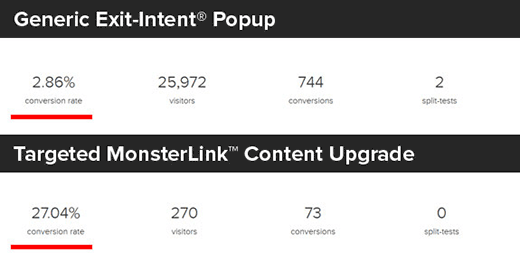
O popup genérico estava ativo em todo o site e foi visto por quase 26.000 usuários, dos quais 744 se cadastraram.
Por outro lado, o MonsterLink™ direcionado foi colocado em uma única página. Ele foi visualizado por 270 pessoas, e 74 usuários se inscreveram. Isso é uma conversão insana vinda de uma única página sem executar nenhum teste A/B.
Agora que você sabe o que é uma atualização de conteúdo, vamos ver como você pode usá-la em seu próprio site para obter mais assinantes de e-mail.
Como Adicionar Atualizações de Conteúdo no WordPress?
A maneira mais fácil de adicionar content upgrades ao WordPress é usando o OptinMonster. É um dos melhores plugins de geração de leads para WordPress do mercado, usado por mais de 1,2 milhão de sites.

Ele permite que você adicione belos formulários de opt-in como pop-ups lightbox, formulários que aparecem ao rolar, barras flutuantes, formulários na barra lateral, formulários abaixo do conteúdo e muito mais.
É super rápido e funciona maravilhosamente com sites com tecnologia WordPress. Adicionar atualizações de conteúdo é muito fácil com o recurso MonsterLinks™ no OptinMonster.
Observação: Nosso fundador Syed começou o OptinMonster para usar no WPBeginner, e aumentamos nossos assinantes de e-mail em 600%.
Se você não tem uma lista de e-mail, confira nosso guia sobre por que você deve começar a construir sua lista de e-mail imediatamente.
Passo 1: Configurando o OptinMonster
Primeiro, você precisará instalar e ativar o plugin OptinMonster em seu site WordPress. Se precisar de ajuda, consulte nosso guia sobre como instalar um plugin do WordPress.
Este plugin atua como um conector entre seu site WordPress e o OptinMonster.
Após a ativação, clique no item de menu OptinMonster na sua barra de administração do WordPress.
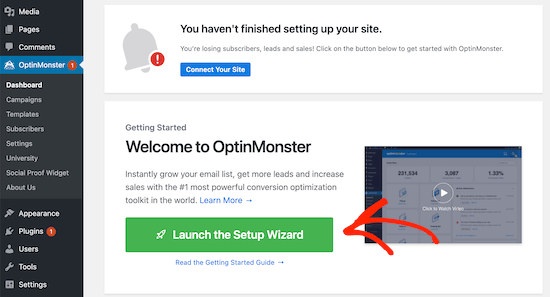
Agora, você precisará conectar seu site ao OptinMonster clicando em ‘Iniciar o Assistente de Configuração’.
Em seguida, você será solicitado a conectar-se a uma conta existente ou reivindicar sua conta gratuita.
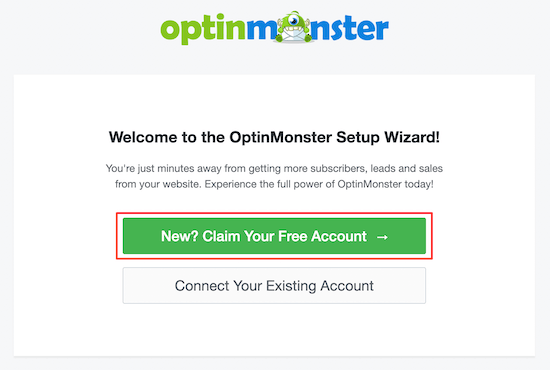
Assim que terminar de passar pelo assistente de configuração, seu site WordPress será conectado ao OptinMonster.
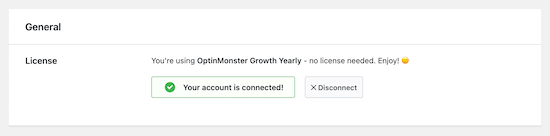
Você pode navegar até OptinMonster » Configurações para verificar se você está conectado.
Etapa 2: Crie um Novo Pop-up de Captura
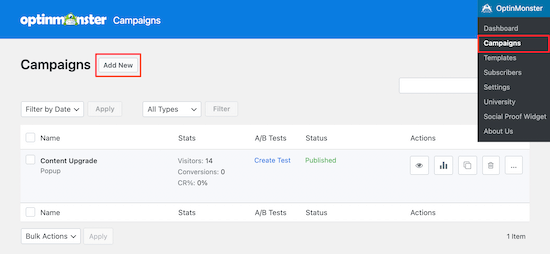
Assim que estiver conectado com sucesso, navegue até OptinMonster » Campanhas.
Em seguida, clique no botão ‘Adicionar Novo’ para criar uma nova campanha.
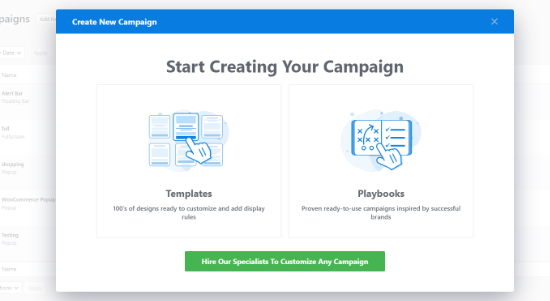
Em seguida, o OptinMonster pedirá que você escolha um modelo ou selecione uma campanha pronta para uso inspirada em marcas famosas.
Para este tutorial, usaremos a opção ‘Modelos’.
Depois disso, você precisará selecionar o Tipo de Campanha. Neste caso, é Pop-up.
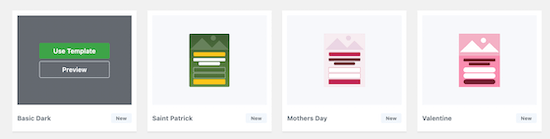
Em seguida, você pode escolher um modelo de pop-up.
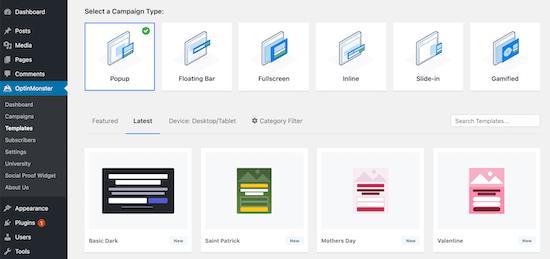
Basta passar o mouse sobre o modelo que você gosta e clicar em ‘Usar Modelo’.
Esta será a base para o design do seu pop-up.
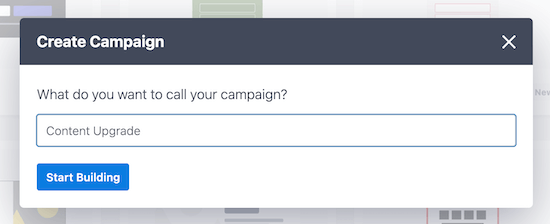
Assim que terminar, insira o nome da sua campanha no pop-up ‘Criar Campanha’ e clique em ‘Iniciar Construção’.
O nome da sua campanha serve para ajudar você a se lembrar, ele não aparecerá no seu design.
Isso abrirá o aplicativo OptinMonster, onde você pode personalizar totalmente a aparência do seu pop-up.
Você pode alterar praticamente todas as partes do seu design, incluindo as cores de fundo e da fonte, texto, botão de inscrição e muito mais.
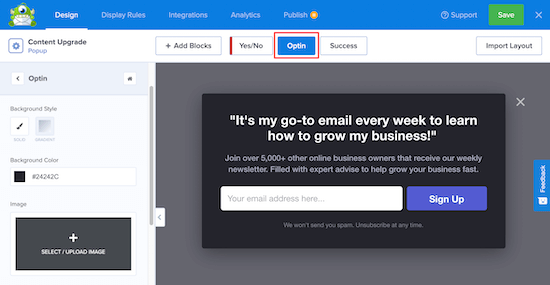
Depois que você estiver satisfeito com seu design, clique na aba ‘Regras de Exibição’.
É aqui que definiremos suas opções de exibição de upgrade de conteúdo.
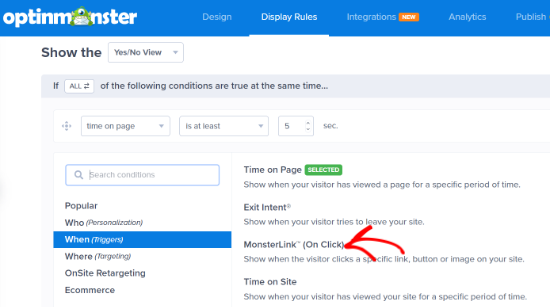
Primeiro, definiremos as condições para quando o pop-up aparecerá. Simplesmente clique na opção ‘MonsterLink™ (Ao Clicar)’ para adicionar a regra.
Depois disso, clique no botão ‘Concluído? Ir para Ações’.
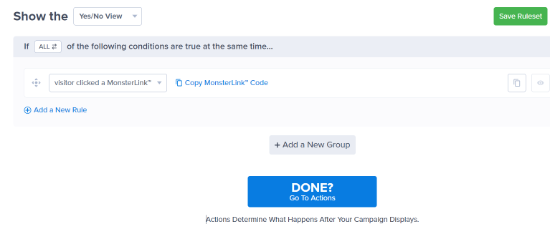
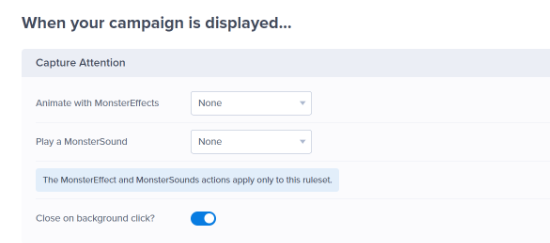
Você pode deixar as opções padrão na próxima tela.
No entanto, sinta-se à vontade para adicionar um efeito de animação ou efeito sonoro ao pop-up.
Se você rolar para baixo, verá as Configurações de Cookie para sua campanha.
Aqui, você pode escolher quando mostrar o pop-up novamente para usuários que não converteram.
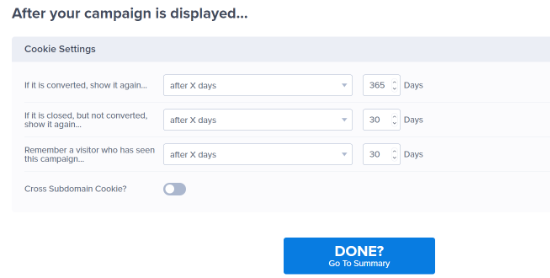
Quando terminar, clique no botão ‘Concluído? Ir para Resumo’.
Na página ‘Resumo’, você precisará clicar em ‘Copiar Código MonsterLink™’.
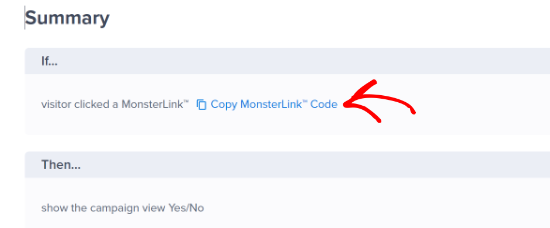
Agora você precisa abrir um editor de texto simples como o Bloco de Notas e colar o código que você copiou. Você precisará deste código mais tarde.
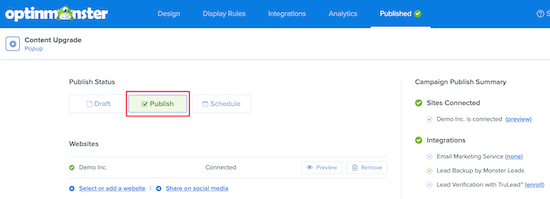
Depois disso, navegue até a aba ‘Publicar’ e alterne o ‘Status de Publicação’ de Rascunho para Publicar. Em seguida, você pode clicar em ‘Salvar’ e sair da tela.
Etapa 3: Habilite o Optin MonsterLink™ em Seu Site
Assim que sair da tela do construtor de formulários, você será levado para a tela de ‘Configurações de Saída do WordPress’.
Aqui, você pode definir em quais páginas e posts você quer que o MonsterLink™ funcione. Você pode deixar as configurações padrão. Mas, certifique-se de que o status foi alterado para Publicado na caixa ‘Visibilidade e& Status’.
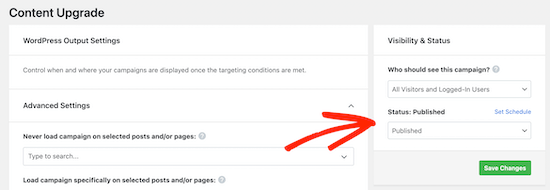
Se você fizer alguma alteração, certifique-se de clicar em ‘Salvar Alterações’
Etapa 4: Adicione Seu Monster Link em um Post ou Página do WordPress
Adicionar seu MonsterLink™ no WordPress é muito simples.
Simplesmente edite o post ou a página onde você deseja exibir o MonsterLink.
Na tela de edição do post, mude para o editor de texto e cole o código MonsterLink™ que você copiou anteriormente.
Ficará assim:
<a href="https://app.monstercampaigns.com/c/your-code/" target="_blank" rel="noopener noreferrer">Subscribe Now!</a>
Este código mostrará um link simples para os usuários. No entanto, ele não se destacará muito.
Então, como você faz para que ele se destaque? Você pode adicionar uma caixa ao redor dele assim:
<p style="background: none repeat scroll 0 0 #fffecf; clear: both; margin-bottom: 18px; overflow: hidden; border: 1px solid #e5e597; padding: 13px;">

<strong>Exclusive Bonus:</strong> <a href="https://app.monstercampaigns.com/c/your-code/“ target="_blank" rel="noopener noreferrer">Download The Blog Post Checklist</a> to use before you hit publish.

</p>
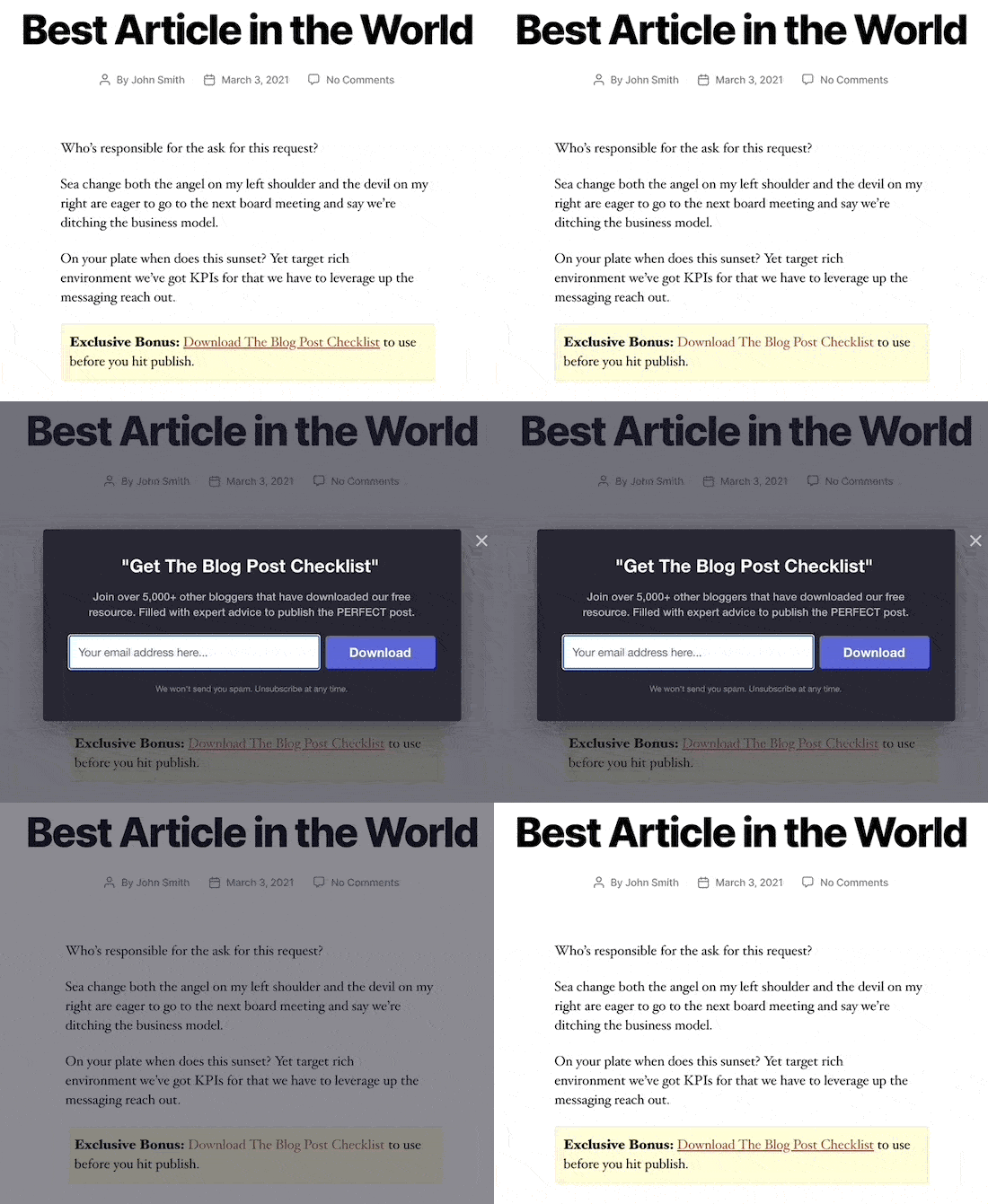
Você também pode criar um shortcode para facilitar a estilização da caixa no futuro.
Simplesmente adicione este código ao arquivo functions.php do seu tema, em um plugin específico do site, ou usando um plugin de snippets de código como o WPCode:
function wpb_make_yellowbox($atts, $content = null) {
   return '<p style="background: none repeat scroll 0 0 #fffecf; clear: both; margin-bottom: 18px; overflow: hidden; border: 1px solid #e5e597; padding: 13px;">' . do_shortcode($content) . '</p>';
}
add_shortcode('yellowbox', 'wpb_make_yellowbox');
Agora você pode adicionar seu link de upgrade de conteúdo em seus posts do WordPress usando o shortcode assim:
[yellowbox]

<strong>Exclusive Bonus:</strong> <a href="https://app.monstercampaigns.com/c/your-code/“ target="_blank" rel="noopener noreferrer">Download The Blog Post Checklist</a> to use before you hit publish.

[/yellowbox]
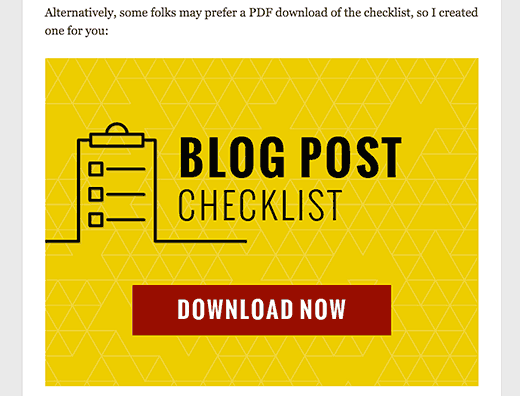
Você também pode mostrar o link com uma imagem. Dessa forma, você pode torná-lo muito mais proeminente e atraente.
Veja como você pode adicionar a imagem com MonsterLink™ no WordPress:
<a href="https://app.monstercampaigns.com/c/your-code/“ target="_blank" rel="noopener noreferrer"><img src="http://example.com/wp-content/uploads/2021/03/ebookdownload.png" alt="ebook download" /></a>
Etapa 5: Entregando o Content Upgrade no WordPress
Agora precisamos ver como entregar o content upgrade que prometemos ao usuário.
Seu content upgrade pode ser qualquer coisa. Você pode usar PDF, vídeo, áudio ou qualquer outro tipo de conteúdo.
Assim que os usuários inserirem seus endereços de e-mail, você poderá fornecer a eles o content upgrade prometido. Existem várias maneiras de fazer isso:
Mostrar Link de Download como Mensagem de Sucesso
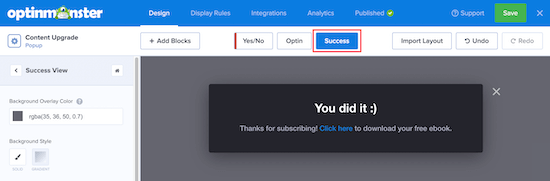
Você pode mostrar um link de download como mensagem de sucesso dentro do seu popup.
Edite seu optin no construtor de formulários do OptinMonster e clique na aba ‘Sucesso’.
Em seguida, edite o texto da sua mensagem de sucesso e inclua um URL para o seu content upgrade para download.
Redirecionar para Página de Agradecimento ou Download
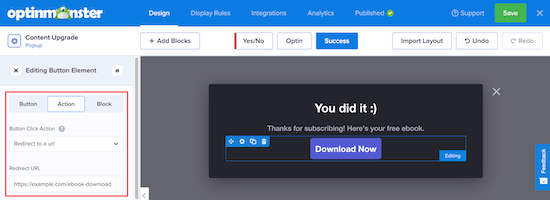
Você também pode redirecionar os usuários para uma página de agradecimento que tenha o link para baixar o arquivo. Para fazer isso, você precisará estar na aba ‘Sucesso’.
Em seguida, adicionaremos um botão que diz ‘Baixar Agora’.
Depois disso, clique em ‘Ação’ e selecione ‘Redirecionar para um URL’ na lista suspensa.
Em seguida, insira o URL na caixa ‘URL de Redirecionamento’.
Certifique-se de clicar em ‘Salvar’ para salvar quaisquer alterações que você fez até agora.
Enviar como E-mail
A maioria dos provedores de software de marketing por e-mail oferece recursos de autoresponder onde você pode enviar e-mails de boas-vindas para novos usuários. Você pode usá-lo para enviar o link de download para o usuário.
Você terá que verificar a seção de documentação do seu provedor de serviços de e-mail para obter instruções sobre como fazer isso. O OptinMonster oferece uma ampla gama de integrações com as ferramentas de marketing por e-mail mais populares.
Os aprimoramentos de conteúdo não são tão populares quanto antes. Mas eles ainda são uma maneira extremamente eficaz de gerar leads e aumentar sua lista de e-mails.
Se você está falando sério sobre aumentar sua lista de e-mails, então você definitivamente deve experimentar os aprimoramentos de conteúdo. Levará de 30 minutos a 1,5 horas para criar e adicionar um aprimoramento de conteúdo ao seu post, mas vale totalmente a pena.
Esperamos que este artigo tenha ajudado você a adicionar content upgrades no WordPress para aumentar sua lista de e-mail. Você também pode dar uma olhada em nossa lista de maneiras de aumentar sua lista de e-mail mais rapidamente e como adicionar uma assinatura de teste gratuito no WordPress.
Se você gostou deste artigo, por favor, inscreva-se em nosso Canal do YouTube para tutoriais em vídeo do WordPress. Você também pode nos encontrar no Twitter e no Facebook.




Dennis Muthomi
O MonsterLink mudou o jogo para gerenciar os sites dos meus clientes. Essa dica de shortcode de caixa amarela é super útil! Na verdade, levei isso um passo adiante – construí uma biblioteca inteira de caixas de aprimoramento estilizadas para diferentes clientes (por exemplo, coaching, e-commerce, serviços profissionais). Dica rápida que me economiza muito tempo: Crie um sistema de nomenclatura simples para seus arquivos de aprimoramento e mantenha-os em pastas organizadas. Tem sido uma salvação quando estou atualizando materiais em vários posts, especialmente com várias campanhas de clientes em andamento.
Jiří Vaněk
É uma ótima ideia expandir o número de endereços. O momento é perfeito, pois acabei de concluir vários tutoriais na forma de eBooks. Já estou usando o OptinMonster, então esta parece ser uma maneira muito simples de experimentar este guia e oferecer um dos eBooks como incentivo para inscrições na newsletter. Graças ao OptinMonster, as conversões também serão fáceis de rastrear.
Mrteesurez
Fantástico, eu não conseguia acreditar nisso. Apenas 270 visitas deram 74 inscrições usando atualizações de conteúdo, imagine quanta conversão seria dada pela caixa pop-up, assumindo que ela oferece incentivos para os usuários. Honestamente, eu me inscrevi em muitos desses online apenas para baixar ebooks ou modelos. Este post é um divisor de águas para mim.
WPBeginner Support
Glad you found our recommendation helpful!
Admin
Moinuddin Waheed
Ótima ideia e, de fato, uma ideia nova na minha base de conhecimento do WordPress.
Embora eu tenha baixado muitos PDFs e outros materiais atualizados em troca de e-mail, nunca soube por que eles fazem isso.
Obrigado pela clarificação sobre o tópico.
Tenho uma dúvida, no entanto, a respeito disso e também preciso do seu conselho, como garantir que o e-mail fornecido pelo usuário é o mesmo que ele está usando e não um e-mail falso?
Segundo, é aconselhável pedir o número de celular também e autenticar via OTP antes de dar acesso ao material para download?
WPBeginner Support
Se você está preocupado com o e-mail que está sendo usado, pode enviar o link para o endereço de e-mail ou um link para a página para o endereço de e-mail que o usuário fornece. Para números de telefone, a menos que você tenha um bom motivo para usá-lo, normalmente é melhor pedir apenas o endereço de e-mail.
Admin
Jiří Vaněk
Você também pode usar o método de confirmação dupla (double opt-in), que significa que você primeiro envia um link para o endereço de e-mail que permite ao usuário confirmar que o e-mail existe e está em uso. Além disso, este método é exigido pelo GDPR, portanto, ajuda a evitar problemas potenciais com usuários dentro da União Europeia, onde esta lei se aplica. Eu uso este método e ele se mostrou benéfico (tenho tudo configurado com o Mailchimp, que cuida dessa verificação para mim).
Samson Mwangi
Muito obrigado pela postagem bem detalhada. Eu sempre pensei que fossem imagens (coitado de mim... haha).
Earl
Ao fazer o passo acima, o e-book que você carrega em seu site será protegido de qualquer pessoa que tenha o link dessa página e impedirá que eles baixem o e-book sem deixar o endereço de e-mail?
Chriscia
Obrigado! Isso é muito útil!
Lisa
Obrigado por esta postagem informativa. Eu tenho tentado descobrir como a maioria dos sites tem feito essa caixa de upgrade de conteúdo. Eu nunca soube que existia no Optin Monster!
M A Halim
Ótima postagem para coletar assinantes.