


Certa vez, passei quatro horas pesquisando um único post de blog antes mesmo de escrever uma palavra. Essa é uma armadilha comum para blogueiros do WordPress que passam horas analisando concorrentes apenas para ranquear na primeira página.
É por isso que mudamos nossos fluxos de trabalho no WPBeginner para briefings com IA. Usamos ferramentas como SEOBoost para esboços de conteúdo e AIOSEO para otimização de mecanismos de busca, o que ajuda nossos redatores a se concentrarem nos insights de especialistas que os leitores desejam.
Neste guia, mostrarei minha estratégia para usar IA para criar briefings de conteúdo para que você possa crescer seu blog sem perder qualidade.
Resumo Rápido
Briefings de conteúdo com IA aceleram a forma como criamos conteúdo no WPBeginner. O que antes levava horas de pesquisa manual agora acontece em minutos, dando aos nossos redatores mais tempo para se concentrar em adicionar os insights e experiências pessoais que os leitores realmente se importam.
Você pode usar LowFruits para encontrar oportunidades de ranqueamento, SEOBoost para criar briefings, AIOSEO para escrever no WordPress e Uncanny Automator para automatizar tudo. Deixe a IA cuidar da pesquisa enquanto você fornece a expertise que torna seu conteúdo digno de leitura.
Por que Criar Briefings de Conteúdo com IA para o Seu Blog WordPress?
Criar briefings de conteúdo com IA economiza seu tempo e ajuda você a publicar conteúdo melhor que realmente ranqueia.
Em vez de passar horas analisando manualmente os resultados de busca, as ferramentas de IA podem escanear as 30 principais páginas ranqueadas em minutos e dizer exatamente quais tópicos você precisa cobrir.
Descobri que briefings com IA fornecem algo que a pesquisa manual muitas vezes não oferece: insights baseados em dados sobre o que seus concorrentes estão fazendo certo e onde eles estão falhando. Isso significa que você pode criar conteúdo que preenche essas lacunas e oferece algo novo aos leitores.
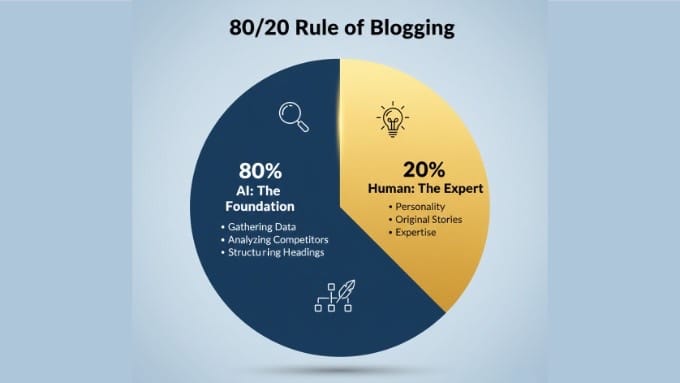
Eu gosto de pensar nisso como a 'Regra 80/20 de Blogging'. A IA cuida dos 80% do trabalho que é repetitivo, como coletar dados, analisar concorrentes e estruturar títulos.
Isso libera você para se concentrar totalmente nos 20% que realmente constroem uma audiência: sua personalidade, histórias e expertise.
Veja por que os briefings de conteúdo com IA funcionam tão bem:
- Aumente a produção do seu conteúdo sem sacrificar a qualidade – A IA cuida da pesquisa de concorrentes repetitiva, liberando seu tempo para focar na estratégia de conteúdo e na criação de insights únicos que só você pode fornecer.
- Descubra padrões que os humanos podem ignorar – A IA pode identificar instantaneamente perguntas de 'As pessoas também perguntam', tópicos relacionados e lacunas competitivas em dezenas de páginas com melhor classificação, dando a você uma visão completa do que os pesquisadores querem saber.
- Deixe a IA construir o esqueleto para que você adicione a expertise – Briefings com IA fornecem a estrutura e os benchmarks de SEO, enquanto você se concentra em adicionar experiência pessoal, dados originais e os insights de especialistas que fazem seu conteúdo se destacar.
Na WPBeginner, usamos briefings com IA para lidar com o trabalho pesado da análise de SERP. Isso garante que nossos redatores atinjam todos os benchmarks de SEO, deixando espaço para os insights únicos de especialistas que nossa comunidade espera.
O resultado é conteúdo que classifica bem e fornece valor real aos leitores.
Dica Profissional: Na era da Busca por IA, ranquear no Google é apenas metade da batalha. Você também quer ser a fonte que as ferramentas de IA realmente citam em suas respostas. Para mais informações sobre essa estratégia, veja nosso guia sobre como fazer seu conteúdo do WordPress ser citado por ferramentas de IA.
Escolhendo o Fluxo de Trabalho de Briefing de IA Certo
Antes de começar, é importante entender que não existe apenas uma maneira de construir um briefing. Dependendo se você está escrevendo o post sozinho ou gerenciando uma equipe de freelancers, você pode escolher um método diferente.
Cada fluxo de trabalho que mostrarei serve a um propósito específico em seu processo de criação de conteúdo. Alguns ajudam você a encontrar oportunidades de ranqueamento, enquanto outros otimizam a colaboração com redatores ou automatizam todo o seu sistema de briefing.
Aqui está uma visão geral rápida para ajudá-lo a escolher a abordagem certa:
| Se você quer… | Use este Método | Resultado Final |
|---|---|---|
| Ranqueie mais rápido visando palavras-chave fáceis | Método 1: LowFruits | Uma lista de clusters de palavras-chave e concorrentes 'fracos' para mirar. |
| Terceirizar para um redator | Método 2: SEOBoost | Um briefing profissional e compartilhável em URL ou PDF para um freelancer. |
| Escreva a postagem você mesmo | Método 3: AIOSEO | Um rascunho do WordPress pré-estruturado com benchmarks de SEO. |
| Automatize um blog de alto volume | Método 4: Automator | Um sistema que cria briefings automaticamente a partir de um formulário simples. |
Recomendo começar com o método que mais se alinha ao seu fluxo de trabalho atual. Se você está apenas começando com briefings de conteúdo, então o Método 2 (SEOBoost) ou o Método 3 (AIOSEO) lhe darão o valor mais imediato.
Método 1: Usando LowFruits para Insights de Palavras-chave Direcionadas
LowFruits, a melhor ferramenta de pesquisa de palavras-chave para WordPress, ajuda você a encontrar palavras-chave para as quais você pode realmente ranquear. Ela funciona escaneando os resultados de busca para encontrar 'pontos fracos', como fóruns ou sites de baixa autoridade que chegaram à primeira página.
Como essas páginas são fáceis de superar, elas são a oportunidade perfeita para você ranquear rapidamente com conteúdo melhor.
Na WPBeginner, usamos o LowFruits para identificar essas lacunas de conteúdo primeiro e, em seguida, alimentamos esses clusters de palavras-chave em nossas ferramentas de briefing de IA.
O avanço acontece quando identificamos um ângulo ou abordagem que nenhum desses tópicos de fórum de alto ranqueamento ou artigos de concorrentes cobriram ainda. É aí que nossos insights de especialistas fazem a maior diferença.
Passo 1: Encontre suas palavras-chave de ponto fraco
Para começar, acesse o site do LowFruits e crie sua conta.
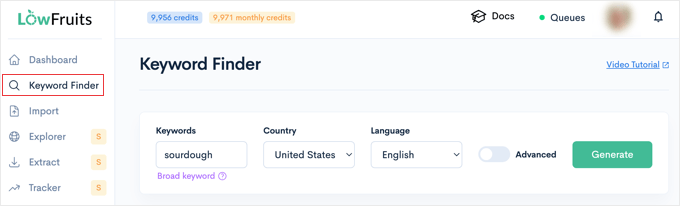
Uma vez dentro do painel, você pode simplesmente clicar na opção de menu 'Keyword Finder' à esquerda. Na próxima tela, basta inserir suas palavras-chave iniciais no campo 'Keywords'.
Se você não tem certeza com quais palavras-chave começar, consulte nosso guia completo sobre como fazer pesquisa de palavras-chave para seu blog WordPress.
Você também pode selecionar um país e idioma específicos se estiver segmentando um público específico. Quando estiver pronto, clique no botão 'Gerar' para executar o relatório.
A ferramenta analisará os principais resultados de pesquisa e destacará páginas com baixa autoridade de domínio, threads de fóruns ou conteúdo gerado pelo usuário que estão ranqueando.
Procure por palavras-chave com múltiplos 'pontos fracos' (geralmente marcados com um ícone de fruta verde) nos 10 principais resultados.
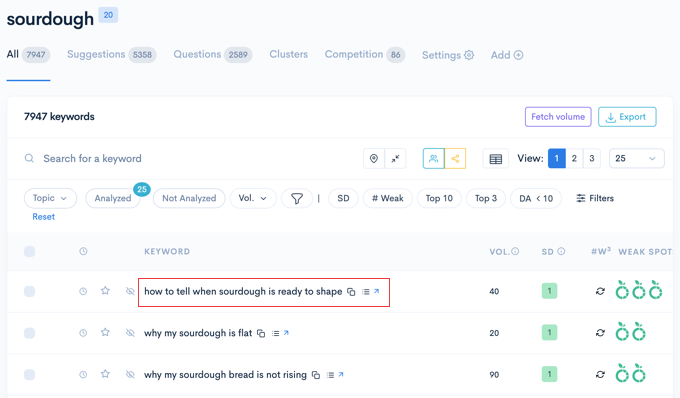
Esses resultados geralmente vêm de sites com baixa Autoridade de Domínio (DA) abaixo de 20. Pense neles como 'frutas ao alcance'.
Elas são suas melhores oportunidades porque mostram que o Google está lutando para encontrar conteúdo de alta qualidade sobre esse tópico, tornando fácil para você superá-los.
Etapa 2: Agrupar Palavras-chave em Clusters
Agora que você tem uma lista de pontos fracos, precisa agrupá-los.
Frequentemente, uma palavra-chave principal e suas variações long tail formam um único cluster. Embora você possa fazer isso manualmente, o LowFruits tem um recurso que faz isso por você.
Você precisa clicar na aba 'Clusters' no topo do seu relatório para ver suas palavras-chave agrupadas automaticamente. Você pode alternar entre 'Agrupamento Semântico' (baseado em palavras semelhantes) e 'Agrupamento SERP' (baseado em resultados de pesquisa semelhantes).
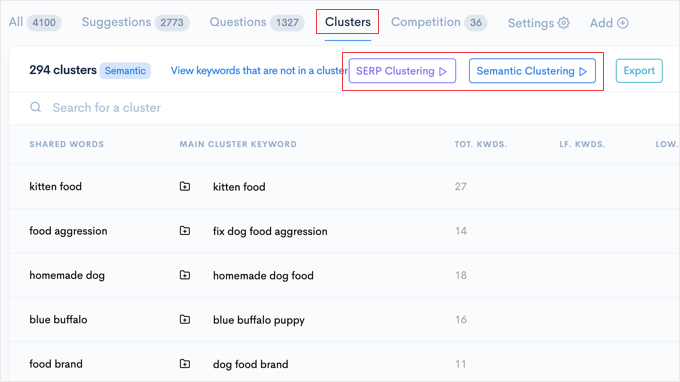
Eu recomendo fortemente usar o Agrupamento SERP aqui. Na minha experiência, esta é a maneira mais precisa de agrupar palavras-chave porque analisa o que o Google está realmente ranqueando, em vez de apenas combinar palavras semelhantes.
Isso evita que você cometa o erro comum de escrever dois posts diferentes para palavras-chave que o Google considera serem o mesmo tópico.
Não se preocupe se você vir clusters que não são relevantes para o seu site. Você pode simplesmente ignorá-los e clicar no nome dos clusters que fazem mais sentido para sua estratégia de conteúdo.
Qual é o Próximo Passo?
O LowFruits fornece a pesquisa bruta e identifica suas oportunidades. Uma vez que você tenha um cluster de palavras-chave relacionadas com concorrência fraca, você pode passar para o Método 2 para transformar esses dados em um briefing profissional e detalhado.
Método 2: Gerando Briefings Competitivos Detalhados com o SEOBoost
O SEOBoost, a melhor ferramenta de otimização de conteúdo para WordPress, leva sua pesquisa de palavras-chave para o próximo nível, criando briefings de conteúdo abrangentes com base em dados reais de concorrentes.
Em vez de adivinhar o que incluir em seu post, o SEOBoost analisa as 30 principais páginas ranqueadas e mostra exatamente quais tópicos, títulos e perguntas você precisa abordar.
Eu recomendo o SEOBoost quando você está trabalhando com redatores freelancers ou precisa criar briefings detalhados que outra pessoa seguirá. A ferramenta gera briefings com aparência profissional que você pode compartilhar como um link ou PDF, facilitando a colaboração.
Passo 1: Crie um Relatório de Tópico
Para começar, acesse o site do SEOBoost e crie uma conta. Você pode usar o teste gratuito deles para gerar seus primeiros briefings e ver como a ferramenta funciona.
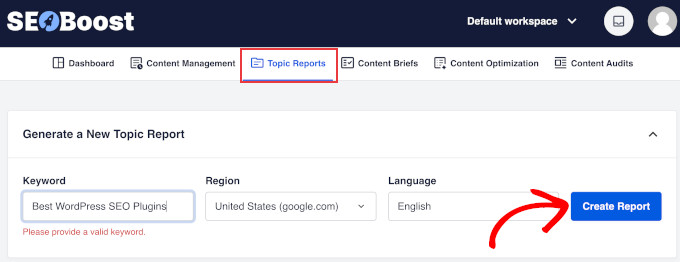
Uma vez dentro do painel, clique na aba 'Relatórios de Tópico' na parte superior da tela.
Aqui, insira sua palavra-chave alvo. Se você seguiu o Método 1, então simplesmente use a 'Palavra-chave Principal' do seu cluster LowFruits aqui.
Certifique-se de selecionar seu idioma e região específicos (como os Estados Unidos), em seguida, clique em 'Criar Relatório' para iniciar a análise.
A ferramenta levará alguns momentos para analisar os 50 principais resultados da pesquisa. Assim que o status mostrar 'Concluído', basta clicar no botão 'Ver Relatório' para abrir os dados detalhados.
Etapa 2: Crie seu Brief Usando o Editor Flutuante
Agora, para minha parte favorita: o Construtor de Brief. Dentro do relatório, clique no botão 'Criar Novo Brief' no canto superior direito.
Isso abre um editor flutuante na sua tela, o que é muito útil porque permite que você crie seu esboço sem alternar constantemente entre as abas.
Agora, você pode criar seu esboço sem digitar uma única palavra. Ao navegar pela análise da concorrência, basta clicar em qualquer título ou texto para adicioná-lo instantaneamente ao seu brief.
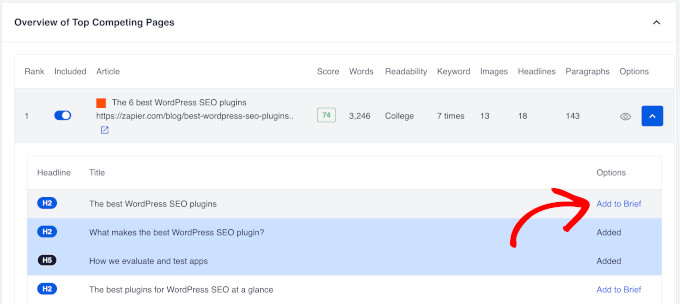
Isso permite que você escolha os melhores tópicos de diferentes concorrentes para criar um esboço superior em segundos.
Dica Profissional: Este é o lugar perfeito para usar as palavras-chave de 'Ponto Fraco' que você encontrou no Método 1. Se o SEOBoost não sugerir automaticamente uma de suas palavras-chave de cauda longa específicas, você pode adicioná-la manualmente como um subtítulo (H2 ou H3) no brief. Isso garante que seu redator cubra essas lacunas específicas que os concorrentes perderam.
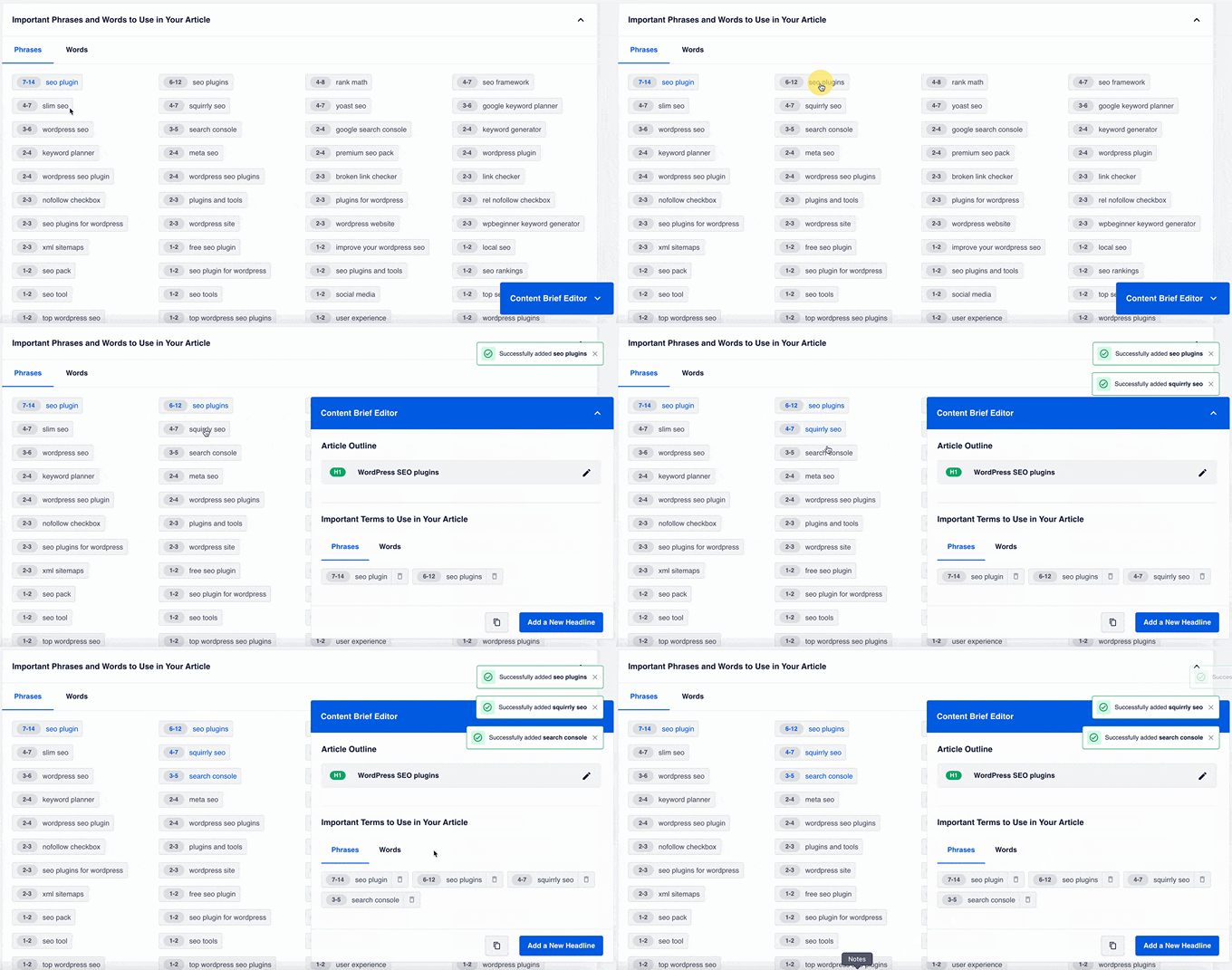
Você pode até organizar a hierarquia do seu esboço usando arrastar e soltar. Arraste os itens para cima ou para baixo para reordená-los, ou arraste-os para a direita para alterar automaticamente um título principal (H2) em um subtítulo (H3). Isso torna a estruturação do seu artigo incrivelmente rápida.
Qual é o Próximo Passo?
Depois de criar seu esboço, clique na aba 'Brief de Conteúdo' para revisar a estrutura final. Você pode arrastar e soltar seções para reorganizar o fluxo.
Sob a aba 'Sugestões de SEO', há também uma tabela útil com recomendações de SEO que oferece uma visão geral rápida do que seu artigo precisa para ranquear.
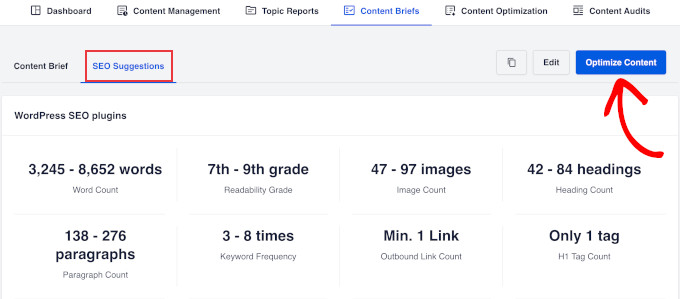
Quando estiver pronto para compartilhar o brief com sua equipe, você tem duas opções.
Primeiro, você pode clicar no botão de download no canto superior direito para salvar o brief como um arquivo HTML, PDF ou de texto. Você pode compartilhar isso com o redator por e-mail ou de alguma outra forma.
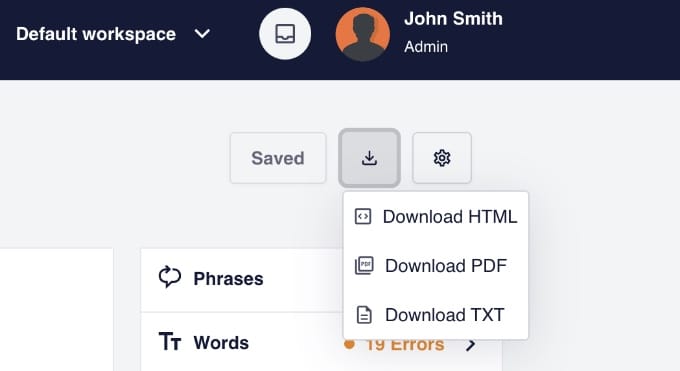
Alternativamente, se você quiser colar o esboço no Google Docs ou Trello, clique no ícone de ‘Configurações’ (engrenagem) ao lado do botão de download. No menu suspenso, selecione ‘Copiar para a área de transferência’.
Ou, se você preferir escrever a postagem você mesmo, basta clicar no botão ‘Otimizar Conteúdo’ para começar a escrever diretamente na ferramenta.
O editor fornecerá feedback em tempo real e uma ‘Pontuação de Tópico’ para ajudar você a entender se seu conteúdo é abrangente o suficiente para se classificar contra os concorrentes que você acabou de analisar.
Método 3: Refinando o Brief Dentro do WordPress Com AIOSEO
Se você é um blogueiro solo ou prefere escrever seus próprios artigos, recomendo fortemente este fluxo de trabalho.
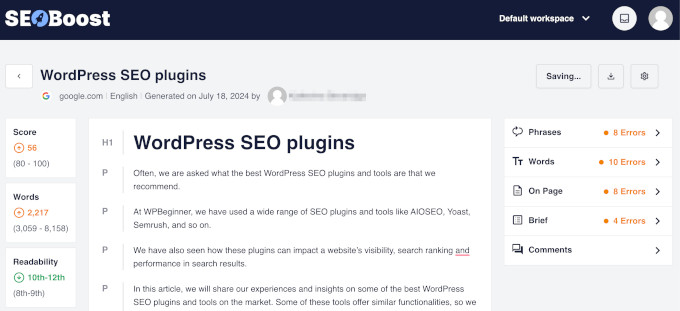
Este método oferece o melhor dos dois mundos: ele extrai os dados competitivos profundos do SEOBoost e os exibe diretamente no seu editor do WordPress usando o AIOSEO.
Em vez de alternar entre um brief em PDF e seu editor, AIOSEO, o melhor plugin de SEO para WordPress, funciona como um ‘Brief em Tempo Real’. Ele fica na sua barra lateral como um coach de SEO pessoal, marcando palavras-chave e tópicos conforme você os digita.
Observação: Para usar esta integração específica, você precisará da versão Pro do AIOSEO e de uma conta no SEOBoost.
Passo 1: Instale e Conecte o Assistente de Escrita
Este método usa o recurso SEO Writing Assistant do AIOSEO. Para usá-lo, você precisará da versão Pro do AIOSEO.
Primeiro, instale e ative o plugin. Para mais detalhes, veja nosso guia passo a passo sobre como instalar um plugin do WordPress.
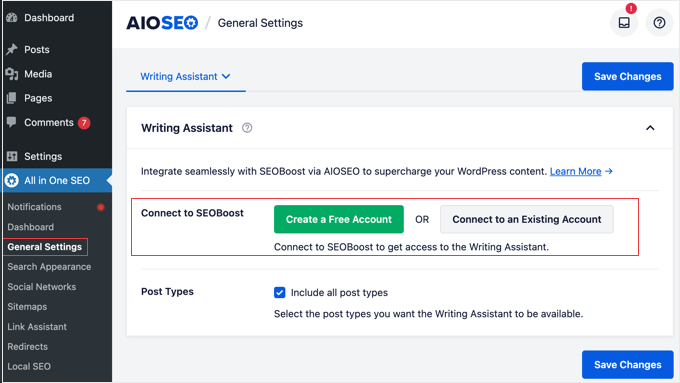
Assim que o plugin estiver ativo, vá para AIOSEO » Configurações Gerais e clique na aba ‘Assistente de Escrita’. Aqui, clique no botão para conectar sua conta SEOBoost. Isso puxa os dados dos concorrentes para o seu site WordPress.
Passo 2: Defina Seus Objetivos (O Brief)
Crie uma nova postagem no WordPress.
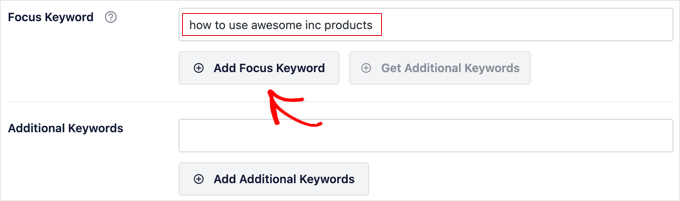
Para iniciar seu ‘Brief em Tempo Real’, role para baixo até a seção ‘Configurações do AIOSEO’ abaixo do editor e insira sua palavra-chave alvo no campo ‘Frase-chave Principal’.
Em seguida, clique na seção ‘Análise de Página’ nas configurações do AIOSEO (ou na barra lateral) e selecione a aba ‘Assistente de Escrita’.
Em seguida, clique no botão ‘Gerar Novo Relatório’.
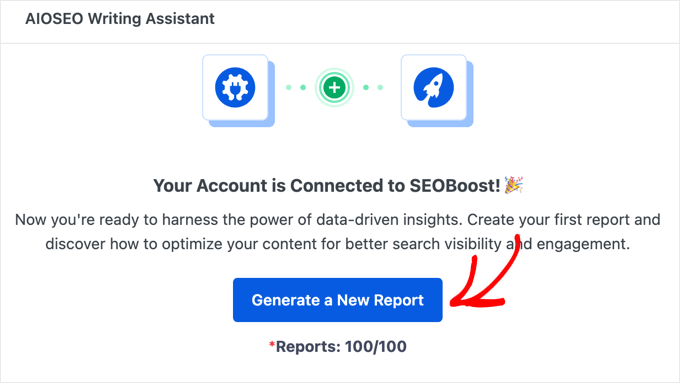
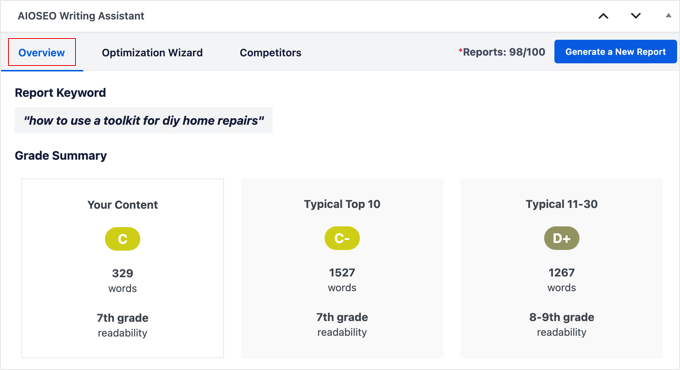
O AIOSEO agora analisará os principais concorrentes ranqueados. Ele preencherá sua barra lateral com uma lista de termos necessários, benchmarks de legibilidade e metas de comprimento de conteúdo.
Isso efetivamente define os requisitos para o seu artigo antes que você escreva uma única palavra.
Passo 3: Gere Automaticamente Sua Estrutura
Você também pode usar IA para construir a estrutura do seu post instantaneamente.
Dentro do editor de blocos do WordPress, procure pela seção ‘Configurações do AIOSEO’ abaixo da área de conteúdo e clique na aba ‘Conteúdo de IA’.
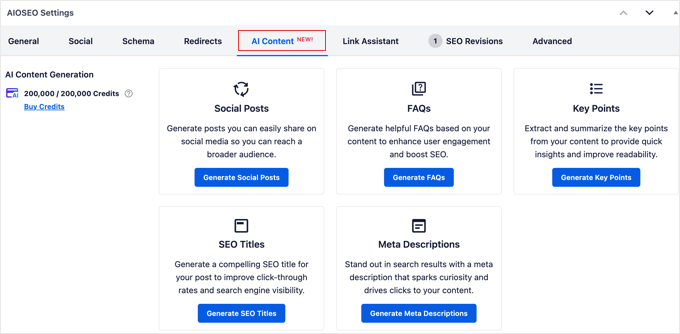
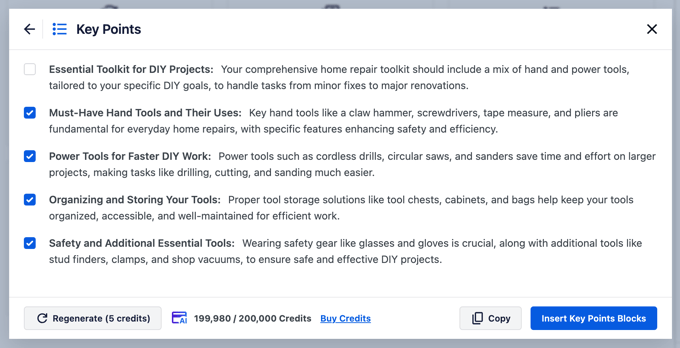
Aqui, você pode gerar automaticamente Títulos de Post e Meta Descrições otimizados. Você pode até usar a IA para gerar uma lista de FAQs ou ‘Pontos Chave’ com base na sua palavra-chave.
Quando você encontrar uma sugestão que goste, muitas vezes poderá adicioná-la com um único clique. Isso efetivamente constrói seu esboço e seção de FAQ em segundos.
Qual é o Próximo Passo?
Como você já está no editor, apenas comece a escrever.
Conforme você digita, observe a Pontuação TruSEO no canto superior direito. Ela é atualizada em tempo real, agindo como uma lista de verificação gamificada para garantir que você atinja todos os pontos do seu briefing.
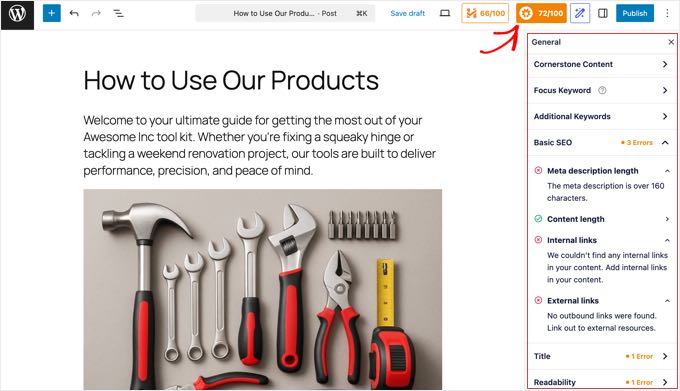
Para um mergulho profundo nesses recursos, veja nosso tutorial completo sobre como usar o assistente de escrita de SEO no WordPress para melhorar o SEO.
Método 4: Automatizando Briefings Com Uncanny Automator
Embora ferramentas como LowFruits e SEOBoost sejam excelentes para pesquisas detalhadas, elas ainda exigem que você abra um aplicativo separado, execute um relatório e mova manualmente os dados para o WordPress.
Se você gerencia um blog de alto volume ou uma equipe de vários redatores, então você precisa de um fluxo de trabalho que permaneça inteiramente dentro do seu painel. É aqui que a automação se torna sua melhor amiga.
Você pode usar o Uncanny Automator, o melhor plugin de automação para WordPress, para transformar seu site WordPress em uma ‘Fábrica de Briefings’ autônoma. Em vez de construir manualmente cada esboço, você pode configurar uma receita simples que funciona assim:
- O Fluxo de Trabalho: Você cria uma postagem, adiciona um título e atribui um autor.
- O Gatilho: Você adiciona uma tag simples como
generate-briefe salva o rascunho. - O Resultado: Nos bastidores, a automação envia seu título para a OpenAI e cola um briefing de conteúdo profissionalmente estruturado diretamente no seu editor de postagens em menos de 30 segundos.
Este método é a melhor escolha para editores ocupados que desejam atribuir 10 artigos em 10 minutos sem sair do WordPress.
Dica de especialista: Embora esta configuração seja poderosa, recomendo testar sua receita em um site de staging primeiro. Se seu prompt não estiver formatado perfeitamente, a IA poderá retornar HTML quebrado, o que quebrará o layout do seu post.
Passo 1: Instalar e Conectar OpenAI
Para usar este fluxo de trabalho, instale o plugin Uncanny Automator Grátis. Isso cria a base para sua automação. Se precisar de ajuda, consulte nosso guia sobre como instalar um plugin do WordPress.
Em seguida, você precisará instalar e ativar o Uncanny Automator Pro. Este é um plugin complementar que desbloqueia a integração com OpenAI e outros recursos avançados.
Assim que ambos os plugins estiverem ativos, vá para Automator » Configurações e insira sua chave de licença para ativar os recursos Pro.

Agora você está pronto para conectar sua conta OpenAI. Vá para Automator » Integrações de Aplicativos e selecione a aba ‘OpenAI’.
Você precisará colar sua Chave Secreta da OpenAI aqui. Você pode gerar uma fazendo login na sua conta da Plataforma OpenAI e clicando em ‘Criar nova chave secreta’.
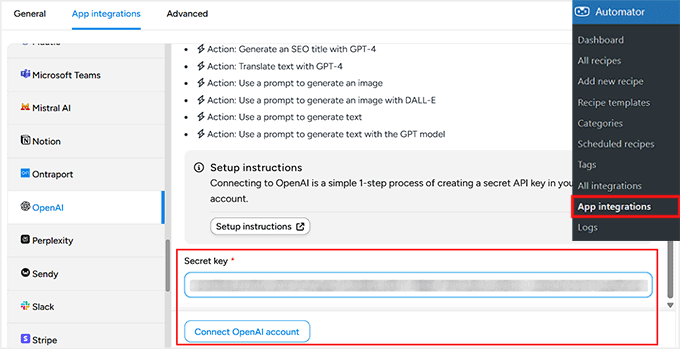
Importante: Sua conta da API da OpenAI é separada de uma assinatura do ChatGPT Plus. Você precisa ter créditos pré-pagos em suas configurações de faturamento da OpenAI para que a automação funcione.
Etapa 2: Crie o Gatilho (A Tag)
Antes de começar a construir a receita do Uncanny Automator, você precisa ir para Posts » Tags no seu painel do WordPress e criar uma nova tag chamada ‘generate-brief’.
Você deve fazer isso primeiro, ou ela não aparecerá na configuração da automação.
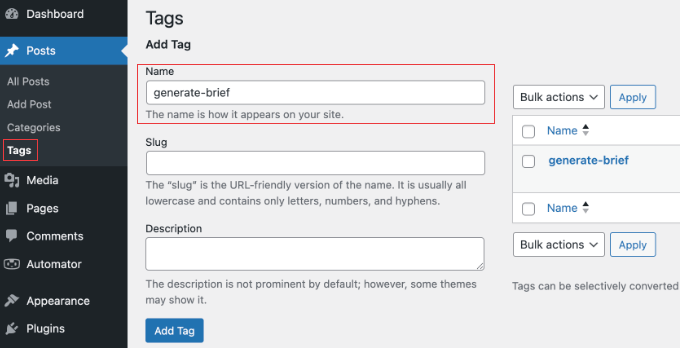
Em seguida, vá para Automator » Adicionar Novo para começar a construir sua receita de automação.
Você precisa selecionar ‘Usuários logados’ para o tipo de receita e, em seguida, dar um título à receita, como ‘Gerar Briefing de Conteúdo’.
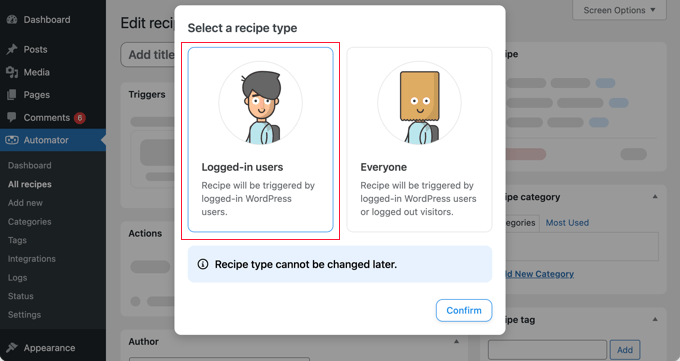
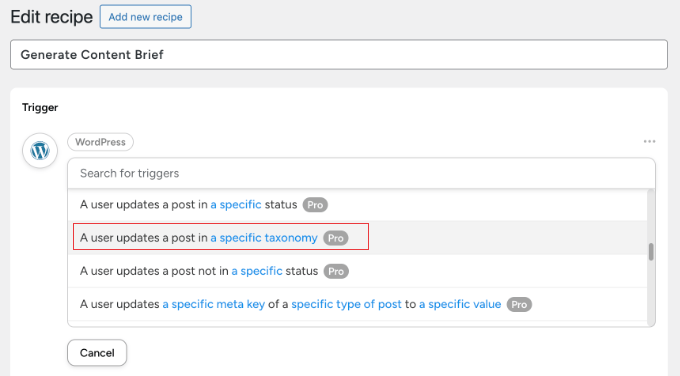
Para o Gatilho, escolha ‘WordPress’.
Agora, digite ‘atualizar’ na barra de pesquisa e selecione o gatilho ‘Um usuário atualiza um post com um termo em uma taxonomia’.
Em seguida, você precisa preencher os campos nesta ordem exata. Isso é importante, pois os menus suspensos dependem uns dos outros.
- Tipo de post: Altere de ‘Qualquer tipo de post’ para ‘Post’.
- Taxonomia: Selecione ‘Tag de Post’.
- Termo: Selecione a tag ‘generate-brief’ que você criou anteriormente.
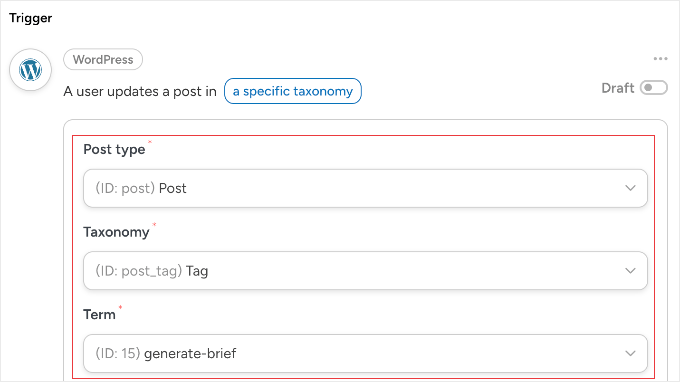
Certifique-se de clicar no botão ‘Salvar’ na parte inferior da seção Gatilho. Agora, esta automação só será executada quando você adicionar essa tag específica a um rascunho de postagem de blog.
Etapa 3: Configure a Ação de IA
Agora é hora de criar sua ação de IA.
Simplesmente clique em ‘Adicionar Ação’ e escolha ‘OpenAI’. Selecione a ação ‘Usar um prompt para gerar texto’.
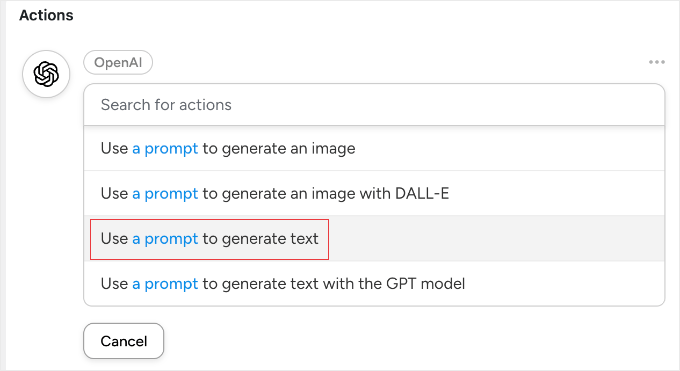
Na caixa de prompt, cole a seguinte instrução:
Atue como um Estrategista Sênior de SEO. Crie um brief de conteúdo detalhado para um post de blog intitulado: [Token: Post Title]. Retorne a resposta em formato HTML.
O brief deve incluir:
1. Um H1 e Meta Descrição otimizados.
2. Um esboço detalhado de H2/H3.
3. Uma seção específica para ‘Insights Únicos de Especialistas’ que diferencia este conteúdo dos concorrentes.
O próximo passo é essencial. Você precisa substituir o texto em negrito [Token: Post Title] clicando no botão asterisco (*). Em seguida, você pode procurar na seção ‘Trigger’ e selecionar ‘Post Title’. Isso garante que a IA escreva um brief específico para o seu título.
No campo Model, selecione o modelo GPT mais atualizado disponível na lista. Evite usar modelos legados mais antigos (como Babbage ou Davinci), pois eles podem não formatar o HTML corretamente.
Em seguida, encontre o campo Maximum Length. Altere para ‘1500’ tokens para garantir que seu esboço não seja cortado no meio de uma frase.
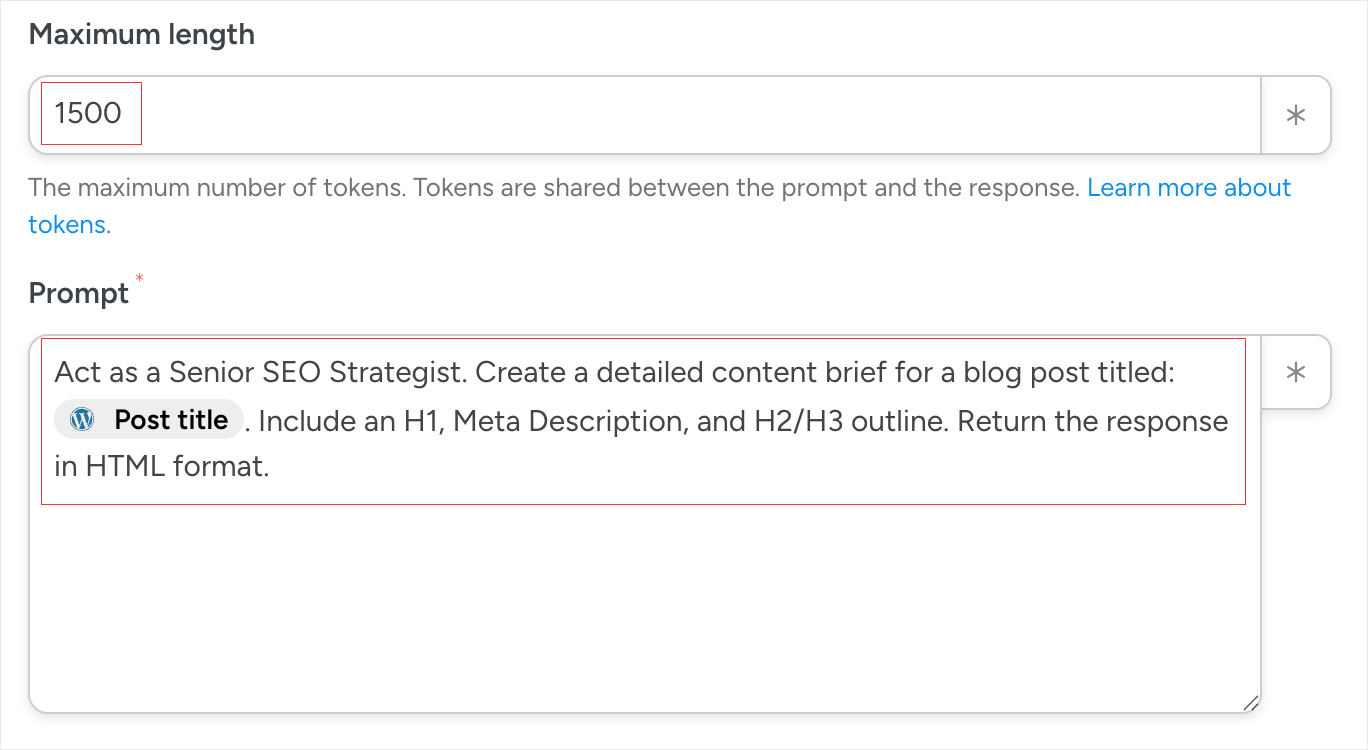
Se seus briefs gerados por IA parecerem muito genéricos, tente adicionar instruções mais específicas ao seu prompt. Por exemplo, você pode dizer à IA para ‘identificar três perspectivas únicas não encontradas nos 10 principais resultados de pesquisa’ ou especificar a demografia do seu público-alvo.
Agora você pode clicar no botão ‘Save’ na parte inferior da seção Action para finalizar esta etapa.
Passo 4: Atualizar o Conteúdo da Postagem
Em seguida, clique em ‘Adicionar Ação’ novamente e escolha ‘WordPress’. Como queremos inserir o resumo da IA em nosso rascunho existente, selecione a ação ‘Atualizar o conteúdo de uma postagem’.
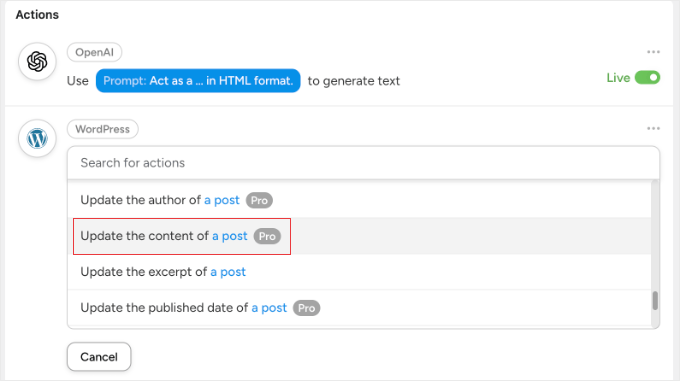
Isso instrui o Automator a pegar o texto que a IA acabou de escrever e colá-lo diretamente em sua postagem de blog.
Aviso: Esta ação substitui o conteúdo existente da postagem. Certifique-se de executar esta automação apenas em um rascunho em branco, ou você perderá qualquer texto que já tenha escrito.
Configure os campos da seguinte forma:
- Postagem: Para que isso funcione para todas as postagens, role até o final do menu suspenso e selecione ‘Usar um token/valor personalizado’ em ‘Outras Opções’. No campo de texto que aparece, clique no asterisco (*) e selecione ‘ID da Postagem’ na seção Gatilho.
- Conteúdo: Clique no botão asterisco (*). Na seção ‘OpenAI’, selecione ‘Resposta’. Isso mapeia o resumo gerado pela IA para o corpo da sua postagem.
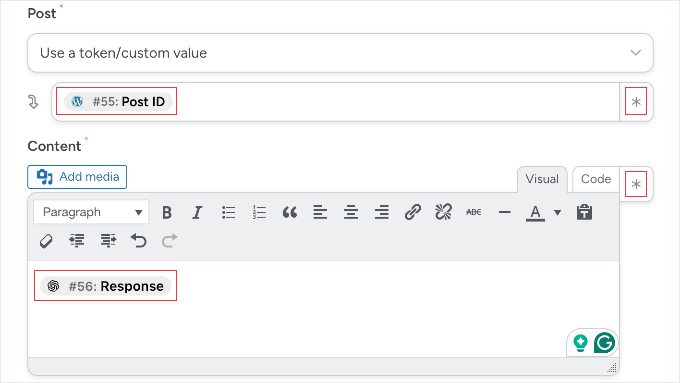
Certifique-se de clicar no botão ‘Salvar’ na parte inferior para armazenar a nova ação.
Passo 5: Limpar Automaticamente a Tag do Gatilho
Se você parar agora, a automação será executada toda vez que você salvar sua postagem com a tag ‘generate-brief’. Para evitar isso, adicionaremos uma ação final para remover a tag assim que o resumo for entregue.
Você precisará clicar em ‘Adicionar Ação’ novamente. Certifique-se de escolher ‘WordPress’ e, em seguida, selecione a ação ‘Remover um termo de taxonomia de uma postagem em um tipo de postagem’.
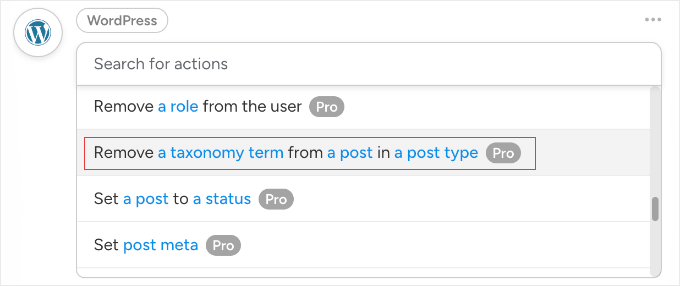
Agora, configure as configurações da seguinte forma:
- Tipo de postagem: Selecione ‘Postagem’.
- Postagem: Selecione ‘Usar um token/valor personalizado’ e use o botão asterisco (*) para selecionar o ‘ID da Postagem’ da seção do gatilho.
- Taxonomia: Selecione ‘Tag’.
- Termo: Selecione a tag ‘generate-brief’.
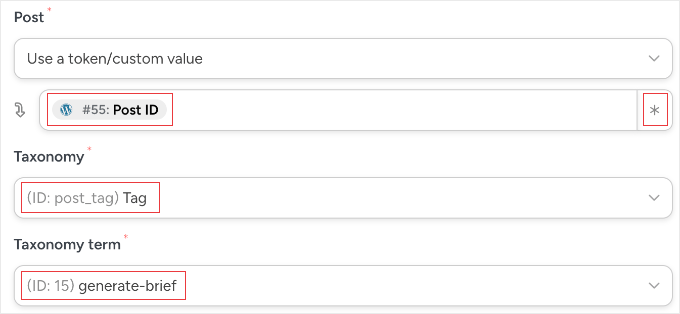
Para finalizar, você precisa clicar no botão ‘Salvar’ e ativar sua receita para ‘Ao Vivo’.
Agora, assim que a IA terminar de escrever seu resumo, o Automator removerá a tag, garantindo que a receita seja executada apenas uma vez por postagem.
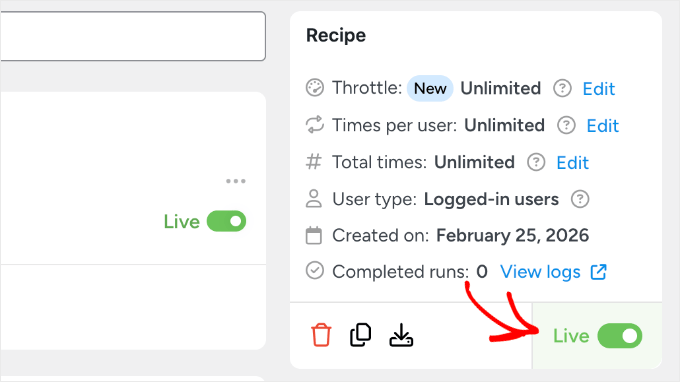
Dica Profissional: Embora tenhamos usado uma Tag para acionar esta receita, você pode personalizar o gatilho da automação para se adequar ao fluxo de trabalho da sua equipe. Aqui estão alguns outros gatilhos populares que você pode usar:
- O Método da Categoria: Use uma categoria ‘Precisa de Briefing’. Isso é ótimo para visualizar seu pipeline de conteúdo na visualização ‘Todos os Posts’.
- O Método do Título: Defina o gatilho para ser executado quando o título de um post contiver a palavra [Briefing]. Você pode então adicionar uma ação final para ‘Atualizar Título do Post’ e remover essa palavra assim que a IA terminar.
- O Método do Formulário: Use WPForms, o melhor construtor de formulários de arrastar e soltar para WordPress, para criar um formulário de ‘Solicitação de Artigo’. Quando você envia o formulário com um título e notas sobre o público, o Automator pode criar o post e o briefing simultaneamente.
- O Método do Campo Personalizado: Se você usa Campos Personalizados Avançados (ACF), pode acionar a receita quando uma caixa de seleção específica ‘Gerar Conteúdo de IA’ for marcada.
Como Usar Seu Gerador de Briefing de IA
Agora que sua receita está ativa, usá-la em seu fluxo de trabalho diário é simples. Aqui está o processo exato que um editor seguiria:
- Criar um Novo Post: Vá para Posts » Adicionar Novo.
- Definir a Base: Insira seu título alvo no campo Título e selecione o autor que escreverá a peça.
- Acionar a IA: Na caixa ‘Tags’ na barra lateral, digite ‘generate-brief’ e pressione Enter.
- Salvar e Executar: Clique no botão ‘Salvar Rascunho’.
Nos bastidores, o Uncanny Automator enviará o título para OpenAI, aguardará a resposta e colará o briefing no conteúdo do post. Em seguida, removerá automaticamente a tag para que a receita não seja executada novamente.
Você não precisa copiar e colar nada. Apenas espere cerca de 30 segundos para a automação terminar e, em seguida, atualize seu navegador.
Quando a página recarregar, você verá o briefing de conteúdo completo e estruturado esperando por você no editor, pronto para seu redator começar a trabalhar. Parece ter um assistente virtual trabalhando em segundo plano enquanto você se concentra em outras tarefas.
Melhores Práticas para Briefings Gerados por IA
Criar briefings gerados por IA é apenas o primeiro passo. Para obter os melhores resultados, você precisa seguir algumas melhores práticas que garantem que seu conteúdo tenha uma boa classificação e forneça valor real aos leitores.
Aprendi que a diferença entre um briefing que produz ótimo conteúdo e um que falha muitas vezes se resume a esses detalhes pequenos, mas importantes.
Use a Abordagem da Pirâmide Invertida
Instrua seus redatores a colocar a resposta direta nas primeiras 60 palavras do artigo. Essa estrutura de ‘pirâmide invertida’ é importante para conquistar posições nas Visões Gerais de IA do Google e nos snippets em destaque.
Os leitores que escaneiam seu conteúdo devem entender imediatamente o que aprenderão sem ter que rolar. Isso significa começar com as informações mais importantes e, em seguida, expandir para detalhes e exemplos em seções posteriores.
Adicione uma Seção para Ganho de Informação
A IA pode analisar concorrentes e sugerir tópicos, mas não pode criar dados originais ou experiências pessoais. Adicione manualmente uma seção ao seu briefing rotulada como ‘Dados Únicos’ ou ‘Insights de Especialistas’, onde o redator deve incluir algo que os concorrentes não têm.
Isso pode ser pesquisa original, estudos de caso do seu próprio negócio, capturas de tela da sua experiência ou anedotas pessoais que ilustram pontos-chave. O Ganho de Informação é o que separa o conteúdo que classifica temporariamente do conteúdo que mantém sua posição a longo prazo.
Na WPBeginner, sempre incluímos uma nota em nossos resumos, lembrando os redatores de adicionar sua experiência pessoal com as ferramentas ou técnicas que estão cobrindo. É isso que torna nosso conteúdo valioso, mesmo quando as ferramentas de IA podem gerar resumos semelhantes.
Revise e Refine Sugestões de IA
Nunca publique um resumo sem revisá-lo primeiro. A IA pode sugerir títulos que soam bem, mas não criam um fluxo lógico, ou incluir tópicos que não são relevantes para seu público específico.
Gaste de 10 a 15 minutos editando cada resumo gerado por IA para garantir que ele conte uma história coerente. Remova seções redundantes, reordene os títulos para melhor legibilidade e adicione notas sobre onde incluir exemplos ou capturas de tela.
Para mais estratégias sobre como otimizar seu conteúdo para resultados de pesquisa com IA, veja nosso guia sobre como otimizar conteúdo para Visões Gerais de IA do Google.
Perguntas Frequentes Sobre Resumos de Conteúdo com IA para WordPress
Usar inteligência artificial para otimizar seu fluxo de trabalho editorial geralmente leva a perguntas técnicas e estratégicas. Esta seção responde como integrar melhor ferramentas como AIOSEO, LowFruits e SEOBoost para garantir que seus resumos de conteúdo automatizados levem a resultados de alto ranking.
1. Um resumo de conteúdo com IA é diferente de um esboço de post de blog padrão?
Sim, um resumo de conteúdo com IA é muito mais abrangente do que um simples esboço.
Enquanto um esboço padrão apenas lista títulos e subtítulos, um resumo com IA inclui dados competitivos, densidade de palavras-chave alvo, análise de intenção de busca e perguntas específicas de 'As pessoas também perguntam' que seu conteúdo deve responder.
2. Posso usar IA para gerar resumos para conteúdo existente que precisa ser atualizado?
Com certeza. Executar um novo Relatório de Tópico no SEOBoost para sua palavra-chave de destino existente mostra como a intenção de busca mudou desde que você publicou o post pela primeira vez.
O brief de IA resultante destacará novos subtópicos ou requisitos de SEO que seu conteúdo atual está perdendo, permitindo que você atualize com precisão.
3. Usar IA para gerar briefs custará muito em taxas de API?
O custo é geralmente muito baixo porque você paga apenas pelos dados específicos processados pela API da OpenAI. Um brief de conteúdo típico usa apenas alguns milhares de tokens, o que custa apenas alguns centavos por brief.
4. O que devo fazer se o brief gerado por IA parecer genérico ou repetitivo?
Se um brief parecer genérico, geralmente é porque o prompt ou tópico inicial era muito amplo. Alimente sua ferramenta de IA com dados mais específicos, como um público-alvo exclusivo ou um ângulo específico de 'Ganho de Informação' que os concorrentes não cobriram.
5. Preciso usar todas as quatro ferramentas para criar um brief de conteúdo de IA eficaz?
Embora você não precise das quatro, cada ferramenta serve a um propósito distinto. LowFruits cuida da descoberta de palavras-chave, SEOBoost fornece dados competitivos, AIOSEO integra briefings ao seu editor do WordPress, e Uncanny Automator as conecta para economizar tempo.
Se você está apenas começando, a combinação de AIOSEO e SEOBoost é a mais crítica.
6. Usar IA para briefings de conteúdo é considerado trapaça pelo Google?
Não, o Google não penaliza você por usar IA para planejar ou estruturar seu conteúdo. O objetivo principal do Google é recompensar conteúdo de alta qualidade e útil, independentemente de como foi produzido. Usar IA para criar um briefing garante que seu conteúdo esteja completo, o que na verdade ajuda você a ter uma classificação melhor.
Recursos Adicionais
Espero que este artigo tenha ajudado você a aprender como criar briefings de conteúdo com IA para o seu blog.
Você também pode gostar de ver alguns recursos adicionais sobre como melhorar sua estratégia de conteúdo e SEO para WordPress:
- Como Adicionar Automação Estilo Make.com no WordPress – Explore mais maneiras de automatizar seus fluxos de trabalho do WordPress além de apenas briefings de conteúdo.
- Como Fazer Seu Conteúdo WordPress Ser Citado por Ferramentas de IA – Aprenda a otimizar seu conteúdo para que chatbots e ferramentas de busca de IA referenciem seu site WordPress como uma fonte confiável.
- Como Fazer Pesquisa de Palavras-Chave para o Seu Blog WordPress – Este guia completo mostra como encontrar as palavras-chave certas para segmentar antes de criar seus resumos de conteúdo.
- Como Usar o Assistente de Escrita SEO no WordPress para Melhorar o SEO – Descubra como usar as ferramentas de escrita integradas do AIOSEO para otimizar seu conteúdo enquanto escreve.
- Como Otimizar Conteúdo para Visões Gerais de IA do Google (SGE) – Entenda como estruturar seu conteúdo para aparecer nos resultados de pesquisa e snippets em destaque com IA do Google.
Se você gostou deste artigo, por favor, inscreva-se em nosso Canal do YouTube para tutoriais em vídeo do WordPress. Você também pode nos encontrar no Twitter e no Facebook.


Tem alguma pergunta ou sugestão? Por favor, deixe um comentário para iniciar a discussão.