



Imagens são uma grande parte da criação de um site WordPress envolvente e atraente.
Você pode usá-las para quebrar o texto, exibir seus últimos produtos e aumentar suas taxas de conversão. No entanto, imagens grandes e de alta resolução também podem deixar seu site lento e prejudicar suas classificações nos mecanismos de busca.
É aí que entra a otimização de imagens. Aqui no WPBeginner, sabemos a importância de sites extremamente rápidos.
Nesta revisão do Converter for Media, estamos usando nossa experiência em WordPress para ver se é o plugin de otimização certo para você. Analisaremos os recursos, opções de suporte e preços do Converter for Media – vamos começar!
Revisão do Converter for Media: Por Que Usá-lo no WordPress?
Converter for Media é um popular plugin de otimização de imagens que pode converter seus arquivos automaticamente. Para começar, tanto a versão gratuita quanto a premium podem converter arquivos para o formato WebP.
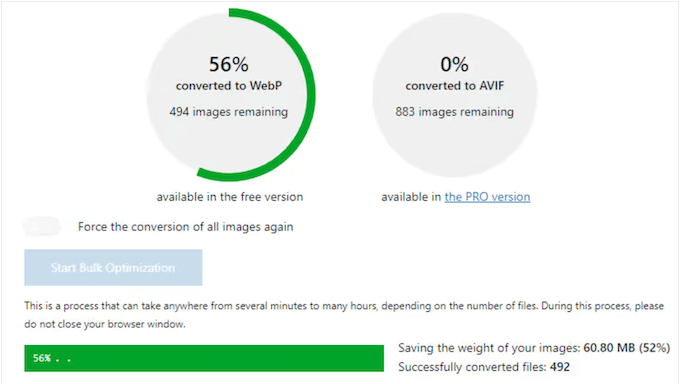
WebP é um formato de imagem moderno que oferece melhor compressão de imagem, reduzindo o tamanho do arquivo sem afetar significativamente a qualidade da imagem. Na verdade, a conversão para o formato WebP geralmente tornará suas imagens 5-34% menores em tamanho de arquivo em comparação com PNG ou JPEG.
O plugin premium também pode converter suas imagens para o formato AVIF. Este formato moderno promete tornar seus arquivos de mídia ainda menores sem perder a qualidade da imagem. De acordo com o site Converter for Media, você pode geralmente reduzir suas imagens em 50% adicionais, mudando de WebP para AVIF.
Ainda melhor, o plugin funciona imediatamente com configurações padrão que são adequadas para a maioria dos sites WordPress. Simplesmente ative o plugin e ele otimizará automaticamente quaisquer novas imagens que você enviar para o WordPress.
Você já enviou algumas imagens para o WordPress? Então você ficará feliz em saber que ele tem uma ferramenta de otimização em massa que converterá toda a sua biblioteca de mídia do WordPress, com um único clique.
Se você está apenas começando ou tem um orçamento limitado, pode baixar a versão lite do Converter for Media do WordPress.org.
Este plugin gratuito pode converter suas imagens para o formato WebP. No entanto, se você quiser usar AVIF em vez disso, precisará fazer o upgrade para a versão premium.
Com o plano premium, você também pode otimizar imagens usando os servidores do Converter for Media. Isso pode remover a carga do seu próprio servidor para que seu site continue funcionando rapidamente, mesmo quando estiver otimizando dezenas ou até centenas de imagens em segundo plano.
Revisão do Converter for Media: É o Plugin de Otimização de Imagens Certo para Você?
Imagens levam mais tempo para carregar do que texto, então imagens não otimizadas podem realmente deixar seu site lento. Isso pode prejudicar seu SEO do WordPress e frustrar seus visitantes.
É por isso que proprietários de sites inteligentes usam um plugin de otimização de imagem para acelerar seu site e manter os visitantes felizes. Dito isso, vamos ver se o Converter for Media é o plugin de otimização de imagem certo para você.
1. Fácil de Configurar e Usar
É fácil começar com o Converter for Media. Para começar, você pode instalá-lo e ativá-lo como qualquer plugin do WordPress. Após a ativação, ele começará a converter suas imagens para um novo formato otimizado automaticamente.
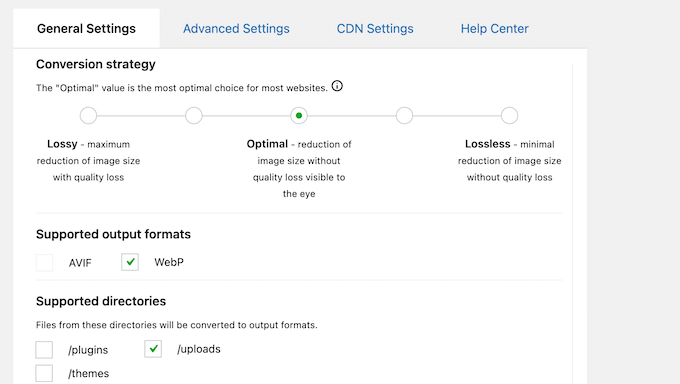
Embora este plugin funcione pronto para uso, existem algumas configurações que você pode configurar. Todas essas configurações são organizadas em abas, e o Converter for Media fornece uma explicação útil sobre as configurações mais avançadas.
2. Converter para o Formato WebP Automaticamente
Criado pelo Google, o WebP oferece compressão superior sem perdas e com perdas. Geralmente, ele oferece um tamanho de arquivo menor em comparação com PNG e JPEG, ao mesmo tempo em que tem o mesmo nível de transparência do PNG. Ao reduzir o tamanho do arquivo dessa forma, você pode aumentar a velocidade e o desempenho do seu WordPress, enquanto ainda exibe imagens bonitas e de alta resolução.
Com isso em mente, você ficará feliz em saber que o Converter for Media pode converter suas imagens para o formato WebP automaticamente. Na verdade, basta ativar o plugin e ele começará a converter suas imagens conforme você as carrega para a biblioteca de mídia do WordPress.
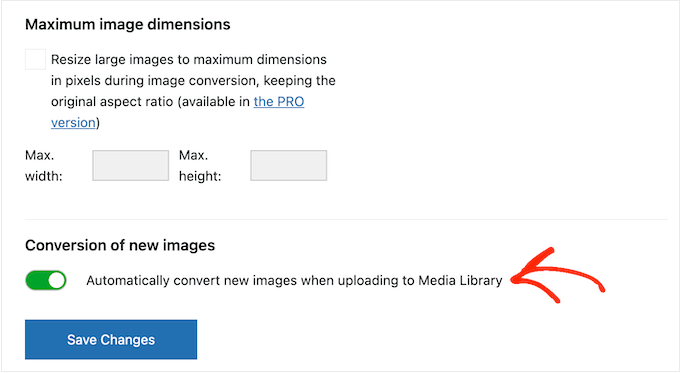
Todos os navegadores modernos suportam o formato WebP, incluindo Google Chrome, Firefox, Safari e Edge. Dito isso, o plugin ainda verificará se o navegador do visitante suporta o formato WebP. Se suportar, ele carregará suas imagens como arquivos WebP automaticamente.
3. Exibir Imagens AVIF em Navegadores Suportados
Alternativamente, você pode querer converter seus arquivos para o formato AVIF. Geralmente, isso significa um nível muito mais alto de compressão de imagem, sem sacrificar a qualidade. De acordo com o site Converter for Media, imagens no formato AVIF pesam cerca de 50% menos em comparação com imagens convertidas para WebP.
Embora o AVIF seja o formato recomendado e suportado por 84% dos navegadores, você ainda pode alternar entre WebP e AVIF nas configurações do plugin.
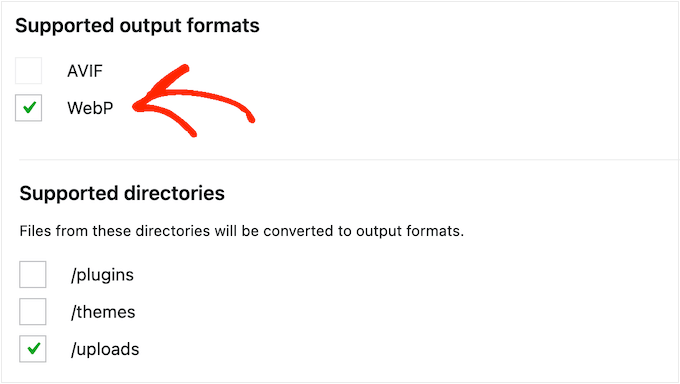
Alternativamente, este plugin pode converter cada imagem para os formatos WebP e AVIF ao mesmo tempo. Esta é a abordagem recomendada, já que o AVIF não é suportado por 100% dos navegadores da web.
Ao converter para ambos os formatos, você pode entregar o menor peso de imagens, mantendo a compatibilidade com todos os navegadores.
4. Múltiplas Extensões de Arquivo Suportadas
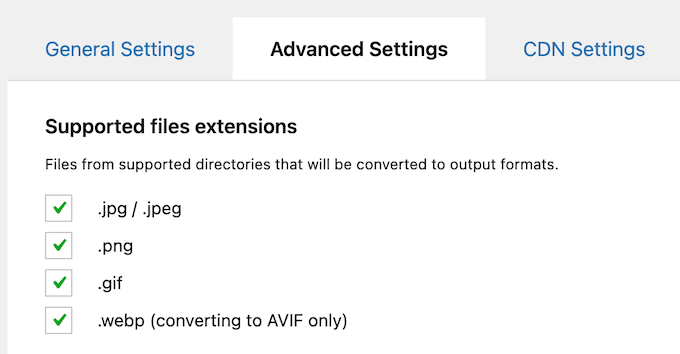
O Converter for Media pode converter JPGs, PNGs e GIFs animados. Ele também pode converter arquivos WebP para o formato AVIF.
Você quer converter apenas formatos de arquivo específicos? Então você pode desmarcar ou marcar cada formato nas configurações do plugin.
5. Incluir ou Excluir Diretórios Adicionais
Por padrão, o Converter for Media otimiza todas as imagens adicionadas ao diretório /uploads do seu site. No entanto, você pode expandir isso para incluir os diretórios /plugins e /themes também. Dessa forma, você pode integrar totalmente com o formato WebP ou AVIF.
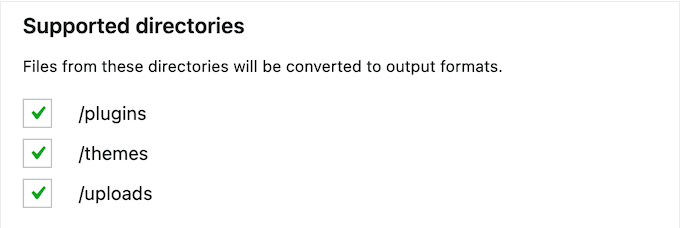
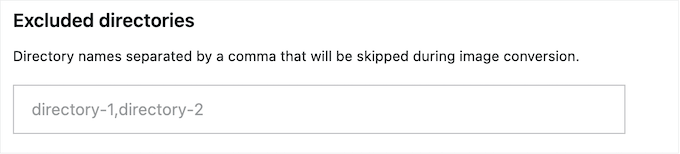
Alternativamente, você pode excluir diretórios específicos.
Simplesmente separe cada diretório com uma vírgula, e o Converter for Media ignorará essas pastas e todo o seu conteúdo.
6. Evitar Redirecionamentos
Cada vez que um navegador tenta baixar uma imagem, o Converter for Media verifica se ele suporta AVIF ou WebP. Em seguida, ele fará um redirecionamento invisível para o melhor formato, sem alterar o URL da imagem. Isso ajuda você a evitar problemas causados pelo seu plugin de cache do WordPress.
Se o navegador da web não suportar AVIF ou WebP, o Converter for Media entregará a imagem original em vez disso. Dessa forma, seus visitantes sempre receberão o arquivo correto, sem redirecionamentos perceptíveis.
7. Múltiplos Métodos de Conversão
Para usar o plugin Converter for Media, você precisará ter a biblioteca GD ou Imagick instalada em seu servidor. No entanto, se você tiver acesso a ambas as bibliotecas, poderá escolher entre elas nas configurações do plugin.
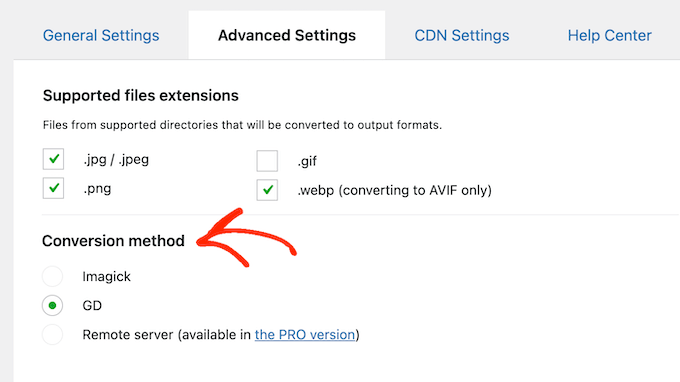
Como um bônus adicional, se você selecionar o método de conversão Imagick, você poderá manter os metadados da imagem armazenados nos formatos EXIF ou XMP.
8. Ferramenta de Otimização em Massa
Você já fez upload de algumas imagens para o WordPress? Então o Converter for Media tem uma ferramenta de otimização em massa que otimizará toda a biblioteca de mídia do WordPress com um único clique.
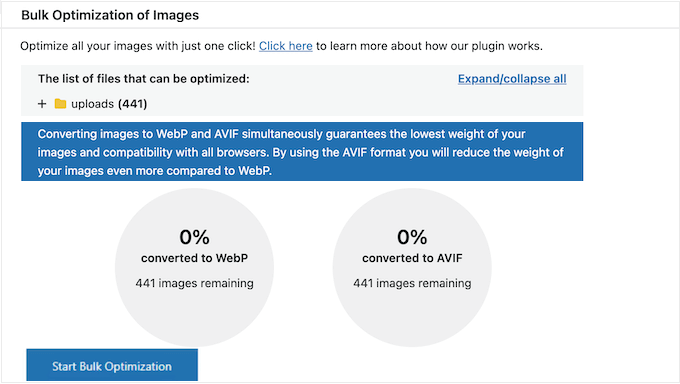
Antes de executar esta ferramenta, o Converter for Media exibirá algumas informações sobre quantos arquivos ele otimizará e os nomes dos arquivos individuais. Isso pode ajudá-lo a decidir se deve ou não executar a ferramenta em massa.
9. Otimizar Imagens Individuais
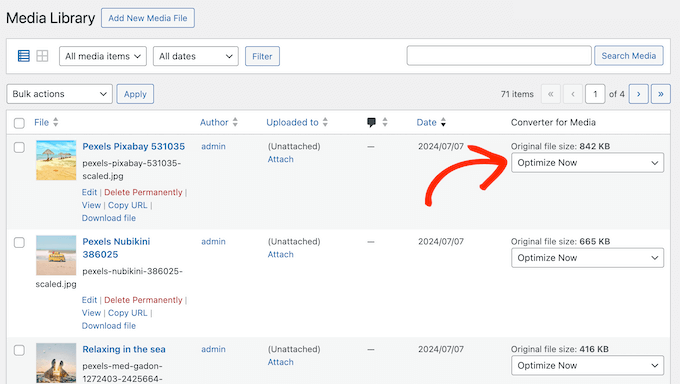
Você deseja otimizar imagens individuais, como um arquivo particularmente grande em seu portfólio de fotografia? Alternativamente, você pode aplicar diferentes métodos de otimização a cada arquivo, para que você tenha controle total sobre como essas imagens aparecem em seu site.
Nesse caso, você pode selecionar arquivos individuais dentro da biblioteca de mídia do WordPress e, em seguida, escolher entre vários métodos de otimização.
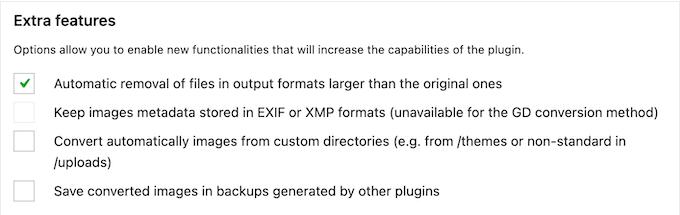
10. Remover Arquivos Automaticamente
Embora o Converter for Media seja projetado para otimizar suas imagens, ocasionalmente ele pode aumentar o tamanho de alguns arquivos.
Nesse caso, o Converter for Media pode remover arquivos automaticamente quando seus formatos de saída forem maiores que a imagem original. Simplesmente marque uma caixa nas configurações do plugin e ele excluirá esses arquivos indesejados automaticamente.
11. Modo de Carregamento de Imagem
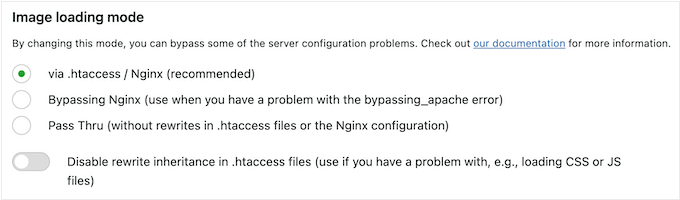
O Converter for Media suporta vários modos de carregamento de imagem, o que pode ser útil se você encontrar alguns erros comuns do WordPress.
Embora o método Nginx seja recomendado, se você estiver vendo um erro de bypass_apache, poderá facilmente contornar o Nginx simplesmente selecionando uma caixa nas configurações do plugin.
12. Definir Dimensões Máximas da Imagem
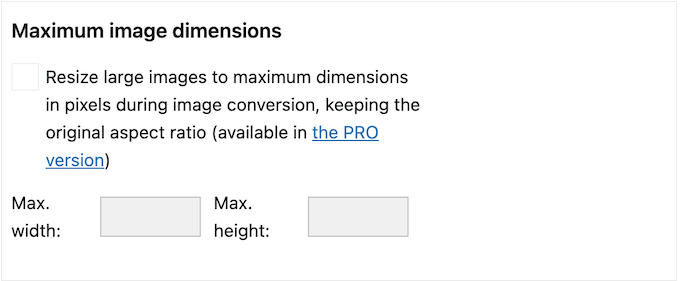
Durante o processo de conversão de imagem, o Converter for Media pode redimensionar imagens grandes, mantendo a proporção original. Isso pode reduzir ainda mais o peso de seus arquivos de mídia, especialmente se eles excederem o tamanho máximo de miniatura usado em seu tema WordPress.
É recomendado que você use 2048 x 2048 pixels, mas você pode definir quaisquer dimensões máximas de imagem nas configurações do plugin.
13. Converter Imagens em Servidor Remoto
A conversão de imagens tende a sobrecarregar seu servidor, o que pode deixar seu site lento. Dependendo do seu provedor de hospedagem na web, você pode até ser cobrado taxas adicionais por realizar todo esse processamento extra.
Você pode evitar esses problemas convertendo imagens usando os servidores do Converter for Media. Como tudo acontece em segundo plano e longe dos seus próprios servidores, isso não afetará o desempenho do seu site.
Melhor ainda, os servidores do Converter for Media são configurados especificamente para otimizar arquivos de mídia. Isso significa que você pode frequentemente alcançar um nível mais alto de conversão, em comparação com o uso de seus próprios servidores web. Além disso, o Converter for Media requer acesso à biblioteca GD ou Imagick.
Embora a maioria dos provedores de hospedagem WordPress atenda a esses requisitos, você receberá uma mensagem de erro se seu servidor não tiver ambas as bibliotecas. Ao usar os servidores remotos do Converter for Media, você terá acesso a tudo o que precisa para realizar essas conversões, portanto, não precisa instalar GD ou Imagick em seus próprios servidores.
14. Suporte Comunitário e Profissional
O Converter for Media foi projetado para funcionar de imediato. No entanto, a otimização de imagens tem um grande impacto na experiência do usuário e na sua posição nos motores de busca.
Com isso em mente, você vai querer ter certeza de que está obtendo o maior impulso de desempenho. Para começar, há um blog do Converter for Media onde você encontrará guias sobre como converter imagens para o formato WebP e como encontrar o melhor tamanho de imagem para o seu blog WordPress.
Se você prefere ajuda individual, pode postar no fórum do Converter for Media no WordPress.org e obter respostas para perguntas básicas.
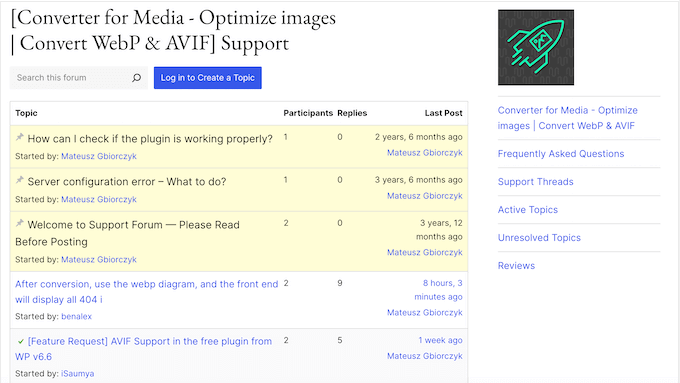
Ao postar em fóruns de suporte públicos, é sempre uma boa ideia incluir o máximo de informações possível, para que os especialistas possam entender completamente o seu problema e postar uma resposta útil.
Dito isso, você pode obter informações úteis diretamente no painel do Converter for Media. Isso inclui uma mensagem de exemplo que você pode enviar ao seu provedor de hospedagem, se estiver encontrando problemas com a configuração do seu servidor web.
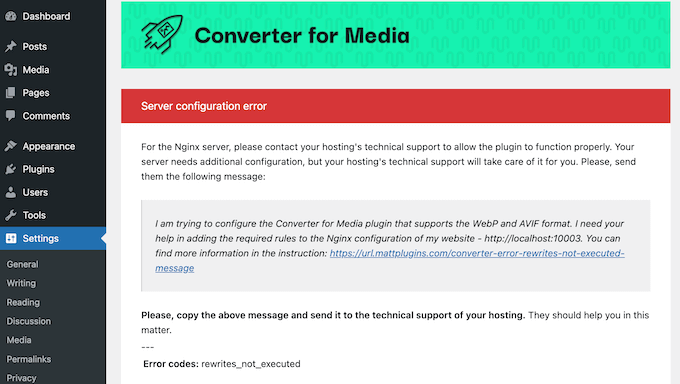
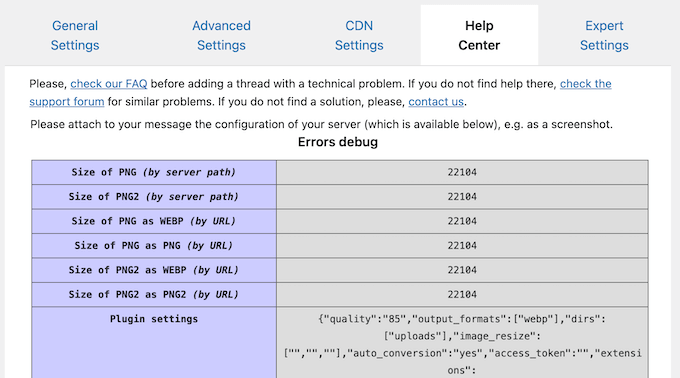
O Converter for Media também cria um registro da configuração do seu servidor.
Você pode compartilhar essas informações ao entrar em contato com a equipe do Converter for Media, para que eles possam ver exatamente como seu ambiente está configurado. Isso pode ajudá-lo a obter as respostas que precisa, rapidamente.
Para obter mais dicas úteis, consulte nosso guia sobre como solicitar suporte do WordPress corretamente.
Revisão do Converter for Media: Preços e Planos
Se você está apenas começando ou tem um orçamento limitado, pode baixar o Converter for Media do WordPress.org. Este plugin gratuito suporta conversão com perdas e sem perdas, e converterá automaticamente todas as suas imagens para o formato WebP.
Você quer usar o formato AVIF em vez disso? Então você precisará fazer o upgrade para o plugin premium. Com este plano, você também pode converter imagens remotamente usando os servidores do Converter for Media. Isso reduz a carga em seus próprios servidores e geralmente oferece um nível de conversão mais alto.
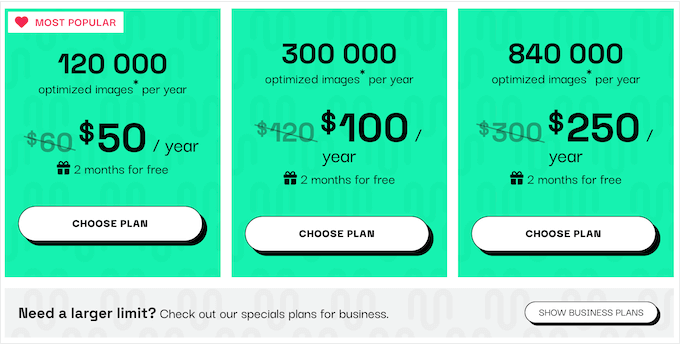
Todos os planos premium suportam os formatos AVIF e WebP, e dão acesso aos servidores remotos do Converter for Media. Eles também podem redimensionar automaticamente imagens grandes, para um impulso extra de desempenho.
Não importa o plano que você escolher, você pode usar o plugin em um número ilimitado de sites, blogs ou lojas online. No entanto, o número de imagens que você pode otimizar variará dependendo do seu plano. Existem 3 planos para escolher:
- Por US$ 50, você pode otimizar 120.000 imagens por ano.
- Por US$ 100, você pode otimizar 300.000 imagens anualmente.
- Com preço de US$ 250, este plano permite que você otimize 840.000 imagens por ano.
Apenas esteja ciente de que 'uma imagem' significa um processo de conversão, e não um arquivo na biblioteca de mídia do WordPress. Por exemplo, se você converter uma única imagem para WebP e AVIF, isso contará como dois processos de conversão.
Revisão do Converter for Media: É o Plugin de Otimização de Imagens Certo para Você?
Para resumir esta análise do Converter for Media, estamos confiantes de que é um plugin de otimização de imagem fácil de usar que pode melhorar a velocidade e o desempenho do seu site.
Ele pode converter automaticamente suas imagens para os formatos WebP e AVIF, e pode até mesmo realizar essas otimizações remotamente. Isso o torna uma ótima opção para proprietários de sites com planos de hospedagem limitados, como hospedagem compartilhada.
Indo além, o Converter for Media pode redimensionar automaticamente imagens grandes, otimizar arquivos em diretórios adicionais e remover formatos de saída de imagem que são maiores que os arquivos originais.
Esperamos que esta análise do Converter for Media tenha ajudado você a decidir se é o plugin de otimização de imagem certo para você. Em seguida, você pode querer ver nosso guia sobre como escolher o melhor software de design web, ou conferir nossa seleção especializada dos melhores construtores de páginas de arrastar e soltar.
Se você gostou deste artigo, por favor, inscreva-se em nosso Canal do YouTube para tutoriais em vídeo do WordPress. Você também pode nos encontrar no Twitter e no Facebook.

Avaliações de usuários do Converter for Media
Por favor, compartilhe sua avaliação do Converter for Media para ajudar outras pessoas na comunidade.