


Você está procurando um plugin de backup confiável para o seu site WordPress? Quer você tenha um pequeno blog pessoal ou um site de negócios, recomendamos fortemente que você configure uma solução de backup automatizada para o seu site WordPress. Neste artigo, mostraremos como manter seu conteúdo WordPress seguro com o BackupBuddy.
Por que você precisa de um plugin de backup do WordPress para o seu site
Todos os sites na internet são vulneráveis a ameaças de segurança. Qualquer site pode ser vítima de hackers, perda de dados ou desastres no servidor.
Isso pode acontecer com qualquer pessoa, quer você use um site WordPress ou não. Qualquer pessoa com experiência pode dizer que a questão não é se acontecerá, mas quando acontecerá.
O primeiro passo para se proteger contra tais desastres é implementar uma solução de backup automatizada.
Assim como seu computador, você pode fazer backup do seu site e armazenar os backups em locais separados. Isso permite que você recupere facilmente seu site quando precisar.
Se você não atualiza seu site regularmente, então você provavelmente pode criar um backup manual do banco de dados e baixar seus arquivos do WordPress. No entanto, se você atualiza seu site regularmente, não será possível manter seus backups sempre atualizados.
É aqui que o BackupBuddy entra. É um plugin de backup do WordPress, que permite criar automaticamente backups completos do seu site WordPress e salvá-los em vários locais remotos, como um serviço de armazenamento em nuvem, seu computador, servidor FTP, etc.
Instalando o BackupBuddy no seu Site WordPress
Primeiro, você precisará comprar o plugin BackupBuddy. Os preços começam em US$ 80, o que lhe dá acesso a 1 ano de atualizações e suporte do plugin, 1 GB de armazenamento em nuvem no Stash, Stash live, e você pode usá-lo em 2 sites.
Após comprar o plugin, você precisa baixá-lo para o seu computador.
Em seguida, você precisa instalar e ativar o plugin BackupBuddy. Para mais detalhes, veja nosso guia passo a passo sobre como instalar um plugin do WordPress.
Após a ativação, você precisará adicionar sua licença do BackupBuddy antes de poder receber atualizações automáticas para as versões mais recentes. O plugin mostrará um link para a página de licenciamento.
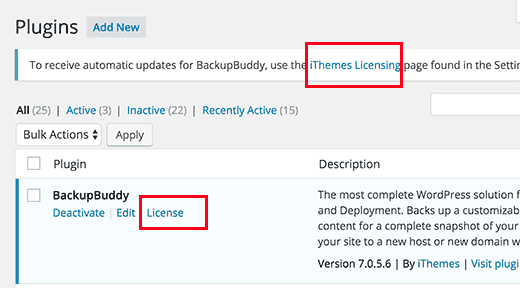
Você também pode visitar a página clicando em Configurações » Licenciamento iThemes.
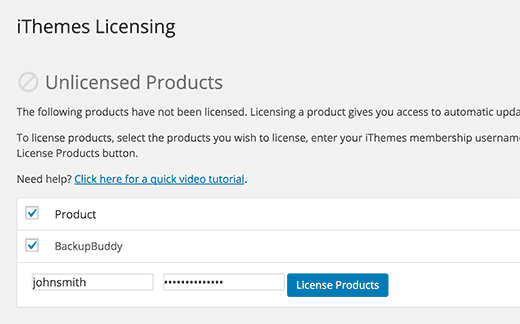
Basta inserir seu nome de usuário e senha do iThemes e clicar no botão 'license products' para continuar. Após a verificação bem-sucedida, sua licença será ativada.
Configurando Backups em Tempo Real com BackupBuddy e Stash Live
Seu plugin BackupBuddy lhe dá acesso ao Stash Live. É o sistema de armazenamento de backup em tempo real do BackupBuddy.
Com backups em tempo real, as alterações em suas postagens, páginas, mídias, temas e plugins do WordPress serão automaticamente armazenadas em seu armazenamento em nuvem Stash Live.
Isso garante que você sempre tenha o backup mais recente e atualizado do seu site. O Stash Live também torna super fácil restaurar seu site com apenas um clique.
Basta visitar a página BackupBuddy » Stash Live na área de administração do WordPress e preencher seu nome de usuário e senha do iThemes.
Você também precisa fornecer um endereço de e-mail onde deseja receber notificações de novos backups. Esses e-mails conterão um link para os downloads em zip.
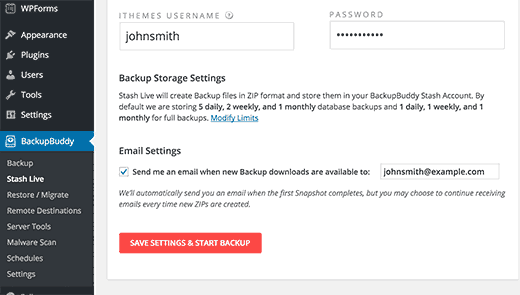
Clique no botão 'Salvar configurações e iniciar backup' para continuar.
O BackupBuddy agora começará a criar seu primeiro backup e o enviará para sua conta Stash. Você poderá ver o progresso do backup em sua tela.
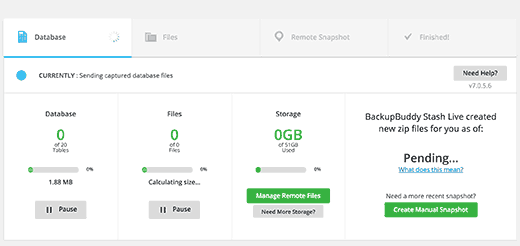
Como este é o seu primeiro backup ao vivo do Stash, o BackupBuddy criará e fará o upload do backup completo. Isso pode levar de alguns minutos a algumas horas, dependendo da quantidade de dados em seu site.
Sair da tela de progresso não interromperá o backup. Você pode fazer outras coisas em seu site WordPress e o backup continuará em segundo plano.
Assim que terminar, você receberá uma notificação por e-mail. Você também verá os arquivos de backup como snapshots na página Stash Live.
Você pode deixar esses snapshots no Stash Live. Você também pode baixar esses snapshots para o seu computador ou movê-los para o seu próprio servidor com um clique a qualquer momento.

Configurando Backups Agendados com BackupBuddy
O Stash Live permite que você tenha os backups mais atualizados do seu site WordPress com backups em tempo real.
No entanto, se você não quiser usar o Stash Live, existem muitas outras maneiras de fazer backup do WordPress com o BackupBuddy.
Simplesmente visite a página BackupBuddy » Backup para criar e configurar backups.
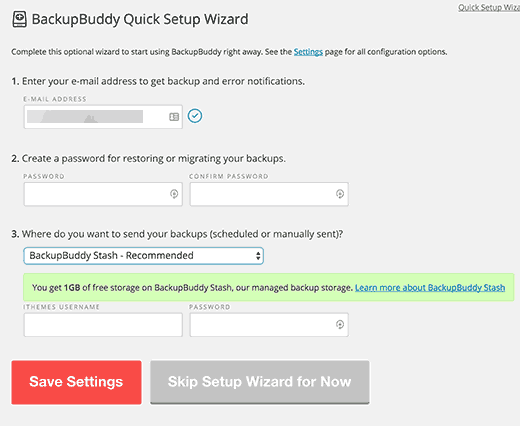
Primeiro, você precisa fornecer um endereço de e-mail. É para onde o BackupBuddy enviará suas notificações por e-mail e e-mails de backup.
Em seguida, você precisa fornecer uma senha. Esta senha será usada se/quando você estiver movendo seu site WordPress para um novo servidor ou host usando o BackupBuddy.
Depois de definir sua senha, você precisará escolher para onde enviar seus backups.
Há uma série de opções disponíveis. Você pode armazenar seus backups do WordPress no Dropbox, Google Drive, Amazon S3, armazenamento Stash do BackupBuddy, entre outras opções.
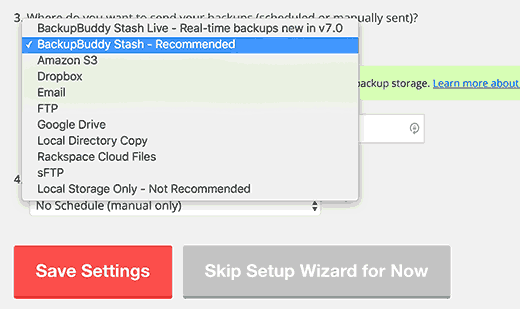
Por último, você precisa selecionar com que frequência deseja criar backups. Você pode criar backups manuais sob demanda ou selecionar uma opção de backup completo mensal ou semanal com backups diários do banco de dados.
Clique no botão Salvar Configurações para continuar.
O BackupBuddy agora mostrará a página de perfis de backup. Você pode clicar nos perfis de Backup de Banco de Dados ou Backup Completo para criar seu primeiro backup.
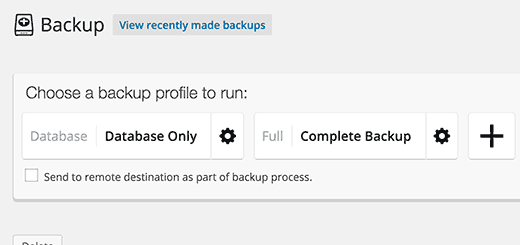
Como você ainda não criou backups antes, recomendamos que você clique no perfil de backup completo.
Certifique-se de marcar a caixa ao lado da opção ‘Enviar para destino remoto como parte do processo de backup’. Isso abrirá um pop-up de onde você poderá selecionar um dos destinos que adicionou anteriormente.
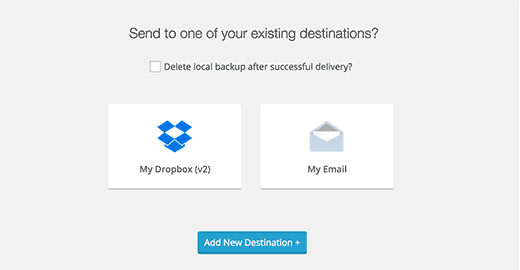
O BackupBuddy começará a criar seus arquivos de backup. Você poderá ver o progresso do backup. Assim que terminar, você verá uma mensagem de sucesso.
Agora você pode verificar o destino remoto escolhido para garantir que seu backup foi transferido com sucesso.
Restaurando um Backup do WordPress com BackupBuddy
O BackupBuddy não apenas facilita a criação de backups, mas também permite restaurar seu site a partir de backups com a mesma facilidade.
Simplesmente vá para a página BackupBuddy » Restaurar/Migrar e role para baixo até a seção de backup. Lá você verá o link para navegar ou restaurar arquivos e o rollback do banco de dados.
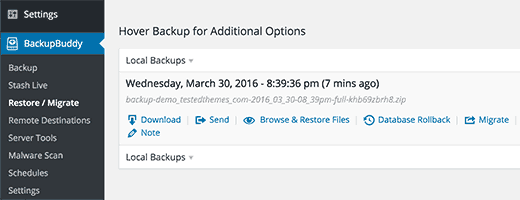
Para uma restauração completa, você precisará baixar e fazer o upload do arquivo importbuddy.php para o seu servidor. Veja instruções detalhadas em nosso guia sobre como restaurar o WordPress a partir de um backup.
Esperamos que este artigo tenha ajudado você a manter seu conteúdo WordPress seguro com o BackupBuddy. Você também pode querer ver nosso guia para iniciantes sobre como corrigir seu site WordPress hackeado.
Se você gostou deste artigo, por favor, inscreva-se em nosso Canal do YouTube para tutoriais em vídeo do WordPress. Você também pode nos encontrar no Twitter e Facebook.




edward
Como restaurar backup do Google Drive.
Robert Billyard
Esta é uma ótima informação para ter e estou fazendo cópias impressas para manter arquivadas para referência futura. Mas seria bom ter uma versão para impressão que permitisse um texto maior e menos publicidade.
Obrigado, Robert
Joe
Tenho um site com um volume enorme de dados - 31.912,62 MB. Qual é a melhor e mais barata maneira de fazer backup do meu site?
WPBeginner Support
VaultPress.
Admin
Peter
Updraft Plus... é grátis