


Comentários de spam podem se tornar um problema frustrante à medida que seu site cresce. É como ter convidados indesejados escrevendo bobagens em seu site WordPress.
Na WPBeginner, descobrimos que moderar e excluir comentários de spam manualmente pode levar muito tempo. Mas não se preocupe, há uma maneira simples de combater o spam de comentários: Antispam Bee.
Você pode pensar no Antispam Bee como um segurança. Ele identifica e bloqueia comentários de spam automaticamente para que você possa gastar mais tempo interagindo com seus leitores reais.
Neste guia, mostraremos como configurar o Antispam Bee em seu site WordPress e desfrutar de uma seção de comentários livre de spam.
Por que você deve bloquear ou excluir comentários de spam
Comentários de spam ocupam espaço desnecessário em seu banco de dados de hospedagem WordPress. Pior ainda é que, se você aprovar acidentalmente um comentário de spam, isso prejudicará a imagem de sua marca.
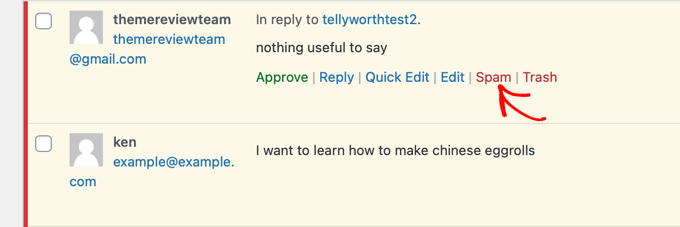
Existem várias maneiras de bloquear comentários de spam em seu site WordPress. Você pode fazer isso manualmente, lendo e excluindo-os um por um, mas isso pode levar horas.
Alternativamente, você pode usar o plugin gratuito Antispam Bee para bloquear automaticamente comentários de spam com base nas regras que você define.
Vamos dar uma olhada em como bloquear comentários de spam no WordPress usando o Antispam Bee.
Usando o Antispam Bee para bloquear comentários de spam
A primeira coisa que você precisa fazer é instalar e ativar o plugin Antispam Bee. Para mais detalhes, consulte nosso guia passo a passo sobre como instalar um plugin do WordPress.
Após a ativação, você precisa ir para a página Configurações » Antispam Bee em sua área de administrador.
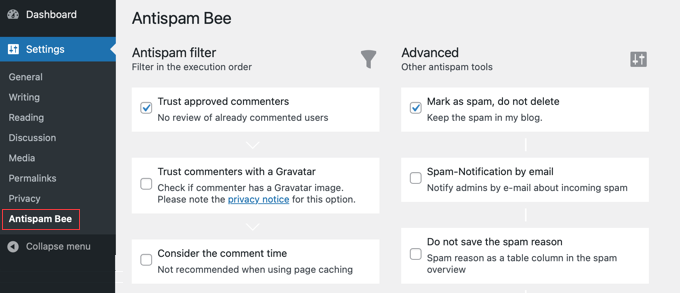
Nesta tela, você verá as configurações do Antispam Bee divididas em três seções: ‘Filtro Antispam’, ‘Avançado’ e ‘Mais’. Vamos dar uma olhada em cada uma dessas seções:
Configurando as Configurações do 'Filtro Antispam' do Antispam Bee
As configurações do Filtro Antispam são as configurações básicas que ajudam você a detectar comentários de spam. Elas permitem filtrar e revisar os comentários antes que eles apareçam em suas postagens de blog ou site.
Essas configurações são organizadas na ordem em que são executadas. Explicaremos cada configuração nas descrições abaixo.
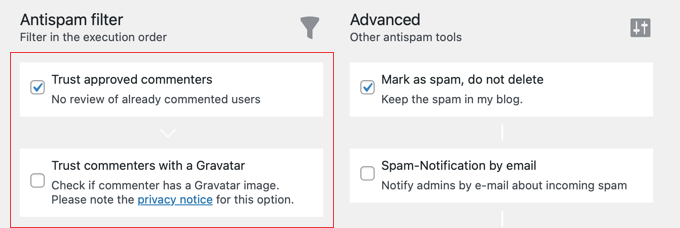
- ‘Confiar em comentaristas aprovados’ aprovará automaticamente os comentários de comentaristas regulares e confiáveis. Esses comentaristas postam comentários válidos e geram discussões, então o plugin se lembra deles e aprova seus comentários imediatamente.
- ‘Confiar em comentaristas com Gravatar’ permite que você aprove comentários de usuários com uma imagem Gravatar específica que postam comentários válidos. Isso é semelhante a ‘Confiar em comentaristas aprovados’, mas o plugin se lembra do Gravatar de comentaristas confiáveis.
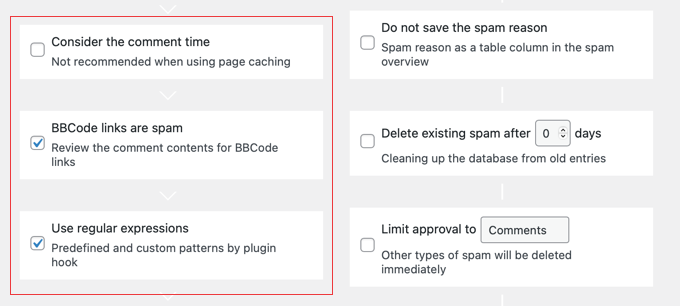
- ‘Considerar o tempo do comentário’ considerará o tempo em que o comentário foi feito. O autor do plugin não recomenda esta configuração para blogs ou sites que usam cache de página. Portanto, a configuração está desativada por padrão.
- ‘Links BBCode são spam’ é uma configuração recomendada. Ela marcará comentários com links BBCode (Bulletin Board Code) como spam. Links BBCode são amplamente utilizados por spammers para destacar palavras e links.
- ‘Usar expressões regulares’ ajuda a encontrar comentários indesejados com um conjunto de padrões predefinidos que são úteis para detectar spam.
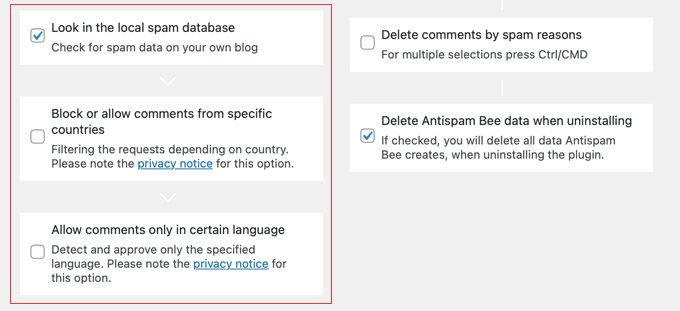
- ‘Procurar no banco de dados de spam local’ usa o conteúdo de spam existente no banco de dados do seu site para identificar novos comentários de spam.
- ‘Bloquear ou permitir comentários de países específicos’ permite que você crie listas negras e listas brancas de códigos ISO de países específicos.
- ‘Permitir comentários apenas em um determinado idioma’ permite que você especifique um idioma aprovado para comentários, de modo que comentários em todos os outros idiomas serão bloqueados ou excluídos.
Configurando as configurações de ‘Ferramentas Avançadas’ do Antispam Bee
Nas configurações avançadas, você pode definir ainda mais as opções para gerenciar, bloquear e excluir comentários indesejados.
Existem algumas configurações que são habilitadas por padrão. No entanto, você pode fazer alterações nessas configurações conforme necessário.
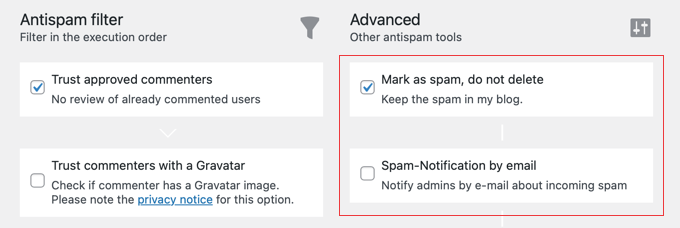
- ‘Marcar como spam, não excluir’ manterá os comentários de spam e não os excluirá até que você ative as configurações abaixo.
- ‘Notificação de spam por e-mail’ enviará uma notificação por e-mail para cada comentário de spam. Não recomendamos esta configuração porque ela rapidamente se tornará irritante. Ela está desabilitada por padrão.
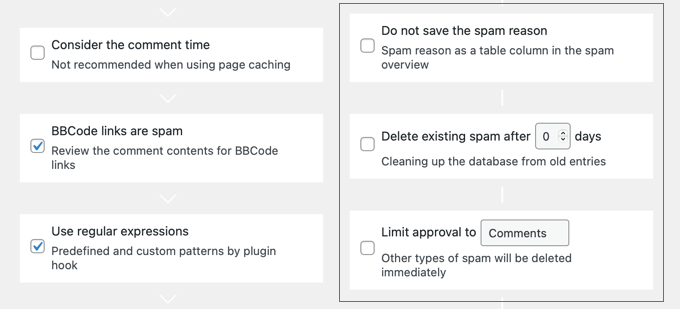
- ‘Não salvar o motivo do spam’ não armazenará os valores suspeitos de um comentário em uma coluna separada. Esses valores podem ser links formatados, tempo do comentário e mais.
- ‘Excluir spam existente após X dias’ permite que você defina o número de dias após os quais os comentários de spam são excluídos automaticamente. Esta configuração está vinculada a outras configurações mencionadas acima que excluem comentários automaticamente.
- ‘Limitar aprovação a Comentários/Pings’ definirá se você deseja aprovar comentários ou trackbacks. Se você limitar a aprovação a comentários, os trackbacks serão excluídos automaticamente e vice-versa. Deixe a configuração desativada para aprovar ambos.
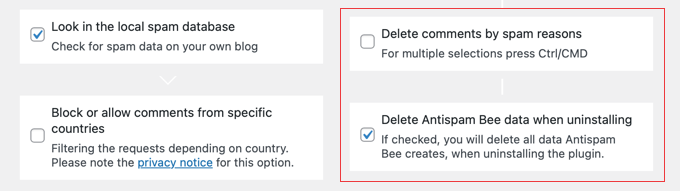
- ‘Excluir comentários por motivos de spam’ permite que você selecione várias condições que excluirão automaticamente comentários indesejados. Ao ativar esta configuração, você pode selecionar um motivo em uma lista, incluindo CSS hack, tempo do comentário, dados vazios e mais.
- ‘Excluir dados do Antispam Bee ao desinstalar’ excluirá todos os dados do Antispam Bee ao desinstalar o plugin.
Essas configurações avançadas tornarão sua vida mais fácil ao revisar comentários em seu site.
Configurando as Opções ‘Mais Opções’ do Antispam Bee
Após as configurações avançadas, você pode dar uma olhada nas opções de relatórios para exibir suas atualizações diárias de spam na área de administração do WordPress.
Estes relatórios o ajudarão a monitorar os comentários de spam facilmente, e você também pode analisar o número de comentários úteis e indesejados.
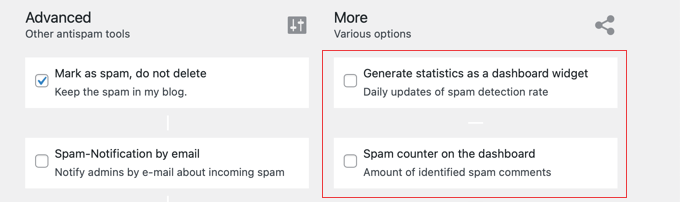
- ‘Gerar estatísticas como um widget de painel’ criará um relatório de spam como um widget interativo para a área do painel de administração do seu WordPress. Essas estatísticas lhe darão uma visão geral dos comentários de spam em seu blog.
- ‘Contador de spam no painel’ exibirá o número total de comentários marcados como spam, bem como o número de comentários de spam excluídos.
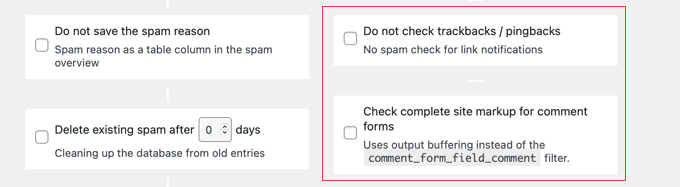
- ‘Não verificar trackbacks / pingbacks’ aprovará automaticamente trackbacks e pingbacks de qualquer site.
- ‘Verificar a marcação completa do site para formulários de comentários’ permite que o plugin procure por spam quando o formulário de comentários foi adicionado a outras áreas do seu blog além de posts e páginas.
Quando terminar, clique no botão ‘Salvar Alterações’ perto do final da página para aplicar essas configurações ao seu blog.
Guias de Especialistas para Combater Spam no WordPress
Esperamos que este tutorial tenha ajudado você a bloquear comentários de spam no WordPress. Você também pode querer ver outros guias relacionados ao combate ao spam no WordPress:
- Dicas e Ferramentas Vitais para Combater Spam de Comentários no WordPress
- Guia para Iniciantes sobre Como Moderar Comentários no WordPress
- Como Adicionar Facilmente o reCAPTCHA ao Formulário de Comentários do WordPress
- Como Excluir Rapidamente Comentários de Spam em Massa no WordPress
- O que é Akismet e por que você deve começar a usá-lo imediatamente
- O que é Akismet e por que você deve começar a usá-lo imediatamente
- Como Bloquear Spam de Formulários de Contato no WordPress
- Como Prevenir Spam de Inscrição em Newsletter no WordPress
- Como Bloquear Endereços IP no WordPress (& Por Quê)
Se você gostou deste artigo, por favor, inscreva-se em nosso Canal do YouTube para tutoriais em vídeo do WordPress. Você também pode nos encontrar no Twitter e no Facebook.



Bhadrajith
Olá,
É possível substituir o Akismet pelo Antispam Bee? Estou procurando alternativas para filtragem de spam.
Obrigado
WPBeginner Support
You could if you wanted
Admin
Hassan Shahzad
Blog muito informativo e site incrível para usuários do Wordpress
WPBeginner Support
Fico feliz que você pense assim!
Admin
Rushikesh
Qual estilo de fonte você está usando no seu blog wpbeginner, é realmente atraente e mais legível.
WPBeginner Support
Olá Rushikesh,
Estamos usando a fonte Proxima Nova.
Admin
Debbie
É em substituição ou junto com o Akismet? Eu tive bom sucesso com o Akismet.
WPBeginner Support
Olá Debbie,
Pode ser usado em conjunto com o Akismet.
Admin
Jo Martin
Olá, eu sei sobre plugins anti-spam, mas não muito sobre cada um, então estou interessado se você prefere este plugin ao Akismet e por quê? Obrigado.
WPBeginner Support
Olá Jo,
Recomendamos o uso do Akismet. Este plugin pode acompanhar o Akismet para adicionar uma filtragem de spam mais completa. No entanto, se o Akismet já está lidando bem com o spam para você, então você não precisa instalar este plugin.
Admin
Tally Pendragon
Hi Syed,
I love the name of Antispam Bee and really want to install it, but do I need to if I already have Akismet? I’m no expert and really have no idea what any of the plug-ins that have been recommended to me to get actually do, so I’m definitely bowing to your superior knowledge here with this question.
Tally