


Você precisa pré-visualizar e testar seus e-mails do WooCommerce?
Ao personalizar seus e-mails do WooCommerce, é bom poder pré-visualizar o layout deles para ver como ficarão para seus clientes. Também é inteligente testar a capacidade de entrega deles para garantir que chegarão às caixas de entrada de seus clientes e não acabarão no spam.
Neste artigo, mostraremos como pré-visualizar seus e-mails do WooCommerce antes que sejam enviados.

Por que pré-visualizar e testar seus e-mails do WooCommerce?
Ao gerenciar uma loja WooCommerce, você precisa saber que seus recibos e e-mails de atualização de pedidos parecem profissionais, contêm as informações corretas e serão entregues de forma rápida e confiável.
Você vai querer personalizar a redação e a aparência de seus e-mails para combinar com sua marca e oferecer a melhor experiência ao usuário para seus clientes.
Ao personalizar seus e-mails do WooCommerce, é útil poder visualizar as alterações que você faz na tela sem precisar enviar e-mails de teste a cada vez.
Embora a página WooCommerce » Configurações » E-mails forneça um link 'Clique aqui para pré-visualizar seu modelo de e-mail', ela exibe texto fictício em vez da redação e do layout dos e-mails personalizados de sua loja.
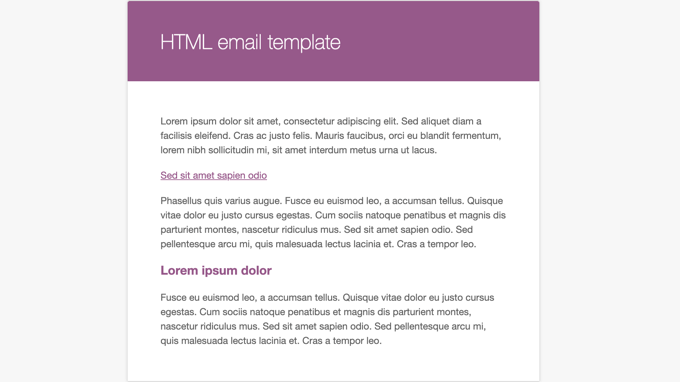
Felizmente, você pode pré-visualizar seus e-mails do WooCommerce usando um plugin. Mostraremos como fazer isso abaixo.
Você também deve garantir que seus e-mails do WooCommerce estão sendo entregues corretamente. Isso ocorre porque, com as configurações padrão, os e-mails do WordPress não são otimizados para entrega, o que significa que eles frequentemente acabam em pastas de spam ou são bloqueados completamente.
Dito isso, vamos dar uma olhada em como visualizar e testar cada e-mail que será enviado da sua loja WooCommerce.
Como Visualizar Seus E-mails do WooCommerce
A primeira coisa que você precisa fazer é instalar e ativar o plugin Preview E-mails for WooCommerce. Para saber mais, consulte nosso guia passo a passo sobre como instalar um plugin do WordPress.
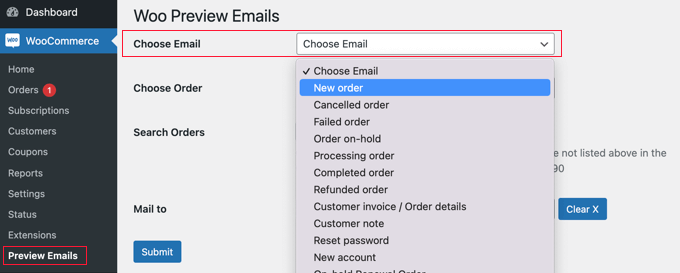
Após a ativação, você precisa visitar a página WooCommerce » Preview Emails para poder escolher qual e-mail do WooCommerce visualizar.
Para fazer isso, basta clicar no menu suspenso ‘Choose Email’. Aqui você pode selecionar o e-mail do WooCommerce que deseja visualizar.
Em seguida, você precisa selecionar um pedido existente no menu suspenso ‘Choose Order’.
Os dados deste pedido serão usados na visualização do e-mail.
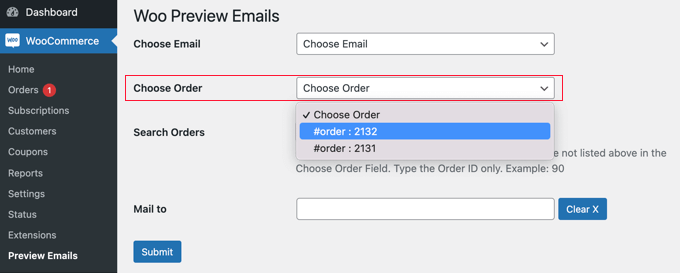
Se o pedido que você deseja usar para a visualização não for exibido na lista, você pode procurá-lo usando o campo ‘Search Orders’.
Dica: Se sua loja WooCommerce ainda não recebeu nenhum pedido, você pode criar um pedido de teste colocando os pagamentos do Stripe em modo de teste.
Se você também quiser enviar um e-mail de teste, pode inserir um endereço de e-mail no campo ‘Mail to’. Você deve deixar este campo em branco se desejar apenas visualizar o e-mail na tela.
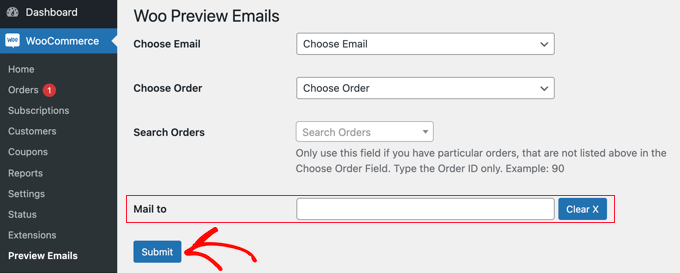
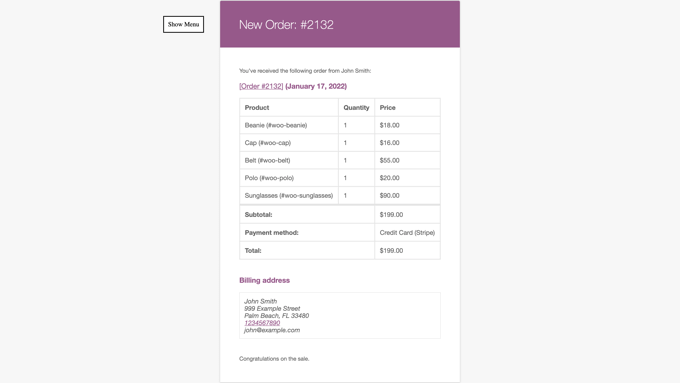
Ao clicar no botão ‘Enviar’, uma prévia do e-mail selecionado será exibida.
Se você preencheu o campo ‘E-mail para’, um e-mail de teste também será enviado para esse endereço.
Como Testar Seus E-mails do WooCommerce
Em seguida, você vai querer testar seus e-mails para garantir que seus clientes os receberão.
Você deve começar instalando e ativando o plugin WP Mail SMTP. Para mais detalhes, consulte nosso guia passo a passo sobre como instalar um plugin do WordPress.
Existe uma versão gratuita do WP Mail SMTP que inclui todos os recursos básicos que você precisa para melhorar a entrega de seus e-mails. Para este tutorial, usaremos o WP Mail SMTP Pro porque ele é necessário para testar os e-mails do WooCommerce.
A versão Pro também inclui recursos como suporte prioritário, logs detalhados de entrega de e-mail e controles sobre quais e-mails são enviados do seu site.
Após a ativação, você precisará configurar o plugin para funcionar com um serviço de envio de e-mails SMTP.
O assistente do WP Mail SMTP o guiará pelo processo passo a passo, ou você pode seguir nossos guias sobre como configurar o WP Mail SMTP com Brevo (anteriormente Sendinblue), Gmail, Microsoft Outlook, Amazon SES ou seu provedor de hospedagem.
Recomendamos o Brevo porque ele é gratuito para até 300 e-mails por dia.
Se você preferir não lidar com os detalhes técnicos, o plano Elite inclui uma configuração White Glove para que a equipe deles possa instalá-lo para você.

Assim que o WP Mail SMTP for instalado e configurado, você poderá enviar um e-mail de teste.
Para fazer isso, vá para WP Mail SMTP » Ferramentas e você verá a página de teste. Simplesmente insira um endereço de e-mail para enviar o e-mail de teste e, em seguida, clique no botão ‘Enviar E-mail’.

Em seguida, você precisará verificar sua caixa de entrada de e-mail para ver se o recebeu.
Para mais detalhes sobre como testar seus e-mails, consulte nosso guia sobre como enviar um e-mail de teste do WordPress. Se você estiver com problemas para receber os e-mails de teste, siga nosso guia sobre como corrigir o WooCommerce que não envia e-mails de pedido.
Esperamos que este tutorial tenha ajudado você a aprender como visualizar seus e-mails do WooCommerce. Você também pode querer aprender como criar um popup do WooCommerce para aumentar as vendas ou conferir nossa lista de os melhores plugins do WooCommerce para sua loja.
Se você gostou deste artigo, por favor, inscreva-se em nosso Canal do YouTube para tutoriais em vídeo do WordPress. Você também pode nos encontrar no Twitter e no Facebook.


Ilse
O Woocommerce não parece mais incluir uma opção de visualização para e-mails
WPBeginner Support
This is why we currently recommend the plugin from this article to preview the email
Admin