


Nada é mais frustrante do que ser desconectado do seu painel do WordPress bem no meio da edição de uma postagem ou da atualização de um plugin. Um minuto você está trabalhando – no outro, está olhando para a tela de login novamente.
Por padrão, o recurso 'Lembrar-me' mantém você conectado apenas por duas semanas.
Isso parece razoável, até você perceber com que frequência você acessa seu site. E para proprietários de sites ocupados, ser desconectado a cada duas semanas é um verdadeiro matador de produtividade.
A solução é simples. Você pode estender suas sessões de login do WordPress, para que o WordPress realmente se lembre de você por mais tempo.
Neste guia, mostraremos como usar a biblioteca de snippets integrada do WPCode para estender o limite da sessão 'Lembrar-me'. Você pode facilmente definir seu tempo de login de 2 semanas para 30 dias ou até mais, sem necessidade de codificação. 🙌
O que é a Funcionalidade 'Lembrar-me' no WordPress?
No WordPress, o recurso de login ‘Lembrar-me’ permite que os usuários permaneçam logados no sistema de gerenciamento de conteúdo (CMS) por cerca de 2 semanas.
Portanto, se um usuário fechar o WordPress e tiver esse recurso ativado, ele será automaticamente conectado na próxima vez que abrir o WordPress dentro dessas 2 semanas.
Veja como a caixa de seleção ‘Lembrar-me’ aparece na página de login do WordPress:
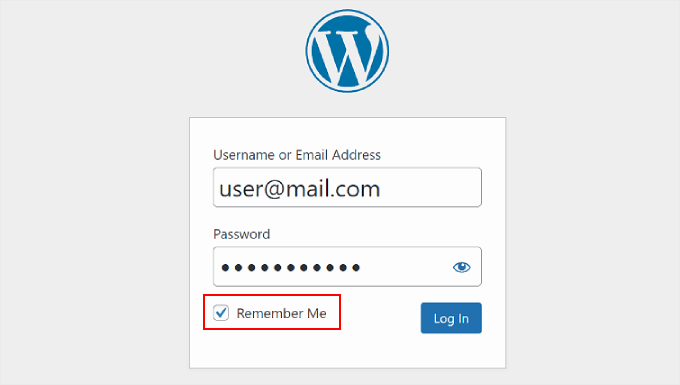
Se os usuários do WordPress esquecerem suas credenciais de login, eles não precisarão se preocupar em redefinir suas senhas, pois serão automaticamente conectados. Em seguida, eles podem começar a trabalhar em seus sites WordPress imediatamente.
Dito isso, 2 semanas podem não ser suficientes para pessoas que trabalham frequentemente em seus sites, como blogueiros ou proprietários de lojas WooCommerce. É por isso que muitos usuários procuram soluções para permanecer logados por muito mais tempo.
Neste artigo, compartilharemos como impedir que seu site WordPress esqueça seu login de usuário ativando a funcionalidade 'Lembrar-me Sempre'. Aqui está um breve resumo de tudo o que abordaremos neste guia:
Vamos começar.
Estenda a Duração do 'Lembrar-me' com Código Personalizado
Este método de código personalizado oferece uma maneira direta de permanecer conectado ao seu site WordPress.
Se você é novo em adicionar código no WordPress, o processo pode parecer intimidante.
Muitos blogueiros do WordPress sugerirão que você modifique seu arquivo de código, chamado functions.php, através do gerenciador de arquivos do seu provedor de hospedagem WordPress ou de um cliente FTP.
Mas neste guia passo a passo, usaremos o plugin WPCode em vez disso. É o melhor plugin de snippets de código do WordPress e oferece uma abordagem muito mais fácil, sem o risco de quebrar seu site.

Alguns dos nossos sites empresariais usam o WPCode para adicionar e gerenciar seus snippets de código personalizados. Tem funcionado excepcionalmente bem; é por isso que o recomendamos fortemente. Confira nossa análise detalhada do WPCode para obter informações sobre o plugin.
Para começar, você pode instalar e ativar o plugin gratuito WPCode em seu site.
Vá para Plugins » Adicionar Novo Plugin em seu painel do WordPress.

📝 Observação: Este guia usará a versão gratuita do WPCode. Dito isso, se você estiver procurando por recursos mais avançados, como modo de teste e lógica condicional, poderá fazer o upgrade para a versão WPCode Pro.
Na próxima tela, prossiga e use a caixa de pesquisa para encontrar rapidamente o plugin WPCode.
Quando você o vir nos resultados, clique no botão 'Instalar Agora' e depois em 'Ativar'.

Se precisar de ajuda, confira nosso guia sobre como instalar um plugin do WordPress.
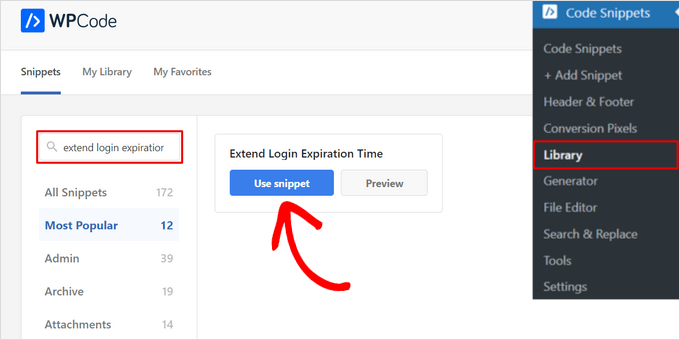
Após a ativação, você desejará ir para Snippets de Código » Biblioteca e procurar pelo snippet 'Estender Tempo de Expiração de Login'.
Assim que encontrar o snippet, passe o mouse sobre ele e clique no botão 'Usar snippet'.
Na página seguinte, você verá que o WPCode adicionou o código automaticamente.
Este código estenderá a funcionalidade 'Lembrar-me' para 30 dias em vez de 2 semanas.
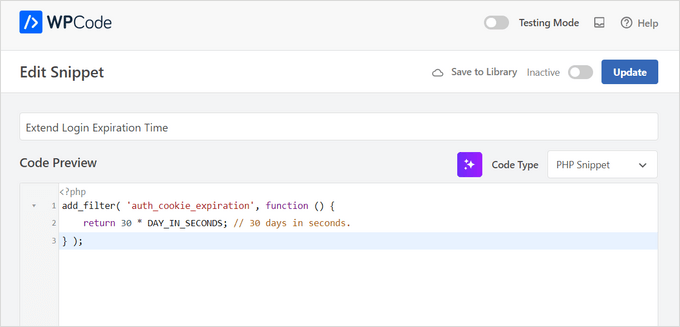
Ele definiu o método de inserção correto e adicionou um título e tags para ajudá-lo a lembrar para que serve o código.
Agora, você pode ativar o botão 'Ativo' no menu superior para fazer o código funcionar imediatamente e, em seguida, clicar no botão 'Atualizar'.
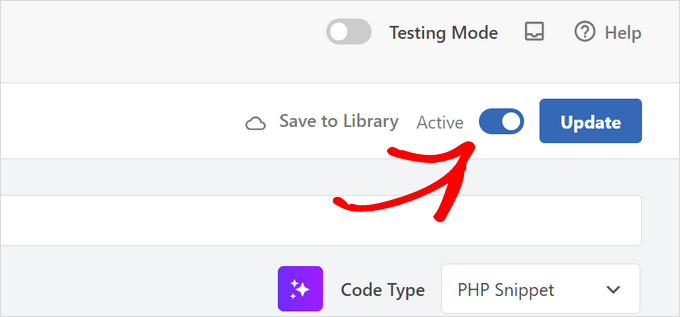
E é tudo o que você precisa fazer para estender o recurso 'Lembrar-me' para a tela de login do usuário do WordPress.
🧑💻 Dica de Especialista: Se você for um usuário avançado, poderá copiar e colar este código no seu arquivo functions.php em vez de usar o WPCode:
function wpbeginner_remember_me($expires) {
return 2592000; // Set the time in seconds (2592000 = 30 days, 31556926 = 1 year)
}
add_filter('auth_cookie_expiration', 'wpbeginner_remember_me');</pre>
Você pode definir a duração para mais de 30 dias, mas certifique-se de definir o tempo em segundos.
Você também pode adicionar o seguinte código logo abaixo do código acima para que a caixa de seleção 'Lembrar-me' esteja marcada por padrão:
function wpbeginner_login_checkbox() {

?>

<script>

document.getElementById('rememberme').checked = true;

document.getElementById('user_login').focus();

</script>

<?php

}

add_filter('login_footer', 'wpbeginner_login_checkbox');
O que ter em mente ao estender 'Lembrar-me' no WordPress
Na WPBeginner, entendemos o quão frustrante é ser desconectado inesperadamente do WordPress, especialmente quando você está no meio de algo importante. Mas há uma boa razão pela qual o WordPress geralmente o mantém logado por apenas 14 dias.
Tudo se resume a proteger seu site contra cibercriminosos. Essas pessoas muitas vezes tentam invadir seu WordPress através de adivinhação de senhas ou ataques de força bruta.
Se eles conseguirem pegar seu computador ou obter acesso remoto, eles poderão facilmente invadir seu site WordPress. Por sua vez, eles poderiam causar problemas reais para a segurança do seu site.
Em outras palavras, o limite de 14 dias funciona como um tempo limite de sessão, garantindo que, se você deixar seu computador sem supervisão ou perder seu dispositivo, o acesso ao seu site será cortado automaticamente após um período definido.
Na verdade, algumas pessoas removem a funcionalidade ‘Lembrar-me’ completamente por motivos de segurança.
A boa notícia é que você ainda pode prolongar o recurso 'Lembrar-me' sem comprometer a segurança do seu site. Aqui estão algumas dicas:
- Ative a proteção por senha na sua tela de login do WordPress. Em seguida, os usuários devem inserir um nome de usuário e senha adicionais antes mesmo de chegar à página de login.
- Limite as tentativas de login no seu site WordPress. Quando os hackers falharem em acessar a página de administração após algumas tentativas, o WordPress os bloqueará automaticamente.
- Adicione autenticação de dois fatores ao WordPress. Esse recurso exigirá que novos usuários usem um código adicional em sua tela de login após inserir suas credenciais de login. Se eles não tiverem o código correto, não serão conectados.
Para mais informa ilde{o}es sobre prote ilde{a}o de sites WordPress, voc ilde{e} pode conferir nosso guia definitivo de seguran ilde{a} do WordPress.
FAQ: Estendendo o recurso 'Lembrar-me' no login do WordPress
Antes de terminarmos, aqui estão respostas rápidas para algumas perguntas comuns sobre como a opção 'Lembrar-me' funciona e quando é seguro usá-la.
Como funciona o 'Lembrar-me' no login?
Quando voc ilde{e} marca ilde{a}op ilde{a}o ilde{a}Lembrar-me ilde{a}, o WordPress salva um cookie de login no seu navegador. Isso o mant ilde{e} logado mesmo ap ilde{o}s fechar a janela do navegador. Mas lembre-se que se voc ilde{e} limpar manualmente os cookies ou o cache do seu navegador, ser ilde{a} desconectado imediatamente, independentemente desta configura ilde{a}o.
É seguro usar 'Lembrar-me'?
Sim, desde que voc ilde{e} esteja no seu pr ilde{o}prio dispositivo e ele esteja protegido com uma senha forte, PIN ou bloqueio biom ilde{e}trico. Voc ilde{e} deve evitar usar ilde{a}Lembrar-me ilde{a} em computadores p ilde{u}blicos ou compartilhados, pois qualquer pessoa que abrir o navegador poder ilde{a} acessar sua conta.
Qual é o tempo limite de sessão padrão para o WordPress?
Por padrão, o WordPress desconecta você após:
- Cerca de 2 dias se 'Lembrar-me' não estiver marcado
- Cerca de 14 dias se 'Lembrar-me' estiver marcado
Após esse período, você precisará fazer login novamente.
Qual é o gerenciador de senhas mais seguro para usar?
Um bom gerenciador de senhas deve usar criptografia forte, oferecer seguran ilde{a} de conhecimento zero (a empresa n ilde{a}o pode ver suas senhas) e suportar autentica ilde{a}o de dois fatores.
Op ilde{o}es conhecidas e confi ilde{a}veis incluem 1Password. Qualquer uma delas ilde{e} muito mais segura do que reutilizar senhas ou salv ilde{a}-las em texto simples.
Por que você não deve usar o salvador de senhas integrado do seu navegador?
O preenchimento autom ilde{a}tico do navegador ilde{e} conveniente, mas ilde{e} mais f ilde{a}cil para scripts ou extens ilde{o}es maliciosas acessarem. Um gerenciador de senhas dedicado oferece prote ilde{a}o mais forte, melhor controle e o alerta se um site for inseguro ou se sua senha foi exposta.
🚨 Aten ilde{a}o: Suspeita que a seguran ilde{a} do seu site WordPress foi comprometida? Veja nossos guias sobre Sinais de que seu site WordPress foi invadido e Guia para Iniciantes para Corrigir seu Site WordPress Invadido.
Recursos Bônus: Mais Guias Para Gerenciamento de Usuários do WordPress
Esperamos que este artigo tenha ajudado você a aprender como impedir que o WordPress o esqueça, estendendo o recurso ‘Lembrar-me’. Você também pode marcar nossos guias sobre:
- Como Forçar Senhas Fortes para Usuários no WordPress
- Como moderar novos registros de usuários no WordPress
- Como encontrar usuários pendentes não confirmados no WordPress
- Como exibir usuários registrados recentemente no WordPress
- Como mostrar usuários online em tempo real no WordPress
Se você gostou deste artigo, por favor, inscreva-se em nosso Canal do YouTube para tutoriais em vídeo do WordPress. Você também pode nos encontrar no Twitter e no Facebook.


Dennis Muthomi
O método do plugin WPCode que você compartilhou é perfeito – muito melhor do que mexer diretamente no functions.php. Aqui está o que aprendi ao fazer isso: Sempre defino tempos de login diferentes para usuários diferentes. Funciona muito bem! Administradores recebem 30 dias, enquanto editores ficam nos 14 dias regulares. É um bom equilíbrio entre segurança e conveniência.
Coral Henderson
Este plugin não funcionou para mim. Alguém sabe por quê? Também estou tendo outros problemas com meu site, como coisas mudando sozinhas. Não sei se isso tem a ver com o tema ou com o WordPress ou o quê..
Coral Henderson
Obrigado por isso. Sempre marquei o botão lembrar-me, mas ele sempre era desmarcado quando eu voltava ao site. Pergunto-me se isso se deve ao fato de meu site ainda não estar no ar? Não sei.
David chriss
Olá, WP Beginner…
Isso vai consertar meu site porque no meu site, se o usuário clicar no botão lembrar-me, ele não os lembra, mesmo que eles tenham marcado lembrar-me.
Também estou usando o plugin User Ultra WordPress. Isso é compatível com esse plugin?
Por favor, responda…
Alex Colburn
Sim, esta é uma solução rápida que economiza muito tempo! Obrigado.
Jayne Bodell
Novamente, você parece conhecer nossos pontos de dor. Isso tem me incomodado muito ultimamente. Muito obrigado.