


O Facebook é a maior rede social do mundo. É por isso que muitos blogs WordPress usam comentários do Facebook em seus sites para aumentar a visibilidade em plataformas de mídia social e alcançar um público mais amplo.
Adicionar comentários do Facebook ao seu site WordPress é uma ótima maneira de tornar suas discussões mais interativas. Ao usar comentários do Facebook, você pode até facilitar para os visitantes comentarem sem gerenciar várias contas.
Na WPBeginner, usamos regularmente plataformas de mídia social para promover nossos artigos, serviços e produtos e vimos resultados positivos. Mais pessoas visitam nosso site e exploram nossas ofertas. É por isso que recomendamos altamente a integração de recursos de mídia social em seus sites para expandir seus negócios.
Neste artigo, mostraremos como instalar e configurar facilmente comentários do Facebook no WordPress, passo a passo.
Prós e Contras de Usar Comentários do Facebook no WordPress
Antes de começarmos o tutorial, vamos cobrir os prós e contras de usar comentários do Facebook em comparação com os comentários padrão do WordPress.
Um dos benefícios mais óbvios de usar comentários do Facebook é que isso pode aumentar a visibilidade do seu site no Facebook.
Quando alguém deixa um comentário em seu site WordPress, ele pode marcar a opção 'Publicar também no Facebook' para compartilhar seu comentário com seus amigos do Facebook. Isso tem um enorme potencial de tráfego adicional para o seu site.
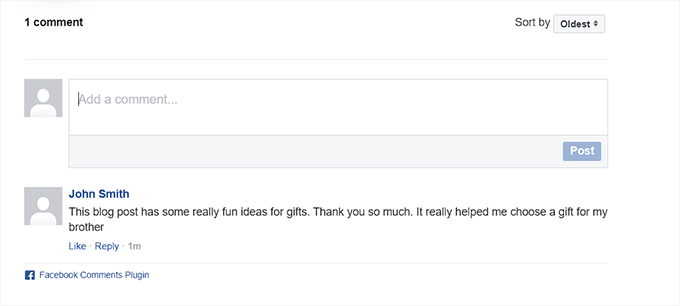
Outra vantagem de usar comentários do Facebook é que ele remove o anonimato. Assim, os usuários têm menos probabilidade de deixar comentários de spam porque estão vinculados aos seus perfis do Facebook.
No entanto, isso também pode ser uma grande desvantagem.
Alguns usuários podem se sentir desconfortáveis em deixar um comentário usando seus perfis do Facebook porque gostam de ser anônimos.
Outra desvantagem de usar comentários do Facebook é que eles não são armazenados ou sincronizados com o WordPress. Em contraste, sistemas de comentários de terceiros como o Disqus *sincronizam* com o WordPress.
Além disso, se você tiver posts mais antigos com comentários padrão do WordPress, esses comentários podem aparecer antes ou depois dos comentários do Facebook.
É por isso que recomendamos remover completamente o sistema de comentários do WordPress se você quiser usar o sistema de comentários do Facebook em seu blog WordPress. Caso contrário, spammers e bots podem usar os comentários do WordPress para fazer spam em seu site.
Agora que você conhece os prós e contras, vamos dar uma olhada em como instalar e configurar comentários do Facebook no WordPress:
Método 1: Configurar Comentários do Facebook no WordPress Usando um Plugin (Grátis)
Primeiro, você precisa instalar e ativar o plugin Lazy Social Comments . Para mais instruções, consulte nosso guia para iniciantes sobre como instalar um plugin do WordPress.
Observação: Lembre-se de que este plugin não foi testado com a versão mais recente do WordPress. No entanto, quando o usamos em nosso site de demonstração para avaliação, ele pareceu funcionar bem. Para mais detalhes, consulte nosso guia sobre plugins desatualizados do WordPress.
Após a ativação, visite a página Configurações » Lazy FB Comments na barra lateral de administração do WordPress.
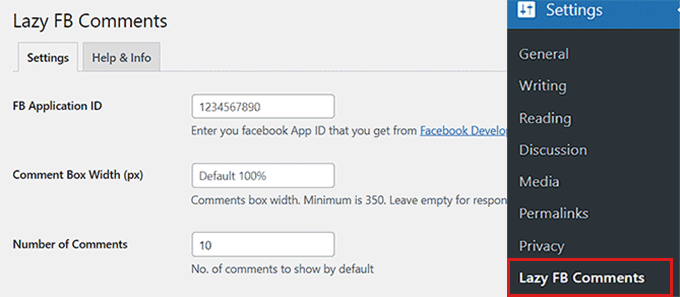
Para usar comentários do Facebook em seu site, você deve criar um aplicativo do Facebook e adicionar o ID do aplicativo à página de configurações do plugin.
Se você já tem um aplicativo do Facebook, pode usar o ID dele.
No entanto, se você ainda não criou um aplicativo, primeiro precisará visitar a página Meta for Developers e criar uma conta de desenvolvedor.
Observação: Antes de criar uma conta de desenvolvedor, não se esqueça de fazer login na sua conta do Facebook.
Depois de se registrar como desenvolvedor da Meta, basta clicar no link ‘Meus Apps’ no canto superior direito da tela.

Isso o levará ao painel do desenvolvedor.
A partir daqui, basta clicar no botão ‘Criar App’ para iniciar o processo.
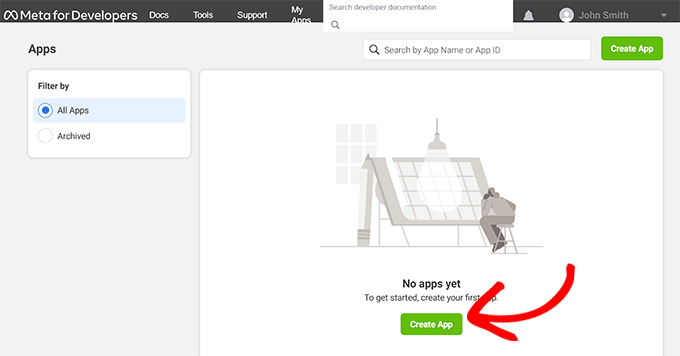
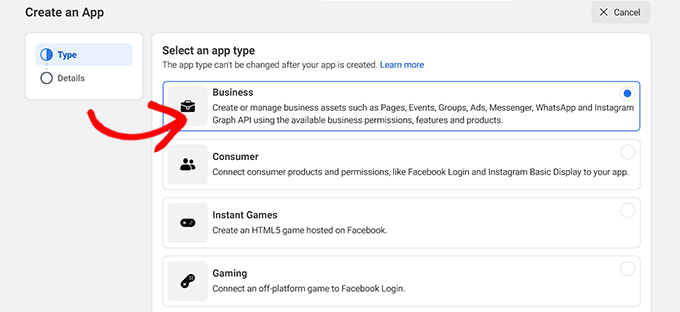
Isso o levará à página ‘Criação de App’, onde você deve escolher a opção ‘Negócios’ como tipo de app.
Em seguida, clique no botão ‘Próximo’ na parte inferior para continuar.
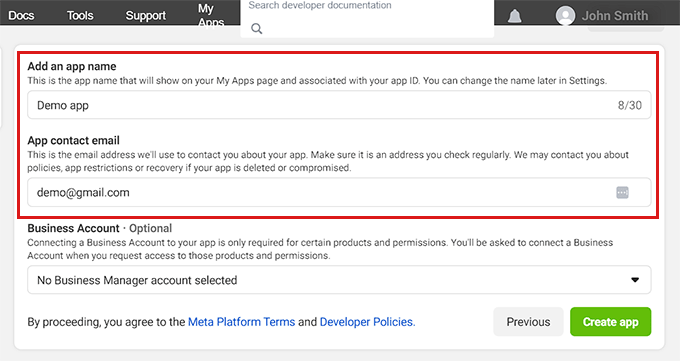
Depois disso, você deve fornecer um nome para o app e um endereço de e-mail que possa ser usado para contatá-lo.
Certifique-se de usar um endereço de e-mail comercial que você verifica regularmente para poder receber atualizações sobre seu aplicativo do Facebook.
Após preencher os detalhes, clique no botão ‘Criar app’.
O Facebook criará um novo app para você e o redirecionará para o painel do app.
Aqui, você pode ver seu ID do APP exibido no canto superior esquerdo da tela.
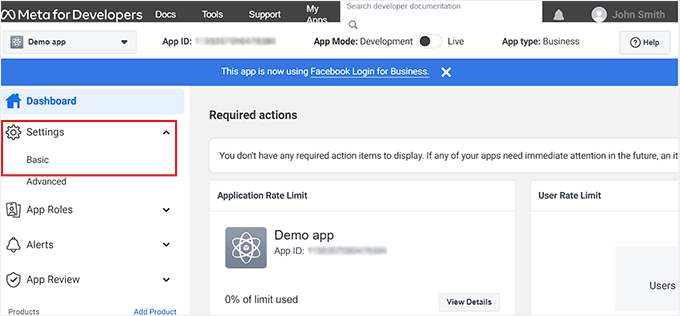
Agora, você precisa dizer ao Facebook como você usaria o App. Para isso, acesse o link Configurações » Básico da coluna esquerda.
Em seguida, clique no botão ‘+ Adicionar plataforma’ na parte inferior da página.
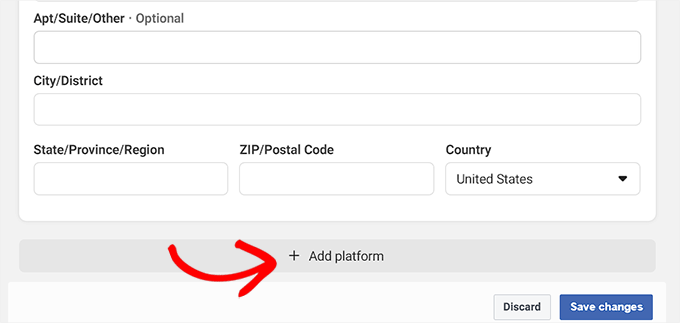
Isso abrirá uma nova janela pop-up.
A partir daqui, você tem que escolher a opção ‘Website’ como sua plataforma e, em seguida, clicar no botão ‘Próximo’ para continuar.
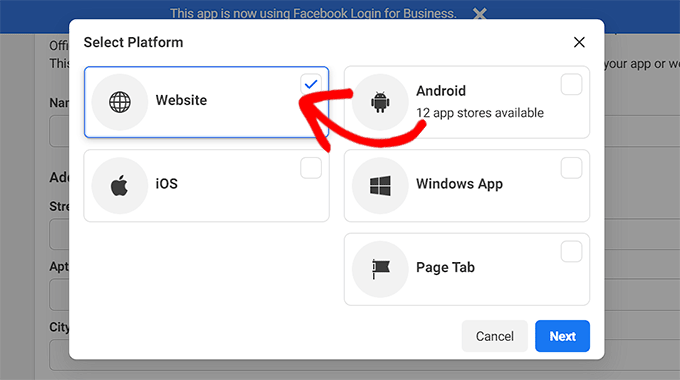
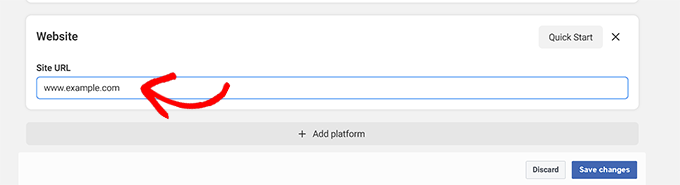
Isso adicionará uma nova seção ‘Website’ à página de configurações do seu app.
Aqui, simplesmente copie e cole o URL do seu site WordPress. Depois disso, clique no botão ‘Salvar alterações’.
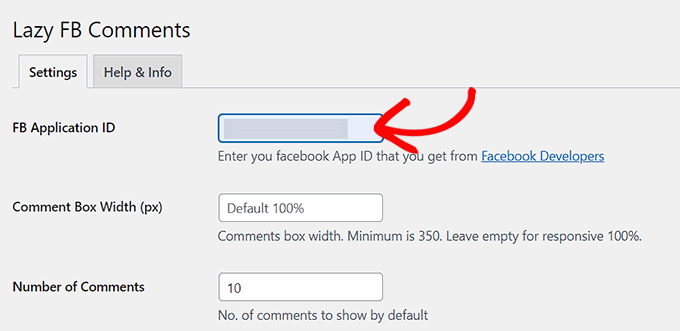
Em seguida, você deve copiar o ID do APP de cima e, em seguida, colá-lo na caixa ‘ID da Aplicação FB’ na página de configurações do plugin no seu painel do WordPress.
Quando terminar, role para baixo e clique no botão ‘Salvar Todas as Alterações’ para armazenar suas configurações.
Agora, uma nova aba “Moderar Comentários” aparecerá ao lado do nome do plugin no topo. Explicaremos como moderar comentários do Facebook na próxima seção.
Este plugin também vem com um conjunto abrangente de opções. Você pode revisar as configurações para ver se há algo que gostaria de alterar.
Por exemplo, você pode alterar a opção Carregar Comentários para 'Ao rolar'. Essa configuração carregará o sistema de comentários do Facebook apenas quando alguém chegar ao final do artigo. Isso pode ajudar a melhorar a velocidade de carregamento da página.
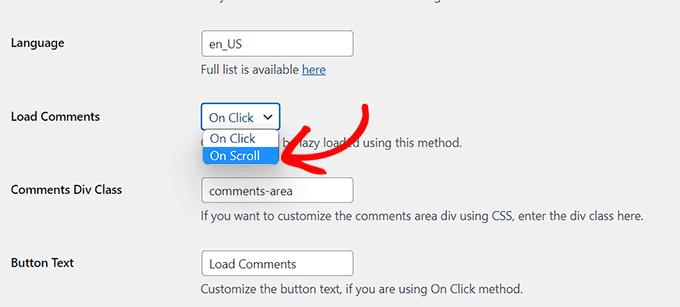
Além disso, as configurações padrão devem funcionar para a maioria dos sites.
Agora, você pode visitar qualquer postagem em seu site WordPress para ver o sistema de comentários do Facebook em ação.
Moderando Comentários do Facebook em Seu Site
Como administrador do aplicativo do Facebook, você receberá notificações de novos comentários ao fazer login em sua conta do Facebook.
Você também encontrará um link para moderar comentários na página de configurações do plugin em seu painel do WordPress.
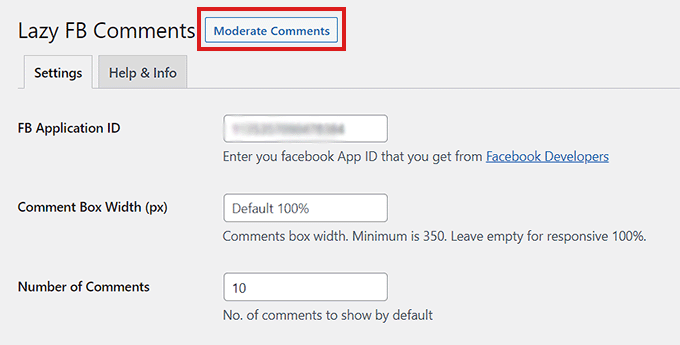
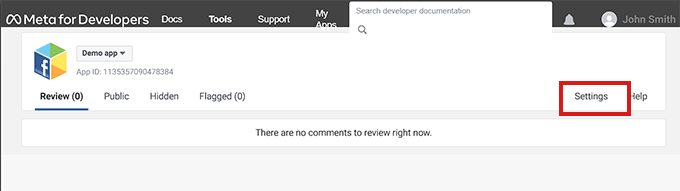
Ao clicar no link, você será direcionado para a página ‘Ferramenta de Moderação de Comentários’.
A partir daqui, clique no link ‘Configurações’ para definir as regras de moderação de comentários para o Facebook.
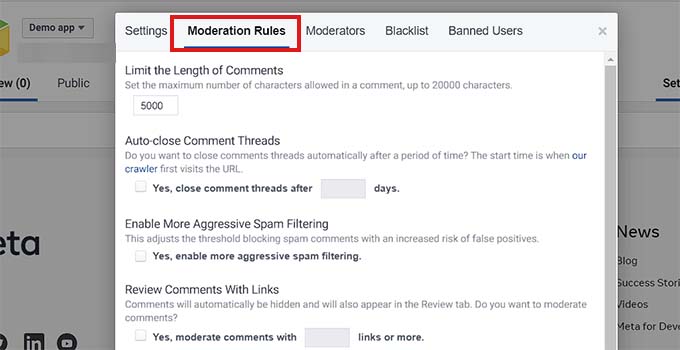
Isso abrirá um pop-up onde você deve clicar na aba “Regras de Moderação”.
Você pode decidir o limite máximo de caracteres que será permitido em um comentário. Você também pode definir o número de dias após os quais os comentários serão automaticamente fechados em suas postagens.
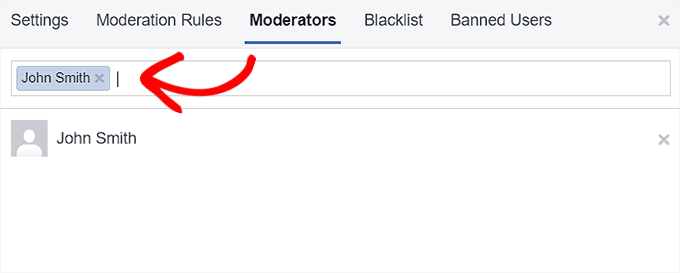
O Facebook também permite que você adicione novos moderadores de comentários.
Simplesmente clique na aba 'Moderadores' e, em seguida, adicione uma pessoa digitando o nome dela na caixa de texto e clicando no perfil dela.
Quando terminar, clique no botão 'Salvar' para aplicar suas configurações.
Se você também gostaria de ver um vídeo com as instruções que abordamos até agora, confira nosso tutorial no YouTube:
Como Exibir a Contagem de Comentários do Facebook no WordPress
Uma das desvantagens de usar o plugin Lazy Social Comments é que ele substitui a função de contagem de comentários do WordPress. Ao fazer isso, ele exibe uma versão da contagem de comentários com a marca do Facebook.
Se o seu tema exibe uma contagem de comentários, isso não ficaria bom.
Se você ainda quiser exibir a contagem de comentários do Facebook, você pode fazer isso com a ajuda de um trecho de código.
No entanto, lembre-se de que cometer o menor erro ao editar os arquivos do seu tema pode quebrar seu site.
Recomendamos o uso do WPCode para adicionar código ao seu site. É o melhor plugin de trechos de código do mercado que permite adicionar código personalizado com segurança.
Primeiro, você precisa instalar e ativar o plugin WPCode . Para mais detalhes, consulte nosso guia para iniciantes sobre como instalar um plugin do WordPress.
Observação: Você pode usar o plugin gratuito WPCode para este tutorial. No entanto, para desbloquear mais recursos como uma biblioteca de nuvem de trechos de código, lógica condicional e muito mais, você precisará do plano premium do plugin.
Assim que o plugin for ativado, visite a página Trechos de Código » + Adicionar Trecho na barra lateral do administrador.
A partir daqui, clique no botão ‘Usar Snippet’ na opção ‘Adicionar Seu Código Personalizado (Novo Snippet)’.

Uma vez na página ‘Criar Trecho Personalizado’, comece digitando um nome para o seu trecho de código.
Em seguida, escolha ‘Trecho de HTML’ como o ‘Tipo de Código’ no menu suspenso no lado direito da tela.
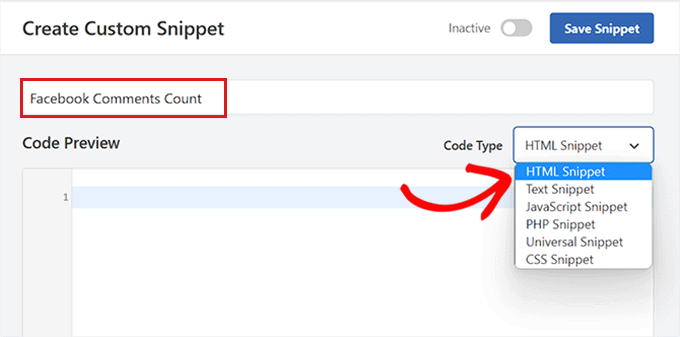
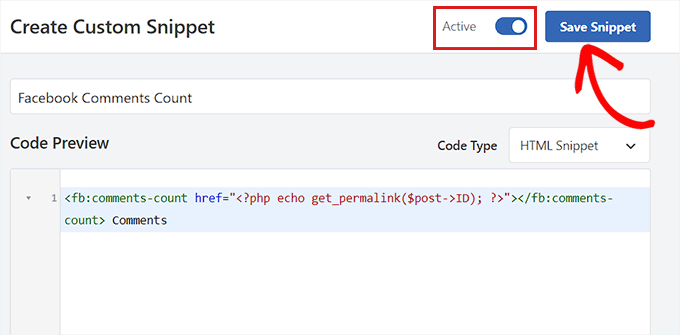
Depois disso, copie e cole o seguinte código na caixa ‘Prévia do Código’:
<fb:comments-count href="<?php echo get_permalink($post->ID); ?>"></fb:comments-count> Comments
Em seguida, você precisa rolar para baixo até a seção ‘Inserção’.
A partir daqui, escolha ‘Inserção Automática’ como método de inserção para que o código seja executado automaticamente em seu site.

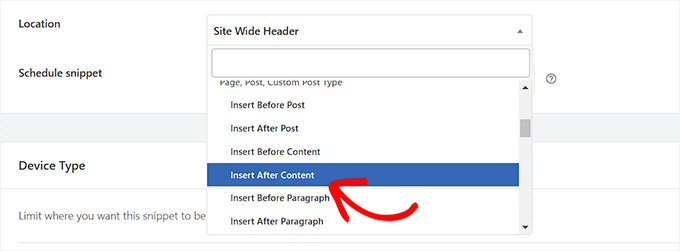
Depois disso, você deve escolher um local para o seu trecho de código.
Simplesmente selecione ‘Inserir Após Conteúdo’ como o local no menu suspenso.
Agora, volte para o topo da página e alterne o interruptor ‘Inativo’ para ‘Ativo’.
Finalmente, clique no botão ‘Salvar Trecho’ para armazenar suas configurações.
Sua contagem de comentários do Facebook agora será exibida em cada postagem.
Método 2: Configurar Comentários do Facebook Usando SeedProd (Fácil)
Se você está procurando uma maneira mais fácil de configurar comentários do Facebook, então este método é para você.
Usaremos o plugin SeedProd , que é o melhor plugin de construtor de páginas do WordPress do mercado. Ele permite criar temas e páginas de destino do zero sem usar nenhum código.
Primeiro, você precisa instalar e ativar o plugin SeedProd . Para mais instruções, consulte nosso guia passo a passo sobre como instalar um plugin do WordPress.
Observação: O SeedProd também oferece uma versão gratuita que você pode experimentar. No entanto, usaremos a versão premium do plugin para este tutorial.
Após a ativação, visite a página SeedProd » Configurações na barra lateral de administração para inserir a chave de licença.
Você pode encontrar essas informações em sua conta no site do SeedProd.

Em seguida, navegue até a seção SeedProd » Landing Pages na barra lateral de administração do WordPress e clique no botão ‘Adicionar Nova Landing Page’.
Para este tutorial, adicionaremos comentários do Facebook a uma página de destino. Se desejar, você também pode personalizar um tema totalmente novo para o seu site usando o SeedProd.

Você será levado para a tela 'Escolher um Novo Modelo'. Aqui, você pode escolher um dos muitos modelos pré-fabricados oferecidos pelo SeedProd ou criar seu próprio modelo.
Assim que terminar, você será solicitado a inserir um nome para a página e escolher uma URL. Ao fazer isso, clique no botão ‘Salvar e Começar a Editar a Página’ para continuar.
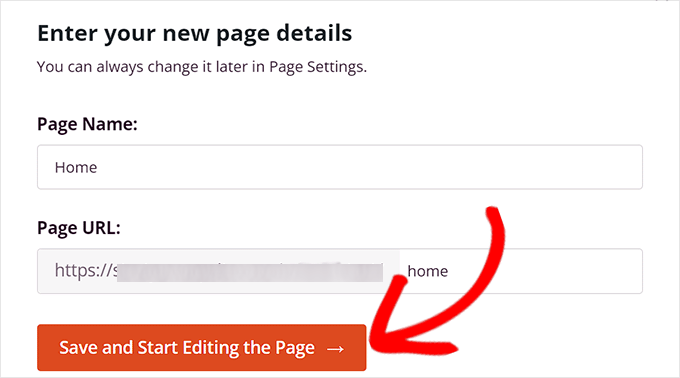
Isso iniciará o construtor de páginas de arrastar e soltar do SeedProd, onde você pode começar a editar a página. Para mais detalhes, consulte nosso guia sobre como criar uma página de destino no WordPress.
A partir daqui, você precisa procurar pelo bloco ‘Comentários do Facebook’ na barra de pesquisa.
Ao localizá-lo, você pode arrastar e soltar o bloco ‘Comentários do Facebook’ em qualquer lugar da página que desejar.
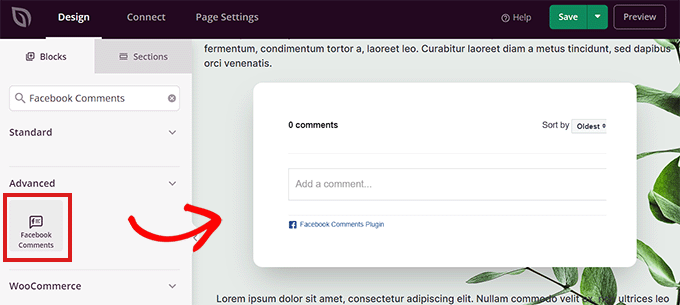
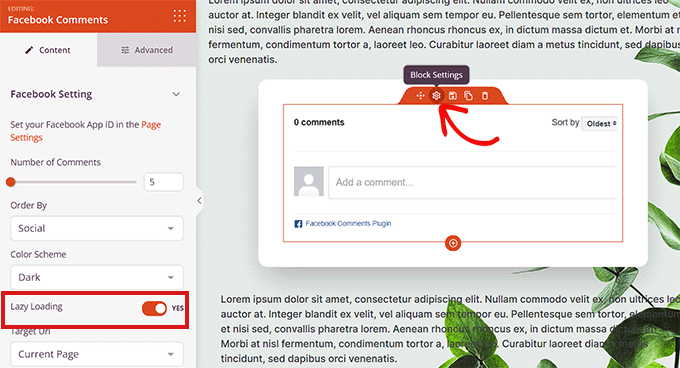
Em seguida, clique duas vezes no bloco ‘Comentários do Facebook’ na tela para abrir suas configurações na coluna esquerda.
A partir daqui, você pode definir o número de comentários do Facebook a serem exibidos, escolher uma ordem, esquema de cores, URL de destino, formato da URL e muito mais.
Você também pode carregar os comentários de forma preguiçosa (lazy load) alternando o controle deslizante ‘Lazy Loading’ para ‘Sim’.
Em seguida, você deve clicar no link ‘Configurações da Página’ no canto superior esquerdo da tela.
Em seguida, role para baixo até a opção ‘ID do Aplicativo do Facebook’ e insira seu ID do Aplicativo do Facebook.
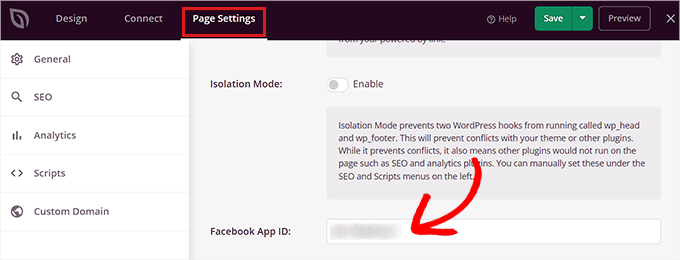
Assim que terminar, basta clicar no botão ‘Salvar’ no topo.
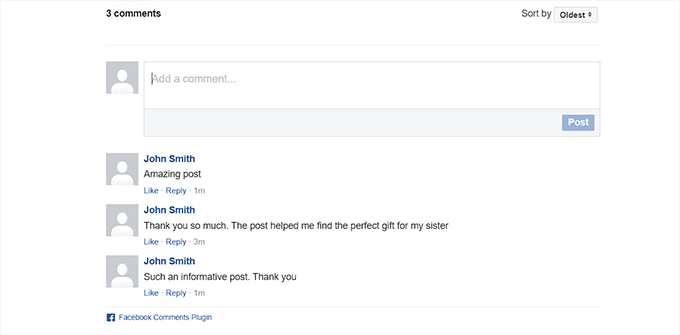
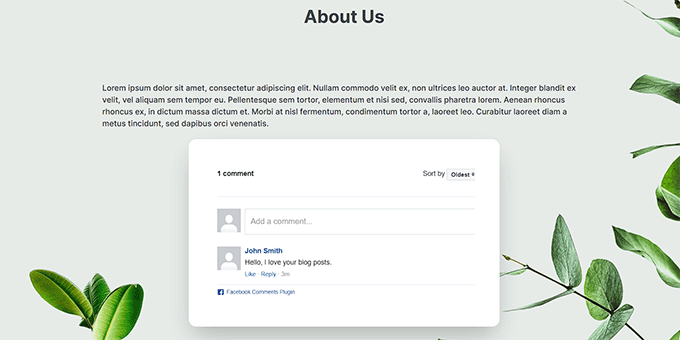
Os comentários do Facebook agora serão exibidos em seu site WordPress.
Bônus: Adicionar Reações de Curtida do Facebook a Posts do WordPress
Além de adicionar comentários do Facebook, você também pode querer adicionar opções de reação semelhantes às do Facebook às postagens em seu blog WordPress. Essas reações são um conjunto de emojis que os visitantes podem usar para expressar suas opiniões sobre uma postagem de blog.
Isso torna seu blog mais interessante e pode aumentar o engajamento.

Para adicionar essas reações, você precisa instalar e ativar o plugin ShareThis Reaction Buttons
. Para detalhes, você pode ver nosso guia para iniciantes sobre como instalar um plugin do WordPress.
Após a ativação, visite a página ‘ShareThis’ no painel do WordPress e clique no botão ‘Enable Tool’. Depois disso, selecione os emojis que você deseja adicionar como reações.
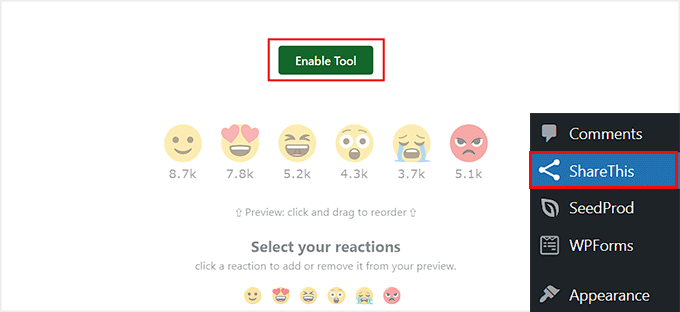
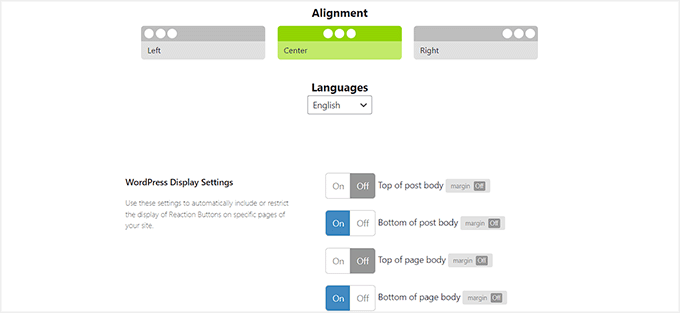
Em seguida, role para baixo para escolher o alinhamento de seus emojis. Em seguida, você pode alternar diferentes interruptores para escolher o posicionamento de suas reações como ‘Fim do corpo da postagem’, ‘Fim do corpo da página’ e mais.
Assim que terminar, basta clicar no botão ‘Atualizar’ para salvar suas configurações.
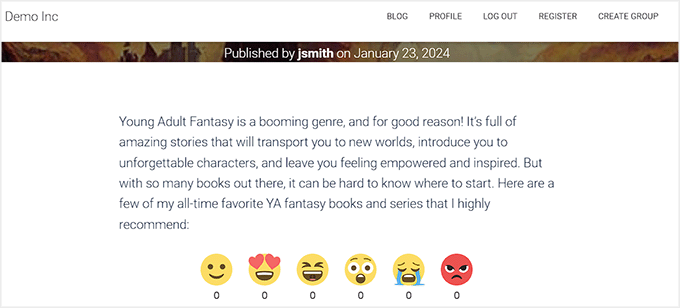
Os usuários agora podem adicionar reações semelhantes às do Facebook e postar comentários do Facebook em seus artigos após terminarem de lê-los.
Para mais detalhes, consulte nosso tutorial sobre como adicionar reações semelhantes às do Facebook às suas postagens do WordPress.
Esperamos que este artigo tenha ajudado você a instalar e configurar comentários do Facebook em seu site WordPress. Você também pode conferir nosso guia sobre como mostrar comentários recentes na barra lateral do WordPress e nossas principais escolhas para os melhores plugins de comentários para expandir seu site.
Se você gostou deste artigo, por favor, inscreva-se em nosso Canal do YouTube para tutoriais em vídeo do WordPress. Você também pode nos encontrar no Twitter e no Facebook.



NATHAN
E a seção de Comentários do WP pode ser personalizada para se parecer com a do Facebook, se for necessário redesenhá-la?
WPBeginner Support
Exigiria algum trabalho, mas você certamente poderia estilizar sua seção de comentários para se parecer com a do Facebook.
Admin
David
Olá,
Configurei de acordo com este artigo. Os comentários funcionam, mas não consigo ver os comentários na moderação. Todas as colunas, incluindo "público", estão vazias. Como posso excluir comentários publicados, por exemplo?
Obrigado
David
WPBeginner Support
Você precisaria ir às configurações do plugin para o link de moderação de comentários.
Admin
Samantha Collier
Obrigado por estas instruções. Tentei instalar os comentários do Facebook por muito tempo e esta é a primeira vez que funcionou.
WPBeginner Support
Glad our guide was able to help
Admin
Lisa Marie
Muito obrigado por isso! Seu site é incrivelmente útil! Agradeço muito o que vocês fazem!!!!!
WPBeginner Support
You’re welcome, glad our articles have been helpful
Admin
Boris
Incrível, obrigado!
WPBeginner Support
You’re welcome
Admin
Daniel
Obrigado. O plugin é realmente muito útil.
Parece que o Plugin mudou seu nome para “Lazy Social Comments”, e está sendo suportado por outras pessoas.
WPBeginner Support
Thank you for letting us know, we’ll be sure to look at updating this
Admin
malika
obrigado por compartilhar informações úteis!
WPBeginner Support
You’re welcome
Admin
Joseph Parker
Pela minha experiência pessoal, o Comentário do Facebook é uma das melhores maneiras de aumentar o número de visitantes que comentam em uma postagem ou interagem com comentários existentes.
WPBeginner Support
Thanks for sharing your personal experience
Admin
Ricky
Erro ao postar comentário tratado na mesma página?
WPBeginner Support
If the plugin is having an error, if you reach out to the plugin’s support they should be able to assist
Admin
priyank
muito útil. Tentei o plugin mencionado e valeu totalmente a pena
WPBeginner Support
Glad our guide was helpful
Admin
Muhammad Arslan
Esse plugin foi encerrado a pedido do autor. Por favor, atualize a postagem.
WPBeginner Support
Obrigado por nos informar, certamente daremos uma olhada na atualização do artigo.
Admin
Mohammad
O plugin do Facebook mencionado foi desativado por seu autor. Por favor, atualize.
WPBeginner Support
Obrigado por nos informar, certamente daremos uma olhada em alternativas para Comentários do Facebook
Admin
Jakobe
este plugin foi descontinuado, o que você recomenda?
Equipe Editorial
Just updated the article
Admin
Prashanth
Consegui adicionar o plugin de comentários do Facebook com sucesso. Mas, a seção de comentários padrão do WordPress também está aparecendo abaixo. Como eu a removo?
Prashanth
Qual plugin você usa para compartilhamento social, que fica abaixo das postagens (tem o contador de compartilhamentos também)
WPBeginner Support
Olá Prashanth,
Nós usamos um plugin personalizado para isso. Consulte nossa lista de melhores plugins de mídia social para WordPress para alternativas.
Admin
Rajendra Zore
Você pode querer atualizar este artigo, pois o autor do plugin Facebook Comments parou de dar suporte a ele e está incentivando a migração para o plugin Spot.IM Comments.
Raj
Caro Wpbeginner. Belo artigo. Instalei os comentários do FB. tudo funcionando bem. Existe alguma forma de habilitar a caixa de seleção “Publicar também no Facebook”?
Hosana
Você precisa revisar este artigo! O plugin que você está mencionando não está mais sendo atualizado e está a dias de quebrar (quando a API antiga do FB for desativada). O desenvolvedor iniciou o spot.im, que imagino que o deixará ocupado.
Além disso, eu realmente não vejo outros bons plugins para isso, todos eles têm uma base de instalação pequena, problemas não resolvidos para os quais eles não estão respondendo, nenhuma compatibilidade comprovada com a versão mais recente do wp, ...
WPBeginner Support
Olá Hosana,
Obrigado pela sugestão, vamos analisar. Você também pode tentar entrar em contato com os desenvolvedores do plugin para obter suporte.
Admin
zhul
mas como mudar a cor do texto?
Eu usei temas escuros e não consigo ver nenhum comentário
Elizabeth
Existe uma maneira de desativar os comentários em posts específicos?
sam
como espelhar o comentário do facebook na página do facebook com o comentário do facebook no post do blog do wordpress e vice-versa?
Jenn
Obrigado, este artigo foi muito útil! Segui suas instruções e tudo parece estar funcionando no meu site.
Chankey Pathak
Este plugin não funciona mais.
Uchiha
Estou tendo problemas para usar isso no meu site wordpress. Por favor, me ajude
Nilesh
Ei, ótimo artigo e muito útil. Você pode vincular os comentários a um post ou página do Facebook?
Patrice
O plugin de comentários do facebook está funcionando no meu site, mas ainda vejo os comentários do wordpress. Como removo os comentários do wordpress?
David chriss
Olá Patrice,
Você Pode Desativar Comentários Padrão do WordPress Usando Este Plugin Disable Comments
Detalhes:- Requer: 4.0 ou superior
Compatível até: 4.6.1
Última atualização: 2 meses atrás
Instalações ativas: 900.000+
Se você tiver outra dúvida, sinta-se à vontade para responder a este e-mail
Ou você pode ler este artigo do WP Beginner https://www.wpbeginner.com/plugins/how-to-turn-off-or-disable-comments-in-wordpress-pages/
I Hope I Help Some One Today
Atenciosamente,
David Chriss
Charne Cronje
Olá David, Espero que esteja bem. Este plugin para comentários do Facebook foi atualizado para o novo WordPress 4.7.2? E talvez você também conheça um plugin do Pinterest que não mostre apenas as imagens, mas também a descrição abaixo, que funcione com a versão mais recente do WordPress.
Obrigado
Charne
xx
Sara
Olá. Quero saber se é possível fazer com que os comentários nos artigos da minha fanpage apareçam diretamente nos artigos do meu site e vice-versa. Obrigado!
Zaharadeen Elfakkawy
Sempre que alguém tenta comentar, recebe o erro 'falha na mensagem'. Por favor, qual é a solução para isso?
David chriss
Olá,
Eu também tenho esse problema comum. Por favor, WP Beginner, ajude-nos ou qualquer um pode nos ajudar, por favor.
Por favor, ajude-nos
Amit Jain
Prezada Equipe, Qual o nome do plugin de compartilhamento social que vocês estão usando, pois desejo instalar o mesmo. Parece bastante simples e sóbrio. Atenciosamente, Amit Jain
sohib sanam
obrigado por compartilhar a atualização sobre comentários do Facebook
Stelaras
Você sabe como posso mudar a posição onde o plugin é colocado?
Ahmad Farisi
Valeu… mas como configurar a notificação para nossa conta do Facebook se houver um novo comentário?
Mahdi
Olá a todos, eu estava procurando um plugin que importasse meus comentários antigos do Facebook da minha página de fãs do Facebook para o meu WordPress.
Eu tentei este, mas não está funcionando, alguém pode me dizer como funciona?
Eu usei outro método comentando o comentário incorporado e não parece muito bom
Justin Enjo
Olá WPBeginner – Pergunta rápida sobre Comentários do Facebook… Como isso afeta seu SEO? É melhor manter os comentários padrão do WordPress ou talvez os comentários do Jetpack para que o conteúdo do comentário permaneça anexado ao seu blog em vez do FB? obrigado.
WPBeginner Support
Na nossa opinião, os comentários padrão do WordPress são mais amigáveis para SEO.
Admin
Pram
Não consigo encontrar o plugin?
Aman
Este plugin está instalado no meu site e eu também ativei o espelhamento de comentários para minha página, mas o espelhamento de comentários ainda não está acontecendo?
Você sabe como contornar isso?
anish
eu tenho um site
Daniela
Olá, muito bem explicado!! Mas tenho um problema! Os comentários deveriam aparecer também na minha fan page, certo? ...
……Fiz tudo e recebo meus comentários no meu wordpress, mas eles NÃO APARECEM na minha página do facebook, por quê?? Ajuda !!!!!! Muito obrigada. Daniela
Vikagutt
Não consigo fazer o plugin funcionar no Internet Explorer. Vejo em outros tópicos na internet que outras pessoas têm a mesma experiência. Algumas dizem que o header.php deveria ser modificado, mas não consigo descobrir onde no arquivo.
O que fazer?
Tabetha
Configurei este plugin com um aplicativo de teste. Pouco antes de lançar o site, tive que mudar para o novo aplicativo que foi configurado para o negócio para o qual o site foi construído. Quando mudei o ID do aplicativo para o novo aplicativo, todos os comentários continuaram indo para o aplicativo antigo que configurei para fins de teste. Mesmo depois de excluir o aplicativo antigo, excluir e reinstalar o plugin e verificar se o ID do aplicativo correto estava sendo usado na chamada da API.
Agora, não tenho como moderar os comentários porque esse aplicativo antigo foi excluído e todos os novos comentários estão indo para esse aplicativo antigo, mesmo que o ID do aplicativo que tenho nas configurações do plugin seja para o novo ID do aplicativo.
Alguma ideia?
Steve
..esse plugin do Facebook não é atualizado há 11 meses. Além disso, o plugin é feito por algum desenvolvedor, e não pelo Facebook. Não parece muito seguro usar esse plugin. Você tem alguma alternativa?
WPBeginner Support
Às vezes, os autores de plugins não sentem a necessidade de atualizar um plugin porque nada mudou ou quebrou.
Admin
Rizwan
Olá.. Quando eu crio um link para outro post do meu blog WordPress em um novo post. Todos os links ficam mostrados abaixo com a opção de pingback. Eu não quero que eles apareçam. Algum conselho?
mahendra
ótimo post!!! eu estava procurando como instalar comentários do facebook no meu site. agora vou usá-lo no meu site
muito obrigado.
Paolo Euvrard
ok, tudo bem, vou mudar para isso a partir de agora.
Para desativar os comentários do WordPress:
Configurações >> Discussão >> desmarque “Permitir que as pessoas postem comentários em artigos novos”
Isso se aplica a novos posts que você publicará a partir de agora.
Para desativar comentários de posts já publicados:
Posts >> selecione todos e “Editar” em ações em massa e clique em aplicar >> escolha “não permitir” ao lado de comentários e clique em atualizar posts.
Autarka
olá pessoal,
em relação aos seus problemas com o plugin...
vocês precisam de endereços ipv6… sem mudar de ipv4 para ipv6 não funciona…
gentilmente, autarka
Mithilesh
Não estou entendendo onde fazer o upload do plugin.
nacontact
Ei, bom artigo, mas tenho algumas perguntas.
Este blog aqui:
Quando você comenta a publicação dele no facebook, ele automaticamente comenta no blog dele, mantendo o tema do blog. Quando ele comenta no blog dele, ele automaticamente comenta no tópico do facebook.
Alguma ideia de como fazer isso?
Abraços,
Ramon
Olá,
Eu gostaria exatamente do mesmo! Não consigo encontrar como. Você encontrou a resposta para isso e gostaria de me esclarecer? O que tenho pesquisado no Google até agora são coisas como:
“publicar automaticamente no facebook pegar recuperar comentários”
Muito obrigado!
Saudações
Sara
Tenho o mesmo problema. Você encontrou uma solução?
Cynthia Spencer
Espero que ajude na interação do usuário no meu site!
vimala
Mas isso apenas parecia me levar em um círculo, e eu nunca consegui o que precisava.
Kenneth Adair
NÃO HÁ botão Criar ID do Aplicativo aqui:
“Basta visitar a página de Aplicativos do Facebook e clicar no botão criar novo aplicativo. Você precisará fornecer um nome para seu aplicativo e clicar no botão Criar ID do Aplicativo.”
WPBeginner Support
Siga as instruções na tela para criar um novo aplicativo.
Admin
Mark
Acabei de configurar e está puxando mais de 1200 comentários, mas eu acabei de criar minha página do FB e ainda não tenho comentários nela. O material é de todos os lugares. Como faço para que ele mostre apenas os comentários da minha página do FB?
Rob
Tenho exatamente o mesmo problema e vou remover esses comentários agora, pois parecem tão falsos. Qualquer um pode ver que não é genuíno. Que decepção! Não há instruções sobre isso também, até onde posso ver.
Esref
Fake content is a big problem