


Quer você esteja gerenciando um blog, uma revista online ou um site com muito conteúdo, rastrear suas estatísticas de contagem de palavras pode fornecer insights valiosos.
Isso ajuda você a identificar quais comprimentos de postagem geram mais tráfego e engajamento, permitindo que você otimize sua estratégia de conteúdo.
Na WPBeginner, incentivamos nossos redatores a ficar de olho na contagem de palavras para garantir que o conteúdo permaneça envolvente e livre de enchimento desnecessário. Ao focar na qualidade em vez da quantidade, nosso objetivo é fornecer valor sem sobrecarregar nossos leitores com muitos detalhes.
Neste artigo, mostraremos como obter facilmente estatísticas de contagem de palavras no WordPress, passo a passo.
💡 Resposta Rápida: 3 Maneiras de Obter Estatísticas de Contagem de Palavras
Se você está com pressa, aqui está um breve resumo dos métodos que abordaremos neste guia:
- Método 1: O Editor de Blocos (Integrado) – Melhor para verificar a contagem de uma única postagem enquanto você escreve.
- Método 2: Just Writing Statistics (Plugin) – Melhor para ver relatórios detalhados, estatísticas de autores e tendências mensais.
- Método 3: Trecho de Código (Avançado) – Melhor para ver contagens de palavras diretamente na tela de administração ‘Todas as Postagens’.
Por que obter estatísticas de contagem de palavras para o seu site WordPress?
Existem muitas razões pelas quais você pode querer rastrear a contagem de palavras do seu site WordPress.
Se você é um redator freelancer, pode cobrar por palavra, ou seus clientes podem ter metas rigorosas de contagem de palavras que você precisa cumprir.
Se você adicionou vários autores ao seu blog WordPress, monitorar as estatísticas de contagem de palavras deles pode ajudá-lo a identificar os autores que mais contribuem para o seu site.
Essa percepção pode ajudá-lo a gerenciar seu blog com vários autores de forma mais eficiente. Por exemplo, você pode recompensar o autor com a maior contagem de palavras ou agendar reuniões com redatores com desempenho inferior.
Mesmo que você seja a única pessoa trabalhando em um site, as estatísticas de contagem de palavras ainda podem ser interessantes. Ao observar como sua contagem de palavras muda ao longo do tempo, você pode identificar padrões e maneiras de ser mais produtivo.
Com tudo isso em mente, vamos analisar algumas maneiras diferentes de obter estatísticas de contagem de palavras no WordPress. Se você preferir ir direto para um método específico, pode usar os links abaixo:
- Método 1: Verifique a Contagem de Palavras de um Artigo no WordPress
- Método 2: Obtenha Estatísticas Detalhadas de Contagem de Palavras no WordPress com um Plugin
- Método 3: Como Adicionar Estatísticas de Contagem de Palavras no WordPress Usando Código
- Bônus: Defina uma Contagem Mínima de Palavras para Posts do WordPress
- Perguntas Frequentes Sobre Contagem de Palavras
Método 1: Verifique a Contagem de Palavras de um Artigo no WordPress
O editor de blocos do WordPress facilita a visualização da contagem de palavras de qualquer página ou postagem.
Simplesmente escreva o conteúdo do seu artigo ou página e, quando terminar, você poderá ver a contagem de palavras e o tempo estimado de leitura no painel de blocos à direita.
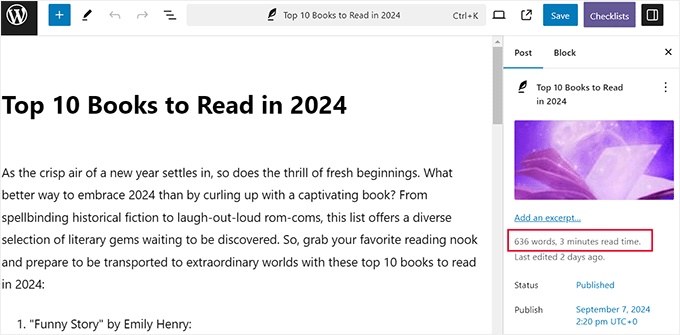
No entanto, você não poderá ver a contagem de caracteres aqui.
Para isso, você precisa clicar no ícone ‘Visão Geral do Documento’ (três linhas escalonadas) na barra de ferramentas superior. Isso abrirá uma coluna à esquerda onde você deve mudar para a aba ‘Estrutura’.
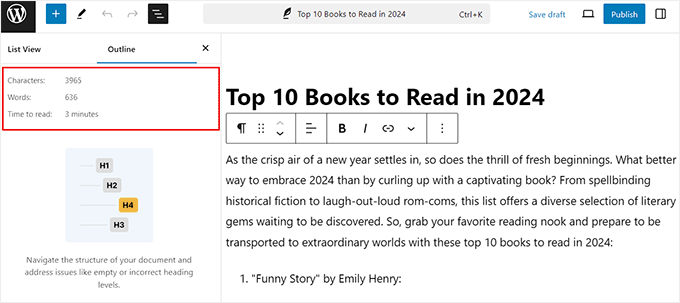
Agora você pode ver a contagem de palavras, a contagem de caracteres e o tempo estimado de leitura para seu post ou página. Melhor ainda, essa contagem de palavras é atualizada automaticamente enquanto você continua escrevendo.
Se você tem um limite de palavras, esta é uma maneira rápida e fácil de garantir que você não o exceda.
Método 2: Obtenha Estatísticas Detalhadas de Contagem de Palavras no WordPress com um Plugin
Se você quiser ver estatísticas de contagem de palavras para um autor específico, tipo de post ou para todo o seu site, este método é para você.
A maneira mais fácil de obter essas estatísticas detalhadas é usando o Just Writing Statistics. Este plugin gratuito mostra quantas palavras você escreveu com base no mês, autor e tipo de post.
Se você estiver usando tipos de postagem personalizados, ele também poderá mostrar estatísticas para suas postagens personalizadas.
Primeiro, você precisará instalar e ativar o plugin Just Writing Statistics. Se precisar de ajuda, consulte nosso guia sobre como instalar um plugin do WordPress.
Após a ativação, visite a página Estatísticas de Escrita » Estatísticas no painel do WordPress. O plugin perguntará se você deseja contar as palavras de todo o seu conteúdo ou apenas o conteúdo criado dentro de um determinado intervalo de datas.
Para calcular a contagem total de palavras de todo o seu site, clique na opção ‘Contar todo o conteúdo deste site de uma vez’. Em seguida, prossiga e clique no botão ‘Calcular Estatísticas de Escrita’.
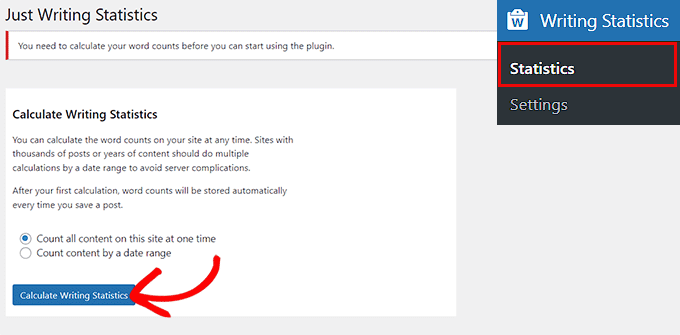
O Just Writing Statistics agora continuará a calcular suas estatísticas automaticamente à medida que você adiciona mais posts e páginas ao seu site. Isso significa que você não precisará clicar no botão 'calcular' toda vez que quiser ver as últimas estatísticas de contagem de palavras.
Agora, sempre que quiser ver suas estatísticas, você pode visitar a página Estatísticas de Escrita » Estatísticas e mudar para a aba 'Todo o Conteúdo' para ver a contagem de palavras de todo o seu conteúdo.
Nesta tela, você verá a contagem total de palavras para os diferentes tipos de posts, dividida em conteúdo publicado, agendado e não publicado.
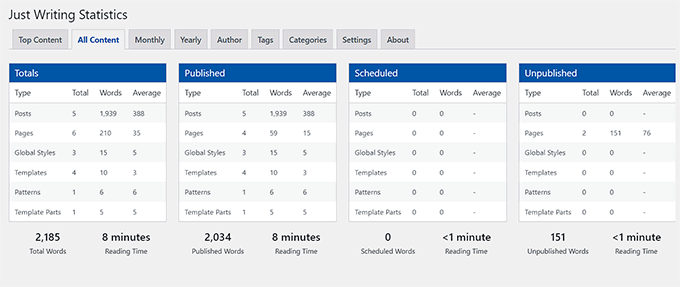
Você também verá um campo 'Total de Palavras' que exibe sua contagem total de palavras em todos os tipos de conteúdo.
Este número combina seu conteúdo publicado e não publicado, portanto, não é necessariamente o número de palavras que os visitantes verão em seu site. Você também pode ver o tempo de leitura combinado para todo o seu conteúdo.
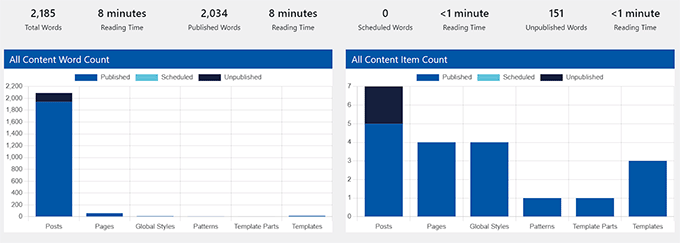
Em seguida, você pode rolar para baixo para ver gráficos que mostram a contagem de palavras e itens para páginas, posts, modelos, padrões e estilos globais.
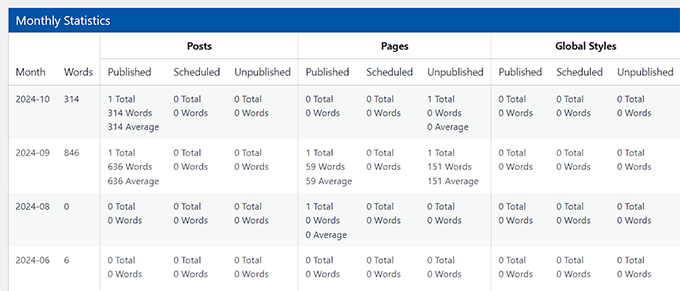
Se você quiser ver a contagem de palavras para meses específicos, basta clicar na aba 'Mensal'.
Isso pode ajudá-lo a identificar tendências, incluindo seus meses mais produtivos e períodos em que você escreveu menos palavras do que em outros meses.
Além disso, se você tem um blog com vários autores, talvez queira dar uma olhada na aba 'Autor'.
Isso permite que você explore as estatísticas de contagem de palavras do seu site por autor.
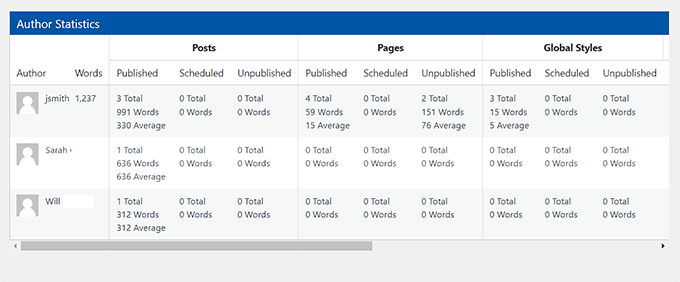
Você também pode ver um gráfico nesta página que mostra a contagem total de palavras de cada autor. Isso ajuda você a identificar rapidamente seus colaboradores mais produtivos.
💡 Dica de especialista: Para rastrear como diferentes contagens de palavras afetam o desempenho de seus artigos, você pode usar o MonsterInsights. O plugin se integra diretamente ao Google Analytics, permitindo que você veja quais posts estão gerando tráfego e conversões.
Ele permite que você visualize relatórios detalhados sobre o engajamento de artigos e o comportamento do usuário. Ao verificar regularmente essas informações, você pode identificar padrões de contagem de palavras que correspondem a um desempenho superior, ajudando a otimizar o conteúdo futuro para obter melhores resultados.
Para mais informações, veja nosso tutorial sobre como rastrear visitantes do site em seu site WordPress.
Método 3: Como Adicionar Estatísticas de Contagem de Palavras no WordPress Usando Código
Se você deseja uma visão geral rápida das contagens de palavras na sua tela 'Todos os posts' sem instalar outro plugin, este método é para você.
Envolve adicionar um pequeno trecho de código ao seu site para realizar a tarefa.
Você pode facilmente adicionar um trecho de código que mostra a contagem de palavras ao lado de cada post na tela Posts » Todos os Posts. Esta é uma maneira fácil de identificar os posts mais longos do seu site ou verificar se há posts que não atendem à contagem de palavras exigida.
No entanto, lembre-se de que em sites muito grandes com milhares de postagens, isso pode diminuir ligeiramente o tempo de carregamento da tela ‘Todas as Postagens’.
Adicionar código pode ser complicado, e erros podem quebrar seu site. É por isso que recomendamos o WPCode. É a maneira mais fácil e segura de adicionar código personalizado ao seu site.
Nós o testamos completamente em nosso site de demonstração e o achamos super fácil de usar. Para saber mais, veja nossa análise detalhada do WPCode.
Primeiro, você precisa instalar e ativar o plugin WPCode. Para detalhes, veja nosso tutorial sobre como instalar um plugin do WordPress.
👆 Observação: O WPCode tem um plano gratuito que você pode usar para este tutorial. No entanto, usaremos a versão pro para desbloquear mais recursos.
Após a ativação, acesse a página Code Snippets » + Add Snippet no painel do WordPress. Aqui, clique no botão ‘Use Snippet’ na opção ‘Add Your Custom Code (New Snippet)’.
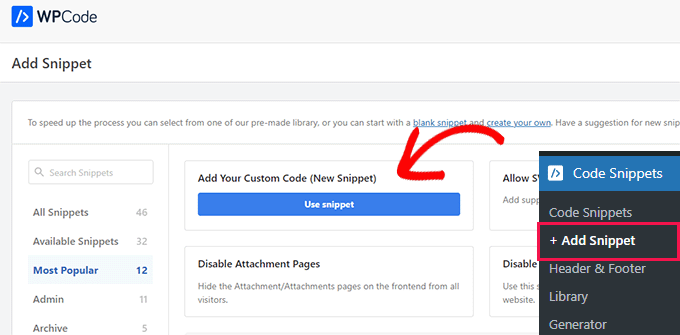
Isso o levará à página ‘Create Custom Snippet’, onde você pode adicionar um nome para seu trecho de código de acordo com sua preferência. Este nome não será exibido em nenhum lugar e serve apenas para sua identificação.
Depois disso, selecione ‘PHP Snippet’ como o tipo de código no menu suspenso à direita.
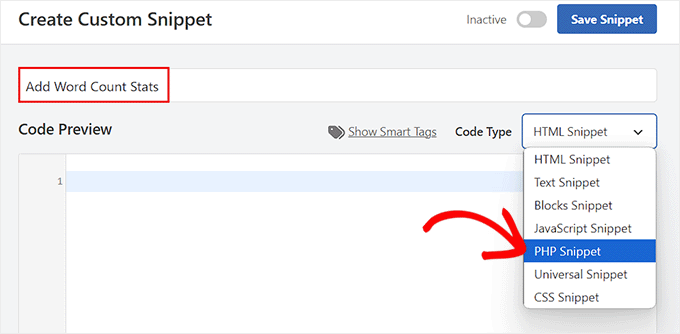
Em seguida, adicione o seguinte código personalizado na caixa ‘Visualização do Código’:
add_filter('manage_posts_columns', 'wpbeginner_add_column');
function wpbeginner_add_column($wpbeginner_wordcount_column) {
    $wpbeginner_wordcount_column['wpbeginner_wordcount'] = 'Word Count';
    return $wpbeginner_wordcount_column;
}

//Link the word count to our new column//
add_action('manage_posts_custom_column',  'wpbeginner_display_wordcount');
function wpbeginner_display_wordcount($name)
{
   global $post;
   switch ($name)
{
     case 'wpbeginner_wordcount':
		//Get the post ID and pass it into the get_wordcount function//
            $wpbeginner_wordcount = wpbeginner_get_wordcount($post->ID);
            echo $wpbeginner_wordcount;
     }
}

function wpbeginner_get_wordcount($post_id) {
     //Get the post, remove any unnecessary tags and then perform the word count//
     $wpbeginner_wordcount = str_word_count( strip_tags( strip_shortcodes(get_post_field( 'post_content', $post_id )) ) );
      return $wpbeginner_wordcount;
}
Em seguida, role para baixo até a seção ‘Inserção’ e escolha o modo ‘Inserir Automaticamente’.
Agora, o trecho de código será executado automaticamente em seu site após a ativação.

Você precisa rolar de volta para o topo e alternar o interruptor ‘Inactive’ para ‘Active’.
Em seguida, clique no botão ‘Salvar Snippet’ para armazenar suas configurações.
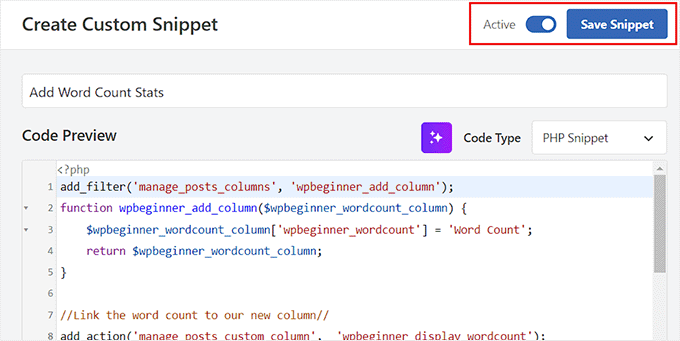
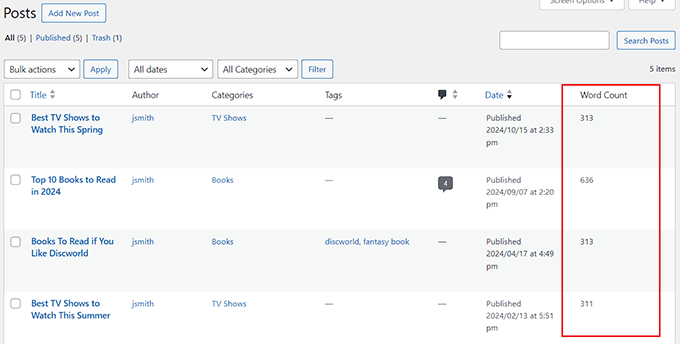
Agora, você precisa visitar a tela Posts » All Posts no seu painel do WordPress.
Aqui, você verá a contagem de palavras para cada post em uma nova coluna.
Bônus: Defina uma Contagem Mínima de Palavras Para Posts do WordPress
Agora que você sabe como visualizar as estatísticas de contagem de palavras, também pode definir uma contagem mínima de palavras para suas postagens do WordPress. Isso pode ser especialmente útil se você tiver um blog com vários autores e quiser impedir que os autores publiquem conteúdo superficial e de baixo valor.
Isso incentivará os redatores a enviar conteúdo de qualidade, o que pode levar a classificações mais altas para o seu site. Estudos mostraram que artigos mais longos e aprofundados geralmente têm melhor desempenho nos resultados de pesquisa e atraem mais visitantes do que postagens mais curtas.
Para isso, você precisa instalar e ativar o plugin PublishPress Checklists. Para detalhes, veja nosso guia para iniciantes sobre como instalar um plugin do WordPress.
Após a ativação, acesse a página Checklists no painel do WordPress e mude para a aba ‘Conteúdo’ na coluna da esquerda.
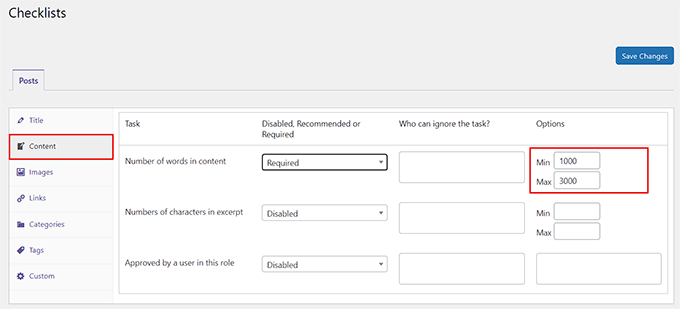
Em seguida, defina a tarefa ‘Number of words in content’ (Número de palavras no conteúdo) como ‘Required’ (Obrigatório) no menu suspenso. Depois disso, você pode definir uma contagem mínima e máxima de palavras para os artigos na seção ‘Options’ (Opções).
Depois de terminar, basta clicar no botão 'Salvar Alterações' para armazenar suas configurações. Para saber mais, veja nosso tutorial sobre como definir uma contagem mínima de palavras para posts do WordPress.
Lembre-se, esses números são apenas uma diretriz. O objetivo mais importante é criar conteúdo de alta qualidade e útil para seus leitores, seja uma atualização curta ou um guia longo e detalhado.
Perguntas Frequentes Sobre Contagem de Palavras
Aqui estão algumas perguntas frequentemente feitas por nossos leitores sobre a análise da contagem de palavras no WordPress:
A contagem de palavras afeta o SEO?
Não há uma contagem mínima oficial de palavras que garanta melhores classificações de pesquisa. O principal objetivo do Google é mostrar aos usuários conteúdo de alta qualidade que responda completamente às suas perguntas.
Artigos mais longos geralmente têm melhor desempenho porque tendem a ser mais abrangentes. No entanto, a qualidade e a relevância são sempre mais importantes do que o comprimento.
Qual é o comprimento ideal para um post de blog?
O comprimento ideal para um post de blog depende inteiramente do tópico e do seu público. Uma atualização rápida de notícias pode ter apenas 300 palavras, enquanto um guia detalhado pode ter mais de 2.500 palavras.
Recomendamos estudar os artigos de melhor classificação para sua palavra-chave de destino. Isso lhe dará uma boa ideia da profundidade e do comprimento necessários para cobrir bem o tópico.
Posso definir uma meta de contagem de palavras para os redatores no WordPress?
O WordPress não possui um recurso integrado para definir metas específicas de contagem de palavras. No entanto, você pode definir uma contagem mínima de palavras para garantir que cada artigo atenda a um determinado requisito de comprimento.
Como mostramos em nossa seção de bônus, você pode adicionar um trecho de código ao seu site que impede os autores de publicar um post até que ele atinja a contagem mínima de palavras que você definiu.
Esperamos que este guia tenha ajudado você a aprender como obter estatísticas de contagem de palavras no WordPress. Você também pode querer aprender como adicionar uma lista de verificação de postagens de blog ao editor do WordPress e nossas principais opções para o melhor software de assistência de escrita para WordPress.
Se você gostou deste artigo, por favor, inscreva-se em nosso Canal do YouTube para tutoriais em vídeo do WordPress. Você também pode nos encontrar no Twitter e no Facebook.




Jiří Vaněk
Thank you for the guide, I’ll try using the snippet because I don’t want to unnecessarily go the route of an external plugin and burden WordPress. Since I sometimes post short updates on the website, I still try to maintain a minimum article length of 300 words. Until now, I used to write articles in LibreOffice first to see the word count. Now I won’t have to
WPBeginner Support
De nada, caso tenha sido uma preocupação, nem todos os plugins causam lentidão no seu site, recomendamos dar uma olhada em nosso artigo abaixo para mais informações sobre isso:
https://www.wpbeginner.com/opinion/how-many-wordpress-plugins-should-you-install-on-your-site/
Admin
Jiří Vaněk
Obrigado pela sua resposta e pelo link para um artigo muito valioso. Eu costumava acreditar no equívoco de que ter mais de 10 plugins tornaria o site cada vez mais lento. Você me mostrou que isso não é verdade. Por causa disso, não tenho mais medo do número de plugins, mas os escolho com mais cuidado agora. Vocês são ótimos.
Bernardo K.
Incrível. Estamos usando o bloco de código e está funcionando muito bem.
WPBeginner Support
Que bom saber que o código está funcionando!
Admin
WPBeginner Support
Você vai querer tentar verificar na seção de visão geral do documento na aba de estrutura.
Admin
Dave
O ícone ‘i’ está faltando na atualização 6.2. Não consigo encontrá-lo em lugar nenhum. Alguma ideia?
Shelley Johnson
The little ‘i’ icon is gone! How do I get it back?
WPBeginner Support
Você deve verificar o canto superior direito, sob os ... e verificar suas preferências. Se 'Reduzir a interface' estiver ativado, esse é o motivo mais provável pelo qual você não o vê.
Admin
john
Obrigado pelo código (método 3). Existe uma maneira de tornar a coluna classificável clicando no cabeçalho?
WPBeginner Support
No momento não, mas vamos analisar a possibilidade para o futuro.
Admin
Shardha
Como podemos contar o número total de sites de outro concorrente?? Suponha que um site tenha 30 artigos, como podemos contar o número total de palavras nesses 30 artigos, já que é um site de outra pessoa?
WPBeginner Support
Não temos um método recomendado para isso no momento.
Admin
Melanie
Não consigo encontrar o widget para contar palavras, ajuda!
WPBeginner Support
Você deve entrar em contato com o suporte do plugin para ver se há um erro com o próprio plugin.
Admin
Ricard
Obrigado pela postagem! Ótimas informações! Mas como sempre, eu gostaria de saber mais e mais :D. Existe algum método para saber quantas palavras têm todos os comentários (aprovados) em uma postagem, ou em todas as postagens de alguma categoria… ou até mesmo em todas as postagens do seu site.
Obrigado!!
WPBeginner Support
No momento, não temos um método recomendado para isso.
Admin
Haley Hines
Integrei perfis de usuário na barra lateral do meu site. Gostaria de puxar quantas palavras aquele usuário específico escreveu no perfil. Existe uma maneira fácil de fazer isso, já que tenho este plugin instalado?
Christian Karasiewicz
Agora, se ao menos isso se integrasse ao Google Analytics para mostrar aos autores o desempenho de suas postagens.
Amy
Muito informativo, obrigado.
Gretchen Louise
Os redatores do meu blog de colaboradores vão adorar ver as estatísticas disso!
Equipe Editorial
Sim, essa é uma estatística bem maluca quando você olha para ela.
Admin
Jigar Doshi
Eu adoraria experimentar o plugin e verificar por mim mesmo o número total de palavras que escrevi no geral.
Mas, não tenho muita certeza se gostaria de mostrar isso para o mundo todo.
[P.S.: Eu preferiria apenas mostrar o total de pageviews para o mundo :P]
Equipe Editorial
Jigar, você não precisa mostrar a contagem para o mundo todo. Você pode apenas usá-la para seu uso pessoal no painel de administração.
Admin