


Obter feedback construtivo sobre seus artigos é importante para melhorar a qualidade e o engajamento.
Quer você seja um usuário experiente do WordPress ou esteja apenas começando, a capacidade de coletar e aprender com o feedback pode impulsionar sua estratégia de conteúdo, ajudando você a identificar quaisquer áreas de melhoria para seus artigos.
Nos últimos anos, várias de nossas marcas parceiras têm usado o plugin UserFeedback para coletar insights de seus clientes e visitantes do site. Eles compartilharam que esse feedback os ajudou a melhorar seu conteúdo e design, tornando seus sites mais fáceis de usar.
Neste artigo, mostraremos como obter feedback rápido sobre seus artigos no WordPress.
Por que pedir feedback rápido sobre suas postagens e páginas do WordPress?
A maioria dos sites WordPress incentiva os usuários a deixar comentários e fornecer feedback sobre posts de blog e artigos.
No entanto, o medo de julgamento, a falta de tempo ou a preferência por usar mídias sociais impedem muitos usuários de fazer isso. Os leitores também podem não saber exatamente o que dizer em seus comentários.
Ao usar plugins do WordPress do tipo 'isso foi útil', você permite que os usuários deem facilmente seu feedback sobre se o seu conteúdo foi útil para eles.
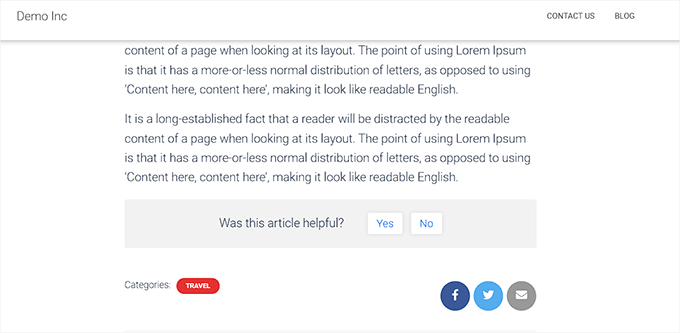
Esses plugins geralmente exibem um botão de polegar para cima/polegar para baixo ou Sim/Não no final de sua postagem ou páginas do WordPress que os visitantes podem usar para avaliar seu conteúdo.
Você pode até usar plugins de pesquisa do WordPress para criar uma pesquisa rápida para que os visitantes possam fornecer feedback.
Isso ajuda a aumentar o engajamento do usuário em seu blog WordPress e mostra aos usuários que o feedback deles é valorizado. Também mostra que você, como proprietário do site, está trabalhando ativamente para aprimorar a experiência do usuário.
O uso de plugins de feedback também pode melhorar as classificações de SEO do seu site, reduzindo as taxas de rejeição, pois os usuários são mais propensos a permanecer em um site que tenha conteúdo útil.
Dito isso, vamos ver como você pode obter facilmente feedback rápido para seus artigos do WordPress.
Abordaremos dois métodos neste post, e você pode usar os links rápidos abaixo para pular para o método que deseja usar:
Método 1: Adicionar Feedback Rápido Usando um Plugin (Fácil)
Se você está procurando uma maneira fácil de adicionar feedback rápido às suas postagens e páginas do WordPress, este método é para você.
Primeiro, você precisa instalar e ativar o plugin do WordPress Isso foi útil?. Para instruções detalhadas, consulte nosso guia para iniciantes sobre como instalar um plugin do WordPress.
Após a ativação, o plugin começará a funcionar automaticamente e adicionará uma opção 'Sim' e 'Não' ao lado da pergunta 'Este artigo foi útil?' no final de suas postagens e páginas.
Os usuários que visitam seu site agora podem avaliar facilmente seu conteúdo usando esses botões.
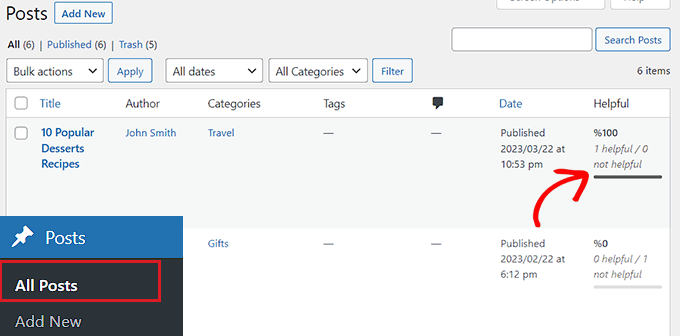
Para visualizar o feedback em suas postagens do WordPress, você precisará visitar a página Posts » Todos os Posts na barra lateral de administração do WordPress.
Uma vez lá, você verá a coluna 'Útil' adicionada ao lado direito da tela.
A partir daqui, você poderá monitorar as avaliações do seu conteúdo e descobrir o número de pessoas que clicaram nos botões Sim e Não em suas postagens.
Método 2: Adicionar uma Pesquisa para Feedback Rápido Usando UserFeedback (Recomendado)
Se você deseja adicionar uma pesquisa rápida às suas páginas e posts para coletar feedback dos usuários, então este método é para você.
Para isso, você pode usar o plugin UserFeedback. Antes de recomendá-lo a você, testamos a ferramenta em nosso site de demonstração e achamos que ela é super intuitiva, facilitando a adição de prompts de feedback visualmente atraentes. Para saber mais, consulte nossa análise do UserFeedback.
Primeiro, você precisa instalar e ativar o plugin UserFeedback. Para mais instruções, você pode consultar nosso guia passo a passo sobre como instalar um plugin do WordPress.
Observação: O plugin UserFeedback também tem uma versão gratuita que você pode instalar. No entanto, usaremos o plano Pro neste tutorial para desbloquear mais recursos.
Após a ativação, acesse a página UserFeedback » Surveys na barra lateral de administração do WordPress e clique no botão ‘Create New’.
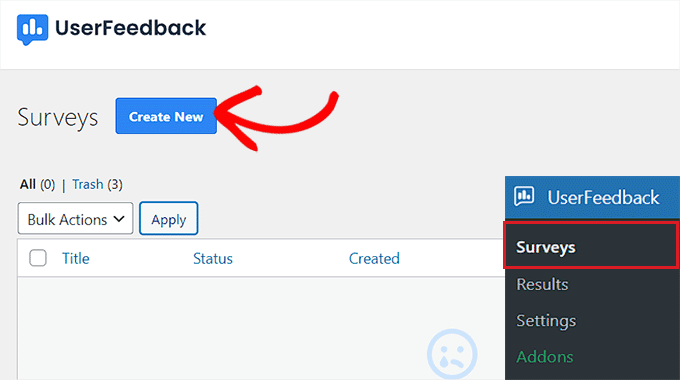
Isso o levará à página ‘Select a Template’.
A partir daqui, você pode usar qualquer um dos modelos pré-fabricados como pesquisas em seu site, incluindo pesquisas de menu de restaurante, pesquisas de loja WooCommerce, formulários de leads por telefone, avaliações pós-compra e muito mais. Você também pode ‘Start From Scratch’ e projetar sua própria pesquisa.
Para este tutorial, usaremos o modelo Content Engagement porque queremos adicionar uma pesquisa rápida de feedback em nosso site, perguntando aos visitantes como podemos melhorar nosso conteúdo.
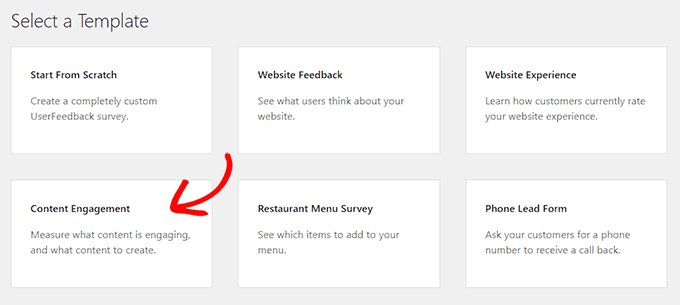
Basta clicar no modelo de pesquisa. Isso o direcionará para uma nova página onde você poderá começar a criar sua pesquisa.
Por padrão, o modelo Content Engagement já vem com uma pergunta perguntando aos usuários se eles acharam o conteúdo envolvente.
No entanto, você pode alterar isso facilmente digitando uma pergunta de sua escolha, como ‘Você gostou deste artigo?’ no campo ‘Question Title’.
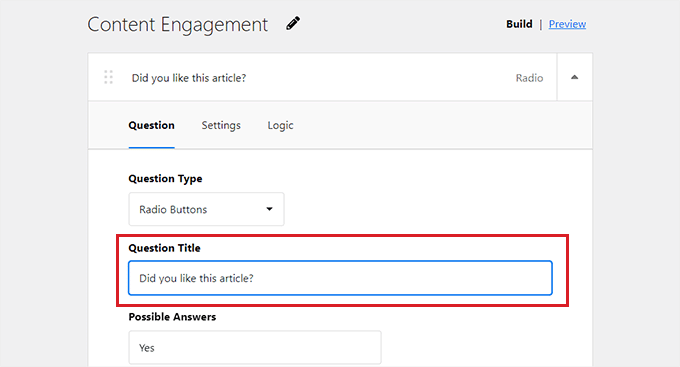
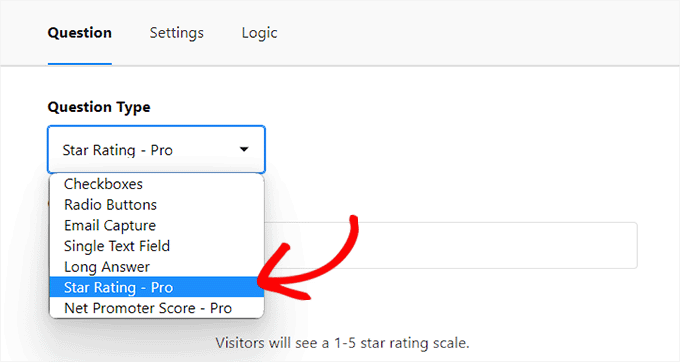
Depois de fazer isso, você precisa escolher um modo de resposta para os usuários no menu suspenso ‘Question Type’.
Por exemplo, se você quiser que os usuários forneçam uma avaliação por estrelas para seu artigo, você pode escolher a opção 'Avaliação por Estrelas'.
Você também pode exibir caixas de seleção, botões de rádio, opções de captura de e-mail, campos de texto únicos, respostas longas e Net Promoter Scores como modos de resposta.
Se você escolher o botão de rádio ou a caixa de seleção, terá que fornecer as diferentes respostas para a pergunta da pesquisa na opção ‘Respostas Possíveis’.
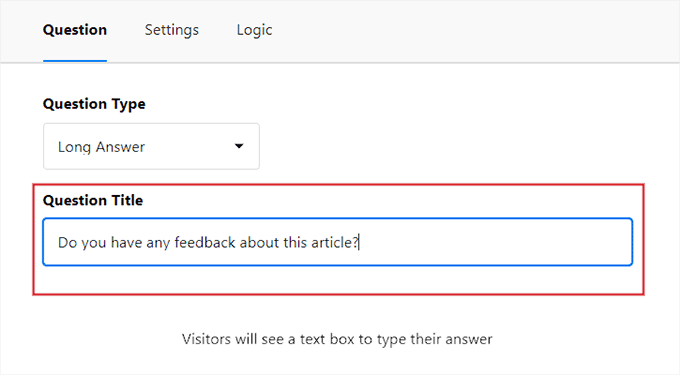
Depois disso, role para baixo até a próxima pergunta que já vem no modelo de Engajamento de Conteúdo, perguntando aos usuários que tipo de conteúdo eles gostariam de ver criado.
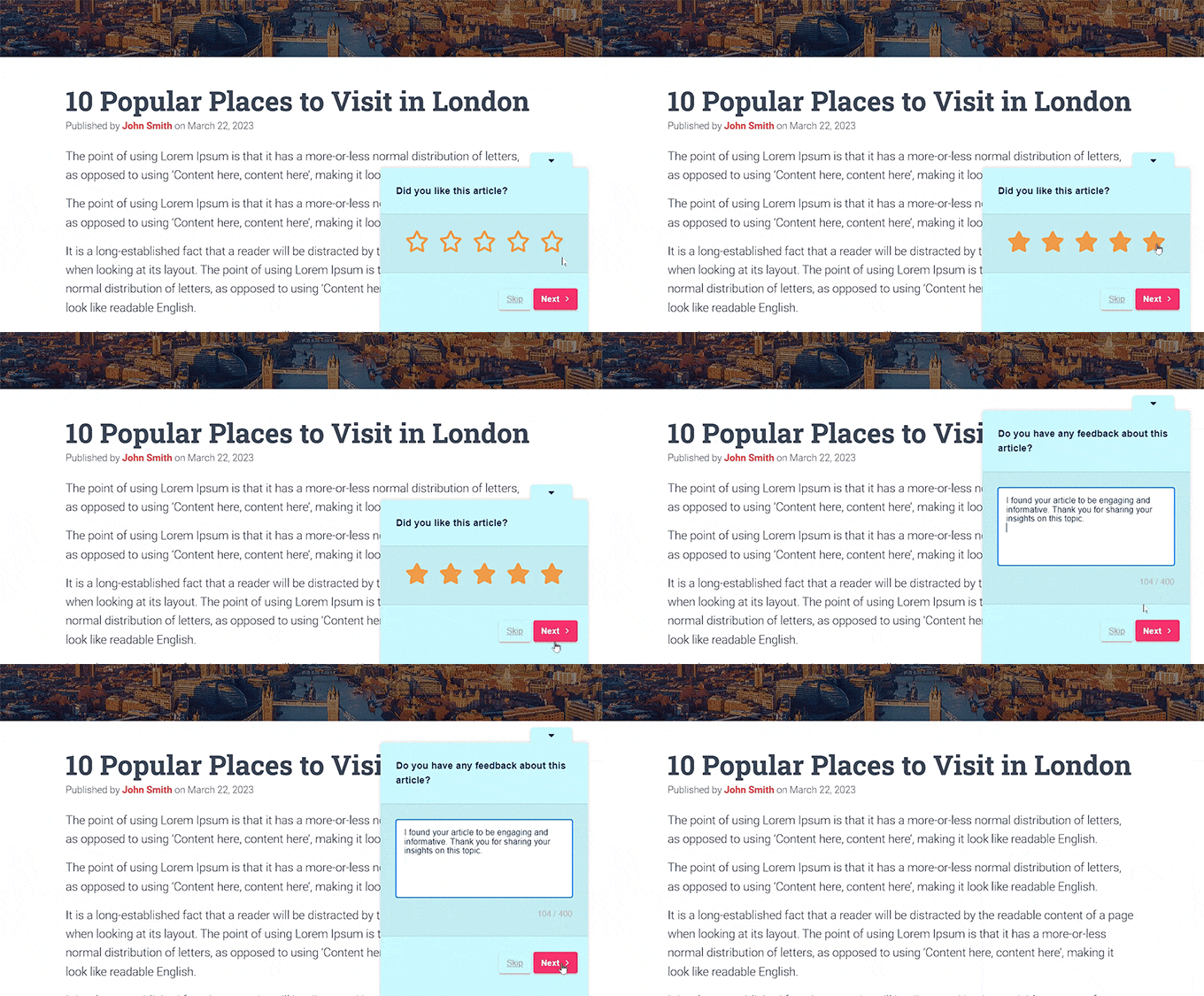
Você pode alterar essa pergunta para pedir aos usuários que forneçam feedback sobre o artigo que acabaram de ler. Dessa forma, os usuários primeiro avaliarão seu conteúdo e, em seguida, poderão fornecer qualquer feedback que tenham sobre o artigo.
Para esta pergunta, certifique-se de escolher a opção ‘Resposta Longa’ no menu suspenso ‘Tipo de Pergunta’ para que os usuários possam fornecer facilmente feedback descritivo sobre seu site.
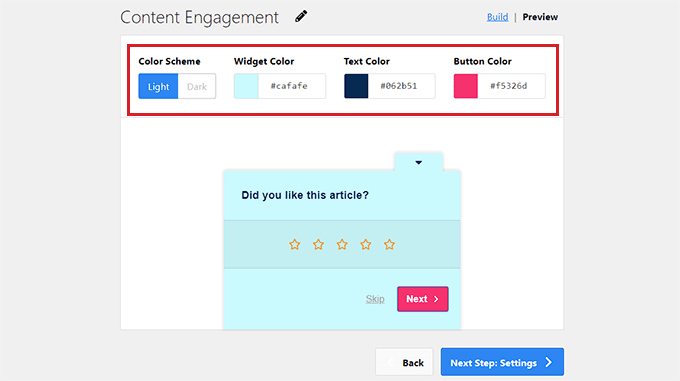
Depois de fazer isso, basta clicar no botão ‘Visualizar’ na parte superior para personalizar o widget da pesquisa. A partir daqui, você pode selecionar a cor de fundo, a cor do texto e a cor do botão.
Quando terminar, clique no botão ‘Próxima Etapa: Configurações’ para avançar.
Isso o levará à página ‘Configurações’, onde você pode começar rolando para baixo até a seção ‘Direcionamento’.
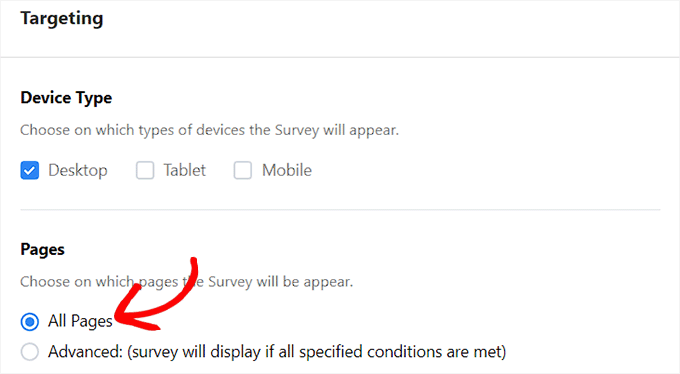
A partir daqui, você pode selecionar os tipos de dispositivos em que a pesquisa será exibida, incluindo desktop, celular e tablet.
Depois disso, você deve escolher as páginas onde a pesquisa será exibida. Se você selecionar a opção ‘Todas as Páginas’, a pesquisa de feedback rápido será exibida em todas as postagens e páginas do seu site.
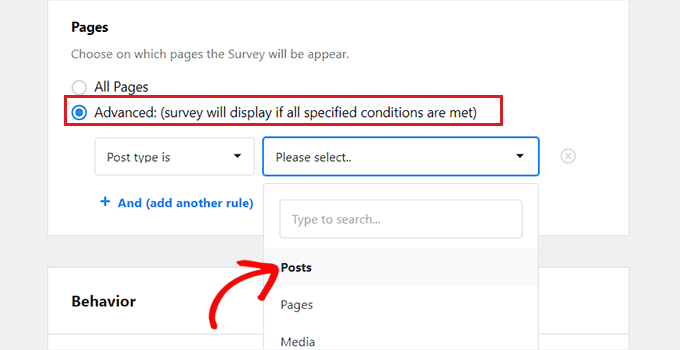
No entanto, se você quiser limitar a pesquisa a páginas específicas, poderá selecionar a opção ‘Avançado’.
Depois de fazer isso, você deve especificar as condições para a exibição da pesquisa no menu suspenso.
Por exemplo, se você quiser exibir a pesquisa apenas em postagens, poderá selecionar a opção ‘Tipo de postagem é’ no menu suspenso à esquerda. Depois disso, escolha a opção ‘Postagem’ no menu suspenso à direita.
Agora, sua pesquisa de feedback rápido será exibida apenas em postagens do WordPress.
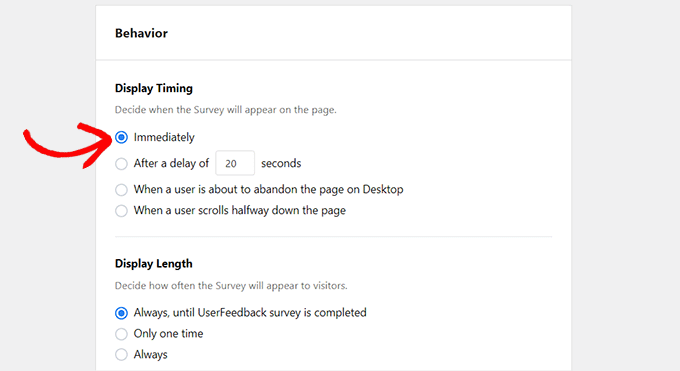
Em seguida, role para baixo até a seção ‘Comportamento’. Aqui, você pode configurar o tempo de exibição e a duração da sua pesquisa.
Você pode até agendar um horário para sua pesquisa, selecionando o mês e a data em que deseja que a pesquisa termine.
Após terminar, basta clicar no botão ‘Próximo Passo: Notificações’ para avançar.
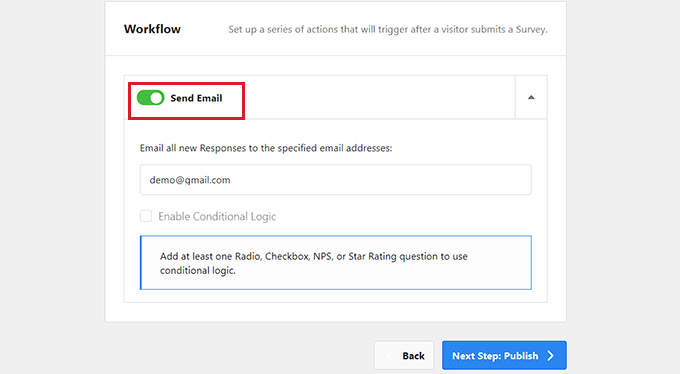
Na próxima tela, você pode começar ativando o interruptor ‘Enviar E-mail’ para receber uma notificação por e-mail toda vez que um usuário fornecer feedback em seu site.
Em seguida, forneça o endereço de e-mail onde você deseja receber as notificações e clique no botão 'Próxima Etapa: Publicar'.
Na nova tela, role para baixo até a seção ‘Publicar’ e mude o ‘Status da Pesquisa’ para ‘Publicar’.
Se desejar, você também pode agendar sua pesquisa para mais tarde, ativando o interruptor ‘Agendar para mais tarde’ e fornecendo uma data e hora de publicação.
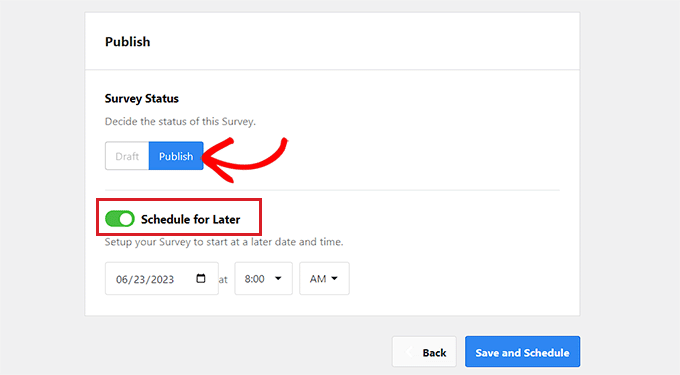
Por fim, clique no botão ‘Salvar e Agendar’ ou ‘Salvar e Publicar’ para armazenar suas alterações.
Agora, você pode visitar seu site para conferir o pop-up rápido de feedback do cliente em ação.
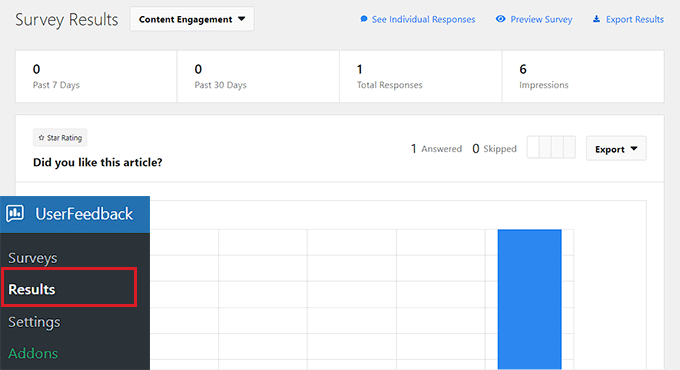
Assim que sua pesquisa for publicada, você poderá ver as submissões dos usuários visitando a página UserFeedback » Resultados no painel do WordPress.
A partir daqui, você poderá verificar o número de respostas, impressões e todas as respostas fornecidas por seus visitantes.
Isso pode ajudar você a melhorar o conteúdo geral do seu site WordPress.
Bônus: Adicionar Enquetes Interativas em Seu Site
Além de usar uma pesquisa, você também pode criar enquetes interativas em seu site WordPress para coletar feedback dos usuários. Ao fazer perguntas direcionadas, você pode obter insights valiosos sobre as preferências do cliente e identificar áreas de melhoria de forma amigável.
Além disso, as enquetes também podem ajudar você a medir a satisfação do usuário, coletar ideias para novos projetos e construir uma comunidade em torno de sua marca.
Você pode criar facilmente enquetes em seu site usando WPForms. É o melhor plugin de formulário de contato do WordPress do mercado, que vem com um construtor de arrastar e soltar, modelos pré-fabricados e incrível proteção contra spam.
Para mais informa ildeoes, veja nossa revis ildeao completa do WPForms.

O plugin também tem um complemento de Pesquisa e Enquetes que adiciona um modelo de formulário de enquete.
Você pode então configurar facilmente este modelo no construtor de formulários com blocos na coluna da esquerda. Depois de fazer isso, você pode incorporá-lo ao seu site usando o bloco WPForms.
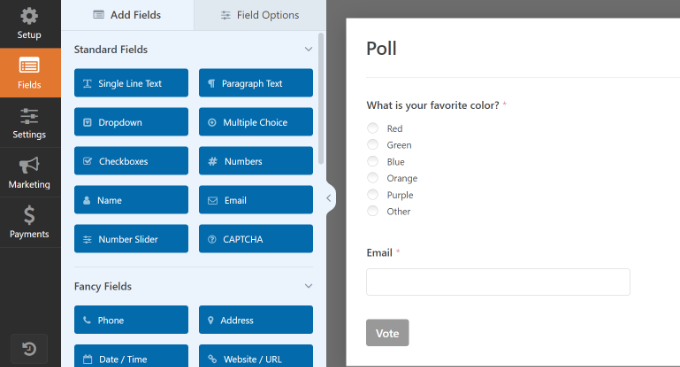
Esta enquete pode então ajudá-lo a coletar informações sobre as preferências do usuário e melhorar o engajamento em seu site.
Para instruções detalhadas, consulte nosso tutorial sobre como criar uma enquete interativa no WordPress.
Esperamos que este artigo tenha ajudado você a aprender como obter feedback rápido sobre seus artigos no WordPress. Você também pode consultar nosso tutorial sobre como adicionar facilmente um formulário de feedback de cliente no WordPress e nossas principais escolhas para os melhores plugins de construtor de formulários do WordPress.
Se você gostou deste artigo, por favor, inscreva-se em nosso Canal do YouTube para tutoriais em vídeo do WordPress. Você também pode nos encontrar no Twitter e no Facebook.





Dennis Muthomi
Eu já tentei usar prompts de feedback do tipo “Isso foi útil?” em meus posts de blog no passado, mas descobri que o engajamento era muito baixo e não fornecia muitas informações úteis.
Na minha experiência administrando uma loja online também, descobri que o feedback do usuário funciona muito melhor quando colocado após o processo de checkout em vez de inline. Isso evita interromper o fluxo do usuário.
Jiří Vaněk
Tenho uma experiência muito semelhante, onde colocar feedback no final de um artigo na forma de estrelas e avaliações parecia muito malsucedido. De 100 usuários, apenas cerca de um fornecia feedback. O que funcionou para mim foi pedir feedback quando o usuário estava prestes a sair do site, bem quando ele estava realmente prestes a sair. Isso aumentou minhas "conversões" em cerca de 500%, o que ainda não é muito em comparação com o número original, mas ainda é um sucesso para mim.
Ralph
Pontuações como útil ou não / 1-5 estrelas e similares são boas de ter, pois podem nos ajudar, mas é difícil obter esses votos. Sinto que blogar não é mais o que costumava ser e as pessoas estão cada vez mais do lado de apenas espiar e sair. É para isso que a internet evoluiu e temos que nos adaptar.
Além desse método, configurei um gatilho no Google Analytics que é ativado quando alguém rola 25 / 50 / 75 / 100% do artigo. Isso também ajuda a descobrir qual é o problema e por que as pessoas saem depois de apenas metade. Talvez eu tenha usado um H2 ruim? Ou talvez a resposta esteja lá e o resto não seja tão importante? Para mim, é importante ter mais de um indicador.
Jiří Vaněk
Depois de usar o Optin Monster por algum tempo, achei útil criar uma campanha. Quando o leitor atinge 90% do conteúdo do artigo, uma pequena janela pop-up será exibida pedindo para avaliá-lo. Este método aumentou muito o número de feedbacks dos leitores.
Jiří Vaněk
O problema com esses plugins é que, apesar de consumirem tempo dos usuários, exigindo apenas um clique, as pessoas não os utilizam. No meu site, há uma avaliação abaixo de cada artigo, e aproximadamente a cada 500 usuários, um realmente o avalia. Infelizmente, não é muito eficaz.
WPBeginner Support
Embora você nem sempre possa esperar um alto número de envios, você ainda pode aprender com o feedback fornecido e talvez queira considerar adicionar solicitações para revisar seu conteúdo para tentar aumentar o número de usuários que oferecem feedback.
Admin
Jiří Vaněk
No final, eu resolvi com uma campanha no Optin Monster, onde usuários que chegam ao final do artigo são solicitados em uma janela pop-up para uma avaliação. Este formulário funcionou muito melhor para mim e obtive muito mais feedback por causa dele.
RoXXie SiXX
Seu artigo precisa de uma atualização. O plugin “Isso foi útil?” não é atualizado há mais de um ano.
Então, sim… Não, seu artigo não foi útil. Parece que você nem consegue seguir as regras simples de repostagem, verificando se todos os links estão atualizados.
*shakingmyhead*
WPBeginner Support
Para sua preocupação sobre a recente atualização do plugin, recomendamos dar uma olhada em nosso artigo abaixo!
https://www.wpbeginner.com/opinion/should-you-install-plugins-not-tested-with-your-wordpress-version/
Admin
Angad
Artigo precisa de atualização. O plugin de feedback de artigo não foi testado com as 3 últimas versões principais do WordPress.
WPBeginner Support
Obrigado pelo seu feedback, mas para esse aviso específico, você gostaria de dar uma olhada em nossas recomendações em nosso artigo abaixo:
https://www.wpbeginner.com/opinion/should-you-install-plugins-not-tested-with-your-wordpress-version/
Admin
Nakida
Coolbeanz! Obrigado por tanta informação necessária! Você é apreciado!! De verdade!
Rob
I love this… I’m going to use it on the site I’m building now
Ray Hopkins
Não foi possível carregar o plugin Article Feedback. Ele não tem a terminação de arquivo “.zip”. Ao tentar fazer o upload, o WP o trata como uma pasta de arquivos.
Ray
Ray Hopkins
Finalmente consegui carregá-lo.
Liew CheonFong
Essa é uma ideia brilhante! Obrigado por compartilhar!