


Já escreveu uma postagem de blog que poderia se beneficiar de um recurso adicional, como um PDF para download ou uma planilha formatada corretamente?
Sabemos o poder de adicionar uma variedade de conteúdo ao seu site. No entanto, descobrir como incorporar documentos pode parecer assustador, especialmente quando há tantos formatos e tipos de arquivo diferentes para considerar.
Neste artigo, mostraremos como incorporar PDFs, planilhas, PowerPoint e outros documentos em suas postagens de blog do WordPress. Após concluir este guia, você estará pronto para levar seu conteúdo para o próximo nível, compartilhando documentos valiosos com seus leitores.
Simplesmente use os links rápidos abaixo para pular diretamente para o tipo de documento que você deseja incorporar:
- Adicionando PDF em Postagens de Blog do WordPress Sem Plugin
- Adicionando PDF em Postagens de Blog do WordPress Com um Plugin de PDF
- Incorporando Documentos do Microsoft Word, Planilhas e Outros
- Incorporando Apresentações do SlideShare em Postagens do WordPress
- Como Incorporar Google Docs, Sheets e Outros no WordPress
- Como Vender PDFs, Planilhas e Outros Documentos no WordPress
- Rastrear Downloads de Arquivos em Postagens do WordPress
Adicionando PDF em Postagens de Blog do WordPress Sem Plugin
O WordPress permite que você envie PDFs para o seu site e, em seguida, exiba esse arquivo na página ou postagem. Ele também adiciona um botão 'Download', para que os visitantes possam salvar o PDF em seu computador local.
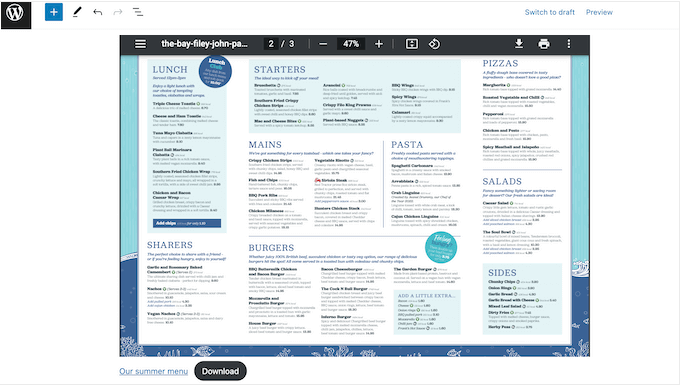
Esta é uma boa opção para arquivos que os visitantes precisam guardar. Por exemplo, você pode criar um catálogo de produtos em PDF para download ou adicionar downloads de e-books no WordPress.
Para usar este método, basta abrir a página ou post onde deseja adicionar o PDF para download e, em seguida, criar um novo bloco de ‘Arquivo’.
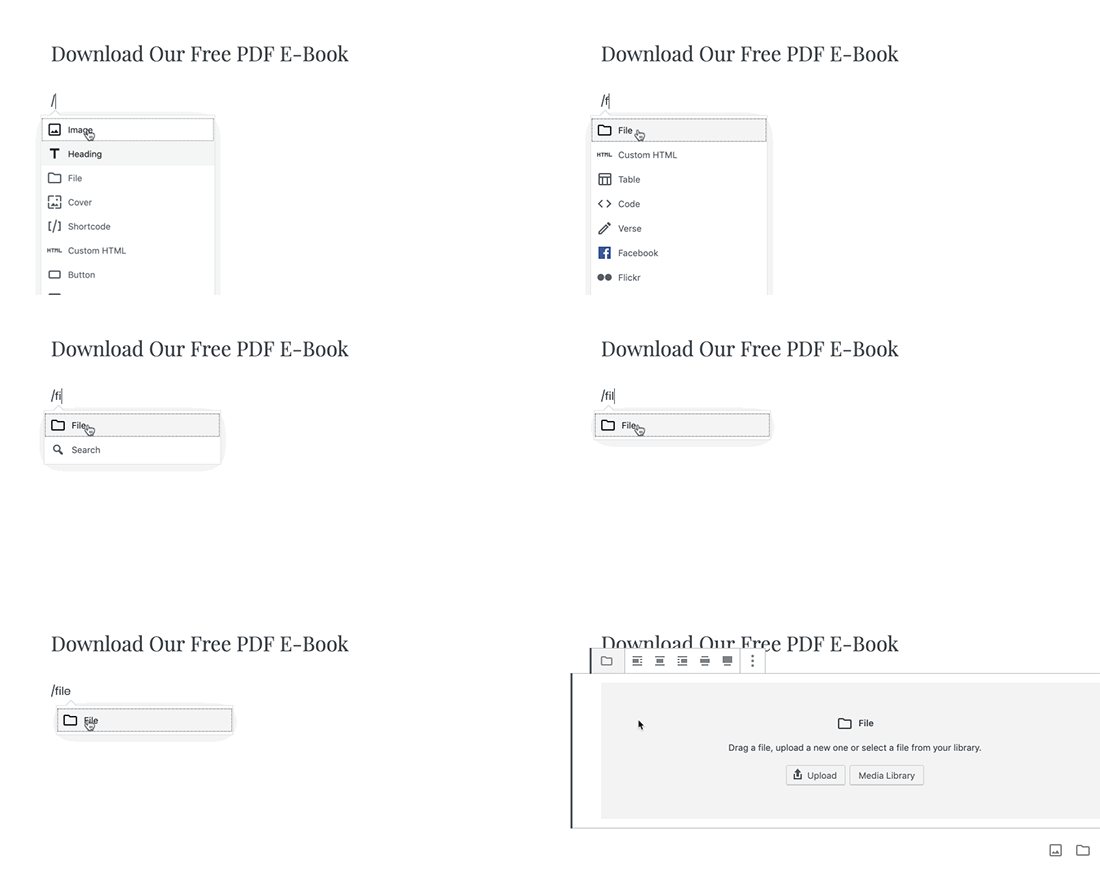
Depois disso, clique em ‘Upload’ e escolha o arquivo PDF que deseja usar.
O WordPress agora incorporará o PDF na página ou post e exibirá o nome do arquivo junto com um botão ‘Download’. Para alterar o nome do arquivo ou o texto ‘Download’, basta clicar no texto e fazer suas alterações.
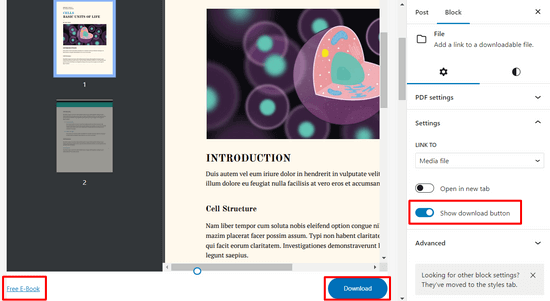
Se você quiser ocultar o botão de download, basta clicar para desativar a opção ‘Mostrar botão de download’ no menu do lado direito.
Finalmente, clique em ‘Publicar’ ou ‘Atualizar’ na parte superior da página para tornar suas alterações visíveis.
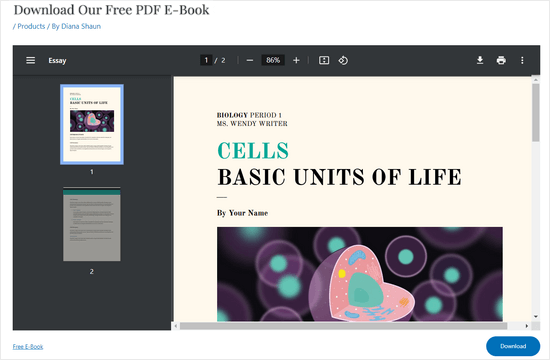
Você também pode usar este método para adicionar um link para download de outros documentos, como documentos do Microsoft Word, planilhas do Excel e apresentações do PowerPoint. No entanto, o bloco de Arquivo não exibirá o conteúdo do documento dentro do seu site WordPress, então os visitantes precisarão baixar o arquivo para poder visualizá-lo.
Se você optar por este método, talvez queira definir uma largura máxima para o arquivo incorporado, para que ele se ajuste ao restante do layout da sua página.
Adicionando PDF em Postagens de Blog do WordPress Com um Plugin de PDF
Usar o bloco Arquivo integrado do WordPress é bom para incorporar alguns PDFs simples em seus posts de blog. No entanto, ele não oferece muitas opções de personalização, e é por isso que recomendamos o uso de um plugin em vez disso.
PDF Embedder é um dos melhores plugins de PDF para WordPress. Ele permite que você incorpore facilmente arquivos PDF compatíveis com dispositivos móveis em suas postagens ou páginas do WordPress.
O plugin ajusta automaticamente o tamanho dos seus arquivos PDF e oferece uma barra de ferramentas com botões de navegação, funcionalidade de zoom, botão de download, botão de pesquisa de PDF e muito mais.
Se você quiser saber mais sobre este poderoso plugin, veja nossa análise detalhada do PDF Embedder.
Para começar, você precisa instalar e ativar o plugin PDF Embedder. Se precisar de ajuda, consulte nosso tutorial sobre como instalar um plugin do WordPress.
Observação: Existe uma versão gratuita do PDF Embedder que você pode usar. No entanto, a versão premium do plugin vem com recursos mais avançados.
Assim que o plugin for ativado, vá para Configurações » PDF Embedder no painel do WordPress.
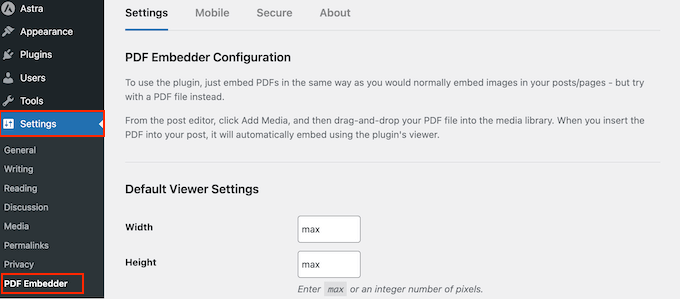
Aqui, você pode configurar as definições do seu visualizador de PDF. Por exemplo, você pode especificar a largura e a altura dos seus PDFs.
Você também pode alterar a exibição da barra de ferramentas, ativar a rolagem contínua de páginas, adicionar um botão de download de PDF, ativar links clicáveis, adicionar uma barra de pesquisa e muito mais.
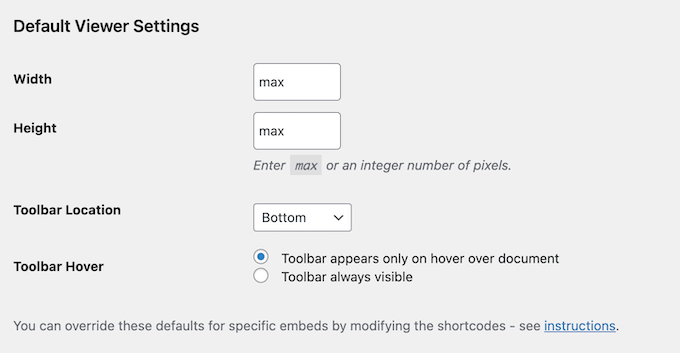
Quando estiver satisfeito com as configurações do plugin, clique no botão ‘Salvar Alterações’.
Agora você está pronto para incorporar o PDF em uma postagem do WordPress. Para fazer isso, crie uma nova postagem ou abra a postagem onde você deseja exibir o PDF.
Em seguida, pressione o botão ‘+’ e clique no bloco ‘PDF Embedder’ para adicioná-lo.
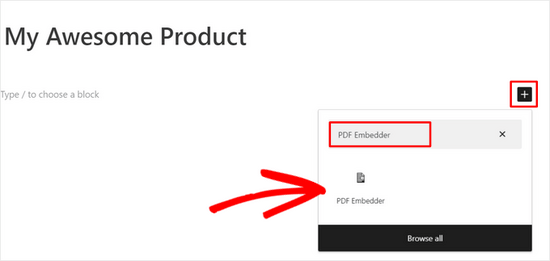
Depois disso, clique no link PDF Embedder para abrir a biblioteca de mídia do WordPress e escolher um arquivo PDF que você deseja incorporar.
Depois de selecionar o arquivo PDF, clique no botão ‘Atualizar’ ou ‘Publicar’ na parte superior da página. Agora você pode visitar seu blog do WordPress e ver seu visualizador de PDF em ação.
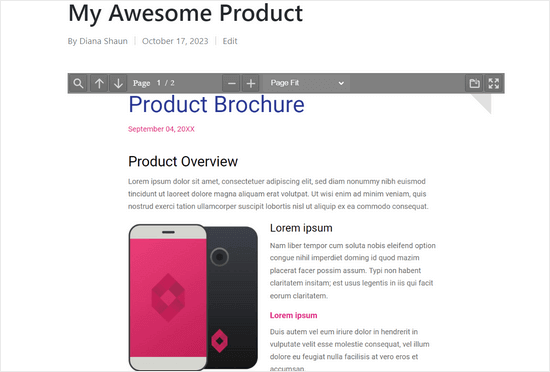
Para mais detalhes, consulte nosso guia sobre como adicionar um visualizador de PDF no WordPress.
Incorporando Documentos do Microsoft Word, Planilhas e Outros
Você quer incorporar algo além de um arquivo PDF? Por exemplo, você pode querer exibir um documento do Microsoft Word, uma planilha ou uma apresentação do PowerPoint em seu site.
Nesse caso, recomendamos o Embed Any Document, pois ele permite incorporar todos os tipos de documentos. Ele também se integra ao Google Docs Viewer e ao Microsoft Office Online.
Primeiro, você precisa instalar e ativar o plugin Embed Any Document em seu site. Você pode seguir nosso guia sobre como instalar um plugin do WordPress para mais informações.
Depois disso, crie uma nova postagem ou abra uma existente. Em seguida, clique no botão ‘+’ e encontre o novo bloco ‘Documento’ na seção ‘Incorporações’.
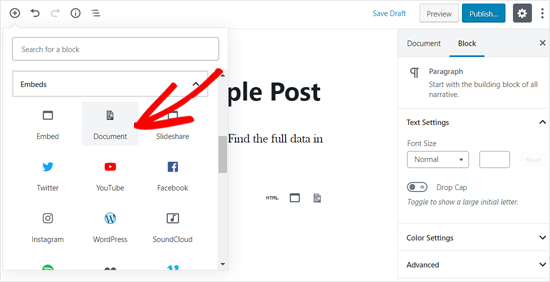
Clique nele para adicionar o bloco a uma página ou postagem.
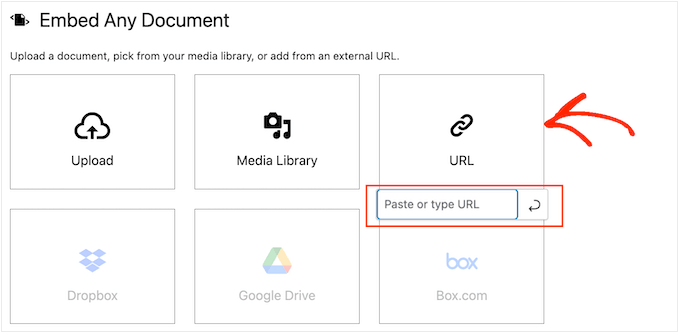
Depois disso, clique no botão ‘Upload’.
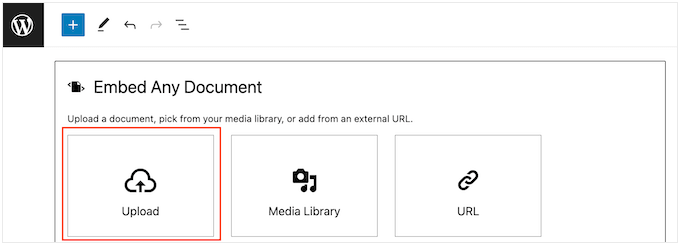
Agora você pode fazer o upload de um documento do seu computador.
Se o documento estiver publicado online, você pode selecionar ‘URL’ e digitar o link.
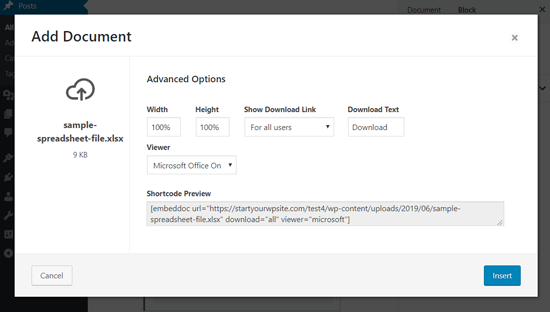
Após escolher um documento, você verá diferentes maneiras de personalizar a incorporação.
Essas configurações são bem diretas, então você pode examiná-las e fazer as alterações que desejar. Quando estiver satisfeito com a configuração da incorporação, clique em ‘Inserir’.
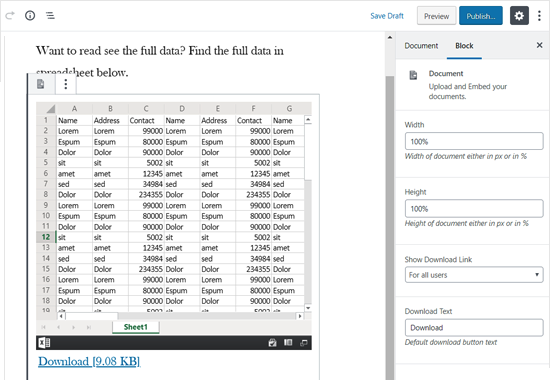
Depois disso, você verá o documento incorporado na postagem.
Neste ponto, você pode querer verificar as opções de exibição do documento no menu do lado direito e fazer as alterações necessárias.
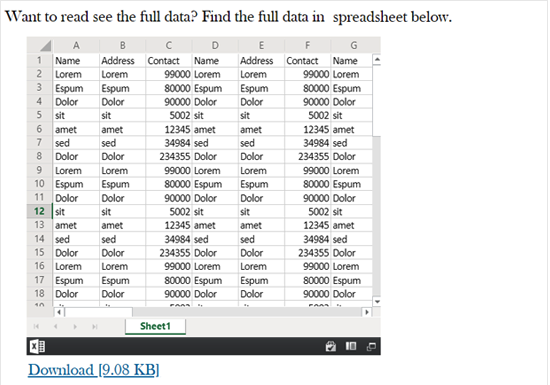
Finalmente, torne o documento ativo selecionando ‘Atualizar’ ou ‘Publicar’.
Agora, se você visitar seu site, verá o documento incorporado na postagem do blog.
Incorporando Apresentações do SlideShare em Postagens do WordPress
Você pode incorporar conteúdo de sites de terceiros usando as ferramentas integradas do WordPress. Em particular, o WordPress possui blocos de incorporação para vídeos do YouTube, Tweets e apresentações do SlideShare.
Vamos usar o SlideShare como exemplo.
Para incorporar uma apresentação em sua postagem de blog WordPress, crie uma nova postagem ou edite uma existente. Em seguida, basta adicionar um novo bloco 'SlideShare' à postagem do blog.
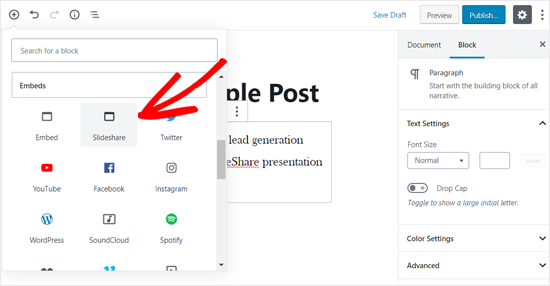
Em seguida, visite o site do SlideShare e copie o link da apresentação que você deseja incorporar.
Depois disso, cole o link no bloco de incorporação do SlideShare e clique no botão 'Incorporar'.
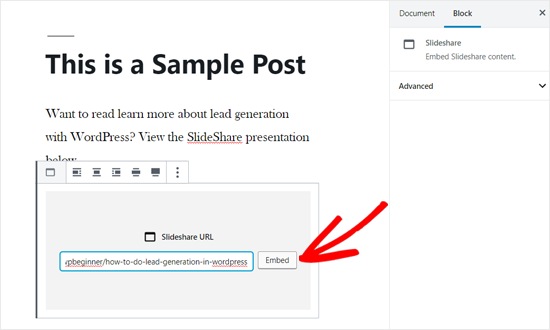
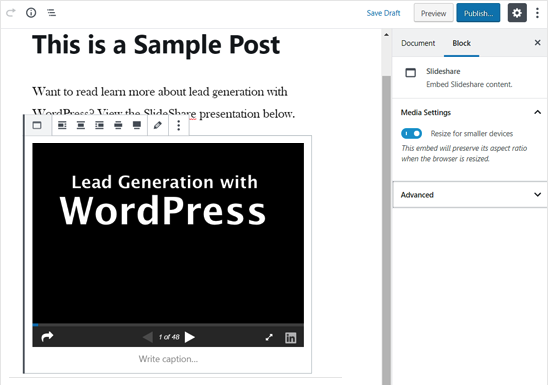
O WordPress agora buscará a apresentação do SlideShare e a adicionará à postagem automaticamente.
Você pode verificar as opções de bloco no menu da direita e, em seguida, atualizar ou publicar a postagem.
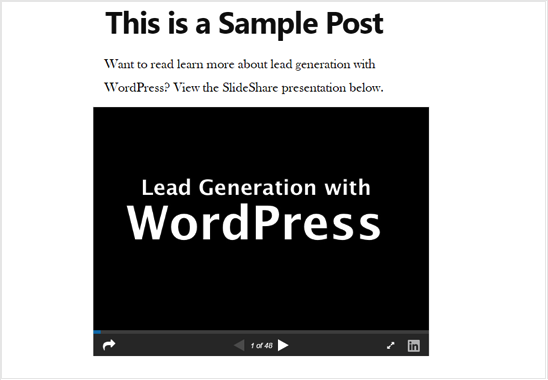
Com isso feito, vá para a postagem do blog para ver a apresentação do SlideShare em ação.
Para percorrer os diferentes slides, basta usar os botões abaixo da apresentação.
Como Incorporar Google Docs, Sheets e Outros no WordPress
Até agora, mostramos como adicionar PDFs e outros documentos do seu computador local. No entanto, muitas pessoas usam o Google Drive para criar e armazenar documentos online.
Você pode facilmente incorporar arquivos do Google Drive em suas postagens do WordPress usando o método iFrame.
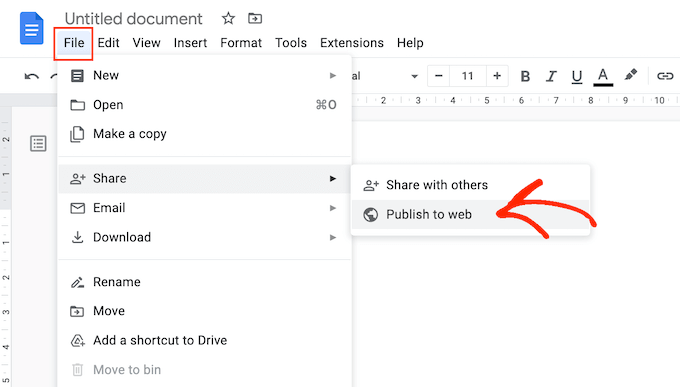
Para incorporar um Google Doc no WordPress, comece abrindo o documento em seu navegador. Depois disso, vá para o menu 'Arquivo' e selecione 'Compartilhar', seguido de 'Publicar na web'.
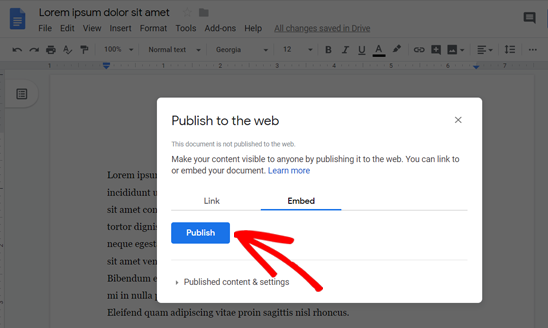
No pop-up que aparece, selecione a guia 'Incorporar'.
Em seguida, clique no botão 'Publicar'.
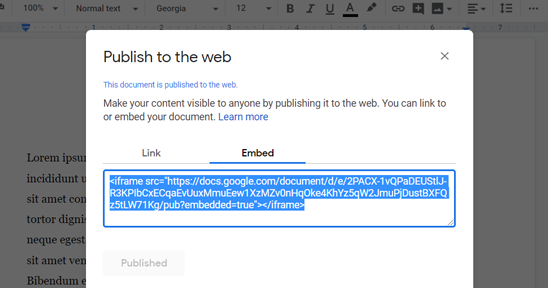
O Google Drive agora mostrará um código de incorporação iFrame exclusivo.
Você precisará adicionar este código ao WordPress, então vá em frente e copie-o.
Em seguida, abra a postagem onde você deseja incorporar o Google Doc.
Você pode então clicar no ícone azul '+' e adicionar um bloco de HTML Personalizado à página ou postagem.
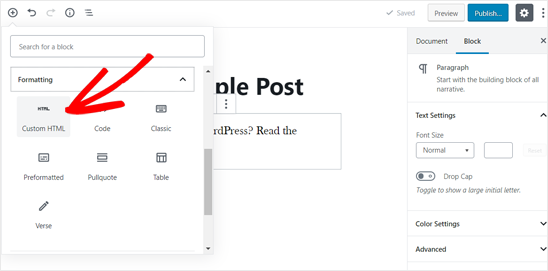
Com isso feito, basta colar o código de incorporação iFrame no bloco HTML Personalizado.
Dependendo de como você deseja exibir o documento, pode ser necessário adicionar parâmetros de altura e largura ao código de incorporação.
Aqui está um exemplo de como esses parâmetros podem parecer:
<iframe src="https://docs.google.com/document/d/e/2PACX-1vQXyRM7bAOY2Em38yYkFKDlFwMp7tlofsdfdgeGDFg4lVkv_9HB_5WbGLwfMScaGQmDf34mIH/pub?embedded=true" width="550" height="600"</iframe>
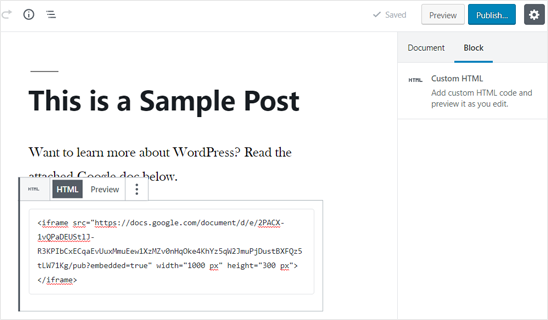
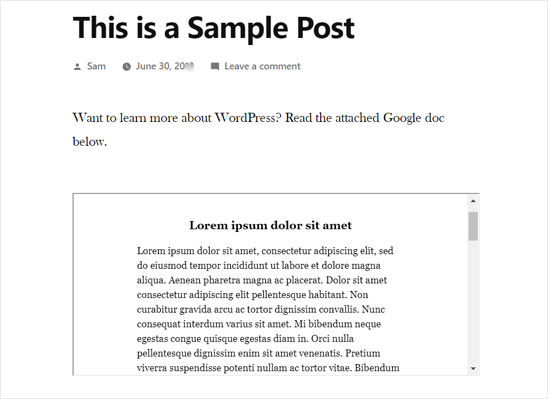
Quando você estiver satisfeito com a aparência do código, pode salvar sua postagem e, em seguida, visualizá-la em seu site ativo.
Para incorporar outros documentos do seu Google Drive, basta repetir o mesmo processo descrito acima.
Como Vender PDFs, Planilhas e Outros Documentos no WordPress
Existem muitas maneiras de ganhar dinheiro online com blogs no WordPress, mas muitos proprietários de sites optam por vender documentos digitais. Por exemplo, você pode vender modelos de documentos legais importantes, como contratos, testamentos ou declarações de impostos.
Se você vende cursos online, então você também pode criar alguns recursos premium úteis, como simulados de provas ou apresentações premium.
Usando os métodos acima, você pode compartilhar documentos gratuitamente, mas se quiser ganhar dinheiro com seus PDFs, planilhas e outros documentos, recomendamos o uso do plugin Easy Digital Downloads.
Easy Digital Downloads é o melhor plugin de eCommerce para WordPress para vender documentos digitais.
Com o WordPress e o Easy Digital Downloads, você pode vender quantos documentos quiser sem pagar altas taxas de transação. Isso lhe dá uma grande vantagem sobre outras plataformas como Sellfy, Gumroad, Sendowl e WooCommerce.
Melhor ainda, se você estiver usando o SiteGround como seu provedor de hospedagem WordPress, o Digital Downloads já vem pré-instalado em sua conta, para que você possa começar a vender documentos digitais imediatamente.
Para instruções passo a passo sobre como vender todos os tipos de documentos, consulte nosso guia sobre como vender planilhas do Google no WordPress.
Rastrear Downloads de Arquivos em Postagens do WordPress
Se você estiver incorporando documentos para download, vai querer saber como esses documentos estão se saindo. Isso é particularmente importante se você estiver vendendo downloads digitais ou usando downloads para coletar as informações de contato do visitante e aumentar sua lista de e-mails.
Ao rastrear seus downloads, você pode ver quais tipos de arquivos são os mais populares entre seus visitantes. Isso permite que você ofereça conteúdo semelhante aos visitantes no futuro e obtenha ainda mais downloads em seu site WordPress.
A maneira mais fácil de rastrear downloads de arquivos é usando o MonsterInsights. É o melhor plugin de Análise do WordPress e permite que você veja relatórios detalhados no Google Analytics.

Você pode começar com a versão Lite do MonsterInsights, pois ela inclui tudo o que você precisa para rastrear downloads de arquivos.
No entanto, se você atualizar para a versão Pro do MonsterInsights, poderá ver os downloads mais populares dentro do seu painel do WordPress, juntamente com outros relatórios avançados.
Primeiro, instale e ative o plugin MonsterInsights Lite em seu site. Para mais detalhes, consulte nosso guia sobre como instalar um plugin do WordPress.
Em seguida, você precisará conectar seu site WordPress ao Google Analytics. Com o MonsterInsights, você pode fazer a conexão sem escrever nenhum código ou contratar um especialista.
Para instruções detalhadas passo a passo, consulte nosso guia sobre como instalar o Google Analytics no WordPress.
Assim que você adicionar o Google Analytics ao seu site, o MonsterInsights começará a rastrear os downloads de arquivos automaticamente.
Se você estiver usando a versão Pro do MonsterInsights, poderá ver seus relatórios acessando Insights » Relatórios no painel do WordPress. Em seguida, selecione a guia ‘Editores’.
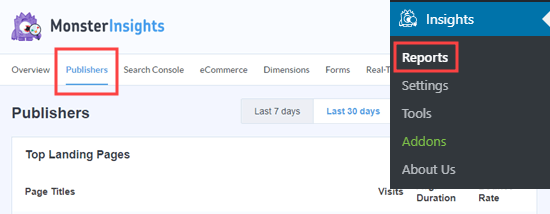
Depois disso, basta rolar até o relatório ‘Links de Download Principais’ para ver quais arquivos estão recebendo mais downloads.
Ao criar mais conteúdo de alto desempenho, você deverá conseguir aumentar o número total de downloads em seu site.
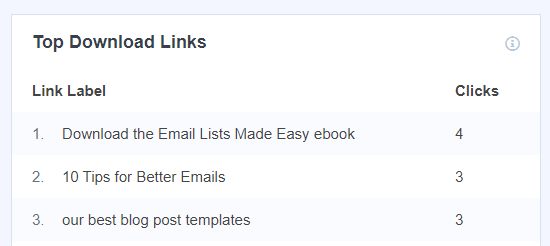
O MonsterInsights rastreia todos os tipos de arquivo populares por padrão. No entanto, você pode rastrear mais arquivos alterando as configurações do MonsterInsights.
Para mais detalhes, você pode conferir nosso guia sobre como gerenciar, rastrear e controlar downloads de arquivos no WordPress.
Esperamos que este artigo tenha ajudado você a aprender como incorporar PDFs, planilhas e outros documentos em posts do WordPress. Você também pode consultar nossos guias sobre como inserir conteúdo de página do WordPress em outra página ou post e como adicionar um mapa interativo no WordPress.
Se você gostou deste artigo, por favor, inscreva-se em nosso Canal do YouTube para tutoriais em vídeo do WordPress. Você também pode nos encontrar no Twitter e no Facebook.




Jiří Vaněk
Existe algum plugin de qualidade que, além de incorporar PDFs, também possa gerar PDFs? Por exemplo, a partir do artigo para que o usuário possa salvá-lo como PDF.
WPBeginner Support
No momento, não temos um plugin específico que recomendaríamos.
Admin
Jiří Vaněk
Obrigado pela sua resposta, continuarei procurando por um plugin assim. Obrigado pelo seu tempo.
Joseph
Olá,
Tenho vários documentos incorporados no meu site. Desde que comecei a incorporar os slides do PowerPoint, o Google parou de indexar meu site. Pode haver algum problema?
WPBeginner Support
Olá Joseph,
Incorporações geralmente não são um problema para SEO. No entanto, se a área de conteúdo principal do seu site contiver apenas uma incorporação de iframe sem outro conteúdo ao redor, será mais difícil para os mecanismos de busca classificarem essas páginas. Elas serão rastreadas e indexadas, mas não terão um bom desempenho para as palavras-chave que você está tentando segmentar.
Admin
erica
muito RÁPIDO! não consigo seguir as instruções pois está indo MUITO, MUITO RÁPIDO
Prasad GURLA
Não sabia que era possível incorporar arquivos PDF em posts de blog. É possível manter a visualização do PDF incorporado em uma página específica? Por exemplo, a página 2 é exibida na incorporação em vez da página inicial padrão?
Muito obrigado desde já,
Prasad
Tom
Meu arquivo PDF é incorporado e há um link de download para as pessoas usarem. Existe alguma maneira de contar o número de downloads do meu site?
Suchitra
Olá,
Eu tentei seguir este vídeo, mas quando tentei usar o plugin mencionado, o Sucuri security me dá um erro dizendo “Acesso a backdoor ou local suspeito negado”. Como posso incorporar planilhas ou PDFs no meu site? Por favor, ajude.
hanzla
não use esse plugin, isso vai hackear seu site
Nate Richie
Parece que o plugin está desatualizado. Tente 'Embed Any Document' em vez disso.
linux
Obrigado pelo tutorial acima. Por favor, quero incorporar um PDF na minha postagem e fazer com que as pessoas o baixem apenas quando derem um like na minha página no Facebook. Ficaria feliz se você pudesse me ajudar.
sally keszey
Tenho hiperlinks dentro do meu documento PDF que gostaria de incorporar na minha postagem do WordPress. Existe alguma maneira de tornar esses hiperlinks ativos dentro da postagem?
Gary
O documento do Google incorporado foi descontinuado. Eles dizem que se ainda funcionar, ótimo, mas não ligue se não funcionar. O problema agora é que, embora eu possa fazer upload de um documento PDF com o documento do Google incorporado, os hiperlinks dentro do documento não funcionam. Tentei vários PDFs incorporados e nenhum permite que os hiperlinks funcionem. Alguém tem uma solução para isso?
Antonia
Seu site é fantástico! Muito obrigado. É fácil de seguir e no nível certo.
tamy
Instalei o plugin e atualizei um PDF, depois desinstalei o plugin, mas agora há um ícone de PDF em todas as páginas. Não consigo localizar o arquivo para excluí-lo. Era o plugin Google Page View. Como posso localizá-lo e excluí-lo?
Donna
Eu estava procurando uma solução para incorporar um documento Excel funcional em um site WP e isso realmente me ajudou! Apenas uma coisa: há um botão no documento, mas o botão não aparece no site WP. Você sabe como resolver este problema?
Obrigado!
Jac
Desculpe, mas não está mais funcionando e não há retorno dos criadores. Abaixo está a mensagem de erro que você recebe e este arquivo tem apenas 1,87 MB.
Isso aconteceu assim que o WordPress foi atualizado para a versão mais recente.
Você atingiu o limite de banda para visualizar ou baixar arquivos que não estão no formato Google Docs. Tente novamente mais tarde.
Lily THERESA
Estes documentos incorporados são pesquisáveis?
Tanay Talesra
Olá, quero incorporar um formulário (documento) do Google no meu site WordPress. Como posso fazer isso?
WPBeginner Support
Simplesmente crie seu Formulário Google e clique no botão Enviar, isso abrirá um pop-up. Clique no botão incorporar no pop-up para obter o código de incorporação. Copie e cole este código dentro de sua postagem ou páginas.
Admin
anand kjha
postagem incrível senhor!
shamsher khan
Obrigado por compartilhar, é informativo, mas uma coisa que eu gostaria de perguntar: devemos fazer upload de documentos .docx em nosso host ou devemos fazer upload no Google Drive. qual método é bom para SEO.
WPBeginner Support
Fazer o upload deles em seu site seria melhor se seus arquivos PDF não contiverem texto criptografado, então os mecanismos de busca poderão lê-los e indexá-los também.
Admin
arthur c van wyk
Eu incorporei uma planilha Excel e ela é incorporada como uma imagem sólida no Visualizador de Documentos do Google. Como faço para que funcione como uma planilha no Wordpress?
Ryan
Ok, cheguei um pouco mais perto de fazer isso funcionar, mas ainda não consegui. A mensagem de erro que recebo agora é “Desculpe, não conseguimos encontrar o documento na origem original. Verifique se o documento ainda existe. Você também pode tentar baixar o documento original clicando aqui.” Então, quando clico em “Aqui”, a página aparece sem problemas. Alguma ideia do porquê isso acontece?
Bruno
Tenho o mesmo problema e parece que o plugin só funciona quando o documento é acessível para o Google. Atrás de um firewall em uma Intranet, o plugin está apresentando esse comportamento.
Linda Ploszaj
Estou tendo o mesmo problema, fiz o upload diretamente do meu computador, não do Google Drive. Ele mostra o erro acima no visualizador, mas o link de download funciona. Alguma ajuda?
Ryan
Você conhece alguma solução alternativa para o IE? Não posso deixar de me perguntar por que 49% dos meus usuários usam IE…
Equipe Editorial
Em qual versão do IE isso não está funcionando?
Admin
Alison Genet
Existe uma maneira de adicionar um documento em seu site que tenha áreas preenchíveis que possam ser impressas posteriormente?
Por exemplo, um contrato onde alguém possa preencher o nome e a data e baixá-lo com o nome ou imprimi-lo?
Equipe Editorial
PDFs editáveis precisam ser feitos no seu computador e não no WordPress. Se você carregar um PDF que tenha campos editáveis, o navegador entenderá isso.
Admin
Emily
Muito obrigado por este tutorial. Mas estou me perguntando — há alguma maneira de fazer o PDF ocupar a página inteira, em vez de aparecer como uma imagem dentro do frame do site do WordPress? O PDF é do meu currículo, e eu gostaria que minha aba "currículo" abrisse uma página que tivesse o currículo ocupando a tela inteira...
Equipe Editorial
Oi Emily,
You should consider uploading your PDF by going to Media tab and Add New. Then link directly to that PDF. Send us an email using the contact form if you get stuck
Admin
Crysislevel
thanx for this plugin. i never knew der was a viewer too….i used to simply link the pdf file to the site its available on!
wpbeginner
remover o item de menu – http://wpbeg.in/irllKU
smseleem
@wpbeginner Você pode me ajudar como desativar a Opção de Tema no Painel de Administração do WordPress?
jkretch
@wpbeginner Legal! Obrigado por compartilhar. Maneira bacana de compartilhar apresentações e afins sem ir para o Slideshare.
jasonfox_me
Isso é ótimo! Eu sempre carreguei o documento e criei um 301 a partir da aba da página. Poder usar um shortcode para incorporá-los na página pode ser muito útil. Obrigado pela dica.
After9Design
Isso era algo que eu estava procurando. Vou pegar o plugin e descobrir de onde você tirou esse shortcode.
Heather Hapeta
bom conteúdo
Connor Crosby
Looks like an excellent read, thanks