


Você já visitou o site de um plugin ou tema onde informações como número de downloads ou avaliações são exibidas de forma proeminente?
Exibir fatos como avaliações, contagens de downloads e datas de atualização pode ajudar os usuários a fazer escolhas informadas, construir confiança e até mesmo aumentar suas taxas de instalação.
Construímos vários plugins de eCommerce e gostamos de exibir contagens de downloads e avaliações de usuários em seus sites oficiais. Dessa forma, os clientes podem ver rapidamente que nosso software é confiável.
Neste artigo, mostraremos como exibir facilmente informações de plugins e temas em seu site WordPress, passo a passo.
Por que exibir informações de plugins e temas no WordPress?
Exibir informações de plugins e temas no WordPress pode aprimorar a experiência do usuário e fornecer vários benefícios importantes.
Você pode usar cartões de informação para apresentar detalhes importantes sobre plugins e temas de forma visualmente atraente, facilitando para os visitantes entenderem rapidamente informações importantes sem ter que sair do seu site.
Por exemplo, se você administra uma loja de comércio eletrônico que vende plugins premium, exibir um cartão de informações com avaliações, contagens de download e datas de atualização da versão gratuita pode ajudar a convencer os usuários a fazer o upgrade para o plano pro.
Ver que um plugin é popular e frequentemente atualizado pode fornecer o impulso que eles precisam para fazer uma compra.
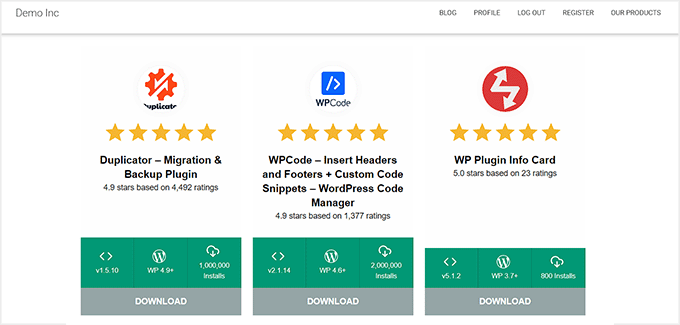
Por outro lado, se você é um blogueiro, pode criar uma página dedicada para exibir os plugins e temas que usa em seu site. Compartilhar as ferramentas que impulsionam seu site pode engajar seu público e até mesmo incentivá-los a experimentar essas ferramentas.
Além disso, como desenvolvedor WordPress, exibir cartões de informação para todos os plugins e temas aos quais você contribuiu pode ser uma excelente maneira de destacar suas habilidades técnicas.
É um portfólio prático que demonstra sua expertise e o impacto do seu trabalho, o que pode ser atraente para potenciais clientes ou colaboradores.
Além disso, você pode alavancar informações de plugins e temas para promover produtos de afiliados. Ao exibir cartões de informações detalhados, você pode fornecer insights valiosos ao seu público enquanto ganha um dinheiro extra online.
Dito isso, vamos dar uma olhada em como exibir facilmente informações de plugins e temas no WordPress.
Como Exibir Informações de Plugins e Temas no WordPress
Primeiro, você precisa instalar e ativar o plugin WP Plugin Info Card. Para detalhes, consulte nosso guia para iniciantes sobre como instalar um plugin do WordPress.
Após a ativação, abra uma página ou post no editor de blocos e clique no botão 'Adicionar Bloco' (+) no canto superior esquerdo.
A partir daqui, você precisa encontrar e adicionar o bloco WP Info Card à página.
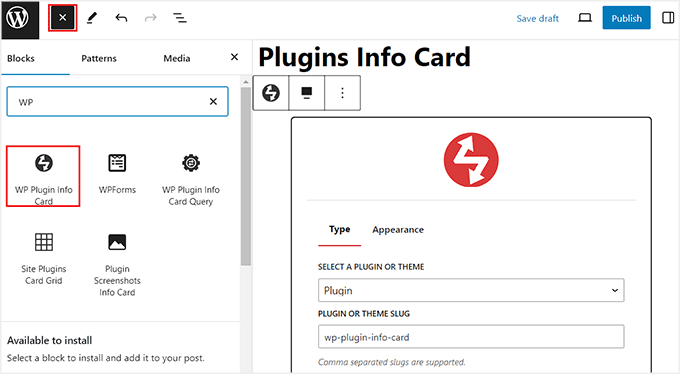
Depois disso, escolha a opção ‘Plugin’ no menu suspenso dentro do bloco para adicionar um cartão de informações. Se você quiser adicionar um cartão de informações de tema, escolha a opção ‘Theme’ em vez disso.
Em seguida, você deve adicionar o slug da URL do tema ou plugin na opção ‘Plugin or Theme Slug’. Você também pode adicionar vários slugs separando-os com uma vírgula.
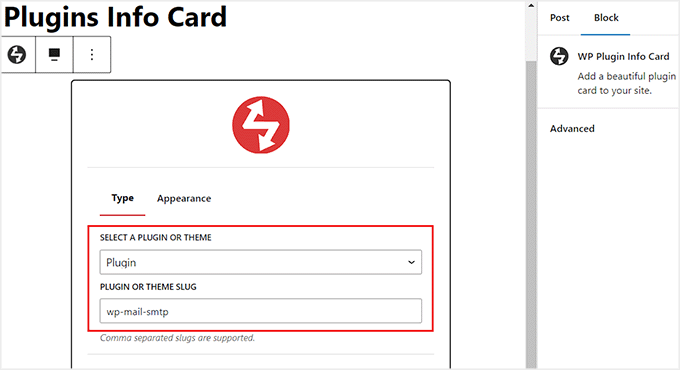
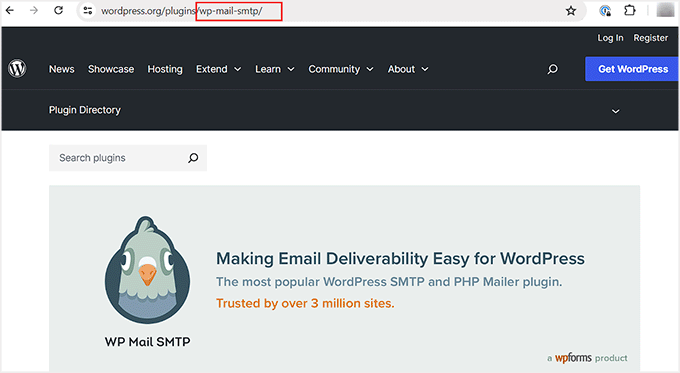
Para obter essas informações, basta visitar a página do plugin ou tema no diretório WordPress.org.
Uma vez lá, simplesmente copie o texto após https://wordpress.org/plugins na URL. Este será o slug do plugin ou tema.
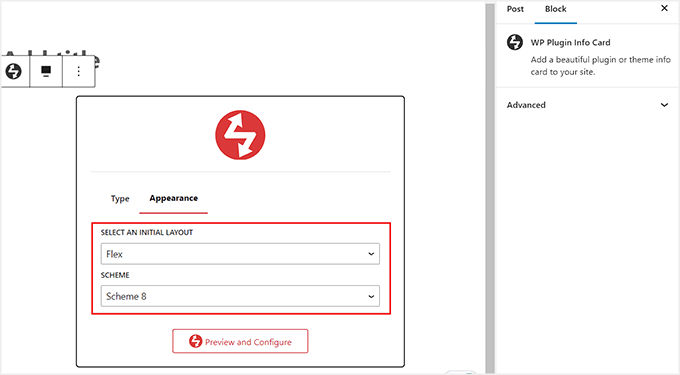
Em seguida, mude para a aba ‘Appearance’ dentro do bloco WP Plugin Info Card.
A partir daqui, você pode escolher um layout e esquema de cores para o seu cartão de informações. Em seguida, clique no botão ‘Preview and Configure’.
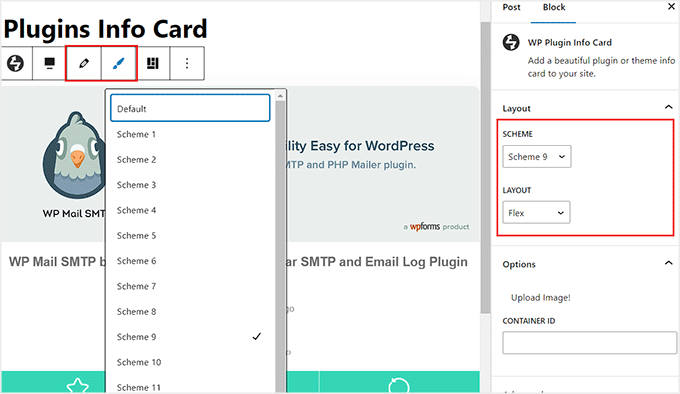
Agora você poderá ver uma prévia do seu cartão de informações de plugin ou tema no editor de blocos.
Se, por algum motivo, você não gostar do layout ou esquema de cores, poderá alterá-lo clicando no ícone ‘Select Color Scheme’ na barra de ferramentas.
Isso abrirá um menu suspenso onde você pode escolher outro esquema de cores ou layout. Você também pode alterar qualquer uma das configurações no painel do bloco à direita.
Assim que estiver satisfeito, basta clicar no botão ‘Update’ ou ‘Publish’ para salvar suas configurações.
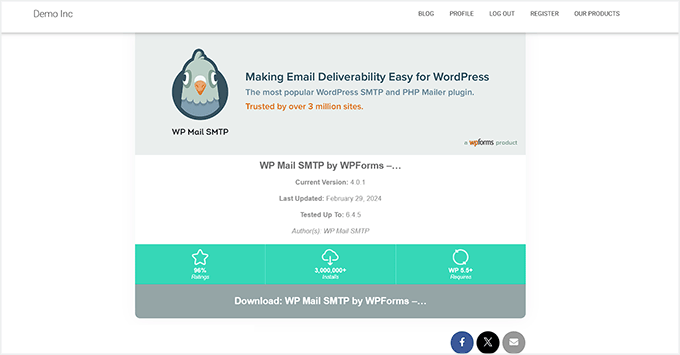
Agora, basta visitar seu site WordPress para ver o cartão de informações do plugin em ação.
A maioria dos plugins do WordPress geralmente também exibe capturas de tela em sua página de diretório do WordPress.org. Isso facilita para os usuários entenderem a interface e os recursos do plugin.
Se você deseja exibir essas capturas de tela no cartão de informações, então você deve adicionar o bloco Plugin Screenshots Info Card à página.
Lembre-se de que este bloco é apenas para plugins e não funcionará para temas do WordPress.
Depois de adicionar o bloco, basta digitar o slug do plugin e clicar no botão ‘Preview and Configure’.
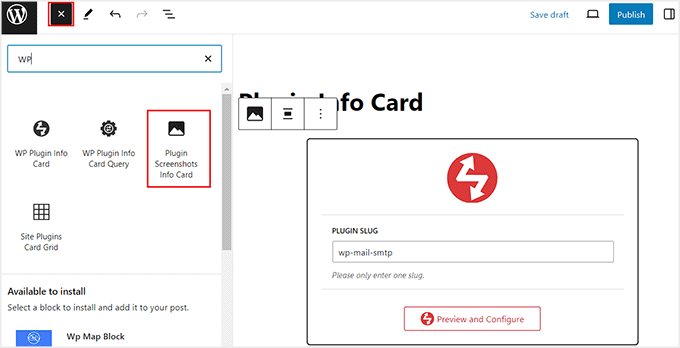
Em seguida, clique no botão ‘Update’ ou ‘Publish’ para armazenar suas configurações.
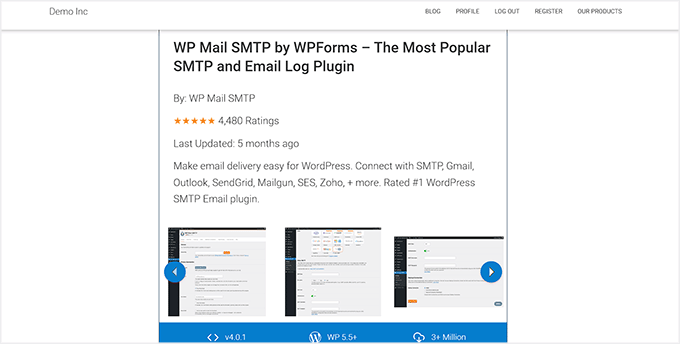
Em seguida, você pode visitar seu site para ver o cartão de informações do plugin com capturas de tela.
Como Exibir Informações Populares de Plugins e Temas no WordPress
Se você não tem temas ou plugins específicos em mente e só quer exibir os mais populares em seu site, então este método é para você. Ele também pode funcionar se você for um desenvolvedor que deseja mostrar as ferramentas às quais contribuiu.
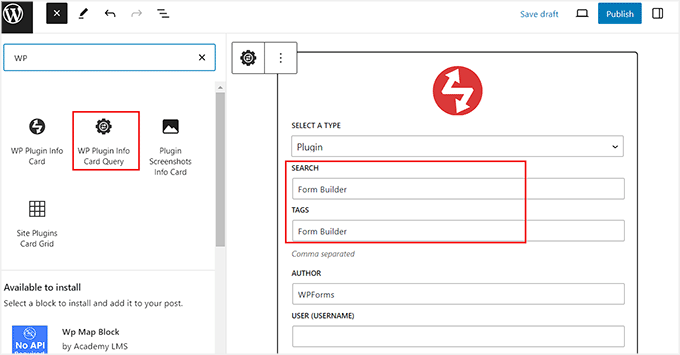
Primeiro, abra o editor de blocos e clique no botão ‘Adicionar Bloco’ (+). Assim que o menu de blocos abrir, localize e adicione o bloco WP Plugin Info Card Query.
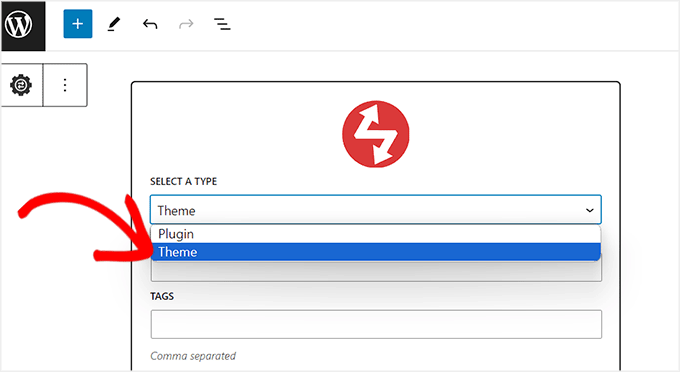
Aqui, você pode começar selecionando um plugin ou tema como tipo. Depois disso, você pode usar os campos ‘Search’ e ‘Tags’ para exibir alguns plugins/temas específicos do diretório do WordPress.
Por exemplo, se você deseja exibir todos os construtores de formulários disponíveis no diretório do WordPress, pode digitar ‘Form Builder’ em ambos os campos.
O plugin agora eliminará automaticamente todas as ferramentas que não estão relacionadas a esta consulta e exibirá apenas as relevantes.
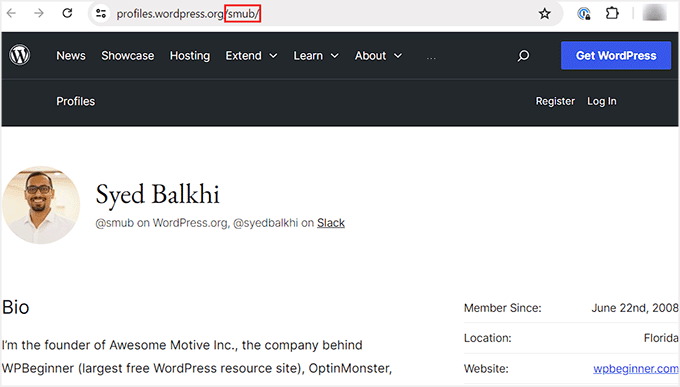
No entanto, se você é um desenvolvedor ou colaborador que deseja mostrar seu trabalho, pode deixar esses campos em branco. Depois disso, basta adicionar o slug do seu diretório do WordPress na opção ‘Autor’.
Este será o texto que virá após https://profiles.wordpress.org na URL.
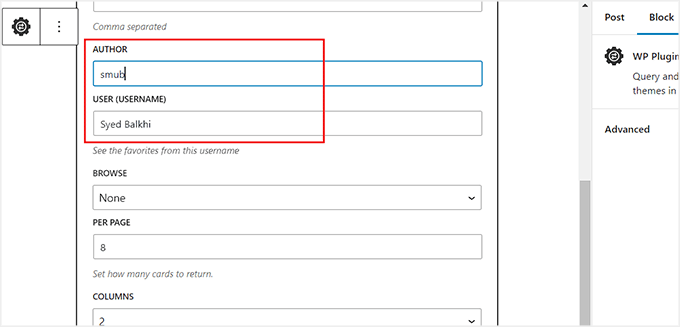
Para obter essas informações, basta visitar sua página de perfil no WordPress.org.
Em seguida, copie o slug da URL e cole-o no editor de blocos.
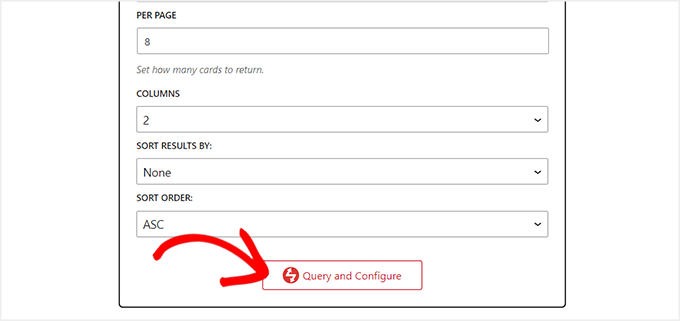
Assim que terminar, clique no botão ‘Consultar e Configurar’.
Observação: Se você deixar todas as configurações como estão e apenas clicar no botão ‘Consultar e Configurar’, a ferramenta mostrará cartões de informações para os plugins ou temas mais populares no diretório do WordPress.
Fazer isso mostrará uma prévia de todos os plugins do WordPress que correspondem aos dados que você forneceu. Por exemplo, se você é um desenvolvedor que inseriu seu próprio nome, verá todos os plugins aos quais contribuiu na lista.
Agora você pode usar o painel de blocos para configurar o layout e o esquema de cores do seu cartão de informações.
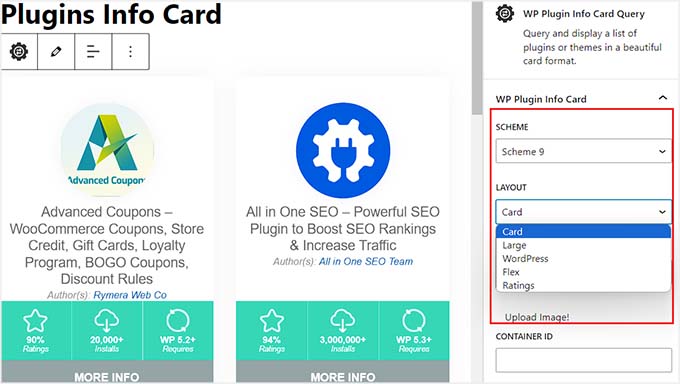
Assim que terminar, clique no botão ‘Publicar’ ou ‘Atualizar’ para salvar suas configurações.
Agora, visite seu site WordPress para ver os cartões de informações de plugins em ação.
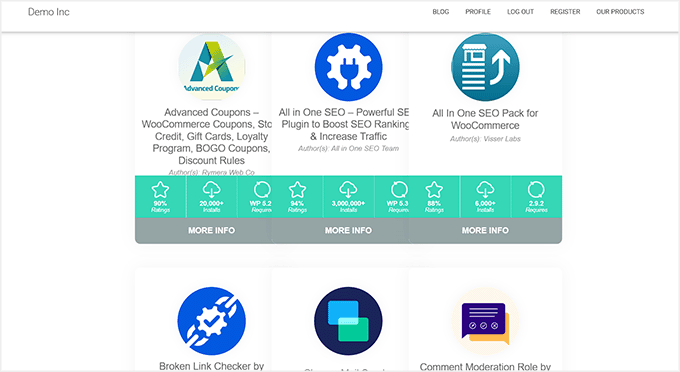
Você também pode adicionar cartões de informações para temas seguindo o mesmo processo. No entanto, desta vez, você precisará selecionar ‘Tema’ como o tipo de cartão no bloco ‘Consulta de Cartão de Informações de Plugins WP’.
Em seguida, você pode usar os campos ‘Pesquisar’ e ‘Tags’ para classificar os temas ou deixar todas as configurações em branco para exibir os populares do diretório.
Assim que estiver satisfeito, clique no botão ‘Consultar e Configurar’.
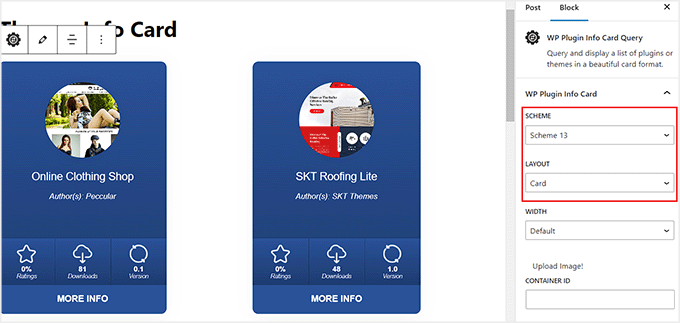
Agora, uma prévia de alguns temas populares do WordPress no diretório será exibida. Aqui, você pode alterar o layout e adicionar um esquema de cores no painel de blocos.
Finalmente, clique no botão ‘Atualizar’ ou ‘Publicar’ para salvar suas configurações.
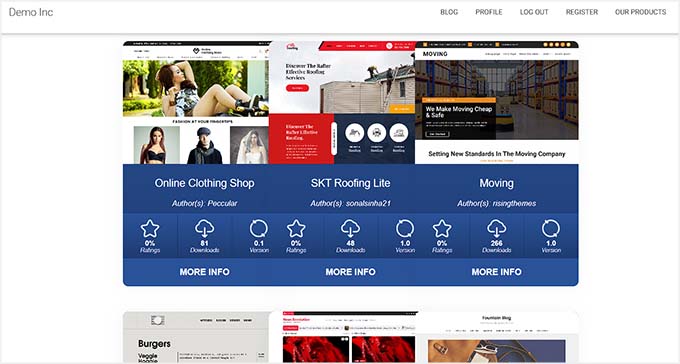
Agora, visite seu site para ver os cartões de informações de temas.
É assim que eles ficam em nosso site de demonstração.
Como Exibir Informações de Plugins Ativados no WordPress
Se você deseja apenas exibir os plugins do WordPress atualmente ativados em seu site, siga este método.
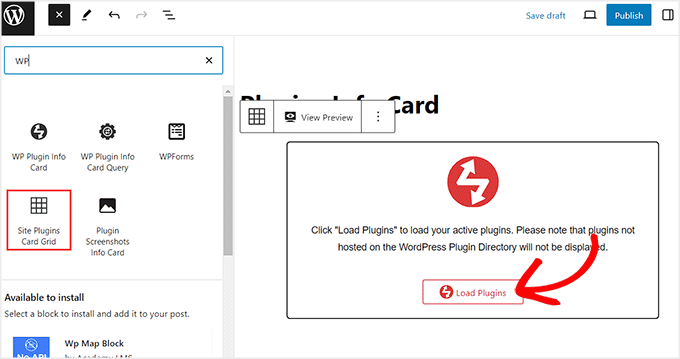
Você pode começar abrindo uma página no painel do WordPress e clicando no botão '+'. Aqui, encontre e adicione o bloco Site Plugins Card Grid.
Depois disso, basta clicar no botão 'Carregar Plugins' para exibir os plugins em seu site.
Observação: Um plugin que não está hospedado no diretório WordPress.org não será exibido na lista, mesmo que esteja em uso em seu site. Da mesma forma, este bloco não exibirá o tema atualmente ativado em seu site.
As ferramentas agora serão exibidas no editor de blocos. No painel de blocos à direita, você pode alterar o layout, o esquema de cores, o número de colunas e o espaçamento.
Após fazer isso, basta clicar no botão 'Atualizar' ou 'Publicar' no topo para salvar suas alterações.
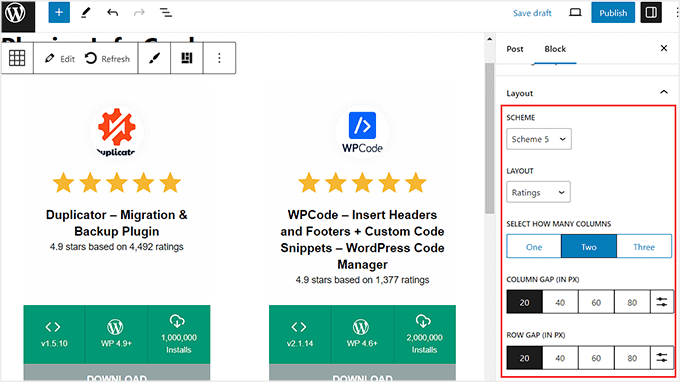
Agora, visite seu site WordPress para ver os cartões de informações para os plugins ativados em tempo real.
É assim que eles aparecem em nosso site de demonstração.
Bônus: Habilite Atualizações Automáticas para Plugins e Temas do WordPress
Depois de exibir as informações dos plugins e temas em seu site, é uma boa ideia habilitar as atualizações automáticas para essas ferramentas.
Isso reduzirá o risco de hackers e tornará seu site mais seguro. Além disso, você não precisará realizar atualizações manualmente toda vez que uma nova versão de plugin ou tema for lançada, economizando muito tempo.
Para ativar as atualizações automáticas para temas do WordPress, visite a página Aparência » Temas no painel do WordPress e clique no botão ‘Detalhes do Tema’.
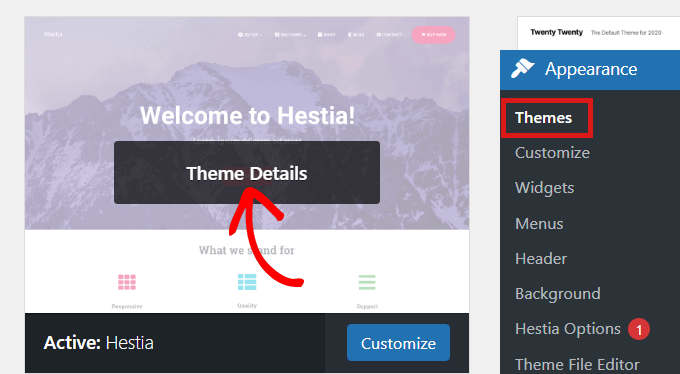
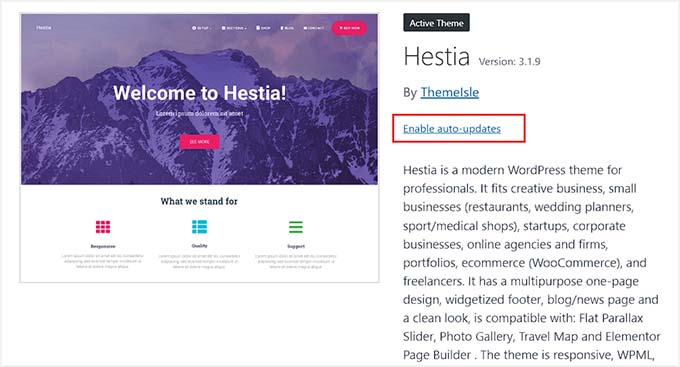
Isso abrirá um prompt onde você deve clicar no link 'Habilitar atualizações automáticas'.
Depois de fazer isso, o tema será atualizado automaticamente toda vez que uma nova versão for lançada.
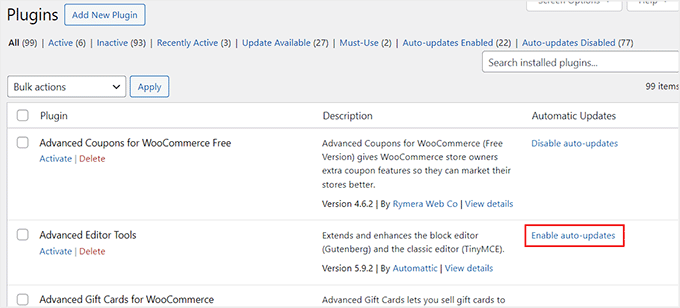
Em seguida, vá para a página Plugins » Plugins Instalados na barra lateral de administração do WordPress.
Agora clique no link ‘Ativar atualizações automáticas’ para os plugins que você deseja que sejam atualizados automaticamente.
Para mais informações, consulte nosso tutorial sobre como ativar atualizações automáticas para plugins e temas do WordPress.
Esperamos que este artigo tenha ajudado você a aprender como exibir informações de plugins e temas no WordPress. Você também pode gostar de ver nosso guia para iniciantes sobre como alterar um tema do WordPress corretamente e nossas principais escolhas para as melhores dicas e plugins para melhorar o admin do WordPress.
Se você gostou deste artigo, por favor, inscreva-se em nosso Canal do YouTube para tutoriais em vídeo do WordPress. Você também pode nos encontrar no Twitter e no Facebook.


Hemang Rindani
Ótimo artigo. WordPress é um ótimo sistema de gerenciamento de conteúdo empresarial que pode projetar sites poderosos. Com um rico conjunto de funcionalidades, o WP pode entregar os resultados esperados para quaisquer cenários de negócios complexos. Os desenvolvedores podem escolher entre módulos, temas e plugins integrados ilimitados para projetar um site. O destaque do WordPress é sua facilidade de uso e painel de administração sem esforço que até mesmo uma pessoa não técnica pode usar para criar, publicar e otimizar conteúdo da web. O WordPress, sendo uma plataforma de código aberto, permite que os desenvolvedores brinquem com os módulos e temas e forneçam os resultados esperados. A única preocupação com a modificação de módulos é garantir que não haja brechas que representem uma ameaça à segurança.