


Já notou como sua página de login do WordPress aceita tanto nomes de usuário quanto endereços de e-mail?
Embora essa flexibilidade possa ser útil, alguns proprietários de sites preferem manter as coisas simples e permitir apenas logins baseados em nome de usuário.
Você pode querer isso para consistência, gerenciamento de usuários mais fácil ou para corresponder à abordagem de autenticação de usuários da sua marca.
O ótimo do WordPress é que você pode personalizar quase tudo, incluindo como as pessoas acessam suas contas. Muitos proprietários de sites não percebem que podem controlar facilmente quais métodos de login estão disponíveis em seu site.
Neste guia, mostraremos como desativar o recurso de login por e-mail e mudar para autenticação apenas por nome de usuário.
💡 Resposta Rápida: Como Desativar o Login por E-mail no WordPress
Procurando a resposta curta? Aqui estão as 2 melhores maneiras de impedir que os usuários façam login com um endereço de e-mail:
- Método 1 (Código): Use um trecho de código para desativar o filtro de autenticação. Recomendamos o uso do plugin gratuito WPCode para fazer isso com segurança, sem quebrar seu site.
- Método 2 (Plugin): Use um plugin dedicado. Esta é a melhor opção se você também quiser atualizar o rótulo da página de login para dizer "Nome de Usuário" em vez de "Nome de Usuário ou E-mail".
Por que Desativar o Login com E-mail no WordPress?
Desativar o recurso de login por e-mail é uma maneira simples de fortalecer a segurança do seu site.
Seu endereço de e-mail é frequentemente mais público do que seu nome de usuário. Se um hacker souber seu e-mail, ele já terá metade das informações necessárias para tentar acessar seu site.
Ao forçar os usuários a fazer login apenas com um nome de usuário, você reduz a 'superfície de ataque' do seu site.
Isso significa que um invasor precisaria adivinhar um nome de usuário e uma senha específicos, tornando mais difícil para ele invadir.
No entanto, isso funciona melhor se você usar nomes de usuário únicos e difíceis de adivinhar. Você também deve garantir que seus nomes de usuário não sejam publicamente visíveis em seus URLs de arquivo de autor.
Dito isso, entendemos que alguns usuários ainda podem querer desativar o recurso de login por e-mail em seus sites WordPress.
Aqui estão 2 métodos de como você pode fazer isso facilmente:
Vamos direto ao ponto.
Método 1. Desativar Login por E-mail no WordPress Usando Código (Recomendado)
Este método envolve adicionar um trecho de código ao seu site:
remove_filter( 'authenticate', 'wp_authenticate_email_password', 20 );
Embora você possa adicionar este código diretamente ao arquivo functions.php do seu tema, nós fortemente desaconselhamos isso.
Editar este arquivo diretamente pode quebrar seu site se não for feito perfeitamente, e quaisquer alterações que você fizer serão apagadas na próxima vez que você atualizar seu tema.
A maneira mais segura e fácil de adicionar código é usando o plugin WPCode. Ele evita esses problemas e torna o gerenciamento de trechos de código simples para iniciantes.

Ele tem uma biblioteca integrada com trechos de código prontos para uso para todas as solicitações de recursos mais populares do WordPress, incluindo desativar login com e-mail, remover o número da versão do WordPress, desativar comentários e muito mais.
Testamos completamente a ferramenta em nosso site de demonstração e descobrimos que ela é super amigável para iniciantes. Para saber mais, veja nossa análise detalhada do WPCode.
Primeiro, você precisa instalar e ativar o plugin gratuito WPCode. Se precisar de ajuda, você pode ler nosso tutorial sobre como instalar um plugin do WordPress.
Assim que o plugin for ativado, você desejará ir para Snippets de Código » Biblioteca no seu painel de administração do WordPress.
Em seguida, você pode procurar pelo snippet 'Desativar Login por E-mail' e clicar no botão 'Usar snippet'.
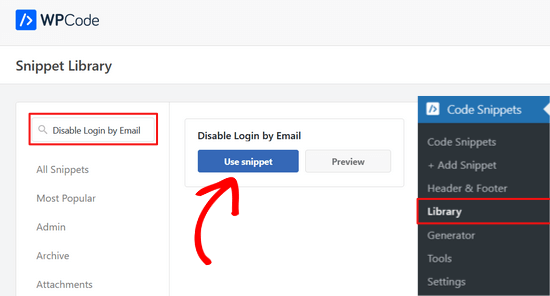
Em seguida, o WPCode adicionará automaticamente o snippet de código e selecionará o método de inserção apropriado.
Veja como pode ficar no editor do WPCode:
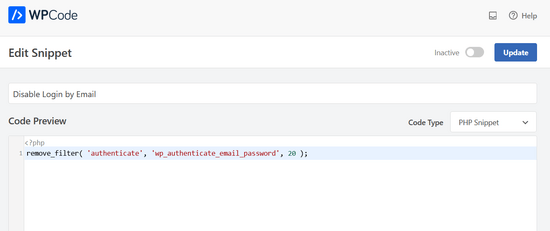
A partir daqui, tudo o que você precisa fazer é alternar o interruptor de ‘Inactive’ para ‘Active’.
Em seguida, prossiga e clique no botão 'Atualizar'.

É isso!
Observe que este método não alterará o texto na página de login. Os usuários ainda verão o rótulo que diz 'Nome de Usuário ou Endereço de E-mail'.
No entanto, se eles inserirem um endereço de e-mail para fazer login, receberão um erro de nome de usuário inválido.
Se você quiser atualizar o rótulo na tela de login para evitar confundir seus usuários, recomendamos usar o Método 2 abaixo.
Método 2. Desativar Login com E-mail no WordPress usando um Plugin
Se você preferir não adicionar trechos de código, pode usar um plugin em vez disso.
Este método é uma ótima alternativa para usuários que desejam um plugin simples que faça apenas essa tarefa, sem configurações extras para configurar.
Para isso, você precisa instalar e ativar o plugin No Login by Email Address. Para mais detalhes, sinta-se à vontade para consultar nosso guia passo a passo sobre como instalar um plugin do WordPress.
O plugin funciona imediatamente, o que significa que não há configurações para configurar. Simplesmente visite a tela de login do seu site WordPress e tente fazer login com seu endereço de e-mail.
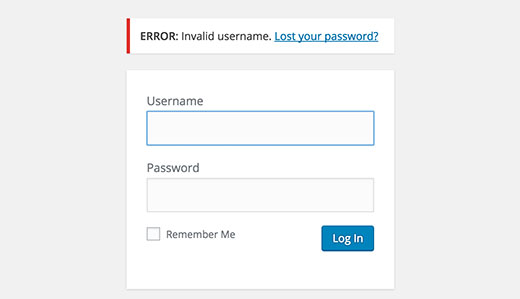
Você pode ver que recebe um erro de nome de usuário inválido. O plugin também alterará o rótulo 'Nome de usuário ou Endereço de e-mail' para simplesmente 'Nome de usuário'.
Perguntas Frequentes Sobre Desativar Logins por E-mail
Aqui estão algumas perguntas comuns que recebemos sobre como desativar o recurso de login por e-mail no WordPress.
Por que devo desativar os logins por e-mail no WordPress?
Desativar os logins por e-mail adiciona uma camada de segurança simples, mas eficaz, ao seu site. Como os nomes de usuário não são tão conhecidos publicamente quanto os endereços de e-mail, torna mais difícil para os atacantes adivinharem os detalhes de login.
Isso é particularmente útil para sites com muitos usuários, como lojas online, sites de membros ou blogs com vários autores.
Isso afetará meus usuários existentes?
Sim, mas a mudança é direta. Seus usuários existentes não poderão mais fazer login com seus endereços de e-mail e precisarão usar seus nomes de usuário em vez disso.
Recomendamos enviar um e-mail para informar seus usuários sobre esta atualização para evitar qualquer confusão ou problemas de login.
E se um usuário esquecer o nome de usuário?
Mesmo com logins por e-mail desativados, os usuários ainda podem clicar no link "Esqueceu sua senha?" na página de login.
O formulário de redefinição de senha geralmente ainda aceita um endereço de e-mail para enviar o link de recuperação. O WordPress envia o link para o e-mail registrado deles, que normalmente inclui o nome de usuário deles como lembrete.
Desativar o login por e-mail é suficiente para uma segurança forte do site?
Não, esta é apenas uma peça do quebra-cabeça. A verdadeira segurança do site vem de uma abordagem em camadas.
Sempre recomendamos o uso de senhas fortes, a adição de autenticação de dois fatores e a instalação de um plugin de segurança confiável para WordPress para obter a melhor proteção. Para começar, você pode dar uma olhada em nosso guia definitivo de segurança para WordPress.
É isso, esperamos que este artigo tenha ajudado você a desativar o recurso de login por endereço de e-mail no WordPress. Em seguida, você também pode querer ver nosso guia sobre como desativar dicas de login em mensagens de erro de login do WordPress e nosso tutorial sobre como adicionar perguntas de segurança à tela de login do WordPress.
Se você gostou deste artigo, por favor, inscreva-se em nosso Canal do YouTube para tutoriais em vídeo do WordPress. Você também pode nos encontrar no Twitter e no Facebook.




Jiří Vaněk
Como o uso de um endereço de e-mail representa um risco de segurança para mim, especialmente porque meu endereço de e-mail está listado no blog, tentei usar o método um com o WP Code. Parece o menos complicado e não sobrecarrega o site de forma alguma. Como levo a segurança de acesso à área administrativa a sério, acho importante desabilitar o uso de um endereço de e-mail e usar apenas um login, de preferência com autenticação de dois fatores também. O método com o WP Code funciona perfeitamente.
momses
Olá,
Obrigado pelo seu artigo. Estou procurando uma maneira de fazer login apenas por e-mail, sem nome de usuário.
Agradeço antecipadamente pela sua ajuda.
Dom WO
Este artigo também cobre o formulário de registro no WooCommerce para os clientes ou é apenas para o login do lado do administrador?
Debra
De alguma forma, não está claro para mim como adicionar um nome de usuário depois que o login por e-mail é desabilitado. Você pode explicar, por favor?
Muito obrigado
WPBeginner Support
Se você tiver o registro de usuário ativado em seu site, esses usuários ainda poderão se registrar usando seus endereços de e-mail. Mas eles não poderão usar o endereço de e-mail para fazer login. Eles terão que usar o nome de usuário para fazer login. Como administrador, você também precisará inserir um e-mail e nome de usuário ao adicionar um novo usuário.
Admin
Abdul Samad
Obrigado pelo artigo
Quero saber como permitir login com número de celular
Segundo, quero registrar meu cliente sem e-mail no wordpress
Por favor, me ajude com isso
Obrigado
Jeramy Queale
Eu simplesmente não conseguia sair do seu site antes de sugerir que eu realmente amei as informações usuais que um indivíduo fornece aos seus visitantes? Voltarei frequentemente para verificar novas postagens
Jayna Coppedge
Eu tenho um login para o meu blog do wordpress. Eu tenho um login diferente para outro blog do wordpress com o qual escrevo com outras pessoas. No entanto, quando quero comentar em outro blog do wordpress. Nenhum nome de usuário ou senha funciona. Não estive disposto a dizer para mudar isso há muito tempo porque tenho medo de que isso afete os outros 2. Eu não sei como chamar a 3ª categoria para sequer procurar o problema.
WPBeginner Support
Não temos certeza do que você está tentando perguntar. Mas parece que você provavelmente tem duas contas auto-hospedadas do WordPress.org. E os sites nos quais você está tentando comentar estão pedindo para você fazer login com uma conta do WordPress.com. Por favor, veja nosso guia sobre a diferença entre WordPress.org auto-hospedado vs blog gratuito do WordPress.com.
Admin