


Se você tem um blog há alguns anos, a lista de suas postagens publicadas pode ser muito longa para caber na barra lateral do seu WordPress. Uma barra lateral desorganizada também pode não causar a melhor impressão nos leitores.
Arquivos compactos são uma excelente maneira de otimizar a navegação do seu site e melhorar a experiência do usuário. Ao apresentar seus arquivos em um formato mais limpo e conciso, você pode facilitar para os visitantes explorarem seu conteúdo sem se sentirem sobrecarregados.
Neste artigo, mostraremos como criar facilmente arquivos compactos no seu site WordPress, passo a passo.
Por que você precisa de arquivos compactos no WordPress?
Adicionar um arquivo no seu site WordPress permite que você exiba facilmente seu conteúdo publicado anteriormente, aumentando o engajamento e o tempo gasto no seu site.
Por padrão, o WordPress oferece um bloco de Arquivos que pode ser adicionado à barra lateral do seu blog WordPress.
No entanto, este bloco permite apenas que você exiba seus arquivos como uma longa lista ou um menu suspenso.
Uma lista fará com que seu site pareça desorganizado, enquanto um menu suspenso pode ser facilmente ignorado pelos usuários, pois não é perceptível.
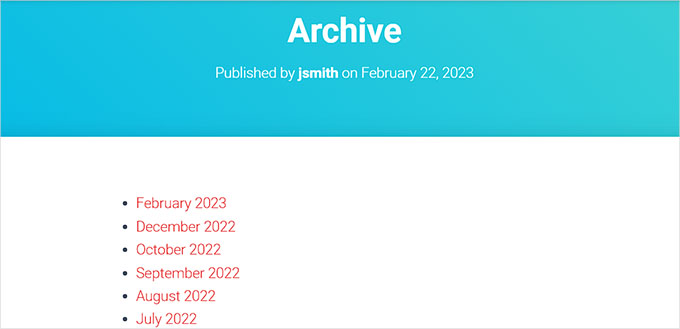
Ao criar arquivos compactos, você pode exibir facilmente seus arquivos na barra lateral do WordPress sem ocupar muito espaço. Você também pode mostrá-los na sua página Sobre ou até mesmo criar uma seção de arquivos dedicada.
Arquivos compactos facilitarão a navegação dos usuários pelo seu site e a localização de conteúdo relevante, aprimorando a experiência do usuário.
Dito isso, vamos dar uma olhada em como adicionar facilmente arquivos compactos no WordPress, passo a passo:
- Como Adicionar Arquivos Compactos no WordPress
- Método 1: Adicionar Arquivos Compactos em Posts ou Páginas do WordPress
- Método 2: Adicionar Arquivos Compactos como um Widget
- Método 3: Exibindo Arquivos Compactos em Arquivos de Template
- Método 4: Adicionar Arquivos Compactos ao seu Sitemap HTML
- Bônus: Criar uma Página de Arquivos Personalizada no WordPress
Como Adicionar Arquivos Compactos no WordPress
Primeiro, você precisa instalar e ativar o plugin Compact Archives. Para instruções detalhadas, veja nosso guia para iniciantes sobre como instalar um plugin do WordPress.
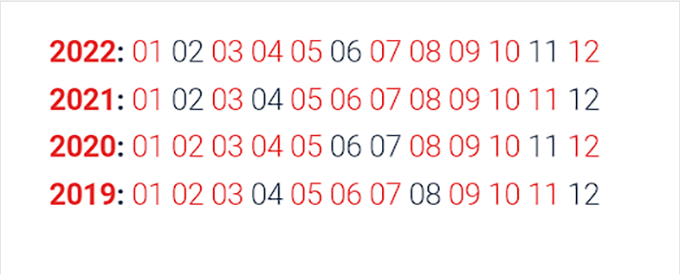
Agora, o plugin oferece três estilos para exibir arquivos compactos em seu site.
Estilo 1: Iniciais Relaxadas de Três Letras do Mês
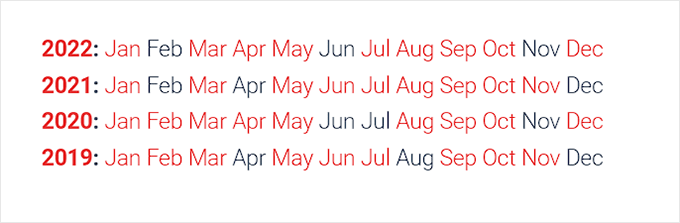
Estilo 2: Iniciais Mensais Compactas

Estilo 3. Bloco Numérico
Existem várias maneiras de exibir facilmente arquivos compactos.
Neste tutorial, mostraremos todos os quatro métodos, e você poderá escolher o que mais gostar.
Método 1: Adicionar Arquivos Compactos em Posts ou Páginas do WordPress
Se você deseja adicionar arquivos compactos aos seus posts ou páginas do WordPress, então este método é para você.
É super fácil adicionar arquivos compactos porque o plugin vem com um bloco fácil de usar que você pode adicionar ao seu post ou página.
Primeiro, você precisa abrir um post/página existente ou novo no editor de blocos a partir da barra lateral de administração do WordPress.
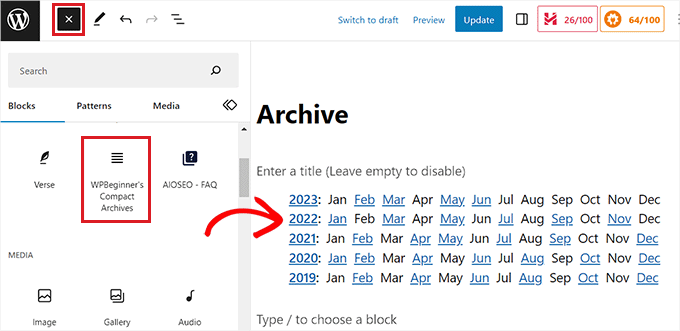
Uma vez lá, clique no botão ‘Adicionar Bloco’ (+) no canto superior esquerdo da tela para abrir o menu de blocos.
A partir daqui, encontre e adicione o bloco WPBeginner’s Compact Archives ao seu post ou página do WordPress.
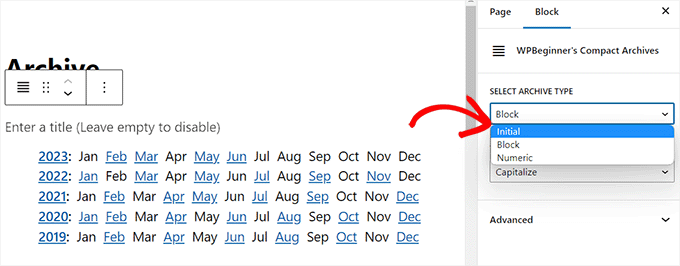
Depois disso, você pode escolher um estilo para seus arquivos no painel de blocos no canto direito da tela.
Simplesmente escolha um estilo de sua preferência no menu suspenso em ‘Selecionar Tipo de Arquivo’.
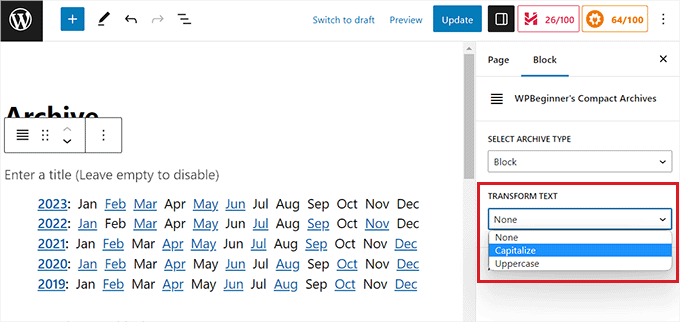
Você também pode selecionar se deseja que o texto do seu arquivo seja capitalizado ou em maiúsculas.
Para fazer isso, abra o menu suspenso em ‘Transformar Texto’ e selecione um estilo de texto.
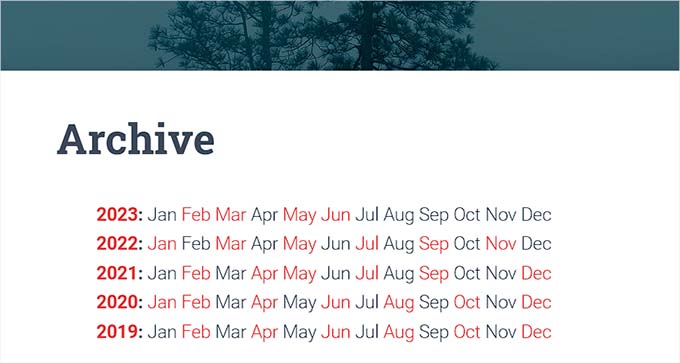
Assim que estiver satisfeito com suas escolhas, basta clicar no botão ‘Publicar’ ou ‘Atualizar’ para salvar suas configurações.
Agora, você pode visitar seu site WordPress para ver sua página de arquivos.
Método 2: Adicionar Arquivos Compactos como um Widget
Se você quiser adicionar arquivos compactos como um widget, então este método é para você.
Adicionando o Bloco de Arquivos Compactos no Editor de Site Completo
Se você estiver usando um tema baseado em blocos em seu site, você terá que adicionar o bloco de Arquivos Compactos do WPBeginners usando o editor de site completo.
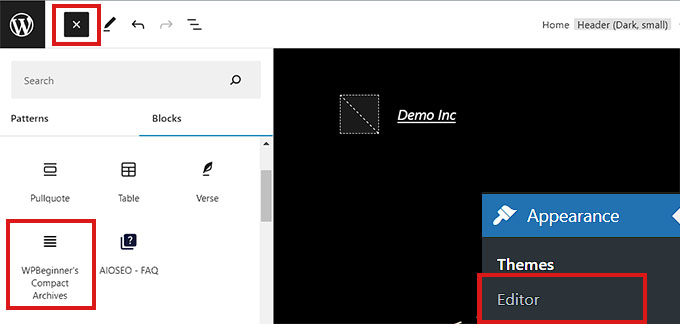
Primeiro, você precisa visitar a página Aparência » Editor na barra lateral de administração do WordPress para iniciar o editor de site completo.
A partir daqui, clique no botão ‘Adicionar Bloco’ (+) no canto superior esquerdo da tela para abrir o menu de blocos.
Em seguida, simplesmente localize e adicione o bloco de Arquivos Compactos do WPBeginner ao seu local preferido no site.
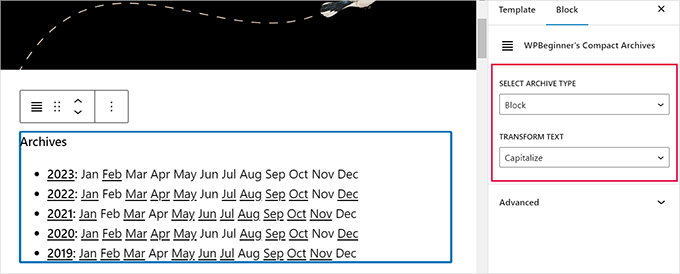
Depois de adicionar o bloco, você pode configurar seu estilo e configurações de texto no painel de blocos à direita.
Finalmente, não se esqueça de clicar no botão ‘Salvar’ no topo para salvar suas configurações.
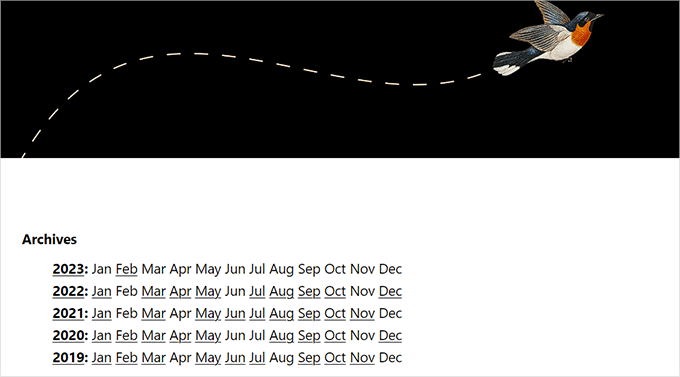
Agora, visite seu site para ver seus arquivos compactos.
É assim que ficou em nosso site de demonstração.
Adicionando o Bloco de Arquivos Compactos Usando Widgets
Se você está usando um tema WordPress clássico, então este método é para você.
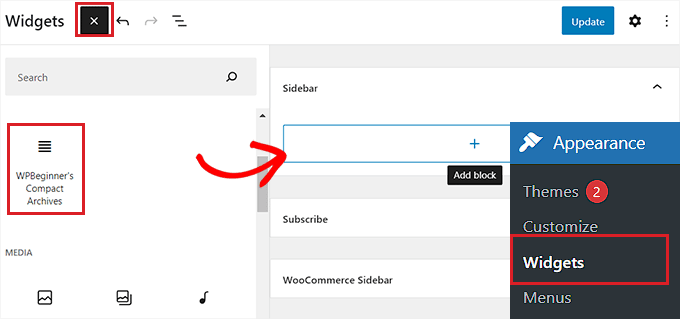
Primeiro, você precisa visitar a página Aparência » Widgets no painel do WordPress.
Uma vez lá, clique no botão ‘Adicionar Bloco’ (+) no canto superior esquerdo para abrir o menu de blocos.
A partir daqui, localize e adicione o bloco Arquivos Compactos do WPBeginner na aba da barra lateral.
Assim que o bloco Arquivos Compactos for adicionado, você pode alterar o estilo e o texto do seu arquivo configurando as opções do bloco no painel à direita.
Finalmente, não se esqueça de clicar no botão ‘Atualizar’ no topo para salvar suas alterações.
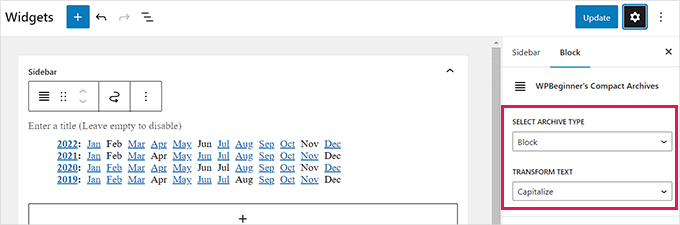
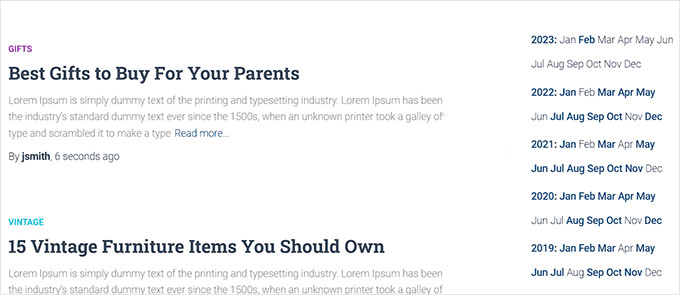
Você pode então visitar seu site para ver os arquivos compactos em sua barra lateral.
Ficou assim em nosso site de demonstração.
Método 3: Exibindo Arquivos Compactos em Arquivos de Template
Se você está criando um tema WordPress personalizado ou deseja exibir arquivos em um arquivo de modelo de tema, Arquivos Compactos vem com tags de modelo úteis que você pode usar.
Simplesmente adicione a seguinte tag de modelo ao seu código:
<ul> <?php compact_archive(); ?> </ul>
Após adicionar a tag, os arquivos compactos serão adicionados à sua página WordPress.
No entanto, se você quiser adicionar um estilo ao seu arquivo, você pode fazer isso adicionando a seguinte tag de modelo em seu código:
<ul>
<?php compact_archive($style='initial', $before='<li>', $after='</li>'); ?>
</ul>
Por exemplo, $style == 'initial' exibirá apenas as iniciais do nome do mês e deve caber bem dentro de uma barra lateral. Usando $style == 'block' caberá na coluna principal de uma página. Usando $style == 'numeric' exibirá os meses numéricos.
Método 4: Adicionar Arquivos Compactos ao seu Sitemap HTML
Se você deseja criar uma página de sitemap HTML no WordPress e exibir seus arquivos compactos com ela, então este método é para você.
All in One SEO é o melhor plugin de SEO para WordPress do mercado que permite otimizar facilmente seu site para mecanismos de busca e aumentar seu ranking.
Ele permite até mesmo adicionar facilmente um sitemap HTML ao seu site WordPress.

Primeiro, você precisará instalar e ativar o plugin All in One SEO for WordPress. Para mais detalhes, veja nosso tutorial sobre como instalar um plugin do WordPress.
Observação: O AIOSEO também tem uma versão gratuita que você pode usar para criar um sitemap HTML. No entanto, usaremos o plano premium para mais recursos.
Após a ativação, o plugin iniciará o assistente de configuração. Simplesmente siga as instruções na tela para configurar o plugin ou veja nosso guia sobre como configurar corretamente o All in One SEO para WordPress.
Depois de fazer isso, vá para a página All in One SEO » Sitemaps na barra lateral de administração do WordPress.
A partir daqui, mude para a aba ‘HTML Sitemap’ na parte superior e certifique-se de que o alternador ‘Enable Sitemap’ esteja ativado.
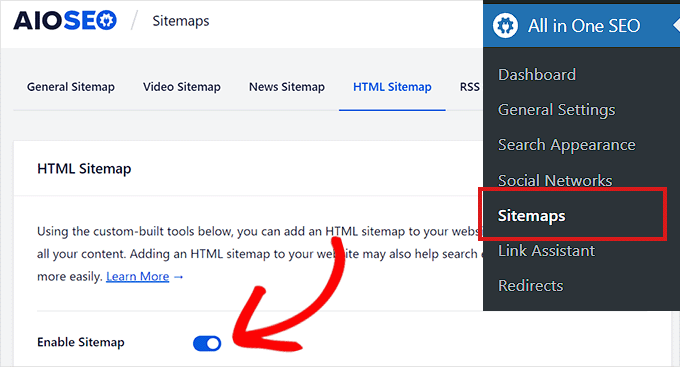
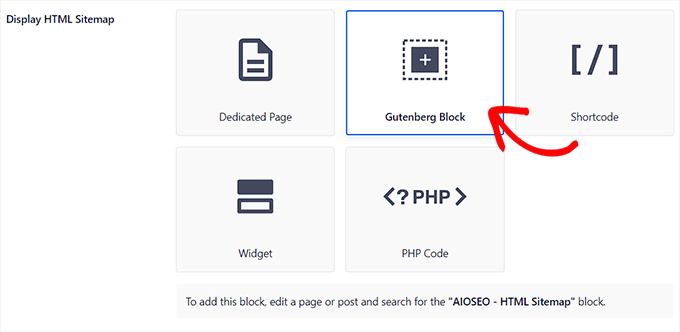
Em seguida, você precisa escolher como deseja exibir seu sitemap HTML. Você pode exibir seu sitemap usando um shortcode, código PHP, um bloco ou como um widget.
Para este tutorial, escolheremos a opção ‘Bloco Gutenberg’.
Se você escolher este método, precisará adicionar o bloco AIOSEO – Sitemap HTML à página onde deseja exibir o sitemap.
Para instruções mais detalhadas, você pode consultar nosso tutorial sobre como adicionar uma página de sitemap HTML no WordPress.
Em seguida, você precisa rolar para baixo até a opção ‘Arquivos Compactos’ na seção ‘Configurações do Sitemap HTML’.
A partir daqui, ative o interruptor ‘Arquivos Compactos’ para ‘Ativado’.
Lembre-se de que você não precisa instalar o plugin Compact Archives para que este recurso funcione.
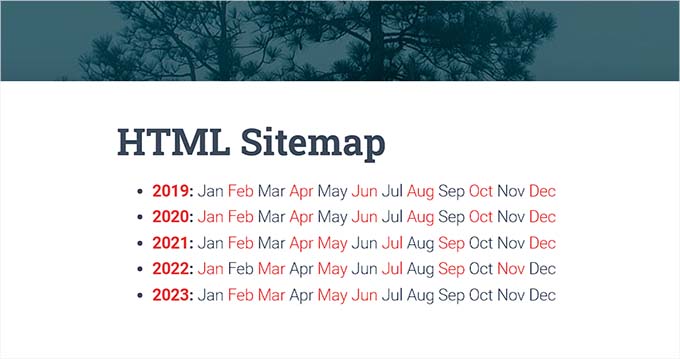
Agora, seu sitemap HTML será exibido em um formato de arquivo de data compactado.
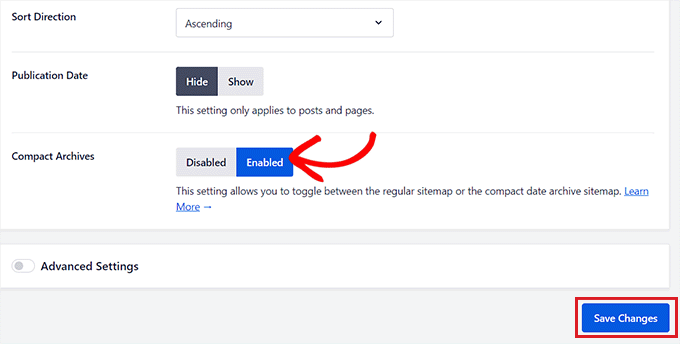
Finalmente, não se esqueça de clicar no botão 'Salvar Alterações' para armazenar suas configurações.
Em seguida, abra uma página existente ou nova na qual você deseja exibir o sitemap a partir da barra lateral de administração.
A partir daqui, basta clicar no botão ‘Adicionar Bloco’ (+) na parte superior e adicionar o bloco AIOSEO-HTML Sitemap à sua página.
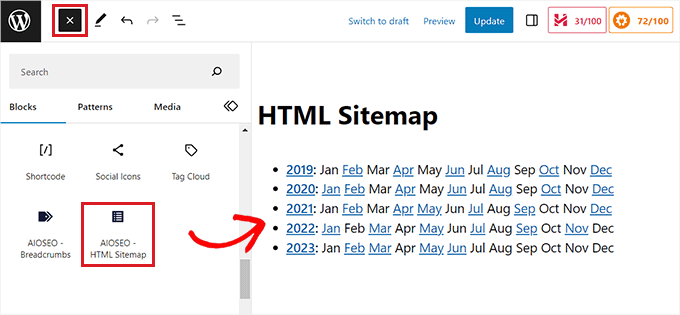
Finalmente, não se esqueça de clicar no botão ‘Publicar’ ou ‘Atualizar’ para salvar suas alterações.
Seu Sitemap HTML de arquivos compactos ficará assim.
Bônus: Criar uma Página de Arquivos Personalizada no WordPress
Além de adicionar um bloco de arquivos a uma página existente, você também pode criar uma página de arquivos personalizada em seu site WordPress com SeedProd.
É o melhor construtor de páginas WordPress do mercado que vem com um construtor de arrastar e soltar, modelos pré-fabricados e um bloco de ‘Posts’ que permite exibir seus posts de blog de forma atraente.

Primeiro, você precisa instalar e ativar o SeedProd. Para instruções detalhadas, consulte nosso guia para iniciantes sobre como instalar um plugin do WordPress.
Após a ativação, visite a seção SeedProd » Landing Pages no painel do WordPress e clique no botão ‘Adicionar Nova Landing Page’.

Isso o levará à tela ‘Escolher um Novo Modelo de Página’, onde você notará inúmeros modelos oferecidos pelo SeedProd que você pode usar em seu site.
Assim que você escolher um modelo, ele será iniciado no construtor de arrastar e soltar do SeedProd, onde você poderá personalizá-lo usando blocos da coluna esquerda.
Para mais detalhes, veja nosso tutorial sobre como criar uma landing page no WordPress.
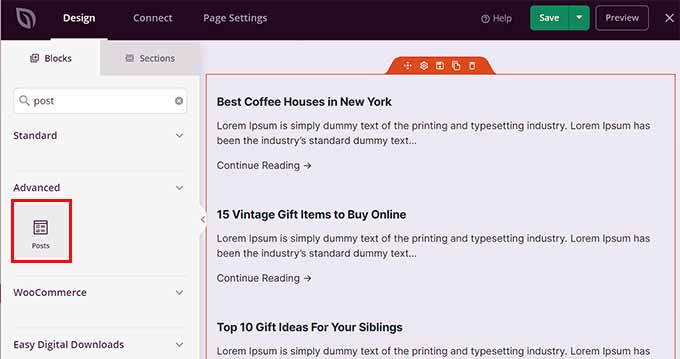
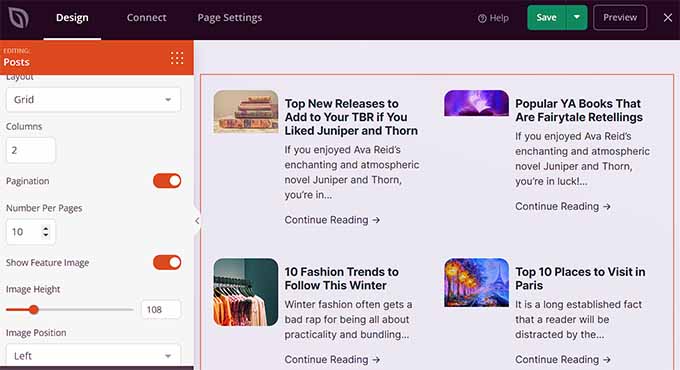
Agora, para exibir suas postagens na página de Arquivos, basta localizar e adicionar o bloco 'Posts' da coluna esquerda.
Depois disso, você pode escolher o layout do bloco, selecionar a ordem, configurar a paginação, usar colunas e muito mais.
Assim que estiver satisfeito, não se esqueça de clicar no botão 'Salvar' e 'Publicar' no topo para armazenar suas configurações.
Para mais informações, você pode querer ver nosso tutorial sobre como criar uma página de arquivos personalizada no WordPress.
Esperamos que este artigo tenha ajudado você a aprender como criar facilmente arquivos compactos no WordPress. Você também pode querer ver nosso tutorial passo a passo sobre como criar taxonomias personalizadas no WordPress e nosso guia sobre categorias vs tags – melhores estratégias de SEO para organizar seu conteúdo.
Se você gostou deste artigo, por favor, inscreva-se em nosso Canal do YouTube para tutoriais em vídeo do WordPress. Você também pode nos encontrar no Twitter e no Facebook.


Janice Daniels
Eu gostaria de organizar artigos escritos por categorias de nome, não por datas. Existe uma maneira de mostrar uma página com títulos como Eleições ou Músicas e ter um breve comentário do que a postagem diz com um link para a postagem completa?
WPBeginner Support
Pelo que parece, você gostaria de adicionar um link para a categoria no seu menu para usar a exibição padrão do WordPress para as páginas de categoria. Mostramos como fazer isso em nosso artigo aqui: https://www.wpbeginner.com/beginners-guide/how-to-add-navigation-menu-in-wordpress-beginners-guide/
Admin
Amy Sue
A parte "Por Data" dos Arquivos Compactos não está funcionando no meu blog. Gostaria de saber se é porque tive que mover meu blog para um novo provedor de hospedagem, ou se eu estraguei alguma coisa? Eu sei o suficiente de HTML/CSS para ser perigoso, mas geralmente codifico pelo método "tentativa e erro e erro e erro", então provavelmente estraguei alguma coisa...
Hariharakumar
Este funciona melhor para posts padrão. Meu blog tem posts personalizados que eu também quero exibir nos arquivos compactos. O que devo fazer agora?
WPBeginner Support
Testamos o plugin com o WordPress 4.3. Está funcionando bem do nosso lado.
Admin
Dan
Por favor, atualize este plugin. Ele parece causar inúmeros problemas de atualização para outros plugins agora porque não é atualizado há mais de dois anos.
Vince
Este plugin não é atualizado há mais de dois anos e, em particular, não foi atualizado para remover a chamada do construtor antigo, que foi depreciada a partir da versão 4.3. Nem você respondeu a nenhuma das solicitações de suporte no último ano.
Você ainda está dando suporte a este plugin?
WPBeginner Support
Sim. O plugin agora está atualizado e testado com a versão mais recente do WordPress.
Admin
Ameya
Olá,
Gostaria de saber se há algo especial neste plugin? Eu uso o SRG Clean Archives. Você sabe alguma coisa sobre este plugin? É melhor ou devo usar o que você sugeriu?
Ameya
Equipe Editorial
Nunca usei o plugin que você está sugerindo, então não posso dizer qual é melhor. Este é o que usamos. Cabe a você tomar a decisão final.
Admin