


Proteger seu site WordPress contra fraudes de publicidade é crucial, mas não precisa ser complicado. O arquivo ads.txt é uma ferramenta simples, porém poderosa, que pode proteger sua receita de anúncios e sua reputação.
Embora não exibamos anúncios no WPBeginner, vários membros de nossa equipe têm vasta experiência em gerenciar sites com suporte de anúncios. Além disso, muitos de nossos usuários dependem da receita de publicidade para sustentar seus negócios online, então sabemos o quão importante é fazer isso corretamente.
Neste guia, mostraremos dois métodos simples para criar e gerenciar um arquivo ads.txt no WordPress.

Por que criar e gerenciar arquivos ads.txt no WordPress?
Ads.txt é a abreviação de ‘Authorized Digital Seller’ (Vendedor Digital Autorizado). É um arquivo que mostra quais empresas são aprovadas para vender anúncios em seu site WordPress e ajuda a impedir o aparecimento de anúncios falsos.
Se você ganha dinheiro com blogs a partir de anúncios (como com o Google AdSense), é uma boa ideia adicionar um arquivo ads.txt ao seu site.
O motivo é que algumas partes não autorizadas podem fingir ter sua permissão para vender anúncios em seu blog WordPress. Isso pode levar à exibição de anúncios ruins ou enganosos, o que pode ser perigoso para sua reputação e para a segurança de seus usuários.
O arquivo ads.txt é como um segurança. Ele impede que qualquer pessoa que não esteja em sua lista aprovada venda anúncios em seu blog WordPress. Dessa forma, você estará protegendo seu site e garantindo que apenas os anúncios de parceiros confiáveis apareçam.
Com isso em mente, vamos ver como você pode criar e gerenciar um arquivo ads.txt no WordPress. Vamos guiá-lo por dois métodos diferentes. Você pode usar estes links rápidos para pular para um específico:
Método 1: Criar um Arquivo Ads.txt no WordPress Usando WPCode (Recomendado)
Criar e gerenciar um arquivo ads.txt requer um pouco de codificação. Se você não se sente confortável em adicionar código personalizado por conta própria, então este processo pode parecer assustador.
É por isso que recomendamos o uso do WPCode, que é o melhor plugin de trechos de código do mercado. Com ele, você não precisará mexer diretamente no código do seu WordPress e se preocupar em quebrar seu site.
Este plugin atua como uma interface amigável onde você pode inserir código personalizado de forma fácil e segura no seu site WordPress. Você pode ver todos os códigos que adicionou em um só lugar para acompanhar suas personalizações.

Para este guia, usaremos a versão WPCode Pro. Embora exista um plugin WPCode gratuito, o recurso que precisamos para gerenciar arquivos ads.txt está na versão Pro.
Primeiro de tudo, instale o WPCode em seu painel WordPress. Você pode seguir nosso guia passo a passo sobre como instalar um plugin WordPress se precisar de alguma orientação.
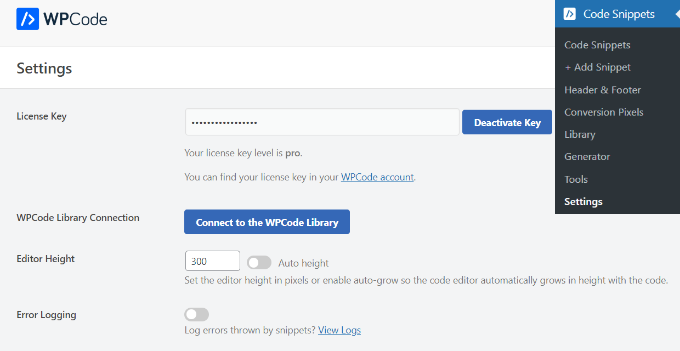
Em seguida, certifique-se de ativar a chave de licença do WPCode Pro. Simplesmente vá para Code Snippets » Settings e insira sua chave de licença onde for apropriado. Em seguida, selecione o botão ‘Activate Key’.
Você pode saber que a ativação foi bem-sucedida quando o texto do botão mudar para ‘Deactivate Key.’
Agora, vamos para Code Snippets » File Editor. Aqui, você verá que o plugin já possui um recurso integrado de gerenciamento de ads.txt.
O que você precisa fazer agora é escrever as seguintes informações neste formato: domínio, ID do editor, tipo de relacionamento e ID da plataforma de anúncios (opcional).
Por exemplo, aqui estamos adicionando o Google AdSense como uma plataforma de anúncios aprovada:
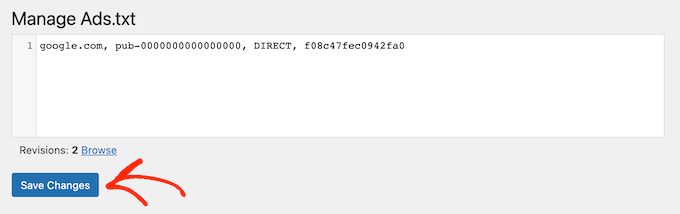
google.com, pub-0000000000000000, DIRECT, f08c47fec0942fa0
O primeiro campo é o domínio da empresa que tem permissão para vender ou revender seu inventário de anúncios. No exemplo acima, é google.com.
Depois disso, você adicionará o ID do editor, que é exclusivo da sua conta. Aqui, é pub-0000000000000000. Se você não tiver certeza de onde encontrar este ID, poderá consultar a documentação online da rede ou plataforma para obter mais informações.
Certifique-se de que o ID esteja correto. Caso contrário, você poderá enfrentar o erro 'Ganhos em risco'.
A terceira seção declara o tipo de relacionamento, que é DIRETO ou REVENDEDOR. Direto significa que o editor trabalha diretamente com o fornecedor de AdTech.
Enquanto isso, revendedor significa que o editor autorizou um terceiro a revender em seu nome, como uma rede de anúncios ou solução de gerenciamento de anúncios.
O último campo é o ID da plataforma de anúncios, que é opcional.
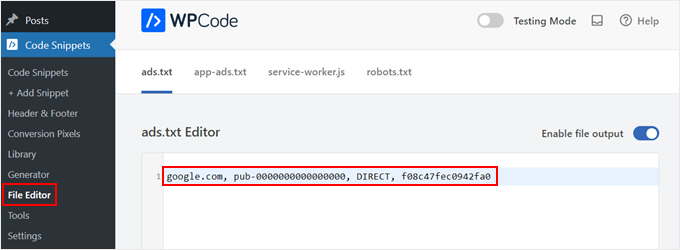
Agora você pode adicionar quantas plataformas e revendedores desejar. Apenas certifique-se de adicionar cada organização em sua própria linha.
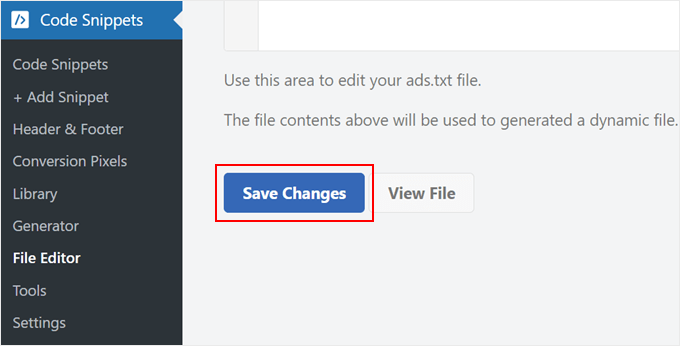
Quando terminar, basta rolar para baixo e clicar em 'Salvar Alterações'.
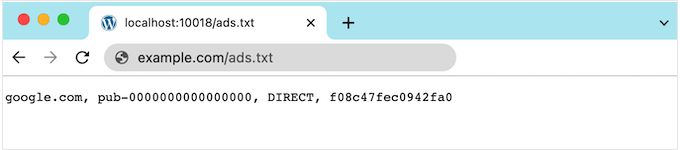
Agora, qualquer pessoa pode ler o arquivo ads.txt do seu site.
Para ver o arquivo em ação, basta adicionar ads.txt ao final do seu nome de domínio, como www.example.com/ads.txt.
Método 2: Criar um Arquivo Ads.txt no WordPress Usando o Gerenciador de Ads.txt (Grátis)
Outra maneira de criar um arquivo ads.text é usando o Ads.txt Manager. Este plugin gratuito adiciona um editor de código simples onde você pode digitar todas as suas plataformas e redes autorizadas.
A primeira coisa que você precisa fazer é instalar e ativar o plugin Ads.txt Manager para WordPress. Para mais detalhes, consulte nosso guia passo a passo sobre como instalar um plugin WordPress.
Após a ativação, vá para a página Configurações » Ads.txt.
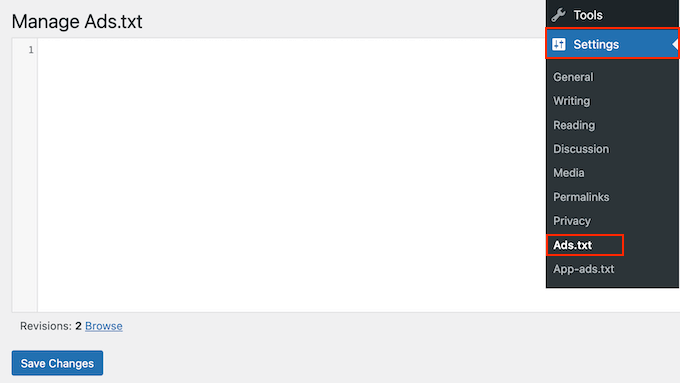
Isso abre um editor de código simples onde você pode adicionar os detalhes de cada plataforma ou revendedor em sua própria linha, como antes.
Quando estiver satisfeito com as informações que inseriu, clique no botão ‘Salvar Alterações’.
Como Corrigir o Erro de Ganhos em Risco no Google AdSense
Se você usa o Google AdSense, há uma chance de ver o seguinte erro em sua conta do AdSense:
Ganhos em risco – Um ou mais dos seus arquivos ads.txt não contêm seu ID de editor do AdSense. Corrija isso agora para evitar um impacto severo em sua receita.
Isso apenas significa que seu arquivo ads.txt não tem o ID de editor correto.
Para corrigir este problema, faça login em sua página do AdSense usando seu endereço de e-mail e senha do Google. Você encontrará o ID ao lado do seguinte campo: ‘Este e-mail está associado à conta do AdSense.’
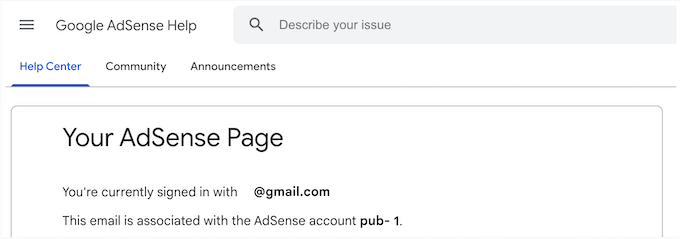
Agora, basta ir ao Editor de Arquivos ou ao gerenciador de Ads.txt do WPCode e encontrar a linha que adiciona o Google AdSense como um provedor autorizado. Em seguida, altere o texto para que ele use o ID correto.
Depois disso, salve sua alteração para armazenar suas configurações. Agora, se você visitar sua conta do Google AdSense novamente, a mensagem de erro deverá ter desaparecido.
Maximize o Potencial de Publicidade do Seu WordPress
Quer levar sua estratégia de publicidade no WordPress para o próximo nível? Confira estes recursos úteis:
- Como Inserir Anúncios Dentro do Conteúdo do seu Post no WordPress – Aprenda a posicionar anúncios estrategicamente dentro do seu conteúdo para máxima visibilidade e engajamento.
- Como Criar um Site de Anúncios Classificados com WordPress – Descubra como criar uma plataforma de anúncios classificados próspera usando o WordPress.
- Como Exibir Anúncios Apenas para Visitantes de Motores de Busca no WordPress – Direcione seus anúncios de forma mais eficaz, exibindo-os exclusivamente para visitantes de motores de busca.
- Como Aumentar Impressões de Anúncios no WordPress com Atualização de Anúncios – Aumente sua receita de anúncios implementando técnicas de atualização de anúncios no WordPress.
- Como Exibir Blocos de Anúncios em Posts Específicos no WordPress – Aprenda a personalizar o posicionamento dos seus anúncios exibindo blocos de anúncios específicos em posts selecionados.
Esperamos que este tutorial tenha ajudado você a aprender como criar e gerenciar arquivos ads.txt no WordPress. Você também pode querer aprender como gerenciar anúncios no WordPress com o plugin AdSanity e nossa lista de tamanhos de banner do Google AdSense com melhor desempenho.
Se você gostou deste artigo, por favor, inscreva-se em nosso Canal do YouTube para tutoriais em vídeo do WordPress. Você também pode nos encontrar no Twitter e no Facebook.




Amber
Olá,
Segui os passos para adicionar o ad.txt ao site. Quando vou verificar, diz que a página não foi encontrada. Eu deletei o cache. Não tenho certeza do que mais fazer.
WPBeginner Support
Se a limpeza do cache do seu site não estiver funcionando, entre em contato com seu provedor de hospedagem para que eles garantam que não seja o cache deles ou uma configuração de segurança que possa estar impedindo a rastreabilidade.
Admin
Poornapragna G A
Olá,
Sou um leitor assíduo do seu adorável blog. Obrigado.
Inseri os detalhes do Ads.txt conforme fornecido pelo Google AdSense na seção “Configurações” do painel do WordPress e salvei as alterações conforme sua orientação acima. Ainda assim, minha conta do AdSense diz “Ads. Txt não encontrado”. Qual é o motivo disso?
WPBeginner Support
Se você tiver algum cache em seu site, certifique-se de limpá-lo, pois esse é o motivo mais comum pelo qual o Google não conseguiria encontrar seu novo ads.txt.
Admin
Ismail
Este “f08c47fec0942fa0” será exclusivo para todos os anunciantes em meu site?
WPBeginner Support
Yes the ad code will be specific to the advertisers
Admin
Caydaruus
Olá, instalei o Manage Ads.txt e tenho Google AdSense e Taboola, minha pergunta
posso usar ambos neste plugin em um só lugar
WPBeginner Support
A menos que ouçamos o contrário, você deve conseguir adicionar ambos usando este plugin.
Admin
Rakesh
Artigo muito bom, mas quero saber como posso adicionar mais de um arquivo ads.txt na pasta raiz do meu domínio, digamos um do Google e outro do Infolink? Por favor, ajude.
WPBeginner Support
You should be able to add the information from one ads.txt file to the other and merge them for what you’re wanting to do
Admin
Poorna
Vocês tornam tudo tão simples! Muito obrigado!! Acabei de fazer o upload do arquivo Ads.txt no meu site!!
Arif Wali
Olá,
Eu instalei mais de 10 plugins e não quero instalar mais do que isso. Existe alguma opção alternativa?
WPBeginner Support
Você precisaria editar manualmente seu arquivo ads.txt usando FTP ou o gerenciador de arquivos do seu host, mas para sua preocupação sobre quantos plugins, recomendamos dar uma olhada em nosso artigo abaixo:
https://www.wpbeginner.com/opinion/how-many-wordpress-plugins-should-you-install-on-your-site
Admin
Jem
Segui tudo, mas na hora de verificar aparece que não pode ser encontrado. o que devo fazer?
WPBeginner Support
Se você não tem um arquivo ads.txt, pode criar um, nem todos os sites têm um criado para eles por padrão.
Admin
Sasindu Jayasri
Trabalhei com infolink antes com este plugin. Funcionou corretamente. Agora também obtive aprovação do AdSense. Então preciso adicionar o código ads.txt do AdSense aqui. Sem perder o infolink, posso adicionar esse arquivo também?
WPBeginner Support
Você adicionaria as novas informações em uma nova linha do seu arquivo ads.txt.
Admin
Emmanuel Acquah
Eu quero inserir o texto de anúncios no meu site WordPress e isso funcionará ou há alguma outra recomendação para realizar esta ação.
WPBeginner Support
Você deve verificar com quem você deseja incluir anúncios para saber como adicioná-los ao seu site. Este guia é para ajudar a limitar o que pode incluir anúncios em seu site, em vez de adicionar mais ao seu site.
Admin
mohamed salah
adicionei o ads.txt do google adsense, e agora preciso adicionar o ads.txt de outro site e no gerenciador de arquivos ele se recusa a criar outro arquivo ads.txt, o que posso fazer?
WPBeginner Support
Em vez de criar outro, você deve modificar seu ads.txt com as recomendações das diferentes plataformas que deseja incluir.
Admin
Bhuvana M J
Obrigado, é muito útil
WPBeginner Support
You’re welcome
Admin
Paula
Muito útil, o plugin foi muito fácil de instalar e usar.
Uma pergunta: agora que meu arquivo Ads.txt está instalado e funcionando bem no meu site, posso excluir o plugin? Ou fazer isso também excluiria o arquivo Ads.txt? Pergunto apenas porque tento minimizar o número de plugins no meu site, já que cada plugin extra torna o site um pouco mais pesado/lento, etc.
Obrigado novamente.
WPBeginner Support
Você precisaria verificar com o suporte do plugin como eles lidam com isso atualmente, mas sobre como os plugins afetam a velocidade do seu site, recomendamos dar uma olhada em nosso artigo abaixo para um melhor entendimento:
https://www.wpbeginner.com/opinion/how-many-wordpress-plugins-should-you-install-on-your-site
Admin
Carmen Applegate
Uau! Estou tentando descobrir isso há quase uma hora! Este artigo realmente me salvou! Obrigado!
WPBeginner Support
Glad our article was helpful
Admin
WILLIAM
Esta página me salvou em mais de uma ocasião, obrigado.
WPBeginner Support
You’re welcome, glad our guide could assist you
Admin
Stephen Reeves
Olá,
Estou recebendo um erro sobre já existir um arquivo ads.txt no meu wordpress, embora não devesse? Estranho.
WPBeginner Support
Você pode querer verificar com seu provedor de hospedagem para garantir que não houve nenhum problema da parte deles.
Admin
Rakib
Obrigado por compartilhar conosco, é muito útil para iniciantes.
Muito obrigado!!!
WPBeginner Support
Glad you found our content helpful
Admin
Ashish Gupta
Obrigado por compartilhar o artigo, eu também estou enfrentando os mesmos problemas.
Eu só quero saber se tenho que atualizar o mesmo código ou preciso fazer alguma alteração.
google.com, pub-0000000000000000, DIRECT, f08c47fec0942fa0
WPBeginner Support
Você precisa substituir o pub-0000000000000000 pelo seu próprio ID de editor
Admin
Vana
Sempre útil, sempre direto ao ponto, é por isso que sempre que preciso de ajuda, eu uso o wpbeginner.
Muito obrigado!
Vana Verouti
WPBeginner Support
Thank you, glad our content can be helpful
Admin
Karnav
Se eu carregar o arquivo txt no gerenciador de arquivos no meu painel de controle em vez de adicionar um novo plugin, em comparação com adicionar um plugin e colocar o código nele, isso terá a mesma velocidade para carregar meu site ou a configuração baseada em plugin afeta a velocidade?
WPBeginner Support
A diferença de velocidade não deve ser perceptível entre os dois métodos
Admin
Mae Orcales
Obrigado, você sempre foi uma grande ajuda!
WPBeginner Support
Glad our guides have been helpful
Admin
Samson
Minha equipe e eu acabamos de ter nosso AdSense aprovado. Instalamos o plugin Ads.txt, mas notei que todos os nossos artigos tiveram uma mudança em seus URLs.
Ao rastrear, vi que o código ads.txt de “google.com, pub-account, DIRECT, blah blah blah” está sendo adicionado a cada URL de nossas postagens, fazendo com que pareça “www.example.com/google.com, pub-account, DIRECT, blahblabhblah/post-name/”.
Parece realmente perturbador.
Por favor, como posso removê-lo sem perturbar o ads.txt?
WPBeginner Support
O ads.txt não deve modificar seus permalinks, você deve começar verificando suas configurações de permalink em Configurações>Permalinks para ver o que está definido lá, bem como salvar novamente seus permalinks.
Admin
Swarupa...
wpbeginner,
Você é um salvador. Você tem respostas para todas as minhas perguntas.
Muito obrigado
WPBeginner Support
Glad we can help answer your questions
Admin
vuctor
Fui aprovado e tive o aviso, instalei e ativei rapidamente o plugin e os avisos desapareceram. Mas dias depois, meus anúncios pararam de aparecer no meu site (não foi um banimento ou suspensão). ele apenas deixa espaços em branco para anúncios. A questão agora é que os anúncios aparecem às vezes, e na maioria das vezes não, o que fez meus ganhos serem muito baixos.
WPBeginner Support
Pelo que parece, você deve usar o solucionador de problemas de anúncios do Google que não estão sendo exibidos para ver se há algum problema, caso contrário, pode ser que não haja anúncios recomendados para corresponder ao conteúdo do seu site.
Admin
Francisca
Existe alguma maneira de fazer isso sem um plugin?
WPBeginner Support
Sim, você faria o upload manual do arquivo ads.txt para o seu site usando o gerenciador de arquivos do seu host ou FTP e poderia criar o arquivo usando o bloco de notas ou um editor de texto semelhante.
Admin
Pardeep
Olá, eu adicionei como diz neste artigo, mas quando vou ao Google AdSense, ele mostra a mesma mensagem de ganhos em risco. Como resolvo isso?
WPBeginner Support
Pode ser que você precise dar um tempo para o cache do Google limpar e ele rastrear seu site novamente
Admin
Nikhil Kumar
Muito obrigado. Eu não tinha ideia de por que meus anúncios tinham ficado em branco. Depois de adicionar o ads.txt, tudo está funcionando bem.
WPBeginner Support
Ficamos felizes que nosso guia pôde ajudar a resolver o problema
Admin
Ajibade Victor
Bom artigo, muito útil, mas o plugin Ads.txt será adicionado automaticamente ao domínio raiz do meu site? quero dizer, parece muito simples. Você está dizendo que tudo que preciso fazer é baixar o plugin, copiar o código do Google, substituir o ID de publicidade pelo meu e salvar as alterações. E quanto a adicionar o arquivo txt ao domínio raiz? O plugin fará isso automaticamente?
WPBeginner Support
Yes, the plugin should create that file and place it for you
Admin
Simon Pan
Obrigado pelo seu artigo
WPBeginner Support
You’re welcome, glad you like our article
Admin
Dina
Olá,
Nós temos 2 contas do Google AdSense, como adicioná-las ambas. Eu adicionei duas linhas:
google.com, pub-first-account, DIRECT, f08c47fec0942fa0
google.com, pub-second-account, DIRECT, f08c47fec0942fa0
ou como?
Obrigado
WPBeginner Support
Você está correto, essa seria a forma de adicionar um segundo anunciante aceito em seu site
Admin
Nitesh
Estou procurando por essas táticas há muito tempo. Obrigado por compartilhar conosco.
WPBeginner Support
You’re welcome, glad our article could be helpful
Admin
MicroDok
Obrigado pelo seu artigo. Consegui adicionar o Ads.txt ao meu site usando o plugin recomendado. Mas, o Google AdSense ainda não está aparecendo no meu site; ainda está em branco como antes. Qual poderia ser o problema?
WPBeginner Support
Existem algumas razões possíveis para os anúncios não aparecerem, se o Google ainda não rastreou seu site, esse poderia ser o motivo mais simples. Caso contrário, você precisaria passar pelo solucionador de problemas deles para encontrar a causa e corrigir o problema.
Admin
Emmanuel Peter
Obrigado por suas explicações. Consegui adicionar o Ads.txt no meu site usando o plugin recomendado. Mas o Google AdSense ainda não está aparecendo no meu site. Qual poderia ser o problema?
WPBeginner Support
O motivo mais comum é o cache do seu site ou se o seu robots.txt pode estar impedindo que o arquivo seja rastreado. O Google também leva tempo para rastrear seu site novamente.
Admin
pawan
Eu tenho domínio e subdomínio também, como posso corrigir isso, já que você disse que funcionaria apenas no domínio principal.
WPBeginner Support
Para os subdomínios, você precisará criar manualmente um arquivo ads.txt e, no seu domínio principal, anote o subdomínio do seu site.
Admin
Pawan
Eu tenho 2 AdSense, um para o domínio principal e outro para o subdomínio. Agora adicionei o arquivo txt apenas para o AdSense do domínio principal. Posso adicionar ambos os IDs de publicador em um arquivo txt?
WPBeginner Support
Você pode adicionar ambos os IDs de publicador ao arquivo ads.txt, mas certifique-se de que o ID correto esteja no arquivo do subdomínio.
Irfan Ahmed
Obrigado. Para um novato como eu, você tem sido de grande ajuda para configurar meu site.
O mais importante é que suas informações são sempre diretas e confiáveis. Sempre que enfrento qualquer problema, pesquiso no seu site. E se eu encontrar o que estou procurando, sei que meu problema será definitivamente resolvido.
WPBeginner Support
Glad our guides could be helpful
Admin
Belmadeng
Obrigado por compartilhar este guia. Foi muito útil
WPBeginner Support
Glad our guide could help
Admin
Favour
O Plugin diz: Não testado com sua versão do WordPress, há alguma outra maneira?
WPBeginner Support
Para essa mensagem, você vai querer dar uma olhada em nosso artigo aqui para entendê-la: https://www.wpbeginner.com/opinion/should-you-install-plugins-not-tested-with-your-wordpress-version/
Admin
Ajay
Olá, boas informações. Eu apliquei este procedimento, mas ainda estava mostrando a mesma mensagem. Qual foi o problema?
WPBeginner Support
Se você acabou de adicionar o ads.txt, precisará esperar o Google rastrear seu site novamente para que o erro desapareça.
Admin
Philip
Então, fiz tudo isso e ainda está mostrando o mesmo aviso no meu AdSense. Tenho certeza de que será atualizado em breve e obrigado por este guia fácil de seguir.
WPBeginner Support
Glad our guide could help
Admin
Edem Buameh
Estou recebendo erros no meu site
Disseram-me que o html está corrompido após visitar
Por favor, ajude
Os anúncios ainda não estão aparecendo após 48 horas
WPBeginner Support
você pode querer tentar desativar qualquer plugin de cache no seu site, se isso resolver o problema, você vai querer excluir seu ads.txt do seu plugin de cache.
Admin
EDEM BUAMEH
Obrigado pelo conselho
Não estou mais recebendo html corrompido após visitar o ads.txt
Fui excluir e inseri o link acima
Sou muito grato
Espero que meus anúncios comecem a ser exibidos após 24 horas
Obrigado novamente
Saudações!
WPBeginner Support
Glad our recommendation could help
Jimy
Muito obrigado. Pensei que precisava adicionar outra página ao site.
WPBeginner Support
Glad our article could help
Admin
barbara
Isso foi super útil! Obrigado!
WPBeginner Support
Glad our article could be helpful
Admin
James Parry
Obrigado, muito útil quando me perdi um pouco no processo.
Amby
Fiz como instruído e dois dias depois estou recebendo o mesmo aviso do Adsense. :/
HENRY
Legal, eu estava procurando por este plugin, então vou fazer isso..é fácil. Obrigado pela ajuda.
Mani
Recentemente, usei o plugin ads.txt para instalar o arquivo ads.txt no meu site. Fiz todas as alterações conforme instruído, mas minha página ads.txt ainda está em branco. Você pode verificar e responder o mais rápido possível ou posso usar outro plugin para colocar as coisas no ar?
Rajat Chakraborty
Existe uma maneira 'sem plugin' de fazer isso?
Toda vez que há uma atualização para algo, um plugin aparece do nada como solução.
George
Bizarro que alguém precise de um plugin para algo tão ridiculamente simples e trivial!
Fahad Ur Rehman Khan
Tenho um site normal aprovado pelo Adsense, então devo adicionar o arquivo Ads.txt a ele? É importante?
WPBeginner Support
Olá Fahad,
Não é obrigatório, mas recomendado. É importante, pois alguns anunciantes podem não querer que seus anúncios apareçam em sites sem um arquivo ads.txt, o que pode afetar o potencial de ganhos do seu site.
Admin
Fahad Ur Rehman Khan
Você pode fazer um tutorial em vídeo sobre isso?
OJ
Para que você precisa de um vídeo?
Cara, este artigo se explica sozinho.
WPBeginner Support
Some people absorb lessons better if they can watch it in a video, we understand wanting all of our articles in video form
Daniel Taylor
Ótimo artigo. Tenho recebido esta mensagem na minha conta do Google AdSense.
O estranho é que, quando clico no link que o Google me dá, não é o meu site, mas um grande site de jogos chamado . Então, não tenho certeza por que ele está me dizendo para corrigir meu arquivo ads.txt quando ele está na ordem correta e indicando o domínio incorreto.