


Quer saber o que seus leitores realmente pensam sobre seu site? Uma pesquisa permite que você pergunte diretamente a eles, seja procurando feedback sobre seu conteúdo, ideias para novos recursos ou maneiras de melhorar a experiência deles.
Temos realizado pesquisas no WPBeginner há mais de uma década. Neste guia, mostraremos como criar sua própria pesquisa passo a passo e transformar as respostas em relatórios claros e visuais.
Como Criar uma Pesquisa com WPForms
Plugins de pesquisa para WordPress facilitam a criação de qualquer tipo de pesquisa em seu site. Usamos o WPForms no WPBeginner, então mostraremos como criar uma pesquisa com o WPForms.
O WPForms é usado por mais de 5 milhões de sites e gera relatórios interativos automaticamente, como gráficos de barras, gráficos de pizza e muito mais à medida que você recebe respostas de pesquisas.
Primeiro, você precisa instalar e ativar o WPForms Pro, pois o addon Surveys and Polls está disponível apenas com o plano Pro. Veja nosso guia sobre como instalar um plugin do WordPress se você for novo nisso.
Depois de ativar o plugin e verificar a chave de licença, é hora de ativar o addon Surveys and Polls.
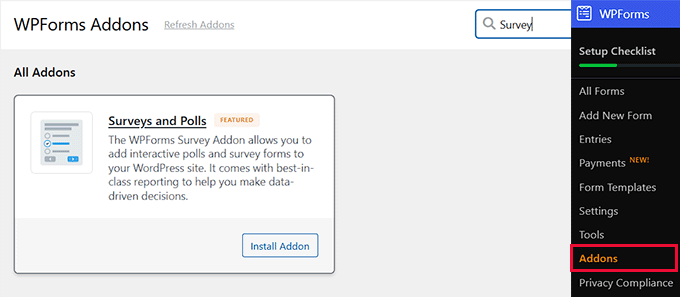
Simplesmente vá para WPForms » Addons, encontre Surveys and Polls e clique em ‘Install Addon’.
Em seguida, você pode criar um formulário de pesquisa. Simplesmente vá para WPForms » Add New Form. Procure por ‘survey’ e selecione o modelo Survey Form.
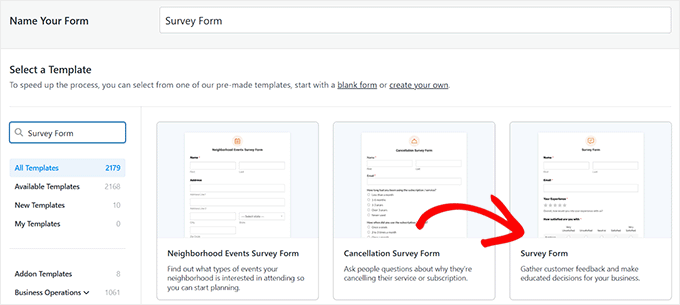
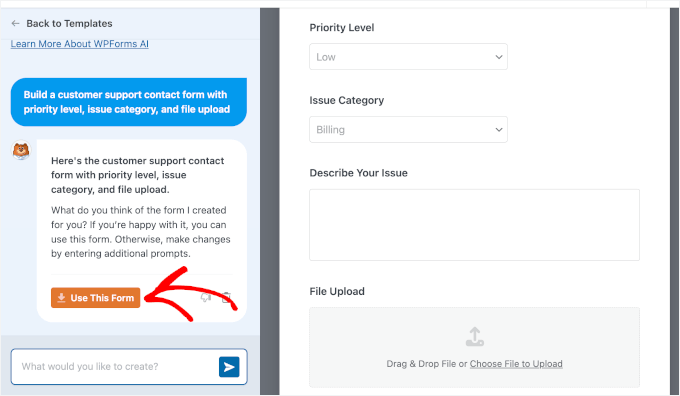
Alternativamente, você também pode descrever a pesquisa que deseja e deixar o WPForms AI criá-la para você escolhendo o modelo ‘Generate with AI’.
Ao selecionar o modelo, o WPForms solicitará que você instale o addon ‘WPForms AI’ se ainda não o ativou. Assim que o formulário for criado, você pode clicar em ‘Use This Form’.
De qualquer forma, o WPForms vem com vários campos de formulário projetados especificamente para pesquisas.
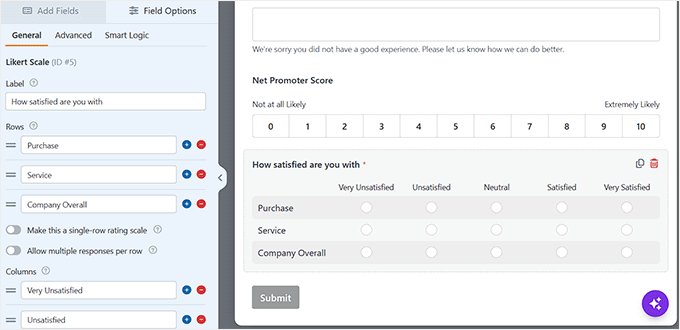
Por exemplo, o campo Net Promoter Score (NPS) permite que os respondentes avaliem seu negócio de 0 a 10 e calcula seu NPS automaticamente.
É útil para medir a probabilidade de os clientes recomendarem seu negócio e para rastrear esse sentimento ao longo do tempo.
O campo Likert Scale mede o acordo ou a satisfação em várias declarações, com opções como ‘Discordo Totalmente’ e ‘Concordo Totalmente’.
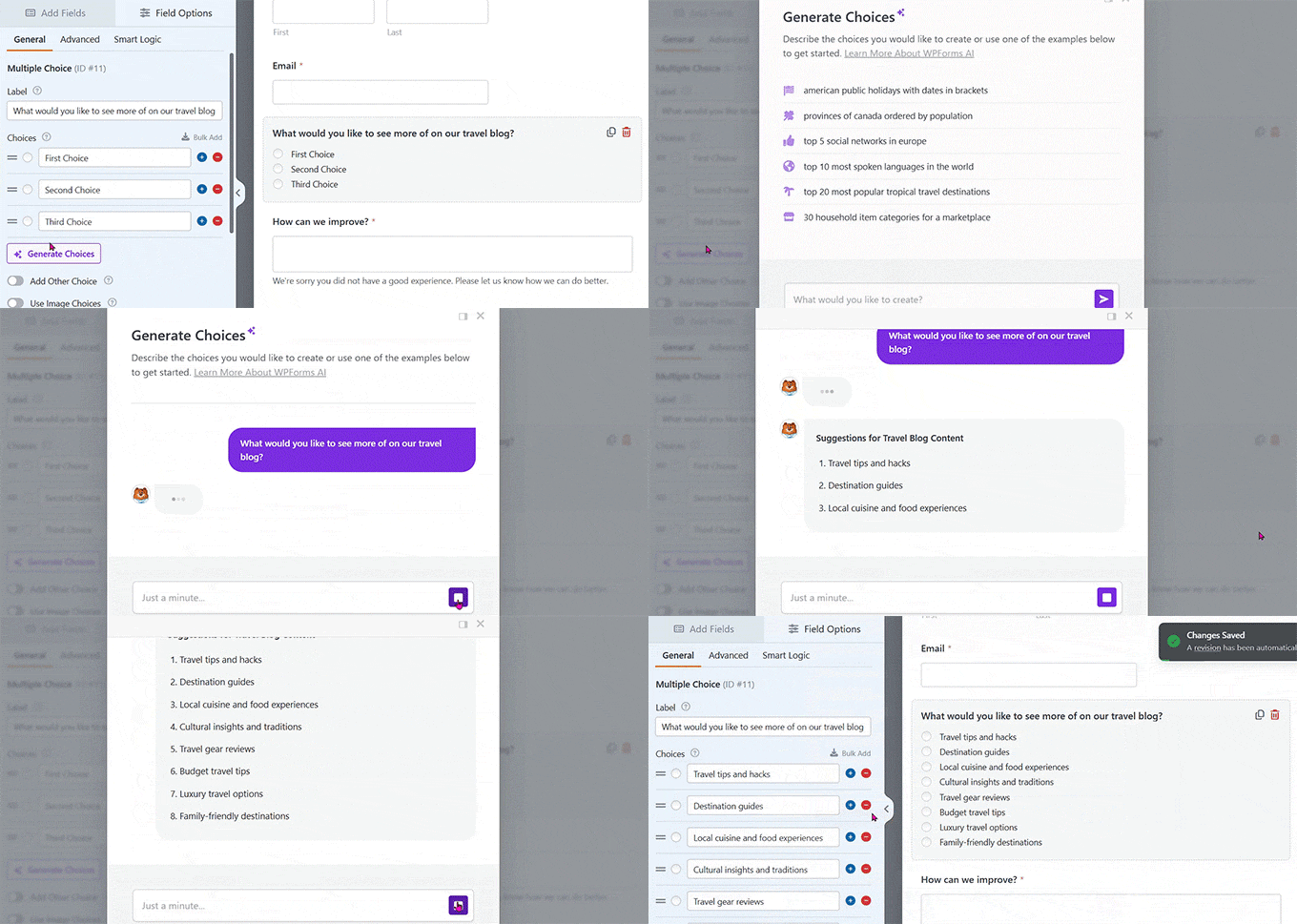
Você também pode usar a opção Gerar Opções para gerar opções de resposta com IA para campos de múltipla escolha e de lista suspensa. Basta descrever as opções que você precisa.
Nem toda pergunta será relevante para todo respondente, e mostrar perguntas desnecessárias pode fazer com que seu questionário pareça mais longo e menos relevante.
Você pode usar a lógica condicional para mostrar perguntas diferentes com base nas respostas de um respondente, para que ninguém fique preso em uma pergunta que não se aplica a ele.
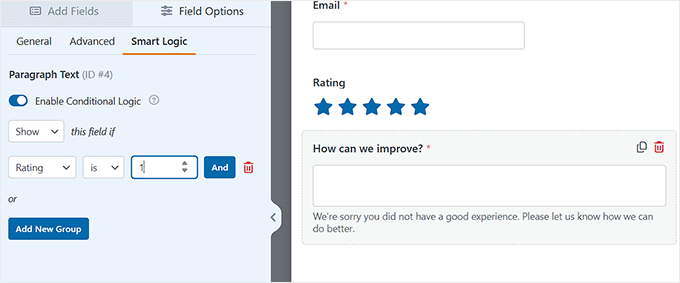
Clique no campo onde você deseja habilitar a lógica condicional. Isso abrirá as opções do campo à direita. Vá para as configurações de 'Lógica Inteligente', habilite a lógica condicional e defina sua regra.
Por exemplo, você poderia mostrar uma pergunta 'Como podemos melhorar?' apenas quando alguém der uma avaliação baixa ao seu serviço.
Antes de prosseguir, visualize o questionário e teste-o você mesmo para capturar quaisquer perguntas ou lógicas quebradas antes que as respostas reais comecem a chegar.
Publique Sua Pesquisa
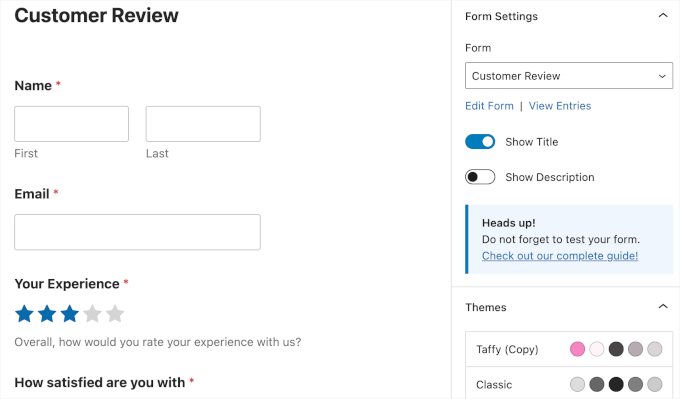
Se você tem um questionário curto de uma pergunta, pode incorporá-lo diretamente em uma página ou postagem. Adicione o bloco WPForms e escolha seu questionário no menu suspenso.
Para um questionário mais longo, o WPForms permite criar uma página independente, para que você possa compartilhar um link direto em um e-mail, newsletter ou postagem de mídia social.
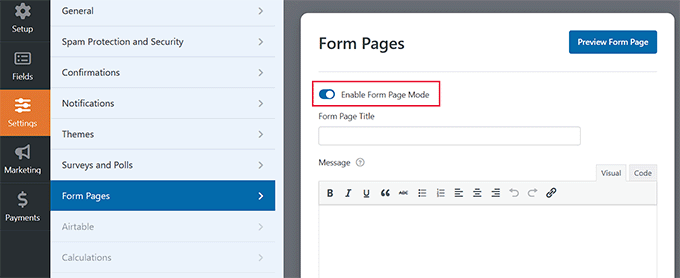
Para ativá-lo, vá para Configurações » Páginas de Formulário. O WPForms solicitará que você instale o addon se ele ainda não estiver ativo. Em seguida, marque o alternador 'Habilitar Modo de Página de Formulário'.
Defina um título e uma mensagem, e escolha como a página se parece. O WPForms gera o permalink da página automaticamente, e você pode visualizá-lo antes de publicar.
Se você estiver enviando o questionário para pessoas cujas informações você já tem, pode preencher automaticamente certos campos do formulário com dados que você já conhece sobre elas.
Por exemplo, se você estiver enviando um questionário através de sua newsletter, pode pré-preencher campos como o nome ou endereço de e-mail delas para que não precisem digitá-los novamente.
Para a configuração completa, veja nosso guia sobre como usar o preenchimento dinâmico de campos no WordPress.
Quando tudo parecer correto, clique em 'Salvar' no construtor de formulários para publicar sua página de questionário.
Dica Pro: Se um formulário de questionário simples não é o que você tem em mente, o WPForms oferece Formulários Conversacionais, que mostram uma pergunta por vez em um layout semelhante a um chat. Veja nosso guia sobre formulários conversacionais para detalhes.
Ver Seus Relatórios de Pesquisa
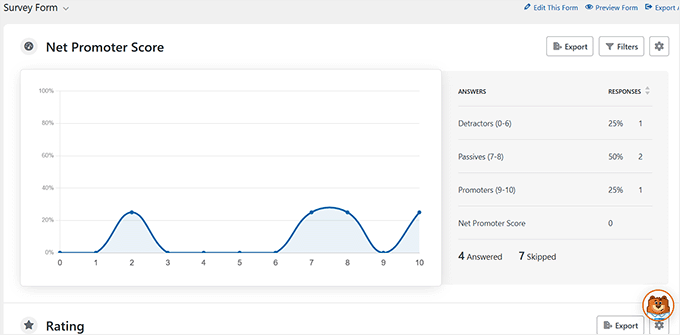
Assim que as respostas começarem a chegar, vá para WPForms » Todos os Formulários e clique em 'Resultados do Questionário'.
O WPForms transforma suas respostas em relatórios visuais, incluindo gráficos de barras, gráficos de pizza e nuvens de palavras para respostas de texto aberto. Ele também calcula sua pontuação NPS e a atualiza em tempo real.
Você pode filtrar os resultados, depois exportar uma única pergunta ou o questionário inteiro como um arquivo JPG, PDF ou pronto para impressão. Se você quiser as respostas brutas, pode exportar as entradas como um CSV da página de Entradas.
Os Resultados do Questionário incluem apenas envios concluídos. Para ver onde as pessoas desistem antes de enviar, vá para WPForms » Todos os Formulários e clique em 'Analytics'.
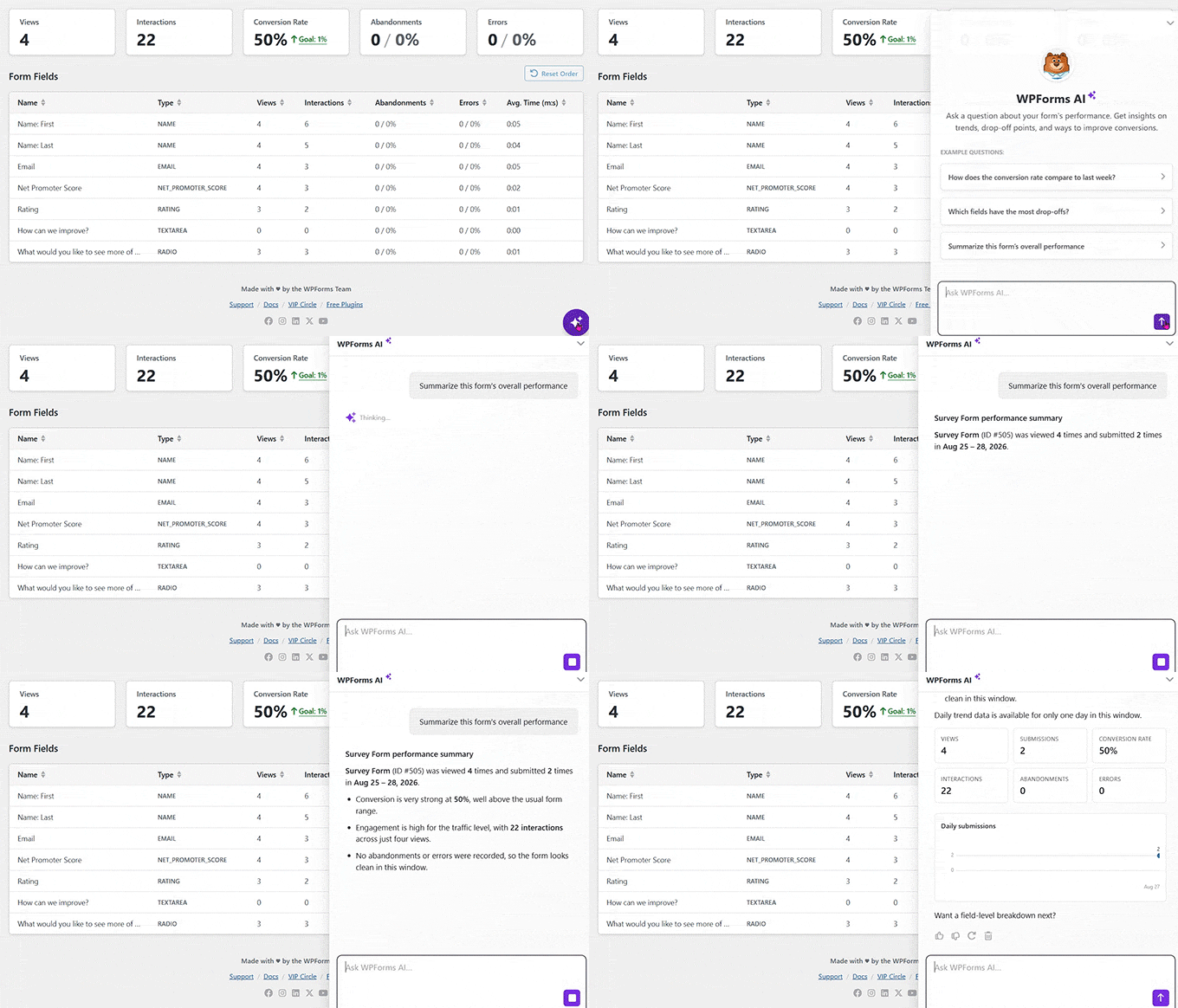
O WPForms Analytics rastreia cada campo individualmente, mostrando quanto tempo os respondentes gastam em cada pergunta e exatamente onde eles abandonam a pesquisa.
Na página Analytics, você também pode fazer perguntas de IA do WPForms sobre seus resultados em linguagem natural.
No entanto, o Analytics não salva o que as pessoas inseriram antes de sair.
Se você vir muitos abandonos, o addon Form Abandonment pode capturar dados parciais da pesquisa, como o nome ou e-mail de um respondente, para que você possa entrar em contato.
Para mais detalhes, veja nosso guia sobre rastreamento e redução de abandono de formulários no WordPress.
Bônus: Colete Feedback Rápido com UserFeedback
Um formulário de pesquisa completo funciona bem para feedback aprofundado, mas às vezes você quer uma reação rápida de alguém que já está na página.
Para isso, recomendamos o plugin UserFeedback. É gratuito para começar e mostra uma pequena janela pop-up ou enquete deslizante enquanto os visitantes navegam em seu site.
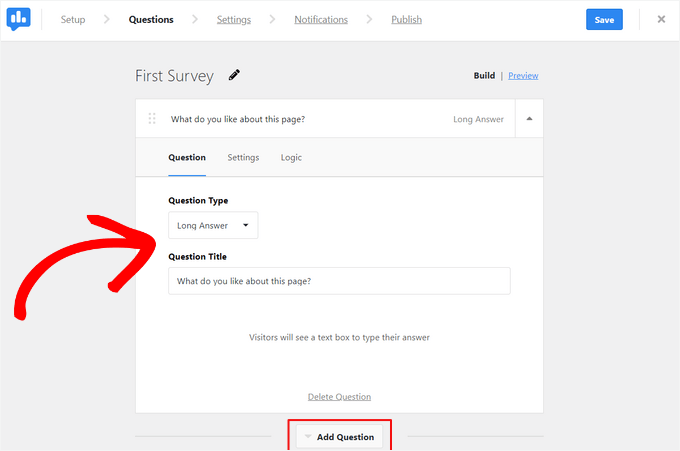
O UserFeedback vem com modelos para perguntas comuns, como o que impediu alguém de comprar ou como melhorar uma página, juntamente com campos de classificação, NPS e resposta curta.
Você pode direcionar essas janelas pop-up para páginas ou dispositivos específicos, ou acioná-las quando alguém estiver prestes a sair, para que você pergunte no momento certo em vez de adivinhar.
As respostas aparecem em tempo real em seu painel, e o plano Pro pode até gerar um resumo de IA do feedback do cliente.
Para o guia completo, veja nossa análise completa do UserFeedback.
Perguntas Frequentes: Criando Formulários de Pesquisa no WordPress
O WordPress tem um construtor de formulários?
Embora o WordPress não venha com um construtor de formulários nativo, plugins como WPForms, Formidable Forms e Gravity Forms facilitam a criação de todos os tipos de formulários, incluindo pesquisas.
O ChatGPT pode criar pesquisas e questionários?
O ChatGPT pode ajudá-lo a escrever perguntas de pesquisa e ideias de questionários, mas não pode publicá-los. Você ainda precisará de um plugin do WordPress como o WPForms para criar e publicar a pesquisa em seu site.
Qual é o maior problema na criação de pesquisas no WordPress?
O maior desafio é obter respostas suficientes. Use um plugin amigável e mantenha suas pesquisas curtas para incentivar mais pessoas a participar.
Esperamos que este artigo tenha ajudado você a aprender como criar formulários de pesquisa no WordPress. Você também pode querer ver nosso guia de solução de problemas para formulários do WordPress e nossas principais opções para os melhores plugins de enquete do WordPress.
Se você gostou deste artigo, por favor, inscreva-se em nosso Canal do YouTube para tutoriais em vídeo do WordPress. Você também pode nos encontrar no Twitter e no Facebook.



Moinuddin Waheed
O feedback dos usuários fornece insights reais sobre o que os usuários desejam em nosso negócio de site e serviços.
Esta é uma ferramenta muito eficaz para obter seus pontos de vista e otimizar o conteúdo de acordo.
Estou usando o wpforms e ele tem um add-on de feedback do usuário.
Eu o usei para criar formulários de feedback do usuário para obter insights sobre diferentes tópicos.
Mrteesurez
Definitivamente, o feedback dos usuários pode ser usado para otimizar, organizar e ajustar melhor o site para uma melhor experiência do usuário.
Alguns usuários podem até sugerir novos recursos ou ideias de posts que são úteis para tomar uma decisão informada.
Jiří Vaněk
Obrigado pelo artigo. Eu uso, por exemplo, um plugin de estatísticas como uma forma de pesquisa online. Posso ver qual artigo tem qual público e visitação. Posso classificar os artigos por popularidade, o que me dá um feedback imediato sobre o que ressoa e o que não ressoa. Uma pesquisa online é uma ótima ferramenta mesmo quando, por exemplo, você não tem certeza sobre o que escrever. Você pode perguntar aos seus leitores o que eles gostariam de ver no blog usando um dos métodos mencionados, e assim que receber sugestões de tópicos através de feedback, você pode começar a escrever. Isso é ótimo até mesmo para a criatividade.
Mrteesurez
Obrigado pela sua adição e recomendação. Os casos de uso que você mencionou são todos bons para aproveitar ao máximo o formulário. Além disso, gosto da ideia do plugin de estatísticas para rastrear o movimento de todos os usuários.
Moinuddin Waheed
Obrigado Jiri por compartilhar sua experiência sobre o uso de estatísticas para saber o que funciona e o que não funciona.
Além disso, ter uma ideia dos tópicos diretamente do público é uma boa abordagem para a criação de conteúdo, porque você já sabe a receita e só precisa aprimorá-la.
Usarei este método para obter feedback do público sobre tópicos e aulas para o meu instituto de coaching.
Moses
Um link da pesquisa pode ser compartilhado em outras redes sociais.
WPBeginner Support
Se você quisesse, pode compartilhar um link para o site.
Admin
mary doherty
é possível ter uma pesquisa no site que seja acessível apenas por um link enviado para pessoas específicas. Não quero que pessoas que chegam ao site respondam à pesquisa, apenas certos clientes.
Ruth T
É possível criar pesquisas privadas usando esta ferramenta? Ou seja, uma página que precisa de login ou senha para acessar? Isso permitiria a captura de informações de um grupo selecionado que foi direcionado para lá? Obrigado!
Trey
Como você impede que as pessoas respondam a pesquisas repetidamente, mas que tenham contas no site?
Essa parece ser a parte difícil com todas as pesquisas.
WPBeginner Support
Oi Trey,
No momento, não há uma maneira fácil de fazer isso. No entanto, temos isso como uma solicitação de recurso.
Admin