


Construir confiança e transparência com os visitantes e clientes do seu site é fundamental para qualquer negócio online. Isso pode ajudá-lo a construir lealdade ao longo do tempo e proporcionar uma ótima experiência ao usuário.
Um acordo de termos de serviço bem elaborado pode ser muito útil para criar essa confiança e delinear as expectativas e responsabilidades tanto para você quanto para seus visitantes.
Na WPBeginner, dedicamos muito tempo à elaboração do nosso próprio acordo de termos de serviço, portanto, pesquisamos tudo o que compõe um acordo bem-sucedido.
Neste artigo, mostraremos como adicionar um acordo de termos de serviço ao seu site WordPress, passo a passo.
O que é um Acordo de Termos de Serviço e Por Que Adicioná-lo ao WordPress?
Um acordo de termos de serviço (TOS) é um conjunto de condições que os usuários devem concordar para usar seu site, enviar um formulário, solicitar um orçamento, entrar na sua lista de e-mail ou encomendar produtos em sua loja WooCommerce. Ele protege sua propriedade intelectual e melhora a experiência do usuário, mostrando aos usuários que seu site é confiável.
Ao adicionar um acordo de termos de serviço ao WordPress, você pode ajudar a prevenir spam, limitar sua responsabilidade e fazer com que os usuários concordem com políticas específicas do site.
Dito isso, vamos mostrar como exigir um acordo de termos de serviço em seu site WordPress.
Crie um Acordo de Termos de Serviço no WordPress
Se você ainda não tem um acordo de termos de serviço, precisará criar um e adicioná-lo ao WordPress.
Existem várias maneiras de criar um acordo de TOS. Por exemplo, você pode usar um gerador online, copiar o texto de outro site, contratar um advogado ou usar um plugin de TOS para gerar um para você.
Nota do Editor: Recomendamos consultar um advogado profissional para criar os termos de serviço do seu site. O plugin gerador automático de termos de serviço abaixo pode funcionar, mas não garante conformidade.
Para este tutorial, usaremos o plugin WP AutoTerms para gerar termos de serviço genéricos, mas você pode usar o método que funcionar melhor para você.
Primeiro, você precisa instalar e ativar o plugin. Para mais detalhes, veja nosso guia passo a passo sobre como instalar um plugin do WordPress.
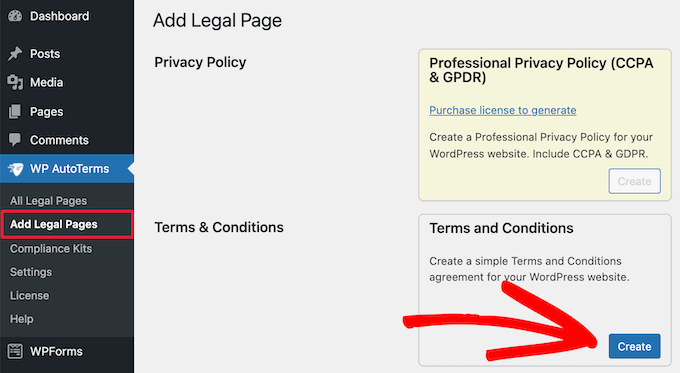
Depois disso, navegue até WP AutoTerms » Adicionar Páginas Legais no seu painel do WordPress.
Em seguida, clique no botão 'Criar' na área 'Termos e Condições'.
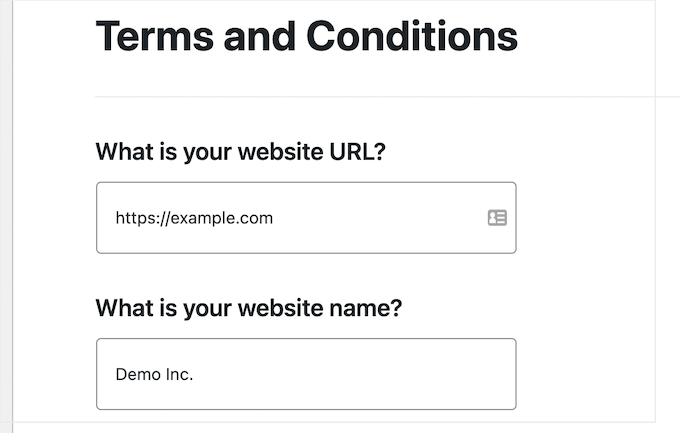
Em seguida, você precisa fornecer informações sobre seu negócio.
Isso inclui o URL do seu site WordPress, nome da empresa, localização e muito mais.
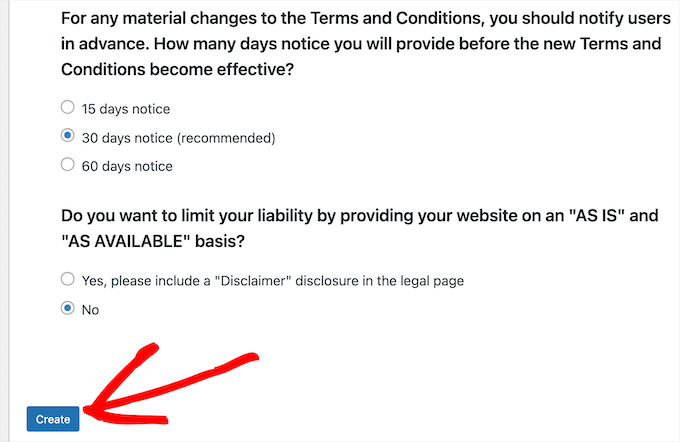
Você também precisa responder às perguntas que ajudarão a criar os termos e o acordo de serviço ideais para o seu site.
Assim que terminar, clique no botão ‘Criar’.
Isso o levará a uma página onde você poderá visualizar seu acordo de termos de serviço.
Se você estiver satisfeito com a página, clique no botão ‘Publicar’.
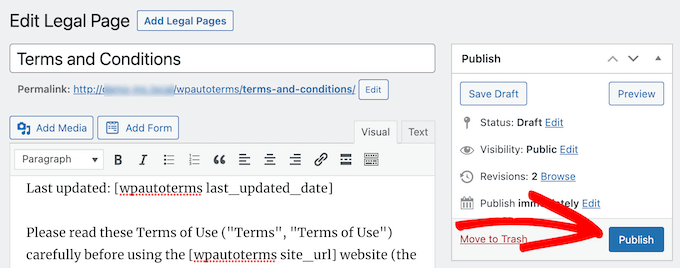
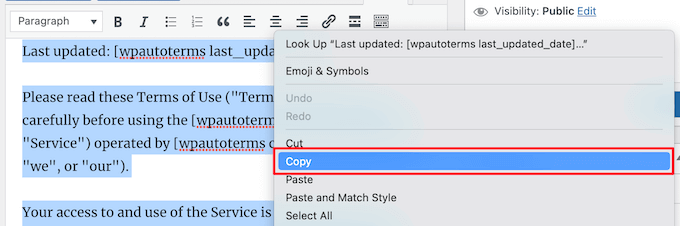
Em seguida, você desejará copiar o texto dos termos de serviço para adicionar ao seu formulário WordPress abaixo.
Simplesmente selecione o texto, clique com o botão direito e, em seguida, clique na opção ‘Copiar’.
Adicione seu Acordo de Termos de Serviço aos Formulários WordPress
Depois de criar seu acordo de TOS, você pode exigir que os usuários concordem para realizar ações específicas em seu site. Neste caso, adicionaremos o acordo de TOS a um formulário WordPress.
Para fazer isso, recomendamos o uso do plugin WPForms. É o melhor plugin de formulário do WordPress do mercado e é usado por mais de 6 milhões de sites.

Você pode criar rapidamente qualquer tipo de formulário do WordPress usando o construtor de arrastar e soltar, incluindo formulários de pedidos online, formulários de contato simples, formulários de doação e muito mais.
Nós e várias de nossas marcas parceiras estamos usando o plugin em nossos sites para lidar com consultas de clientes, registros de usuários e feedback, e todos nós tivemos uma ótima experiência. Para saber mais, veja nossa análise do WPForms.
Observação: Usaremos a versão gratuita do plugin para criar um formulário de contato de termos de serviço, mas você também pode usar a versão pro que lhe dá acesso a recursos adicionais, modelos de formulário e muito mais.
A primeira coisa que você precisa fazer é instalar e ativar o plugin WPForms. Para mais detalhes, veja nosso guia para iniciantes sobre como instalar um plugin do WordPress.
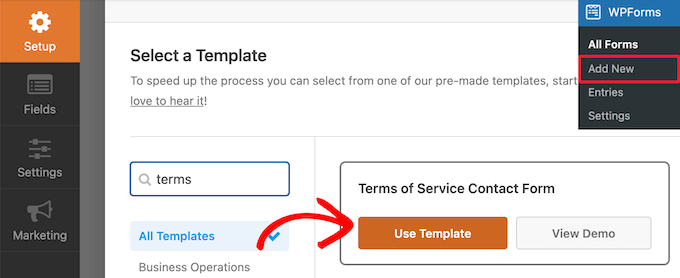
Assim que você ativar seu plugin, vá para a página WPForms » Adicionar Novo na barra lateral de administração do WordPress para criar um novo formulário.
Primeiro, você precisa escolher um modelo de formulário. Simplesmente passe o mouse sobre um modelo e clique no botão ‘Usar Modelo’.
Para este tutorial, selecionaremos o modelo ‘Formulário de Contato de Termos de Serviço’ porque ele inclui uma caixa de seleção de TOS.
Isso o levará para a tela do editor de formulários.
O formulário pode ser completamente personalizado. Você pode arrastar campos do menu do lado esquerdo para o seu formulário à direita.
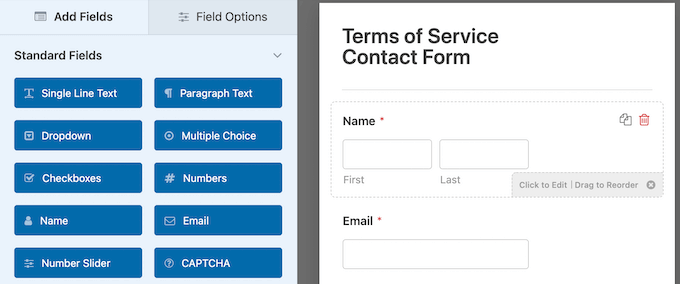
Para editar campos individuais do formulário, basta clicar neles.
Isso abre um menu de opções que permite personalizar cada campo individualmente.
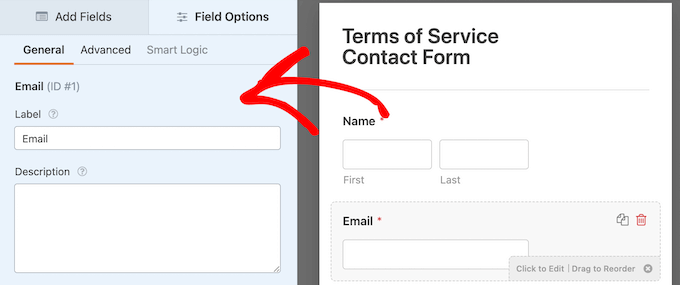
Depois de terminar de personalizar seu formulário, clique no campo de formulário ‘Termos de Serviço’.
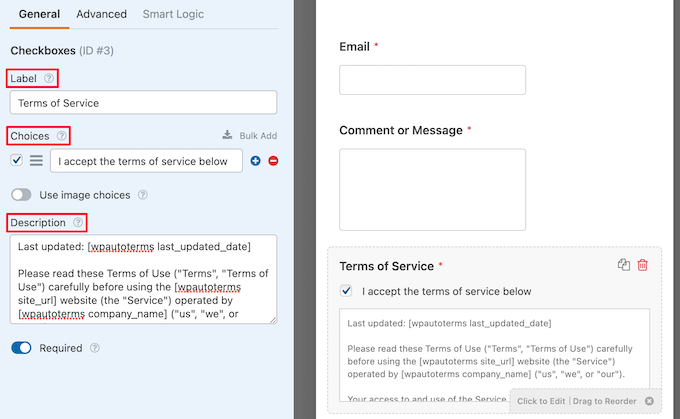
Isso abre um painel de opções onde você pode alterar o ‘Rótulo’ de termos de serviço, a descrição da caixa de seleção e colar o texto dos termos de serviço que você copiou anteriormente.
Em seguida, certifique-se de que o alternador ‘Obrigatório’ esteja selecionado.
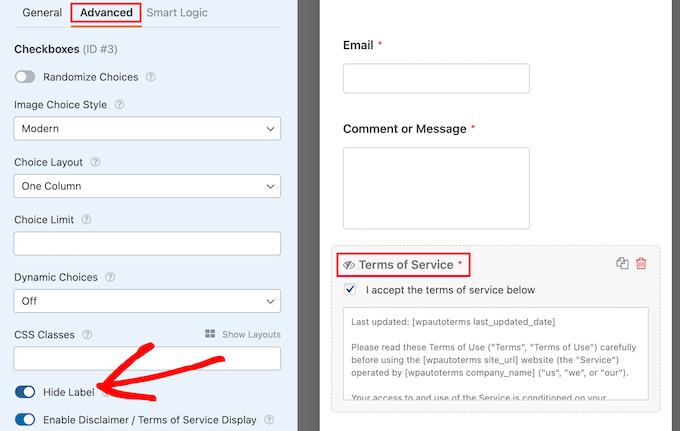
Em seguida, clique na aba ‘Avançado’.
Aqui, você pode clicar no alternador ‘Ocultar Rótulo’ se desejar ocultar o rótulo dos termos de serviço.
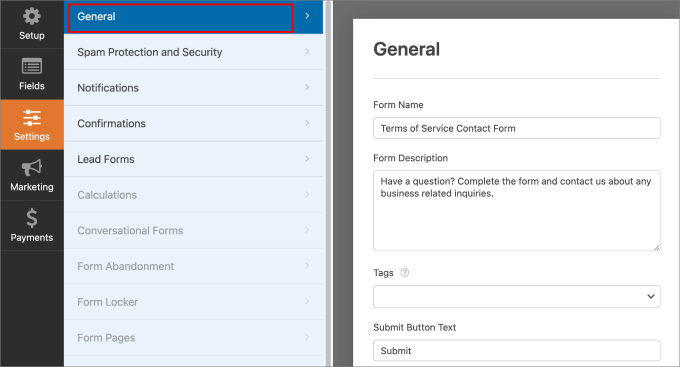
Depois de personalizar seu formulário de termos e condições do WordPress, você pode configurar as configurações.
Vá para Configurações » Geral. É aqui que você pode editar o Nome do Formulário, Descrição do Formulário e Texto do Botão Enviar.
Além disso, você também desejará enviar uma mensagem de confirmação aos visitantes depois que eles enviarem o formulário de contato em seu site. Isso informa às pessoas que você recebeu a solicitação delas.
Para configurar isso, vá para a aba Confirmações. Em seguida, você pode personalizar a linha de assunto do e-mail, o nome do remetente, o e-mail do remetente e a mensagem do e-mail.
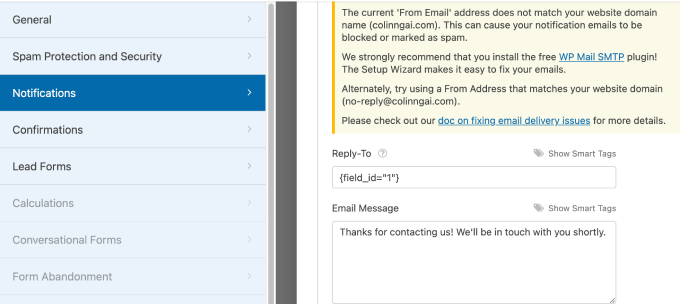
Recomendamos o uso do plugin WP Mail SMTP ao enviar e-mails do WordPress, pois ele melhora a capacidade de entrega, garantindo que sejam enviados por um servidor SMTP adequado, em vez de depender da função de e-mail PHP padrão.
Para mais informações, confira nosso guia definitivo sobre como configurar o WP Mail SMTP com qualquer host.
Dito isso, quando estiver satisfeito com a aparência do seu formulário, você pode clicar em ‘Salvar’ e sair do construtor de formulários.
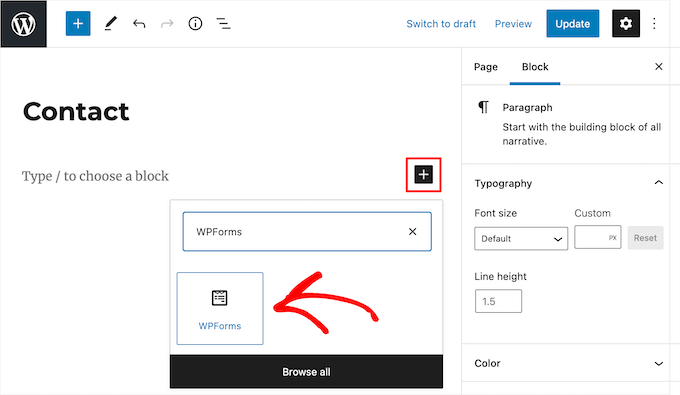
Agora, você precisa adicionar o formulário ao seu site WordPress. Simplesmente abra uma página ou crie uma nova, clique no ícone de bloco ‘Mais’ e selecione o bloco ‘WPForms’.
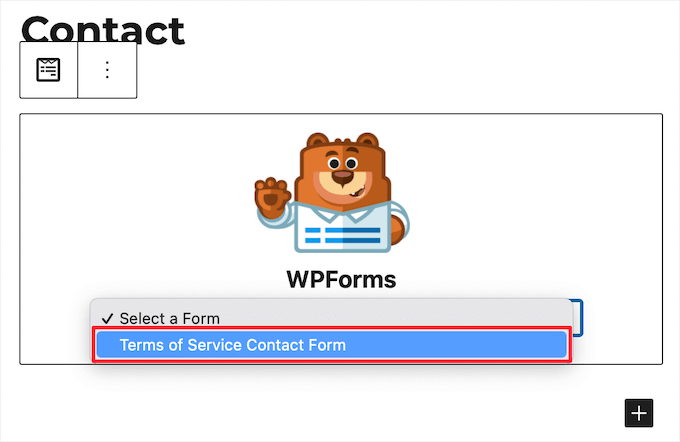
Em seguida, selecione o nome do seu formulário na lista suspensa.
Isso carregará automaticamente uma prévia do seu formulário no editor de páginas.
Em seguida, clique no botão ‘Atualizar’ ou ‘Publicar’ para tornar seu formulário ativo.
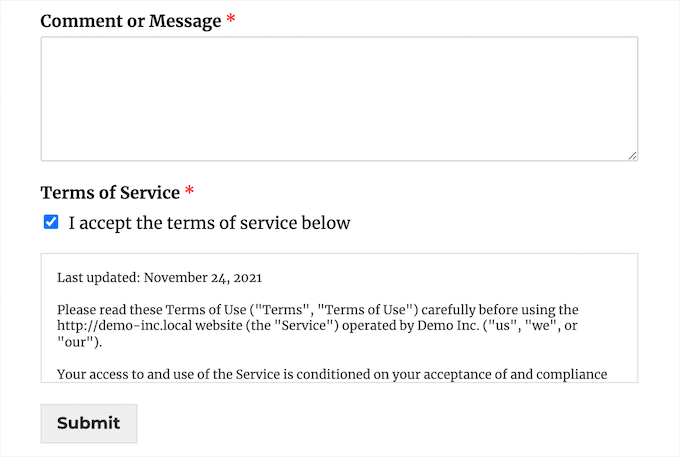
Agora, você pode visitar a página do seu formulário para ver seu formulário de acordo de termos de serviço em ação.
Bônus: Adicionando Acordo de Assinatura Digital a Formulários WordPress
Além de exigir que os usuários concordem com seus Termos de Serviço, você pode querer dar aos usuários a opção de assinar digitalmente seu formulário também.
Isso funciona muito bem para aplicativos, contratos, formulários de voluntariado e muito mais.
Com o WPForms, criar um formulário de acordo de contrato é simples. Há um add-on de campo de assinatura que facilita a adição de assinaturas digitais aos seus formulários do WordPress.
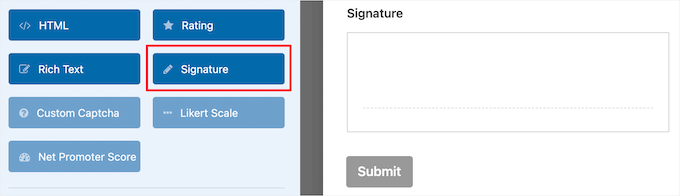
Para mais detalhes, veja nosso guia sobre como criar um formulário de acordo de contrato com assinaturas digitais no WordPress.
Esperamos que este artigo tenha ajudado você a aprender como exigir um acordo de termos de serviço no WordPress. Você também pode consultar nosso guia sobre como restringir seus formulários do WordPress apenas a usuários logados e nossas principais escolhas para os melhores plugins Mapbox para WordPress.


kzain
Eu nunca percebi o quão fácil era adicionar um acordo de Termos de Serviço ao meu site WordPress. Suas instruções passo a passo e recomendações de plugins tornam tudo muito fácil. Também aprecio o lembrete para revisar e atualizar regularmente meu acordo para permanecer em conformidade com as leis e regulamentos em constante mudança. Você me salvou de uma potencial dor de cabeça legal.
Bobbie
O Agreeable não está sendo mantido por seus proprietários — você pode sugerir outra coisa?
WPBeginner Support
No momento, não temos uma alternativa recomendada, mas certamente daremos uma olhada e atualizaremos o artigo assim que pudermos.
Admin
Janus Rokkjær
Usei o agreable por alguns dias e, de repente, ele parou de aparecer no login.
Tentei limpar todos os cookies e histórico, desmarcar a opção lightbox.
Ainda não aparece no login... então estou procurando uma alternativa
John Campbell
Tentei o Agreeable no meu site e ele não funcionou, além de parecer ter criado alguns problemas no meu site. Desativei o plugin e meu site voltou a funcionar normalmente. Eu estava usando o tema Virtue quando isso ocorreu, que eu realmente gosto, mas ele também tem alguns problemas, então acabei de instalar o Tempera, que parece bom e tem muitos widgets, mas parece um pouco mais lento para carregar páginas do que o Virtue. De qualquer forma, mais alguém teve problemas com o Agreeable funcionando no site deles? Acho que parte do problema é que o Agreeable não era atualizado há 6 meses quando o instalei, então pode não ter estado em conformidade com o Wordpress 4.4. Apenas uma ideia.
Kzain
Sim, eu não acho que seja bom usar plugins desatualizados, plugins desatualizados podem frequentemente levar a problemas de compatibilidade e vulnerabilidades de segurança.
Charles
Olá,
Postagem legal e útil. Quero aproveitar esta oportunidade para agradecer pelo bom serviço voluntário que você presta através deste site. Por favor, quero saber a diferença entre Termos e Condições, Termos de Serviço e Termos de Uso.
Matt
Resposta tardia, mas pode ajudar alguém no futuro. O nome do acordo tem menos significado do que o próprio acordo. Os nomes Termos e Condições, Serviço e Uso basicamente significam a mesma coisa. O uso deles deve ser baseado no público-alvo e no que pode ser mais fácil e conveniente para seus clientes. Espero que isso ajude.