


Você está usando o Periscope? Recentemente, um de nossos leitores perguntou se havia uma maneira fácil de mostrar o status do Periscope no ar no WordPress. Neste artigo, mostraremos como adicionar o botão Periscope no ar no WordPress.
O que é Periscope?
Periscope é uma nova plataforma social que permite transmitir vídeos ao vivo diretamente do seu telefone para o mundo ver.

Pense no Periscope como uma versão em vídeo do Twitter, exceto que você não tem um limite de 140 caracteres.
Essa é uma das muitas razões pelas quais o Twitter adquiriu o Periscope e adicionou o recurso de incorporação em seu plugin oficial do WordPress.
Adicionando o Botão Periscope no Ar no WordPress
A primeira coisa que você precisa fazer é instalar e ativar o plugin do Twitter para WordPress.
Como o Twitter adquiriu o Periscope, este é o plugin oficial do Periscope para WordPress.
Nós o usaremos para adicionar o botão Periscope no ar, mas ele também permite que você adicione cartões do Twitter, Tweets e botões de seguir ao seu site WordPress.
Após a ativação, basta ir para a página Aparência » Widgets. Você encontrará o widget Periscope no ar na lista de widgets disponíveis.
Agora, tudo o que você precisa fazer é adicionar o widget a uma barra lateral.
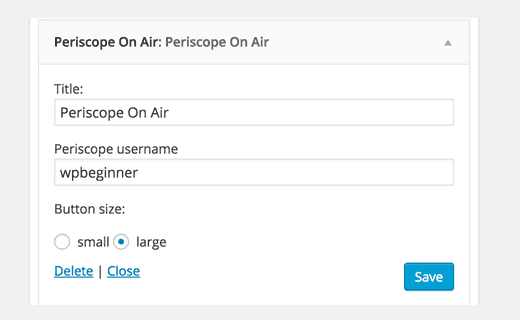
Você será solicitado a fornecer um título para o widget e inserir seu nome de usuário do Periscope. Em seguida, você precisará escolher um tamanho de botão e clicar no botão Salvar alterações para armazenar as configurações do seu widget.
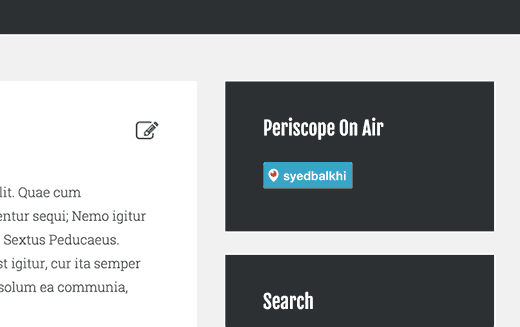
Agora você pode visitar seu site para ver o botão Periscope no ar em ação. O botão mudará de cor quando você entrar ao vivo no Periscope.
Adicionando o Botão Periscope On Air em Posts ou Páginas do WordPress
Este plugin também permite que você exiba facilmente um botão Periscope On Air em qualquer post ou página do WordPress. Basta inserir o URL completo do perfil do Periscope e o plugin o transformará em um botão.
https://www.periscope.tv/syedbalkhi
Se você quiser alterar o tamanho do botão, você também pode usar o shortcode como este:
[periscope_on_air username="syedbalkhi" size="large"]
Substitua o nome de usuário pelo seu próprio nome de usuário e escolha um tamanho de botão (grande ou pequeno). Visualize seu post ou página para vê-lo em ação.
O Periscope é uma plataforma relativamente nova, então esperamos que mais recursos cheguem em breve neste plugin.
Esperamos que este artigo tenha ajudado você a adicionar um botão Periscope no ar ao seu site WordPress. Você também pode querer ver nossa lista de 10 hacks e plugins do Twitter mais desejados para WordPress.
Se você gostou deste artigo, por favor, inscreva-se em nosso Canal do YouTube para tutoriais em vídeo do WordPress. Você também pode nos encontrar no Twitter e Facebook.



jean-luc/cajl
Por que
[periscope_on_air username="cajl_jbmm" size="large"] não funciona?
mas muito obrigado pelo seu todo
Paul Okeke
Vocês são os melhores. Vou implementar este recurso no meu blog. Artigo maravilhoso.
Andre Page
Thank you so much! I had a client ask me about adding a periscope button, so this was right on time
Vocês são os melhores!!!
Adrienne
Obrigado, vou tentar com certeza. Vou usar o Periscope para meu alcance social.