


As páginas de login e registro de usuários do WordPress são frequentemente alvos principais de hackers, spammers e ataques de força bruta.
Uma das melhores maneiras de prevenir essas ameaças é adicionando CAPTCHA, que bloqueia spambots e ajuda a proteger seu site contra acesso não autorizado.
Na WPBeginner e em nossas marcas parceiras, usamos CAPTCHA em todos os nossos formulários. É uma simples caixa de seleção que pede aos usuários para confirmar: 'Não sou um robô'. 🤖
Além disso, configurá-lo é rápido e fácil, dando aos seus formulários de login e registro uma camada extra de proteção.
Neste artigo, mostraremos como adicionar CAPTCHA aos formulários de login e registro do WordPress.
💡Resposta Rápida: Como Adicionar CAPTCHA em Formulários de Login e Registro do WordPress
Aqui estão as 2 maneiras mais fáceis de adicionar CAPTCHA aos formulários de login e registro do WordPress:
- Método 1: Para os formulários padrão de login e registro do WordPress, recomendamos usar o plugin CAPTCHA 4WP. Ele se integra perfeitamente aos formulários principais do WordPress.
- Método 2: Para formulários personalizados de login e registro do WordPress, use o WPForms com seu Addon de Registro de Usuário. Ele é super flexível e tem suporte integrado para CAPTCHA.
O que é CAPTCHA?
Um CAPTCHA é um programa de computador que pode dizer se alguém é um humano ou um usuário automatizado. Ele faz isso mostrando um teste que seria muito fácil para um usuário humano passar, mas quase impossível para scripts automatizados ou bots acertarem.
Nos primórdios do CAPTCHA, os usuários eram solicitados a digitar o texto que viam em uma imagem. Essa imagem exibia letras, palavras ou números aleatórios em um estilo distorcido.
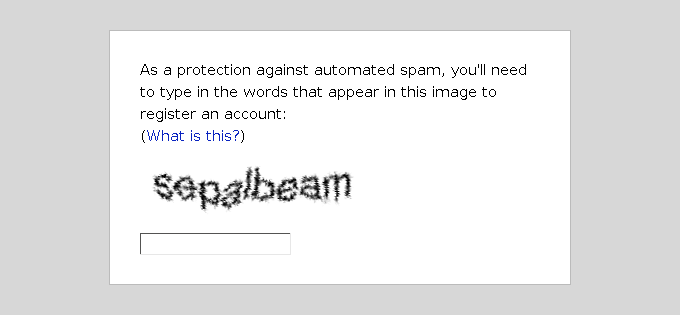
Mais tarde, uma nova tecnologia chamada reCAPTCHA foi introduzida.
Ela mostrava palavras aleatórias como desafio e usava a entrada do usuário para ajudar a digitalizar livros.
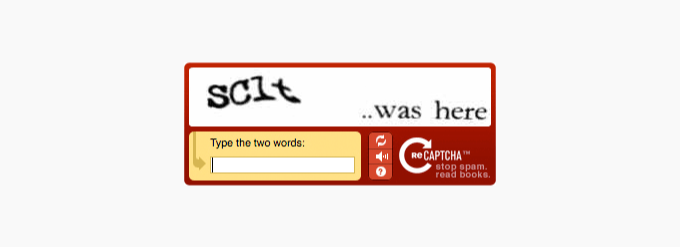
O Google adquiriu essa tecnologia em 2009. Desde então, ela ajudou a digitalizar milhares de livros e a completar os arquivos do New York Times.
No entanto, esses novos CAPTCHAs ainda eram irritantes e muitas vezes arruinavam a experiência do usuário em sites.
Para corrigir isso, o Google introduziu o ‘No CAPTCHA reCAPTCHA’, que usa inteligência artificial (IA) e interações do usuário para capturar spambots.

Ele mostra uma caixa de seleção mais fácil para os usuários humanos clicarem. Para outro tráfego suspeito, ele mostrará um CAPTCHA mais difícil, como identificar objetos em imagens.
Por que usar CAPTCHA para Login e Registro no WordPress?
CAPTCHA é uma das maneiras mais eficazes de bloquear bots e ataques automatizados em suas páginas de login e registro do WordPress.
Dado que o WordPress é o construtor de sites mais popular do mundo, suas páginas de login são alvos principais para hackers.
CAPTCHA fornece uma barreira simples, porém eficaz, oferecendo vários benefícios importantes:
- Desencoraja Ataques de Força Bruta: Torna significativamente mais difícil para os bots adivinharem senhas repetidamente, protegendo as contas de usuário e sua área de administração contra acesso não autorizado.
- Previne Credential Stuffing: Protege contra bots que tentam fazer login usando combinações roubadas de nome de usuário/senha de outras violações de dados.
- Protege Sua Área de Administração: Adiciona uma camada essencial de proteção ao seu painel do WordPress. Impede que atacantes ganhem controle para distribuir malware, travar seu site ou exigir resgate.
- Melhora a Segurança Geral do Site: Complementa outras medidas de segurança como firewalls, fornecendo proteção específica contra envios de formulários automatizados.
Formulário de Login e Registro Padrão vs. Personalizado do WordPress
O formulário padrão de login e registro do WordPress oferece um conjunto básico de recursos.
A página de login permite que os usuários acessem o back-end do seu site de acordo com suas respectivas funções e permissões de usuário.
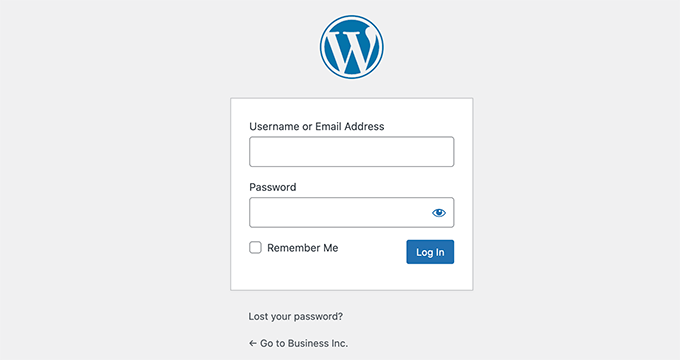
O formulário de registro padrão do WordPress permite que os visitantes criem uma conta em seu site. Uma vez registrados, eles também podem fazer login no back-end do seu site e executar tarefas específicas permitidas por sua função de usuário.
Muitos proprietários de sites querem personalizar a página de login e registro padrão do WordPress com seus próprios logotipos, estilos e muito mais. Eles usam um dos muitos plugins para criar sua própria página de login e registro personalizada para substituir as padrão.
Se você está usando as páginas padrão ou personalizadas, nós temos o que você precisa.
Neste guia, mostraremos como configurar o reCAPTCHA para páginas de login e registro padrão e personalizadas no WordPress. Você pode clicar nos links abaixo para pular para qualquer seção:
Como adicionar reCAPTCHA em formulários de login e registro padrão do WordPress
A primeira coisa que você precisa fazer é instalar e ativar o plugin CAPTCHA 4WP. Para mais detalhes, consulte nosso guia passo a passo sobre como instalar um plugin do WordPress.
Etapa 1: Configurar as Definições do CAPTCHA 4WP
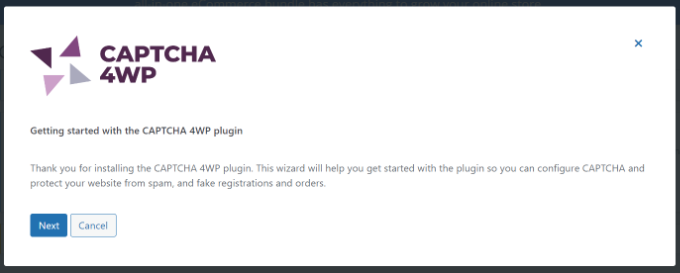
Uma vez que o plugin esteja ativado, você precisa visitar a página CAPTCHA 4WP » Configuração do CAPTCHA no seu painel de administração.
Você verá um assistente de configuração. Simplesmente clique no botão 'Próximo' para continuar.
Depois disso, você precisará selecionar o tipo de reCAPTCHA que deseja usar. Existem três tipos para escolher.
A Versão 2 é a familiar caixa de seleção 'Não sou um robô'. O reCAPTCHA v2 invisível funciona em segundo plano e só exibe um desafio para usuários suspeitos.
A Versão 3 também funciona de forma invisível, mas usa um sistema de pontuação para identificar bots sem nenhuma interação do usuário.
Para este tutorial, selecionaremos o tipo 'Versão 2 (Usuários precisam marcar a caixa de seleção "Não sou um robô")'.
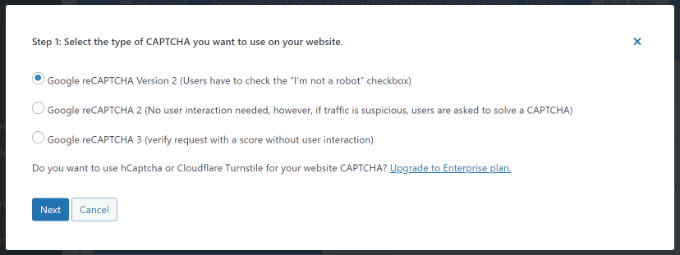
Assim que isso for feito, clique no botão 'Next' (Próximo).
Etapa 2: Obter Chaves de API do Google reCAPTCHA
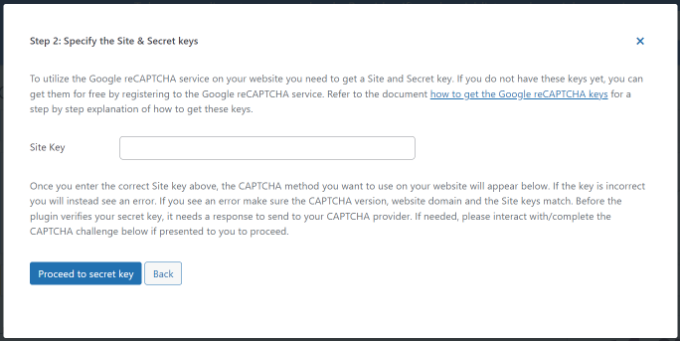
Na próxima tela, você precisará inserir a chave do site do Google reCAPTCHA.
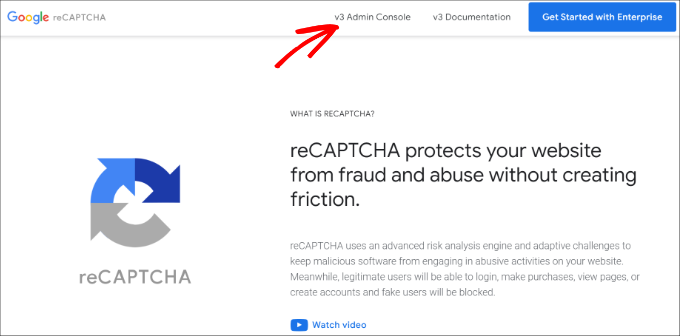
Para obter essas chaves de API do Google reCAPTCHA, você precisa visitar o site do reCAPTCHA. e clicar no botão ‘Admin Console’ (que pode estar rotulado como ‘v3 Admin Console’) no topo.
Não se preocupe se disser 'v3', pois este é o painel correto para gerenciar todas as versões do reCAPTCHA, incluindo a v2.
Na próxima tela, o Google pedirá para você fazer login na sua conta. Assim que estiver logado, você verá a página Registrar um novo site.
Primeiro, você precisa inserir o nome do seu site no campo 'Label'. Depois disso, você deve selecionar um tipo de reCAPTCHA. Por exemplo, escolheremos a caixa de seleção 'Não sou um robô' do reCAPTCHA v2.
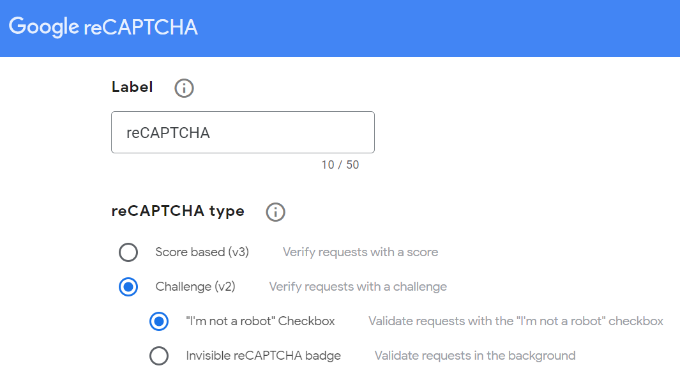
Em seguida, você precisa inserir o nome do seu domínio na seção 'Domains'.
Certifique-se de inserir o nome do seu domínio (por exemplo, example.com ou www.example.com) sem a parte ‘https://’.
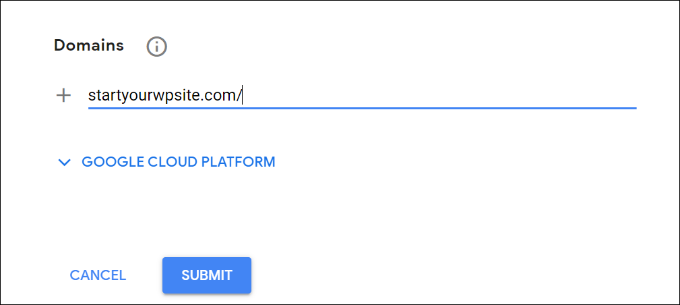
Feito isso, basta clicar no botão 'Submit'.
Em seguida, você verá uma mensagem de sucesso junto com a chave do site e a chave secreta que você pode usar no seu site WordPress.
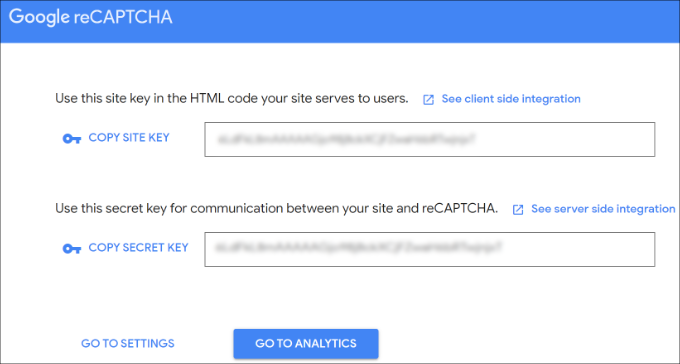
Você pode copiar as chaves do site e secreta.
Etapa 3: Inserir Chaves de Site e Segredo no CAPTCHA 4WP
Em seguida, você precisará retornar à aba ou janela do navegador onde o assistente de configuração do CAPTCHA 4WP está aberto. A partir daqui, você pode inserir a chave do site do Google CAPTCHA.
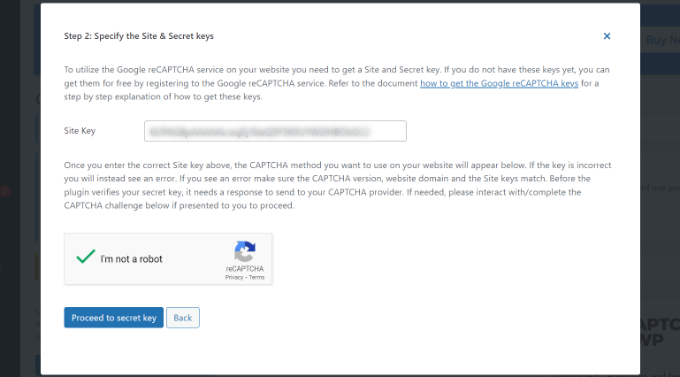
Depois de inserir a chave de site do Google CAPTCHA no assistente de configuração, você precisará marcar a caixa de seleção ‘Eu não sou um robô’.
Em seguida, clique no botão ‘Prosseguir para a chave secreta’.
Em seguida, você pode inserir a Chave Secreta e clicar no botão 'Validate & proceed'.
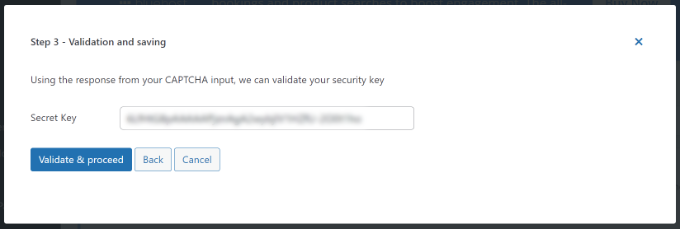
Etapa 4: Finalizar a Configuração do CAPTCHA 4WP e Verificar
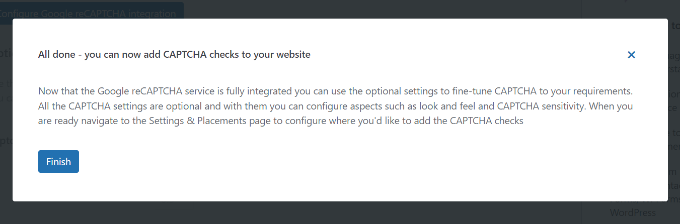
Em seguida, você verá uma mensagem de sucesso.
Clique simplesmente no botão ‘Finalizar’.
Depois disso, você pode configurar configurações adicionais do CAPTCHA 4WP.
Por exemplo, existem opções para alterar o idioma, editar a mensagem de erro, selecionar um tema e muito mais.
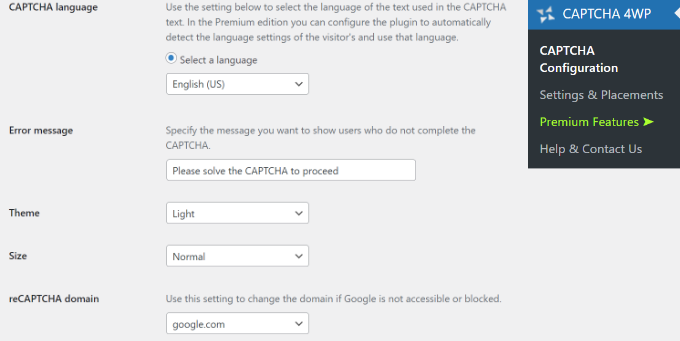
Quando terminar, basta clicar no botão ‘Salvar Alterações’.
É isso! Você adicionou com sucesso o reCAPTCHA ao formulário de login e registro padrão do WordPress.
Para visualizá-lo, você pode abrir sua URL de login do WordPress em seu navegador. Por exemplo, www.example.com/wp-login.php.
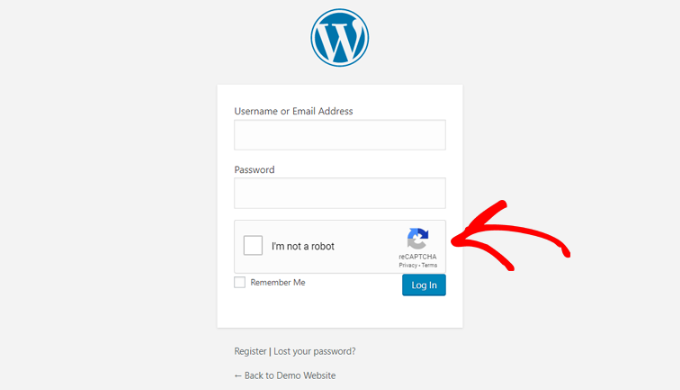
Se você quiser verificar o reCAPTCHA no formulário de registro, clique no link 'Registrar' abaixo do formulário de login. Depois disso, o formulário de registro do WordPress será aberto e você poderá ver como o reCAPTCHA funciona.
Como adicionar reCAPTCHA em formulários de login e registro personalizados do WordPress
Como mencionamos anteriormente, formulários de login e registro personalizados do WordPress oferecem opções de associação mais amigáveis para os membros e visitantes do seu site.
Primeiro, usar esses formulários do WordPress permite que os usuários se registrem ou façam login em seu site pelo front-end. Isso melhora a experiência do usuário e permite que você mantenha a mesma experiência de design geral em todo o seu site.
Em seguida, você pode adicionar o logotipo do seu site e personalizar as páginas de login e registro em seu estilo.
Além disso, criar um formulário de login e um formulário de registro de usuário personalizados no WordPress é fácil com o plugin de formulários do WordPress mais amigável, o WPForms. É o melhor plugin de formulário de contato para WordPress.

No WPBeginner, nós o usamos para criar formulários e protegê-los com o recurso CAPTCHA integrado. Para saber mais, consulte nossa análise detalhada do WPForms.
Observação: Para este tutorial, usaremos a versão Pro do WPForms porque ela inclui o addon de Registro de Usuário e mais opções de personalização. No entanto, também existe uma versão gratuita, o WPForms Lite, que você pode usar para começar.
Passo 1: Instalar e Ativar o WPForms
Para começar, você precisa instalar e ativar o plugin WPForms em seu site WordPress. Para mais detalhes, consulte nosso guia passo a passo sobre como instalar um plugin do WordPress.
Após a ativação, vá para a página WPForms » Configurações para inserir sua chave de licença do WPForms. Você pode obter esta chave na área da sua conta no site do WPForms.

Etapa 2: Configurar as Definições do reCAPTCHA do WPForms
Depois disso, clique na aba ‘CAPTCHA’ no topo para configurar o reCAPTCHA para seus formulários WordPress personalizados.
Primeiro, você precisa escolher um tipo de CAPTCHA. Vá em frente e clique na opção ‘reCAPTCHA’.
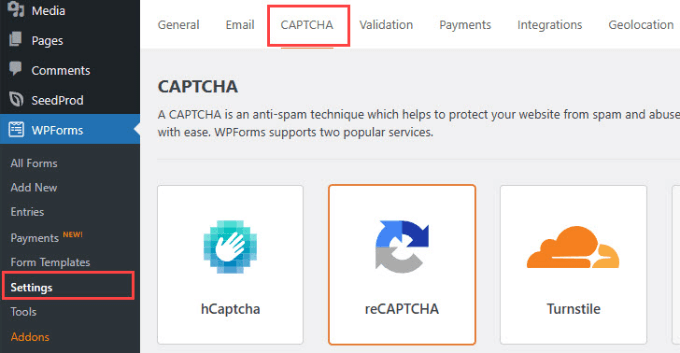
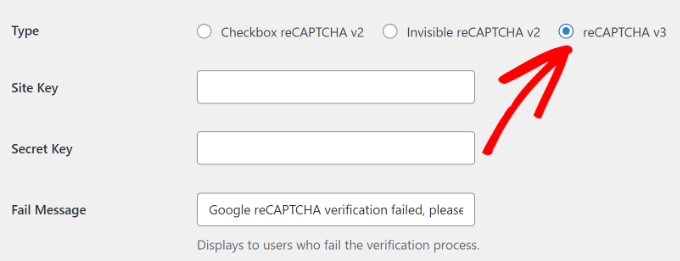
Como escolhemos a v2 anteriormente, escolheremos a reCAPTCHA v3 neste exemplo para que você possa ver as diferentes opções.
No entanto, geralmente recomendamos usar a v2 por sua interação clara com o usuário.
Embora a v3 ofereça uma verificação de fundo sem atritos, seu sistema de pontuação às vezes pode exigir ajustes para garantir que usuários legítimos não sejam desafiados desnecessariamente.
Etapa 3: Obter Chaves de API do Google reCAPTCHA
Depois disso, você verá os campos de chave do site e chave secreta. Para obter essas chaves, você precisa registrar seu site no site do Google reCAPTCHA.
Basta ir ao site do Google reCAPTCHA e, em seguida, clicar no botão ‘v3 Admin Console’ no canto superior direito.
Este é o painel principal para todas as versões do reCAPTCHA, então é o lugar certo para ir.
Depois disso, o Google pedirá para você fazer login em sua conta. Assim que terminar, você verá a página ‘Registrar um novo site’.
Em seguida, você pode inserir o nome do seu site e, em seguida, selecionar ‘Score based (v3)’ nos tipos de reCAPTCHA.
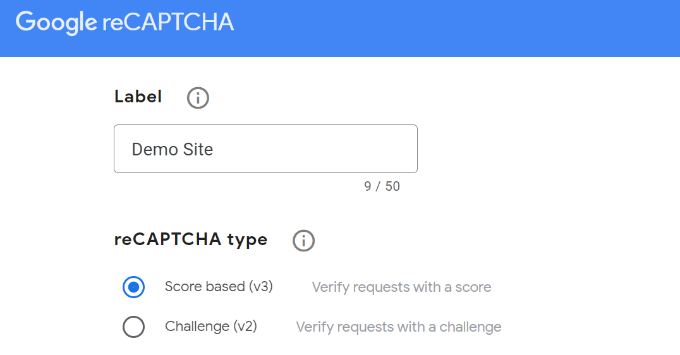
Em seguida, você precisa inserir o nome do seu domínio (por exemplo, example.com ou www.example.com) sem a parte ‘https://’, como mostrado na captura de tela abaixo.
Assim que terminar, basta clicar no botão ‘Submit’.
Depois disso, o Google exibirá uma mensagem de sucesso junto com a chave do site e a chave secreta para adicionar o reCAPTCHA ao seu site.
Copie essas chaves.
Etapa 4: Inserir Chaves de Site e Segredo no WPForms
Agora que você tem as chaves da API do Google reCAPTCHA, precisa retornar à aba ou janela do navegador onde as configurações de reCAPTCHA do WPForms estão abertas.
Em seguida, basta ir para a aba reCAPTCHA e inserir a chave do site e a chave secreta. Assim que isso for feito, você poderá salvar suas configurações.
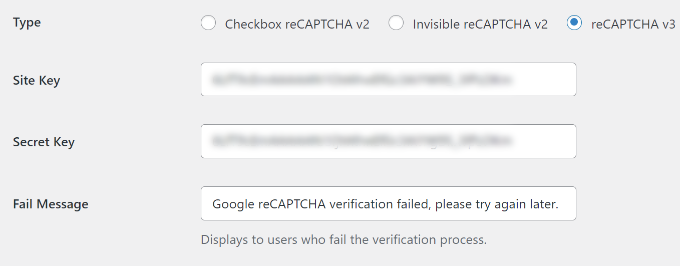
Depois de adicionar com sucesso o reCAPTCHA ao WPForms, você pode habilitar o reCAPTCHA em seu formulário de login personalizado, formulário de registro de usuário ou qualquer formulário criado com o WPForms.
Etapa 5: Instalar e Ativar o Addon de Registro de Usuário
Agora, vamos criar um formulário de registro personalizado do WordPress.
Primeiro, você deve visitar a página WPForms » Addons e encontrar o Addon de Registro de Usuário. A partir daqui, clique no botão ‘Instalar Addon’.

Depois disso, o WPForms baixará e instalará o addon. Assim que você vir o status do Addon de Registro de Usuário como ‘Ativo’, você estará pronto para adicionar um novo formulário de registro de usuário.
Etapa 6: Criar um Formulário Personalizado de Registro de Usuário
Agora você precisa ir para WPForms » Adicionar Novo para iniciar o Construtor do WPForms. Na página de configuração do WPForms, selecione o modelo ‘Formulário de Registro de Usuário’ e insira um nome para o seu formulário.
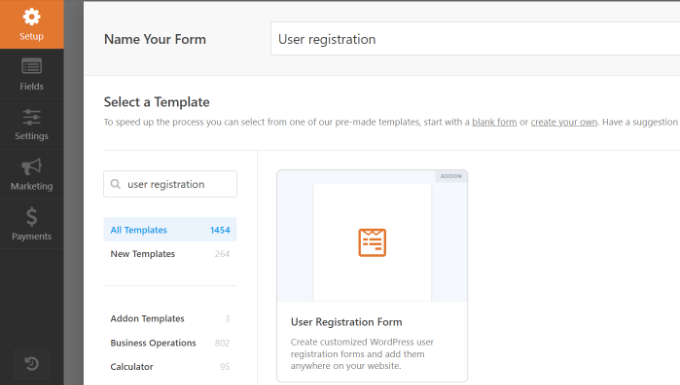
Assim que você selecionar um modelo, ele iniciará o construtor de formulários de arrastar e soltar do WPForms.
Depois disso, o WPForms criará automaticamente um formulário de registro de usuário personalizado e abrirá a página de configuração do formulário.
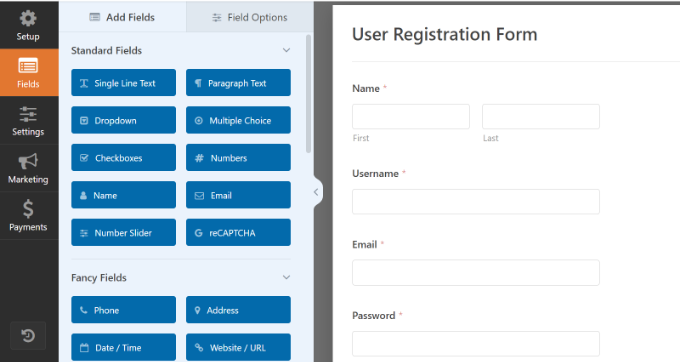
Agora, você pode personalizar seu formulário adicionando novos campos ou editando as opções de campo. Se você gostar do formulário padrão, poderá usá-lo sem fazer nenhuma alteração.
Etapa 7: Habilitar reCAPTCHA nas Configurações do Formulário
Em seguida, você precisa ir para a guia ‘Configurações’ no menu esquerdo para configurar as configurações do seu formulário. Em seguida, mude para as configurações de ‘Proteção contra Spam e Segurança’ e ative o Google v3 reCAPTCHA.
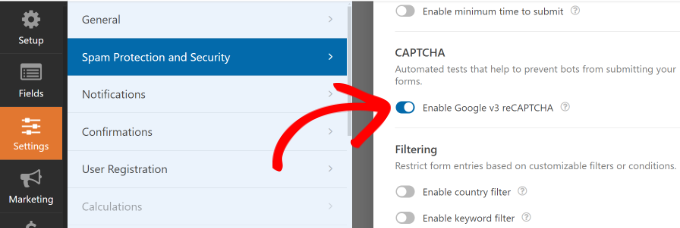
Assim que isso for feito, basta clicar no botão ‘Salvar’ no canto superior direito.
Etapa 8: Incorporar e Publicar o Formulário Personalizado
É isso! Você criou um formulário de registro de usuário personalizado do WordPress e também adicionou o reCAPTCHA a ele.
A próxima coisa que você precisa fazer é adicionar o formulário de registro de usuário personalizado ao seu site. Você pode fazer isso clicando no botão ‘Incorporar’ no construtor de formulários.
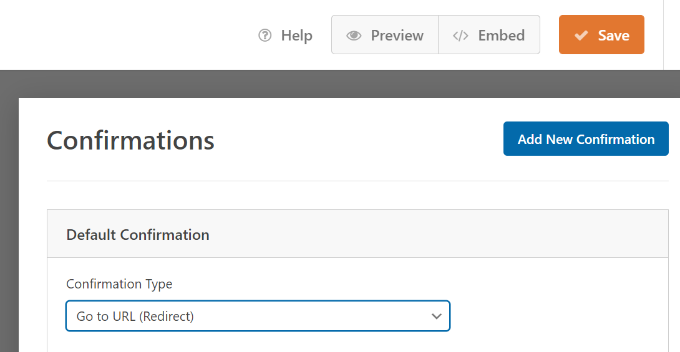
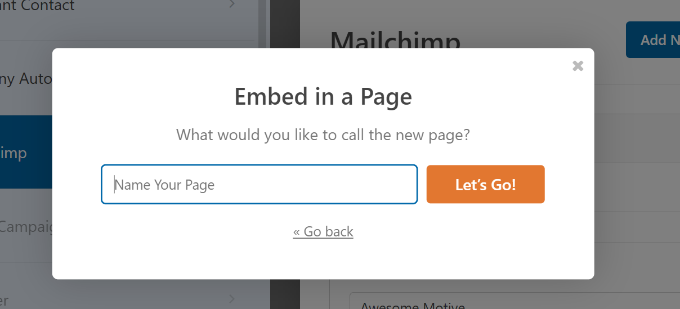
Em seguida, você precisará selecionar uma página existente ou criar uma nova para incorporar seu formulário.
Para este tutorial, usaremos a opção ‘Criar Nova Página’.

Depois disso, você pode inserir um nome para sua nova página.
Assim que isso for feito, simplesmente clique no botão ‘Vamos Lá’.
Em seguida, você verá uma prévia do seu formulário de registro no editor de conteúdo.
Alternativamente, você também pode usar o bloco WPForms para adicionar seu formulário.

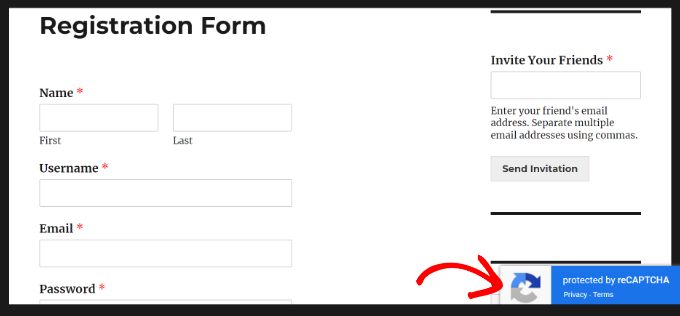
Agora, você pode publicar a página e visitá-la em seu navegador da web para ver o formulário de registro de usuário personalizado com Google reCAPTCHA em ação.
Como escolhemos o reCAPTCHA v3 neste exemplo, você não verá uma caixa de seleção do Google reCAPTCHA como 'Não sou um robô'. Isso ocorre porque o reCAPTCHA v3 funciona em segundo plano, mas você ainda verá um pequeno selo no canto inferior direito.
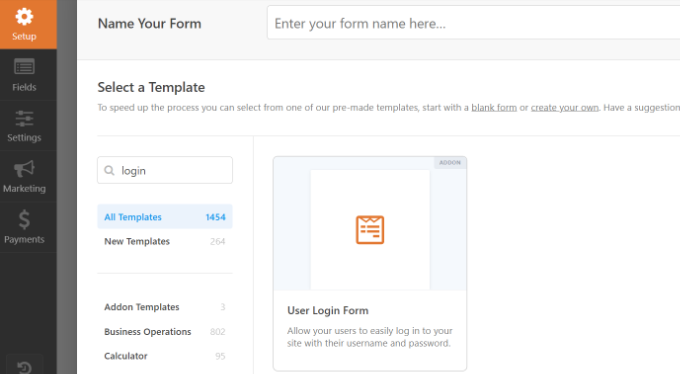
O processo de criação de um formulário de login personalizado é quase o mesmo.
A única diferença é que você precisa escolher o modelo de Formulário de Login de Usuário na página de configuração do WPForms.
Para mais detalhes, você pode consultar nosso guia sobre como criar uma página de login personalizada no WordPress.
Perguntas frequentes sobre como adicionar CAPTCHA no WordPress
Aqui estão algumas perguntas que nossos leitores frequentemente fazem sobre como adicionar CAPTCHA no WordPress:
Qual é o melhor plugin CAPTCHA para WordPress?
Para as páginas de login e registro padrão do WordPress, o CAPTCHA 4WP é uma excelente escolha. É fácil de configurar e se integra diretamente aos formulários principais do WordPress.
Se você estiver usando formulários personalizados, recomendamos o WPForms. Seus add-ons de formulário de registro e login de usuários têm suporte integrado ao Google reCAPTCHA, facilitando a proteção de qualquer formulário em seu site.
O Google reCAPTCHA é gratuito para usar?
Sim, o Google reCAPTCHA é gratuito. Você só precisa de uma conta Google para registrar seu site e obter as chaves de API necessárias para adicioná-lo ao seu site WordPress.
Preciso de CAPTCHA se já tiver um firewall?
Sim, é uma ótima ideia usar ambos. Um firewall como Sucuri ou Cloudflare ajuda a impedir que tráfego malicioso chegue ao seu site. O CAPTCHA oferece uma camada extra de segurança projetada especificamente para proteger seus formulários contra bots automatizados que possam passar.
O CAPTCHA pode deixar meu site mais lento?
Versões modernas do reCAPTCHA, como v2 Invisible e v3, são projetadas para ter um impacto mínimo na velocidade do seu site. Elas funcionam em segundo plano e só apresentam um desafio se um usuário parecer suspeito, de modo que a experiência seja tranquila para a maioria dos visitantes.
Esperamos que este artigo tenha ajudado você a aprender como adicionar CAPTCHA aos formulários de login e registro do WordPress. Você também pode querer ver nossa lista de melhores plugins de página de login do WordPress e nosso tutorial sobre como redirecionar usuários após um login bem-sucedido no WordPress.
Se você gostou deste artigo, por favor, inscreva-se em nosso Canal do YouTube para tutoriais em vídeo do WordPress. Você também pode nos encontrar no Twitter e no Facebook.





Ayanda Temitayo
Este é verdadeiramente um guia passo a passo. Acabei de criar meu próprio formulário de captcha com este guia. Obrigado wpbeginner por sempre fornecer artigos fantásticos. No entanto, notei que a maioria dos plugins exige a versão pro para usar o captcha. Existe algum plugin de formulário gratuito que permita captcha?
E se eu quiser usar captcha em outro site, tenho que criar outro Google recaptcha?
WPBeginner Support
A menos que tenha havido uma mudança nos requisitos, você pode criar uma nova chave ou usar a mesma, dependendo das suas necessidades.
Admin
Mrteesurez
Artigo legal.
Adicionar estas formas de segurança especialmente a um site Wordpress parece ser mais seguro para mim do que usar apenas um plugin Akismet ou usar ambos juntos.
Posso usar as mesmas chaves de captcha em todos os outros sites que tenho??
WPBeginner Support
A menos que o Google mude seus termos, você pode usar a mesma chave para vários domínios.
Admin
Logan Cale
Por que tantas das suas imagens de captura de tela são tão borradas? Eu gostaria de pensar que em 2024 finalmente teremos apenas imagens nítidas em páginas da web...
WPBeginner Support
Os únicos borrões devem ser nossas chaves secretas, mas daremos uma olhada e atualizaremos quaisquer imagens que possam estar borradas.
Admin
Ralph
Não tenho problema com ninguém tentando se registrar no meu site, mas recentemente muitos spammers estão usando meu formulário de contato e enviando lixo para o meu e-mail. Vocês têm um tutorial sobre como configurar captcha para formulários de contato?
WPBeginner Support
Você pode ver nosso guia sobre como prevenir spam em formulários de contato abaixo!
https://www.wpbeginner.com/plugins/how-to-block-contact-form-spam-in-wordpress/
Admin
Frankie
Adicionei o reCAPTCHA no meu site de teste. A caixa do reCAPTCHA está alinhada à esquerda. Prefiro que ela fique centralizada. Existe alguma forma de conseguir isso?
Obrigado desde já.
WPBeginner Support
Dependeria do método que você usou para adicionar o reCAPTCHA ao seu site, você deve ser capaz de usar o inspetor de elementos seguindo nosso guia abaixo para encontrar e alterar o alinhamento:
https://www.wpbeginner.com/wp-tutorials/basics-of-inspect-element-with-your-wordpress-site
Admin
Farhan
Muito obrigado! Realmente economizou meu tempo.
WPBeginner Support
You’re welcome
Admin
Kenny Sawyer
Tenho vários sites e parece que preciso usar chaves diferentes do Google reCAPTCHA em cada site usando a versão WPForms Lite… Não posso simplesmente usar as mesmas chaves repetidamente porque cada conjunto de chaves está associado a um site específico. Isso está correto?
WPBeginner Support
Correto
Admin
s sah
Muito obrigado pelos ótimos artigos.
adicionei captcha no meu site via 1º método.
WPBeginner Support
You’re welcome, glad our recommendation was helpful
Admin