


Todos nós já lidamos com um site WordPress lento que parece impossível de consertar. Encontrar a causa exata de uma página lenta muitas vezes parece procurar uma agulha num palheiro.
Após anos depurando sites, descobrimos que o plugin Query Monitor é uma verdadeira revolução. Ele age como um raio-X para o seu site, mostrando exatamente o que está acontecendo nos bastidores.
Nossa equipe usa essa ferramenta regularmente para manter o WPBeginner e nossas outras marcas funcionando rapidamente. Ela nos ajuda a identificar consultas lentas ao banco de dados e scripts quebrados antes que causem grandes problemas.
Neste guia, mostraremos como adicionar e usar o Query Monitor para solucionar problemas do seu site. Você aprenderá a ter uma visão clara do desempenho do seu site, assim como os profissionais.
O que é o Query Monitor do WordPress?
Um monitor de consultas do WordPress é uma ferramenta de depuração que monitora as requisições que seu site WordPress faz ao servidor.
Você pode então usar essas informações para solucionar problemas do WordPress ou encontrar e corrigir erros comuns do WordPress.
Algumas das coisas que você pode verificar são:
- Consultas ao banco de dados acionadas por uma página no WordPress
- Requisições HTTP feitas por scripts em seus temas ou plugins
- Hooks e ações acionados em uma página
- Idioma, verificações de função de usuário e arquivos de template usados para exibir a página
- Seus ambientes de hospedagem, como versões de PHP e MySQL, limites de memória e mais
Dito isso, vamos dar uma olhada em como adicionar um monitor de consultas no seu site WordPress.
Adicionando o Query Monitor no WordPress
A primeira coisa que você precisa fazer é instalar e ativar o plugin Query Monitor. Para mais detalhes, veja nosso guia passo a passo sobre como instalar um plugin do WordPress.
Após a ativação, o plugin adicionará o menu do monitor de consultas à sua barra de administração do WordPress.
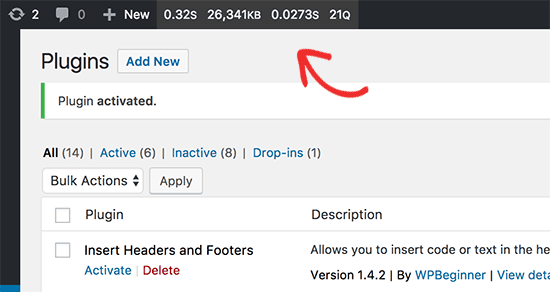
Ao passar o mouse sobre o monitor de consultas, o menu será exibido, permitindo que você pule rapidamente para um parâmetro. Você também pode clicar nas estatísticas do monitor de consultas para ver todos os dados.
Visualizando Dados no Query Monitor do WordPress
Ao explorar essas seções, você estará principalmente procurando por duas coisas: o que está lento e o que está causando erros. Procure por números altos em 'Tempo de Geração da Página' e 'Uso Máximo de Memória' no topo. Nas seções abaixo, fique atento a consultas lentas no banco de dados (valores de tempo altos), consultas duplicadas ou scripts de plugins que você não precisa em uma página específica. Essas são pistas comuns do que está deixando seu site lento.
Primeiro, você precisa garantir que a barra de administração do WordPress esteja visível quando você estiver visualizando seu site. Simplesmente vá para a página Usuários » Seu Perfil e marque a caixa ao lado da opção 'Mostrar Barra de Ferramentas ao visualizar o site'.
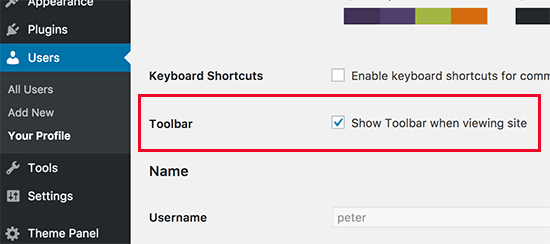
Não se esqueça de clicar no botão 'Atualizar perfil' para salvar suas configurações.
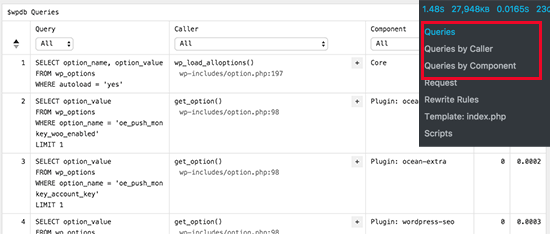
Em seguida, você precisa visitar a página que deseja verificar. Uma vez lá, basta passar o mouse (ou tocar no celular) sobre as estatísticas do Query Monitor na barra de administração e clicar na seção específica que deseja investigar.
Monitorando Consultas SQL
O plugin Query Monitor permite que você monitore todas as consultas SQL, o número de consultas por chamador e consultas por componente. A seção de consultas por componente mostra as consultas feitas por plugins, temas e arquivos principais.
Regras de Reescreta e Templates
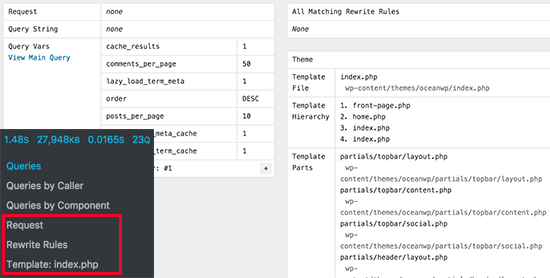
Esta seção do plugin mostra as regras de reescrita correspondentes e os templates que estão sendo usados para exibir a página atual.
Scripts e Estilos
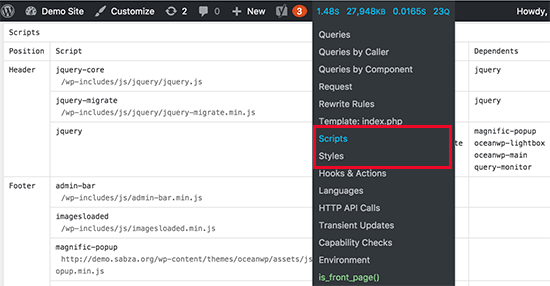
Já se perguntou se um plugin específico está carregando muitos arquivos e deixando seu site lento? Esta seção é onde você descobre. Ela lista cada arquivo JavaScript e folha de estilo carregado na página e diz a qual plugin ou tema pertence.
Você também verá onde esses arquivos são carregados, por exemplo, no cabeçalho ou rodapé.
Hooks e Ações
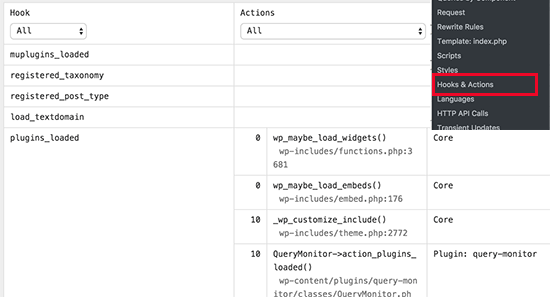
Esta é uma seção mais avançada, mas pode ser muito útil para ver como seus plugins 'conversam' entre si e com o núcleo do WordPress. Ela mostra todos os hooks e ações que são executados na página, o que pode ajudar a identificar conflitos entre plugins.
Seção de Idiomas
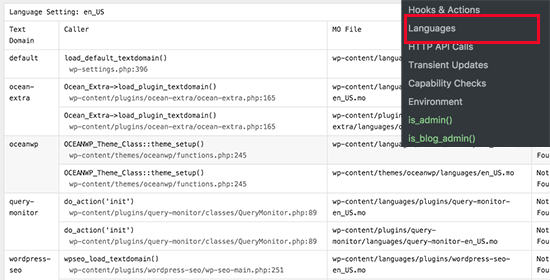
Esta seção mostra os arquivos de idioma solicitados e carregados pela página atual.
Se você administra um site WordPress multilíngue, isso ajuda você a descobrir quais temas e plugins têm arquivos de idioma disponíveis.
Chamadas da API HTTP
Esta seção mostra quaisquer requisições que seu site faz a outros serviços online. Por exemplo, se você usa um plugin de Google Maps ou um widget de previsão do tempo, ele faz uma 'chamada de API' para obter dados. Se o seu site parece lento, esta seção pode ajudar você a ver se uma resposta lenta de um serviço externo é a causa.
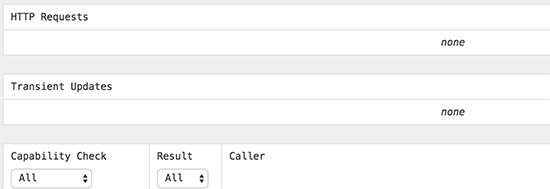
Atualizações Transitórias
Esta seção mostra quaisquer atualizações transitórias que ocorreram durante o carregamento da página. Transientes são uma forma do WordPress armazenar dados temporários no seu banco de dados (como um cache) para que ele não precise ser regenerado toda vez, o que ajuda seu site a carregar mais rápido.
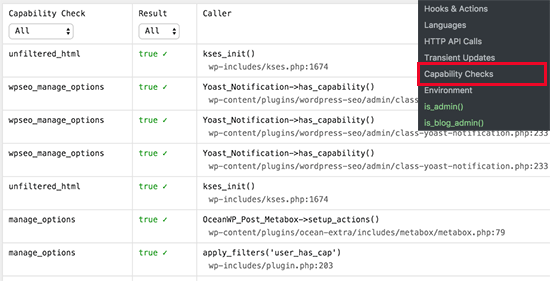
Seção de Verificações de Capacidade
A seção Verificação de Capacidades exibe as verificações de capacidades do usuário executadas pelo núcleo do WordPress, plugins e temas ao carregar a página atual.
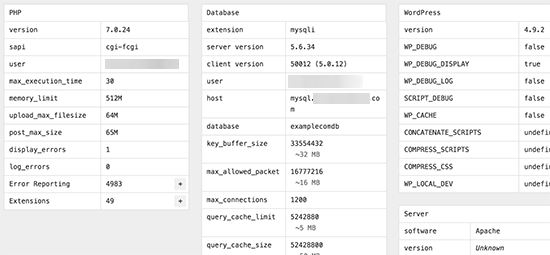
Seção de Ambiente
É aqui que você obterá informações sobre o ambiente de hospedagem do seu WordPress, como a versão do PHP, versão do banco de dados (MySQL ou MariaDB), Host do banco de dados, limites de memória e muito mais.
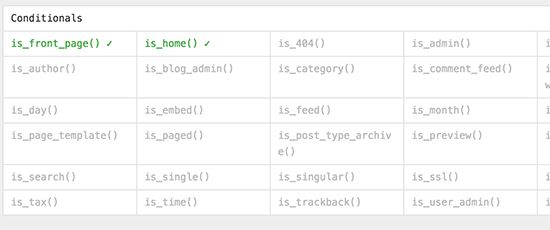
Verificações Condicionais
É aqui que o plugin mostra as condições que foram necessárias para exibir a visualização da página atual.
Perguntas Frequentes
Aqui estão as respostas para algumas das perguntas mais comuns que recebemos sobre o uso do plugin Query Monitor para WordPress.
1. Para que serve o plugin Query Monitor?
O plugin Query Monitor é uma ferramenta gratuita de depuração para WordPress. Ele ajuda proprietários de sites e desenvolvedores a encontrar gargalos de desempenho, mostrando informações detalhadas sobre consultas de banco de dados, erros de PHP, scripts e estilos carregados, chamadas de API HTTP e muito mais.
2. O plugin Query Monitor deixará meu site lento?
Embora qualquer plugin adicione alguma sobrecarga, o Query Monitor é altamente otimizado e seu impacto no desempenho é mínimo. As informações que ele fornece são visíveis apenas para administradores, portanto, não afetará a experiência dos seus visitantes regulares do site.
3. Posso usar o Query Monitor em um site ativo?
Sim, você pode usar o Query Monitor com segurança em um site ativo. É uma ferramenta excelente para solucionar problemas do mundo real à medida que eles acontecem. Apenas lembre-se de desativá-lo assim que terminar a depuração para manter seu site o mais enxuto possível.
Observação: Embora o Query Monitor seja seguro, ele exibe informações sensíveis como caminhos de arquivos e nomes de bancos de dados para qualquer administrador logado. Recomendamos desativar o plugin assim que terminar a solução de problemas para manter seu site seguro e enxuto.
4. Quem deve usar o plugin Query Monitor?
O Query Monitor é mais útil para desenvolvedores WordPress, designers de temas e administradores de sites que desejam otimizar o desempenho de seus sites. No entanto, até mesmo usuários não técnicos podem usá-lo para identificar quais plugins ou temas estão causando lentidão em seus sites.
Recursos Adicionais
Esperamos que este guia tenha ajudado você a aprender como usar o plugin Query Monitor para depurar seu site WordPress. Ao espiar por baixo do capô, você pode parar de adivinhar o que está errado e começar a fazer correções direcionadas para melhorar o desempenho e a estabilidade do seu site. É uma ferramenta indispensável para qualquer proprietário de site WordPress sério!
Agora que você sabe como usar o Query Monitor, pode levar a otimização do seu site ainda mais longe. Aqui estão alguns guias extras da nossa equipe que você pode achar úteis:
- Como Realizar um Teste de Velocidade de Site Corretamente – Um bom teste de velocidade é o primeiro passo para identificar o que precisa ser corrigido. Este guia mostra a maneira correta de fazer isso.
- O Guia Definitivo para Aumentar a Velocidade e o Desempenho do WordPress – Descubra uma lista completa de dicas acionáveis para tornar seu site WordPress mais rápido.
- Guia para Iniciantes na Solução de Erros do WordPress – Aprenda um processo passo a passo para descobrir e corrigir problemas comuns do WordPress.
- Melhores Plugins de Cache para WordPress – O cache é uma das maneiras mais eficazes de melhorar a velocidade do site. Veja nossas principais escolhas.
Se você gostou deste artigo, por favor, inscreva-se em nosso Canal do YouTube para tutoriais em vídeo do WordPress. Você também pode nos encontrar no Twitter e no Facebook.



Luke Cavanagh
Quando você não precisar encontrar consultas lentas em seu site, desative o Query Monitor, pois se ele permanecer ativo, pode diminuir o desempenho do site e aumentar o uso de memória.