


Você quer pular facilmente para posts e páginas específicas para edição rápida na área administrativa do WordPress? Normalmente, se você tem muito conteúdo que precisa atualizar com frequência, torna-se bastante demorado localizar esse conteúdo na área administrativa do WordPress. Neste artigo, mostraremos como adicionar um menu de salto na área administrativa do WordPress para editar rapidamente posts e páginas.
Como o Menu de Salto Pode Ajudar Você a Trabalhar Mais Rápido na Área Administrativa do WordPress?
A área de administração do WordPress vem com um layout muito direto e fácil de usar. Você clica em posts ou páginas para acessar a lista de conteúdo arquivado sob esses tipos de post.
Se você tem tipos de post personalizados, como portfólio ou depoimento, então você clica neles para obter uma lista de itens que você pode editar.
Agora, se você tem muitos posts, páginas ou tipos de post personalizados, então se torna bastante difícil navegar por eles. Você precisa navegar por várias páginas ou usar o recurso de pesquisa na tela de posts, que não é muito rápido ou confiável.
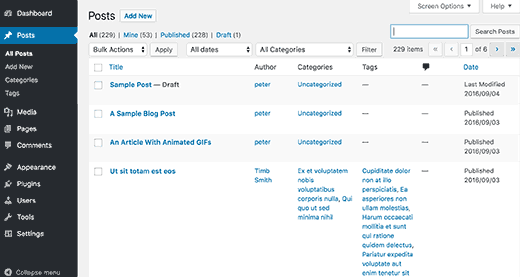
Um menu de salto pode ajudá-lo a pesquisar e editar conteúdo rapidamente de qualquer lugar dentro da área administrativa do WordPress. Isso economiza muito tempo na busca e localização de conteúdo para edição.
Dito isso, vamos ver como adicionar facilmente um menu de salto na área de administração do WordPress para edição mais rápida.
Adicionando Menu de Salto à Área de Administração do WordPress
A primeira coisa que você precisa fazer é instalar e ativar o plugin WP Jump Menu. Para mais detalhes, veja nosso guia passo a passo sobre como instalar um plugin do WordPress.
Após a ativação, você notará que o WP Jump Menu aparece na barra de ferramentas de administração do WordPress. Clicar nele exibirá uma caixa de pesquisa. Simplesmente comece a digitar na caixa de pesquisa e o plugin mostrará os resultados conforme você digita.
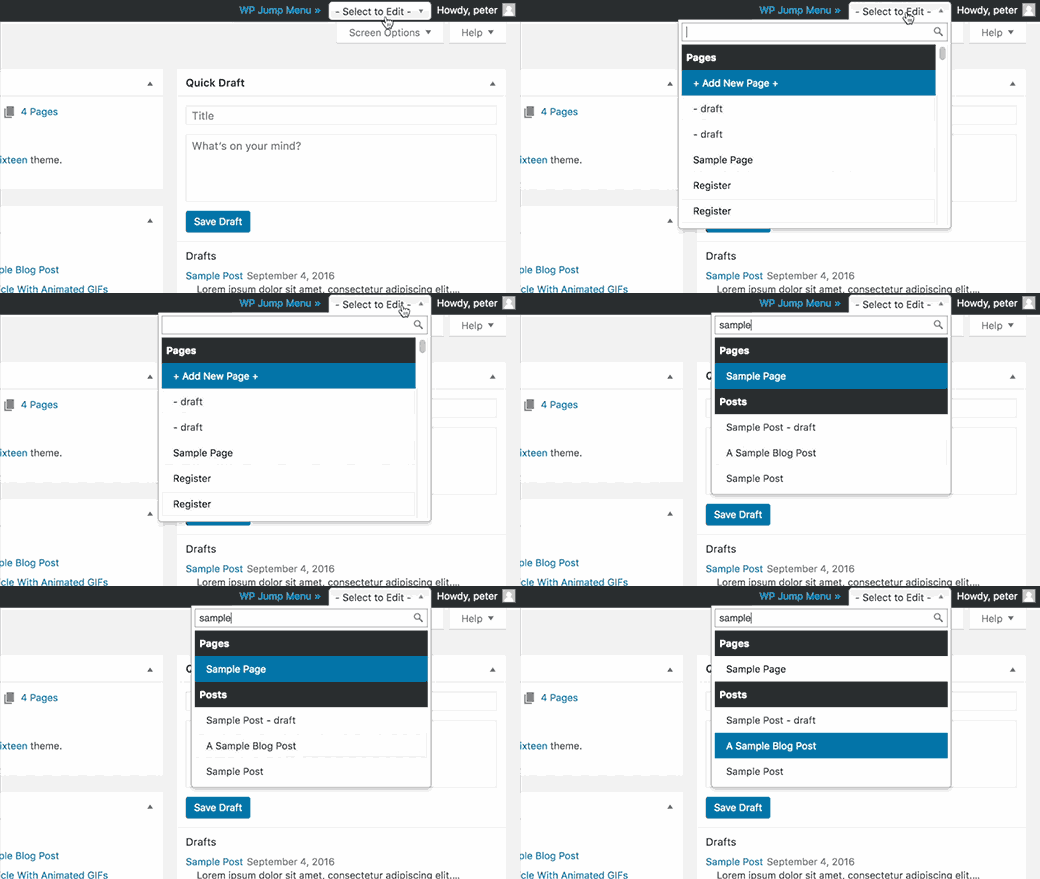
Você pode usar a caixa de pesquisa para encontrar conteúdo. Use as teclas de seta para cima e para baixo para navegar entre os resultados e pressione a tecla Enter para editar uma postagem. É super rápido e funciona perfeitamente.
O WP Jump Menu funciona imediatamente para posts e páginas. Você também pode ativá-lo para outros tipos de post e arquivos de mídia.
Você precisará visitar a página Configurações » Opções do Jump Menu para configurar as opções do plugin.
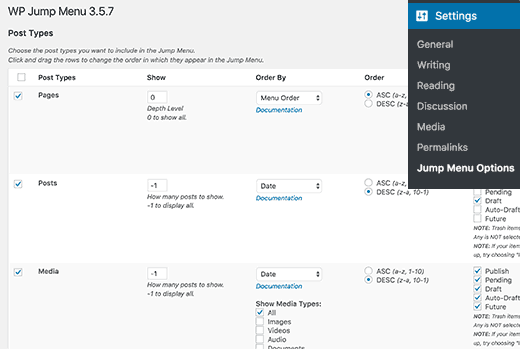
Primeiro, você verá uma lista de tipos de postagem disponíveis no seu site WordPress. Posts e páginas estarão marcados por padrão. Você pode marcar a caixa ao lado de outros tipos de postagem que deseja incluir.
Em seguida, você notará as opções de estilo para o WP Jump Menu.
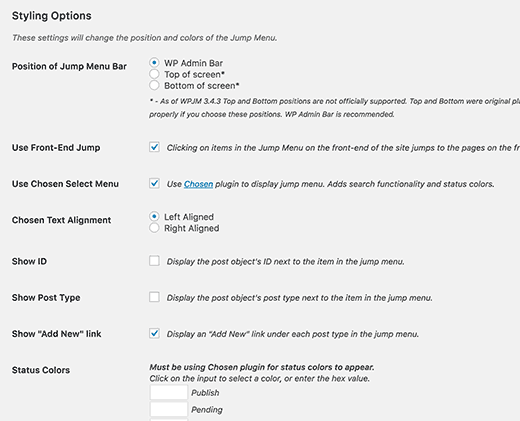
Aqui você pode selecionar a posição do menu de salto. A posição padrão é na barra de administração do WordPress. Você pode alterá-la para um menu de salto flutuante no topo ou na parte inferior.
Você pode escolher cores de status para posts pendentes, rascunhos ou publicados. Entre outras opções, você pode mostrar IDs de post, definir o alinhamento do texto, mostrar/ocultar o menu de salto no front-end, etc.
Não se esqueça de clicar no botão Salvar configurações quando terminar.
É só isso, esperamos que este artigo tenha ajudado você a aprender como adicionar um menu de salto na área de administração do WordPress para trabalhar com mais eficiência. Você também pode querer ver nossa lista de 25 widgets mais úteis do WordPress para o seu site.
Se você gostou deste artigo, por favor, inscreva-se em nosso Canal do YouTube para tutoriais em vídeo do WordPress. Você também pode nos encontrar no Twitter e Facebook.





Jim Krill
Ei, obrigado pela ótima matéria sobre meu plugin! Eu estava apenas pesquisando sobre ele e me deparei com isso. Realmente aprecio o apoio e o tutorial. Valeu!
WPBeginner Support
Oi Jim,
Obrigado por compartilhar este plugin útil com a comunidade.
Admin
Vincent
Tão útil...
trish
Olá, publiquei recentemente um livro de poesia e, bem, estou um pouco perdida agora. Sou uma pessoa mais velha que acha tudo um pouco avassalador. Eu queria configurar um blog/site como outro meio de comercializar meu livro, então vou perguntar: isso será útil para mim?
obrigado trish w
WPBeginner Support
Se você está tendo problemas para localizar o conteúdo que deseja editar ou atualizar, isso ajudará. Se você está tendo problemas gerais devido à falta de familiaridade com o WordPress, precisará de outros recursos. Com um pouco de tempo e paciência, você se acostumará com seu novo site WordPress.
Admin