


Exibir a contagem de seguidores de suas redes sociais em seu site WordPress pode ser uma maneira poderosa de aumentar a credibilidade de sua marca. Quando os visitantes veem que você tem uma presença estabelecida em plataformas como Instagram, Twitter ou Facebook, isso lhes dá confiança de que sua marca é confiável por outras pessoas.
Essa prova social pode encorajar mais pessoas a segui-lo, interagir com seu conteúdo e se conectar com sua marca em vários canais.
Na WPBeginner, reconhecemos o papel que as redes sociais desempenham no direcionamento de tráfego para o seu site. É por isso que adicionamos botões de compartilhamento em redes sociais em nosso site e promovemos consistentemente nossos produtos e serviços em várias plataformas. Isso nos ajudou a permanecer conectados com nosso público e melhorou o reconhecimento de nossa marca.
Neste artigo, mostraremos como exibir facilmente a contagem de seguidores de redes sociais como texto no WordPress. Nosso guia passo a passo será fácil de seguir e não exigirá que você use nenhum código.
Por que exibir a contagem de seguidores de redes sociais em seu site?
Você pode ter notado que muitos blogs populares, influenciadores e marcas exibem orgulhosamente a contagem de seguidores de suas redes sociais em seus sites.
A contagem de seguidores ajuda você a adicionar prova social ao seu site WordPress. Isso permite que você ganhe a confiança dos usuários e construa a identidade da marca, mostrando seus clientes e seguidores anteriores como prova.
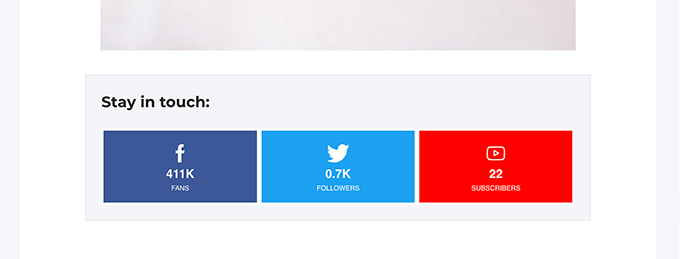
Além disso, ele ajuda você a conseguir mais seguidores em seus perfis de mídia social, ao mesmo tempo em que oferece aos usuários maneiras convenientes de se manterem em contato.
Infelizmente, não é tão simples ou fácil exibir a contagem de seguidores de mídia social como gostaríamos, mas é definitivamente possível.
Muitas plataformas de mídia social exigem chaves de API para buscar essas informações, e cada uma tem um método diferente para fazer isso.
Felizmente, existem vários plugins e soluções para WordPress que tornam possível exibir a contagem de seguidores de suas mídias sociais.
Dito isso, mostraremos diferentes maneiras de exibir a contagem de seguidores de suas mídias sociais em seu site WordPress. Você pode escolher uma que funcione melhor para você:
- Método 1: Exibir Contagem de Seguidores de Mídia Social Usando um Plugin
- Método 2: Exibir Feeds de Mídia Social com Smash Balloon
- Método 3: Buscar e Exibir Manualmente a Contagem de Seguidores Usando Código
- Mostrar Contagem de Seguidores do Facebook Usando Código
- Mostrar Contagem de Seguidores do Twitter como Texto
- Bônus: Adicionar botões de compartilhamento social no WordPress
Método 1: Exibir Contagem de Seguidores de Mídia Social Usando um Plugin
Este método é mais fácil e permite que você pule o requisito de Chaves de API se não conseguir obtê-las.
No entanto, é um pouco não confiável e pode não ser capaz de buscar a contagem de seguidores em tempo real. Isso ocorre porque as plataformas de mídia social mudam seus métodos de chave de API com bastante frequência, o que quebra aplicativos que usam os métodos antigos.
A boa notícia é que o plugin fornece uma opção de fallback para inserir seus seguidores de mídia social manualmente como texto.
Primeiro, você precisa instalar e ativar o plugin Wp Social Login and Register Social Counter. Para mais detalhes, veja nosso guia passo a passo sobre como instalar um plugin do WordPress.
Após a ativação, vá para a página WP Social » Social Counter no painel do WordPress e mude para a aba Providers.
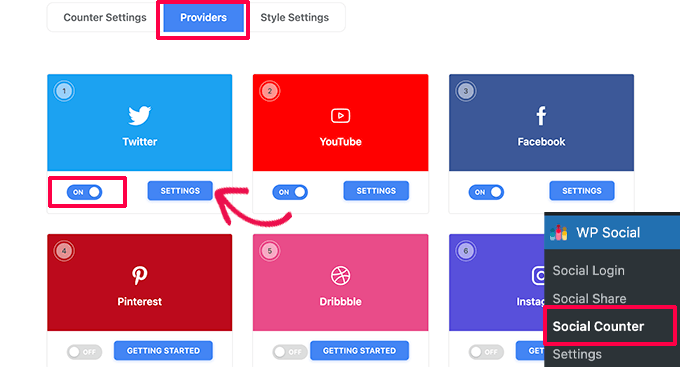
A partir daqui, ative cada plataforma de mídia social que você deseja exibir e, em seguida, clique no botão Settings para configurá-la.
Isso abrirá um pop-up onde você pode fornecer os detalhes do seu perfil de mídia social para essa plataforma. Você também encontrará uma opção para inserir manualmente uma contagem padrão de seguidores do Facebook.
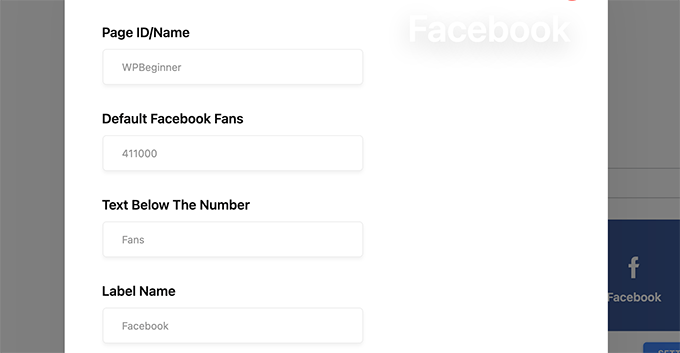
Repita o processo para todas as plataformas de mídia social que você deseja exibir.
Quando terminar, você pode ir para a página Appearance » Widgets e adicionar o widget WSLU Social Counter à sua barra lateral.
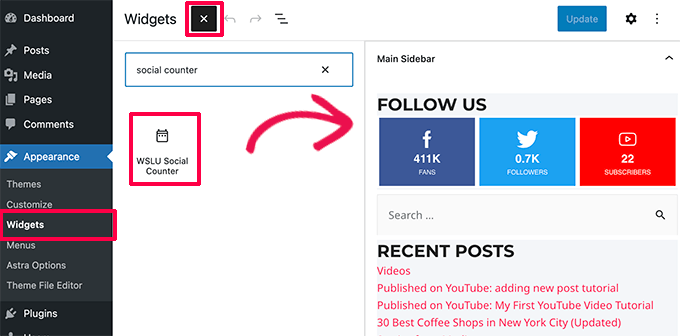
Não se esqueça de salvar suas alterações e visualizar seu site.
Quer exibir a contagem de seguidores de mídia social em uma postagem ou página? Simplesmente edite a postagem ou página onde você deseja mostrar a contagem de seguidores e adicione o seguinte shortcode no editor de conteúdo.
[xs_social_counter]
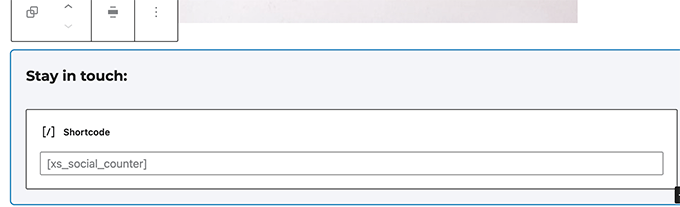
Depois disso, você pode clicar no botão ‘Publish’ ou ‘Update’ para salvar suas configurações.
Agora você pode visitar seu site WordPress para ver a contagem de seus seguidores de mídia social em ação.
Método 2: Exibir Feeds de Mídia Social com Smash Balloon
Uma alternativa mais fácil para mostrar contagens de seguidores de mídia social é exibir seus feeds sociais com o Smash Balloon.
Smash Balloon é o melhor plugin de mídia social para WordPress. Ele permite que você exiba conteúdo de suas mídias sociais como feeds com layouts bonitos.
Primeiro, visite o site Smash Balloon. Eles oferecem diferentes plugins de feed de mídia social para Instagram, Twitter, Facebook, YouTube e um feed combinado Social Wall.

Recomendamos adquirir o All Access Bundle, que lhe dá todos os plugins.
Após o cadastro, você pode fazer login na sua conta no Smash Balloon e baixar os plugins para o seu computador.
Em seguida, prossiga e instale os plugins de feed do Smash Balloon um por um. Para mais detalhes, veja nosso guia passo a passo sobre como instalar um plugin do WordPress.
Para este tutorial, mostraremos como criar um mural social que conecta todos os seus feeds de mídia social e os exibe como um só.
Observação: Para fazer isso, você precisará do plugin Social Wall do Smash Balloon, bem como do plugin de feed.
Após a ativação, visite a aba de menu Social Wall no painel do WordPress e clique no botão 'Adicionar Novo' no topo.
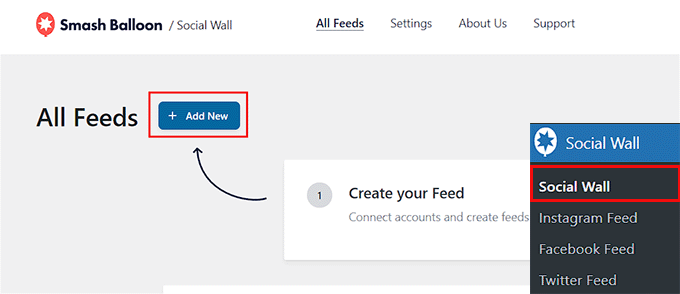
Isso o levará a uma nova tela onde você verá a lista de plataformas de mídia social com botões para conectá-las. Clique no botão ‘Adicionar à Parede’ para a plataforma com os feeds que você deseja exibir em sua parede social.
Isso mostrará uma lista dos feeds que você já criou e deseja adicionar à sua parede social.
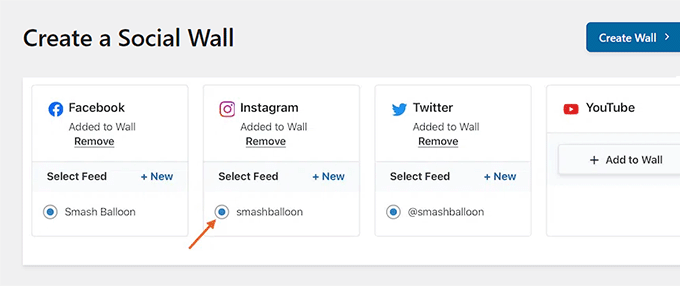
Para instruções detalhadas, você pode consultar nossos seguintes tutoriais sobre como criar feeds de mídia social com o Smash Balloon:
- Como exibir feed do Instagram no WordPress
- Como exibir posts do Facebook no WordPress
- Como exibir os Tweets mais recentes no WordPress
Após selecionar os feeds, clique no botão ‘Criar Parede’ no topo.
Isso iniciará o editor visual do Smash Balloon, onde você verá uma prévia de sua parede social à direita com as configurações de personalização à esquerda.
A partir daqui, você pode alterar o layout e a paleta de cores, adicionar botões de carregar mais, e mais. Para detalhes, consulte nosso tutorial sobre como adicionar seus feeds de mídia social ao WordPress.
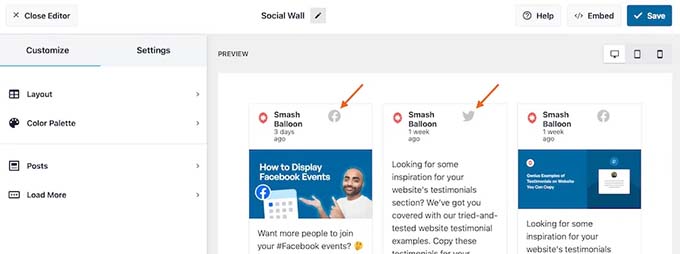
Finalmente, clique no botão ‘Salvar’ no topo para armazenar suas configurações. Em seguida, clique no botão ‘Incorporar’.
Isso abrirá um prompt na tela de onde você pode copiar o shortcode para a parede social que você criou.
Em seguida, saia do editor de feed e abra a página ou post onde você deseja adicionar a parede social no editor de blocos.
A partir daqui, clique no botão ‘Adicionar Bloco’ (+) no canto superior esquerdo da tela para abrir o menu de blocos. Em seguida, adicione o bloco Social Wall à página/post.
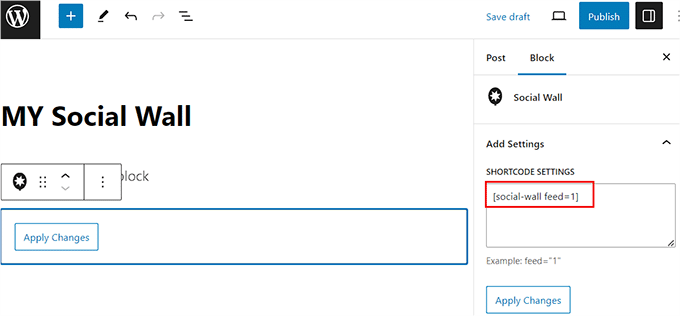
Clique e cole o shortcode que você copiou anteriormente na caixa ‘Configurações de Shortcode’ no painel de blocos à direita.
Finalmente, clique no botão ‘Publicar’ ou ‘Atualizar’ para armazenar suas configurações. Você adicionou com sucesso uma parede social em seu site com feeds para suas contas do Facebook, Twitter e Instagram.
Método 3: Buscar e Exibir Manualmente a Contagem de Seguidores Usando Código
Este método é um pouco avançado e pode não funcionar muito bem para iniciantes. No entanto, ele o ajudará a buscar a contagem de seguidores de mídias sociais como texto.
Basicamente, a maioria das plataformas de mídia social exige que você crie um aplicativo e chaves de API de usuário para recuperar dados como a contagem de seguidores de seus servidores.
Neste método, mostraremos como obter a contagem de seguidores para Twitter e Facebook usando chaves de API.
Você precisará adicionar código personalizado ao seu site WordPress. Se você nunca fez isso antes, dê uma olhada em nosso guia sobre como copiar e colar código no WordPress.
Mostrar Contagem de Seguidores do Facebook Usando Código
Para buscar a contagem de seguidores do Facebook, você precisará fazer o seguinte:
- Crie um aplicativo do Facebook para ter acesso às APIs do Facebook.
- Gere um token de acesso. Isso funciona como uma senha e permite que você obtenha as informações de que precisa.
- Use o aplicativo do Facebook e o token de acesso para obter curtidas do Facebook no WordPress.
1. Crie um aplicativo do Facebook
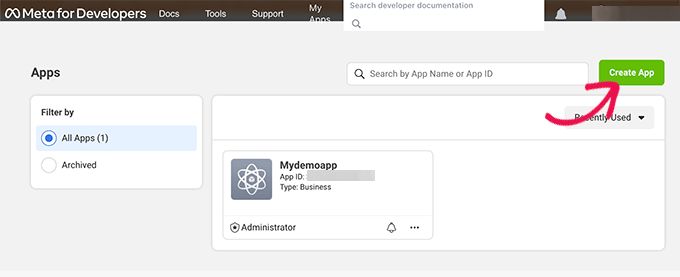
Vamos começar criando um aplicativo do Facebook. Simplesmente acesse o site Meta Developers e clique no botão ‘Criar App’.
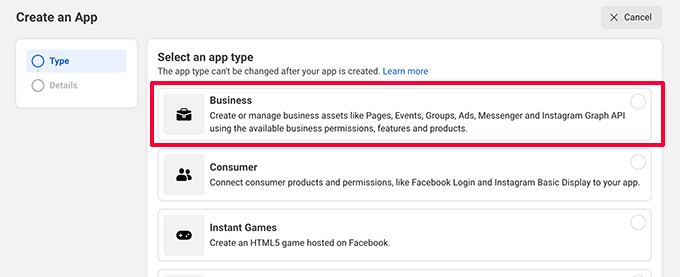
Depois disso, você será solicitado a escolher um tipo de aplicativo.
Clique em ‘Negócios’ e depois clique no botão ‘Próximo’ para continuar.
Depois disso, você será solicitado a dar um nome ao seu aplicativo (pode ser qualquer coisa que você quiser) e um endereço de e-mail.
Você pode pular a opção de conta comercial e clicar no botão ‘Criar App’.
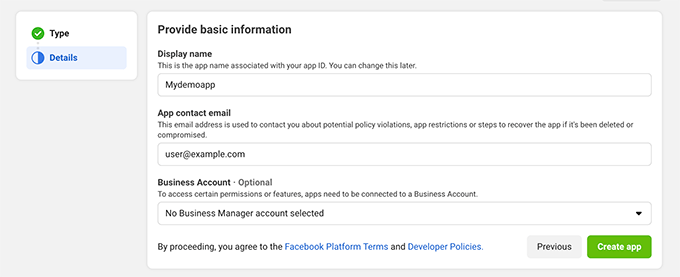
Você pode ser solicitado a inserir sua senha do Facebook.
Você será redirecionado para o painel do seu aplicativo.
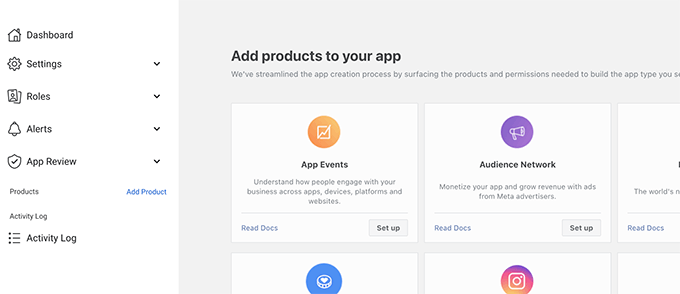
Você verá várias opções nesta tela, mas como estamos usando o aplicativo para uso pessoal, não precisamos dessas opções no momento.
2. Obtenha o Token de Acesso para a API do Facebook
Em seguida, você precisa acessar a página Graph API explorer para gerar nosso token de acesso e obter nosso ID de página.
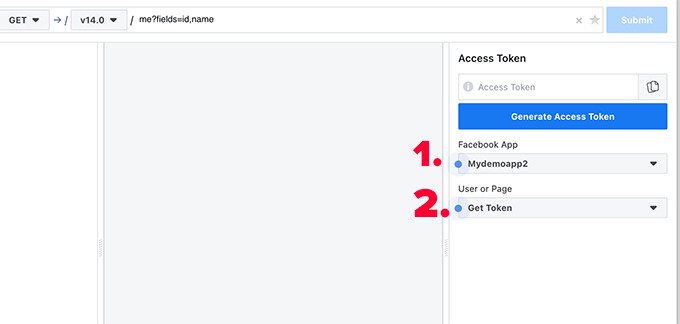
Primeiro, selecione o aplicativo que você criou na seção Aplicativo do Facebook.
Depois disso, clique no menu suspenso ‘Obter Token’ e selecione a opção ‘Token de Acesso de Página’.
Isso abrirá o pop-up de permissões. Nele, você precisa continuar como sua conta pessoal e, em seguida, escolher a página para a qual deseja um token de acesso.
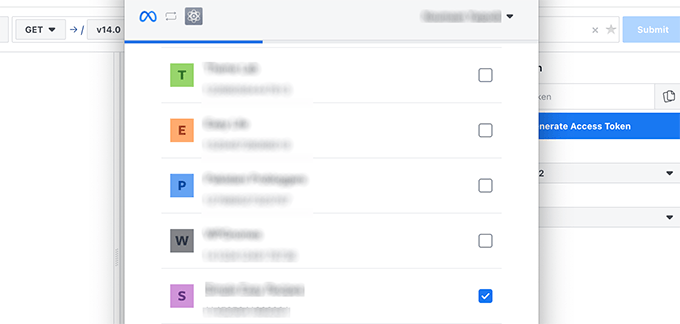
Em seguida, algumas permissões e avisos serão exibidos.
Você pode ignorá-los e clicar em ‘Concluído’.
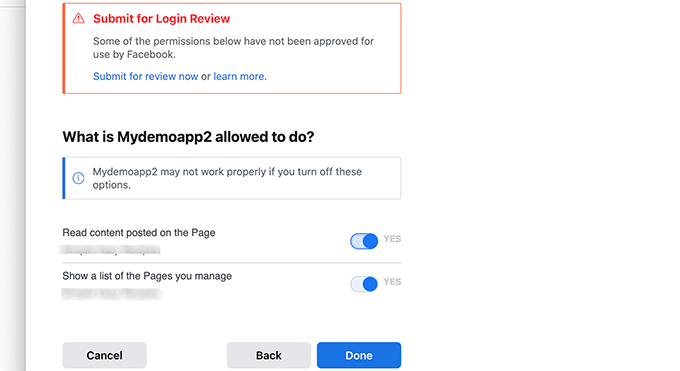
O Facebook agora gerará um token de acesso para você.
Simplesmente copie e cole o token de acesso em seu computador usando um editor de texto simples como o Bloco de Notas ou o TextEdit.
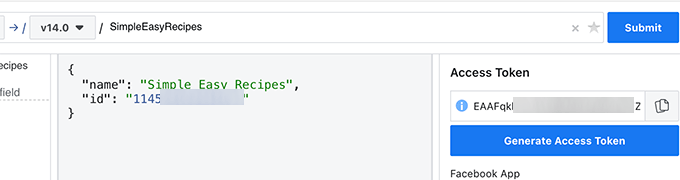
Antes de sair, a próxima coisa que você precisa é o ID da Página.
Para obter isso, você precisa inserir o slug da URL da sua página no formulário acima e, em seguida, clicar no botão ‘Enviar’.
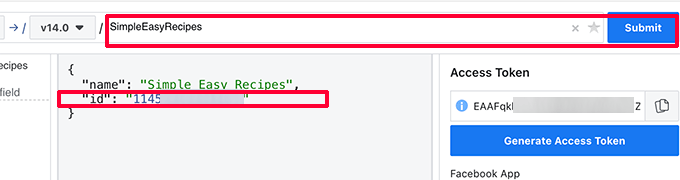
Agora você pode copiar e colar o ID da página no seu computador usando um editor de texto simples como o Bloco de Notas ou o TextEdit.
3. Exibir curtidas do Facebook no WordPress
Primeiro, copie e cole o seguinte código no arquivo functions.php do seu tema do WordPress ou use o WPCode (recomendado):
function getFacebookLike( $fbid, $token ){
$json_string = @file_get_contents('https://graph.facebook.com/v14.0/'. esc_attr( $fbid ) .'/?fields=fan_count&access_token='. esc_attr( $token ) );
$json = json_decode($json_string, true);
$like_count = isset( $json['fan_count'] ) ? $json['fan_count'] : 0;
return $like_count;
}
Para mais detalhes, você pode ver nosso guia sobre como adicionar código personalizado no WordPress.
Em seguida, você precisa colar o seguinte código no template do seu tema do WordPress onde você deseja exibir a contagem de curtidas do Facebook como texto:
<?php
echo "<p>More than <strong>" . getFacebookLike( $fbid = 'Facebook page ID', 'access token' ) .  "</strong> users follow us on Facebook.</p> ";
?>
Não se esqueça de substituir o ID da página do Facebook e o token de acesso pelos valores que você copiou anteriormente.
Agora você pode visitar seu site para ver seu código em ação. Veja como ficou em nosso site de teste.

Mostrar Contagem de Seguidores do Twitter como Texto
Para obter a contagem de seguidores do Twitter como texto, você precisará seguir estas etapas:
- Criar um aplicativo do Twitter.
- Obter a chave da API do Twitter.
- Buscar a contagem de seguidores no WordPress.
1. Crie um aplicativo do Twitter e obtenha as chaves da API
Primeiro, você precisa visitar o site do Desenvolvedor do Twitter e criar um novo aplicativo independente.
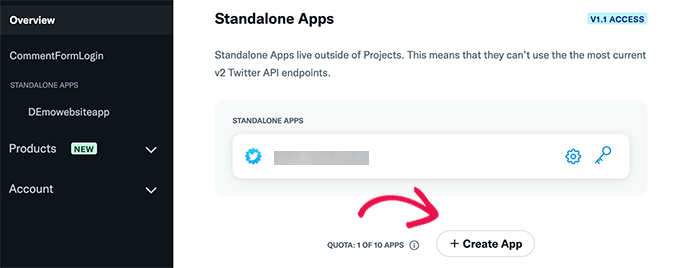
Você será solicitado a fornecer um nome para o seu aplicativo.
Você pode escolher qualquer nome que desejar.

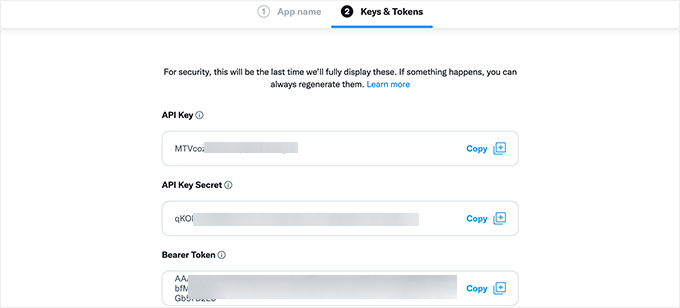
Em seguida, você verá as chaves da API para o seu aplicativo.
Copie essas chaves para o seu computador usando um editor de texto simples como o Bloco de Notas ou o TextEdit.
2. Busque a contagem de seguidores do Twitter no WordPress
Em seguida, você precisa adicionar o seguinte código ao arquivo functions.php do seu tema ou usando o WPCode (recomendado):
function getTwitterFollowers($screenName = 'wpbeginner')
{
    // some variables
    $consumerKey = 'API key';
    $consumerSecret = 'API key secret';
    $token = get_option('cfTwitterToken');

    // get follower count from cache
    $numberOfFollowers = get_transient('cfTwitterFollowers');

    // cache version does not exist or expired
    if (false === $numberOfFollowers) {
        // getting new auth bearer only if we don't have one
        if(!$token) {
            // preparing credentials
            $credentials = $consumerKey . ':' . $consumerSecret;
            $toSend = base64_encode($credentials);

            // http post arguments
            $args = array(
                'method' => 'POST',
                'httpversion' => '1.1',
                'blocking' => true,
                'headers' => array(
                    'Authorization' => 'Basic ' . $toSend,
                    'Content-Type' => 'application/x-www-form-urlencoded;charset=UTF-8'
                ),
                'body' => array( 'grant_type' => 'client_credentials' )
            );

            add_filter('https_ssl_verify', '__return_false');
            $response = wp_remote_post('https://api.twitter.com/oauth2/token', $args);

            $keys = json_decode(wp_remote_retrieve_body($response));

            if($keys) {
                // saving token to wp_options table
                update_option('cfTwitterToken', $keys->access_token);
                $token = $keys->access_token;
            }
        }
        // we have bearer token wether we obtained it from API or from options
        $args = array(
            'httpversion' => '1.1',
            'blocking' => true,
            'headers' => array(
                'Authorization' => "Bearer $token"
            )
        );

        add_filter('', '__return_false');
        $api_url = "https://api.twitter.com/1.1/users/show.json?screen_name=$screenName";
        $response = wp_remote_get($api_url, $args);

        if (!is_wp_error($response)) {
            $followers = json_decode(wp_remote_retrieve_body($response));
            $numberOfFollowers = $followers->followers_count;
        } else {
            // get old value and break
            $numberOfFollowers = get_option('cfNumberOfFollowers');
            // uncomment below to debug
           die($response->get_error_message());
        }

        // cache for an hour
        set_transient('cfTwitterFollowers', $numberOfFollowers, 1*60*60);
        update_option('cfNumberOfFollowers', $numberOfFollowers);
    }

    return $numberOfFollowers;
}
Não se esqueça de substituir wpbeginner pelo seu nome de usuário do Twitter e pelas suas chaves da API pelas suas próprias chaves da API.
Depois disso, você pode adicionar o seguinte código ao seu tema do WordPress onde deseja exibir a contagem de seguidores do Twitter:
<p>
More than <strong><?php echo getTwitterFollowers(); ?></strong> users follow us on Twitter.
</p>
Agora você pode visitar seu site e ver sua contagem de seguidores do Twitter em ação.

Bônus: Adicionar botões de compartilhamento social no WordPress
Além de exibir a contagem de seguidores das suas redes sociais, você também pode exibir botões de compartilhamento social. Isso permitirá que os usuários compartilhem o conteúdo do seu blog WordPress com amigos e familiares e ajude você a alcançar um público maior.
Você pode facilmente adicionar botões de compartilhamento social instalando e ativando o plugin Social Snap. Para detalhes, consulte nosso guia para iniciantes sobre como instalar um plugin do WordPress.
Após a ativação, visite a página Configurações do Social Snap » Configurações e mude para a aba ‘Compartilhamento Social’ na coluna da esquerda. Isso abrirá novas configurações, onde você deve selecionar a aba ‘Gerenciar Redes’.
Em seguida, selecione as plataformas de mídia social de sua escolha no prompt e saia da aba.
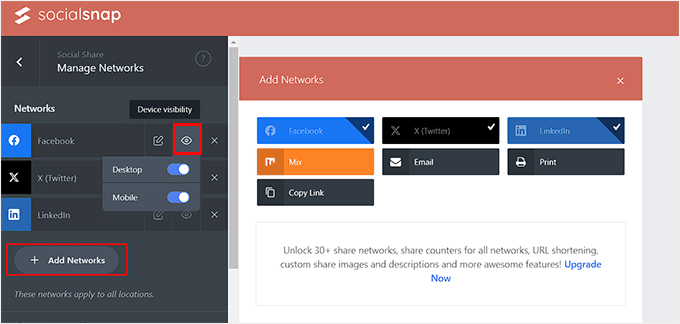
Agora, expanda a aba ‘Botões Inline’ e configure a posição, alinhamento, rótulo, forma e tamanho dos botões.
Depois de fazer isso, role para baixo até a seção ‘Exibir Em’ e escolha os locais onde deseja exibir os botões. Aqui, você pode marcar a caixa ‘Posts’ se quiser exibir os botões de compartilhamento social apenas em seus posts.
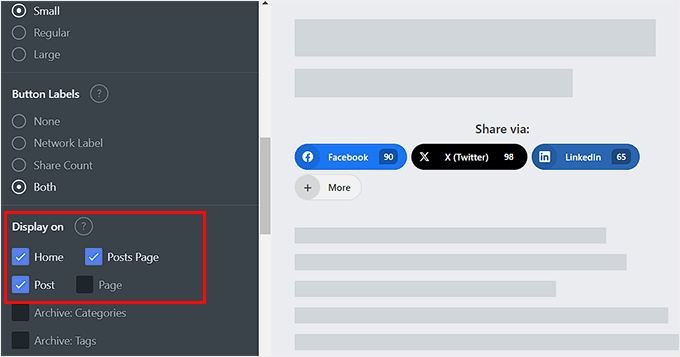
Finalmente, clique no botão ‘Salvar Alterações’ para armazenar suas configurações.
Agora visite um post em seu site para ver os botões de compartilhamento social em ação. Para mais detalhes, veja nosso tutorial sobre como adicionar botões de compartilhamento social no WordPress.

Esperamos que este artigo tenha ajudado você a exibir a contagem de seus seguidores de mídia social no WordPress. Você também pode querer ver nosso guia completo de mídia social para WordPress ou nosso guia sobre como integrar seu site WordPress com o Telegram.
Se você gostou deste artigo, por favor, inscreva-se em nosso Canal do YouTube para tutoriais em vídeo do WordPress. Você também pode nos encontrar no Twitter e no Facebook.





kzain
Eu estava procurando uma maneira de exibir meus seguidores de mídia social no meu site WordPress, e este tutorial facilita. Eu aprecio especialmente a dica de usar um plugin como o Social Count Plus para automatizar o processo. Uma pergunta – você recomenda exibir contagens de seguidores na página inicial ou na página Sobre? Quero ter certeza de que estou colocando no local mais eficaz para aumentar o engajamento.
WPBeginner Support
Não há um local especificamente mais eficaz, dependeria da preferência pessoal e com o que seus visitantes interagem mais.
Admin
alselon
O plugin não está mais disponível no WordPress
WPBeginner Support
Thank you for letting us know, we will be sure to look into alternative options.
Admin
Priyanka
Em meu site WordPress, não consigo rastrear de onde o contador social está funcionando. O FB, Twitter e outros estão aparecendo, mas com valor zero.
JK
Olá,
First of all thank you for your tips and tricks.
I have from nowhere lost all my twitter and pinterest and some google+ social counts in my posts. Facebook still works. I haven’t changed permalinks.
Rachel Wojnarowski
Queria que isso incluísse o Pinterest!
Colin
Ótimo tutorial. Consegui fazer tudo funcionar na minha página de blog, reglazeglasses4u.co.uk/blog.html usando os widgets, mas não consigo fazer nenhum dos ícones aparecer em páginas ou posts usando os shortcodes. Alguma ideia?
Eu, O Homem & O Bebê
Mais alguém teve dificuldade com a API do G+?
pseudepigrapher
Consegui gerar uma API do G+, mas ela não está exibindo minha contagem de seguidores do G+. Que pena.
Stephanie Riggs
Wow! This is very easy tutorial to install Social Count Plus plugin and then develop application on Twitter in order to display social media followers count as text. I didn’t try this on my blog but after finding this tutorial I will experience it on my blog to make it prettier
Ravi Chahar
É sempre uma pergunta perspicaz feita por blogueiros. O ponto principal é sobre o design do site, no qual os ícones de mídia social ajudam muito. A pergunta feita por muitos sobre como organizar esses botões, seguida pela contagem de seguidores abaixo deles, é um assunto a ser resolvido. Espero que o plugin sobre o qual você explicou funcione corretamente.
Obrigado por compartilhar.
Sandrine
Hi, and please excuse my english… I’m fighting with this plugin that seems really good but the facebook counter doesn’t grow up

I tried with my facebook id, and with before my id like recommended here : http://wordpress.org/support/topic/fb-not-updating but my facebook count is frozen at 85 therefore it’s now 97
so I’m searching for another one…
WPBeginner Support
Achamos que o autor do plugin pode ajudá-lo melhor, não enfrentamos esse problema ao testar o plugin.
Admin
Renan Lara
O Claudio Sanches é realmente magnífico! Sucesso, parabéns!
netto
Este plugin é muito bom, uso ele no meu blog desde a primeira versão. Obrigado, Claudio Sanches por disponibilizá-lo.
Claudio Sanches
Eu nunca imaginei que um dia meu plugin teria algo aqui: D
Muito obrigado por falar sobre meu plugin *____*
WPBeginner Support
The pleasure is ours, thanks for writing this useful plugin
Admin
Sü Smith
Bom plugin! Obrigado por compartilhar.
Gary Neal Hansen
Obrigado pela informação.
Isso parece muito complicado para algo que se vê em muitos sites. Meu antigo site wordpress.com exibia o total de seguidores automaticamente se eu usasse a função de publicação.
Não há uma maneira mais fácil com um plugin?
WPBeginner Support
Achamos que esta é a maneira mais fácil de conseguir isso. Basta seguir as instruções passo a passo. Informe-nos qual parte parece mais complicada para você e tentaremos explicá-la melhor.
Admin