


Por muito tempo, tratamos nosso feed RSS como um simples fluxo de conteúdo para nossos assinantes. Mas, após analisar nossas estatísticas, descobrimos um problema frustrante: milhares estavam lendo, mas quase ninguém estava clicando de volta para o nosso site.
Pior ainda, descobrimos que nossos artigos estavam sendo roubados por raspadores de conteúdo que republicavam nosso trabalho sem permissão. Foi quando percebemos que nosso feed RSS precisava de uma arma secreta para proteger nosso conteúdo e gerar tráfego.
Ao adicionar um rodapé personalizado, transformamos esse feed passivo em uma ferramenta poderosa. Ele adiciona automaticamente um link de crédito de volta à nossa postagem original, o que ajuda tanto no SEO quanto em trazer leitores de volta ao nosso site.
Aperfeiçoamos esse método e agora vamos mostrar exatamente como fazer o mesmo. Neste guia, vamos guiá-lo por duas maneiras fáceis de assumir o controle do rodapé do seu feed RSS.
Por que Adicionar Conteúdo ao Rodapé dos Feeds RSS no WordPress?
Feeds RSS facilitam o acompanhamento do seu conteúdo pelos leitores de feed populares, como Feedly, Inoreader e NewsBlur.
Mas eis algo que muitos proprietários de sites WordPress não percebem: seu feed RSS também é um alvo para raspadores de conteúdo que roubam e republicam automaticamente seus posts assim que eles são publicados.
Raspadores de conteúdo copiam artigos inteiros e, às vezes, até superam os posts originais nos resultados de pesquisa, essencialmente roubando seu tráfego e autoridade. É aí que um rodapé de feed RSS personalizado se torna sua arma secreta.
Um rodapé de feed RSS estratégico serve a múltiplos propósitos importantes para o seu site WordPress.
Primeiro, ajuda a combater o roubo de conteúdo porque, quando os raspadores copiam seus posts, eles também copiam o conteúdo do seu rodapé, que inclui backlinks apontando para o seu artigo original. Isso significa que até o conteúdo roubado funciona a seu favor, criando backlinks para o seu site.
Os benefícios de SEO também são significativos. Esses backlinks incorporados ajudam os motores de busca a identificar seu site como a fonte original, o que pode melhorar seu ranking mesmo quando seu conteúdo é copiado em outros lugares.
Também descobrimos que rodapés personalizados geram tráfego direto, facilitando para os leitores de feed clicarem e explorarem mais conteúdo em seu site.
Além de proteção e tráfego, os rodapés RSS criam reconhecimento de marca através de branding consistente que mantém seu site em destaque para os assinantes. Eles também aumentam o engajamento, incluindo chamadas estratégicas para ação que convertem leitores de feed passivos em membros ativos da comunidade.
Na WPBeginner, usamos essa abordagem não apenas para proteger nosso conteúdo, mas também para aumentar significativamente o número de assinantes de feed que se tornam visitantes regulares do site. A melhor parte? Uma vez configurado, ele funciona automaticamente para cada novo post que você publica.
Dito isso, vamos dar uma olhada em como controlar facilmente o rodapé do seu feed RSS no WordPress. Cobriremos dois métodos:
Método 1: Adicionar Conteúdo ao Rodapé do Feed RSS Usando All in One SEO
Este método é mais fácil e recomendado para todos os usuários WordPress. Ele usa o plugin All in One SEO, que é o melhor plugin de SEO para WordPress usado por mais de 3 milhões de sites.
Primeiro, você precisa instalar e ativar o plugin All in One SEO. Para mais detalhes, consulte nosso guia passo a passo sobre como instalar um plugin do WordPress.
Após a ativação, você precisa visitar a página All in One SEO » Configurações Gerais e clicar na aba ‘Conteúdo RSS’.
Isso lhe dá uma visão geral das suas configurações de feed RSS do WordPress e do seu URL de feed RSS do WordPress.
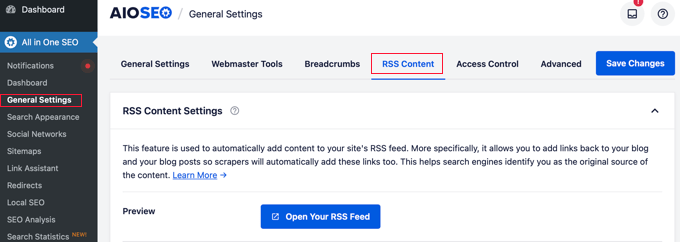
Em seguida, role para baixo até a seção 'RSS Após Conteúdo'.
É aqui que você pode adicionar seu texto personalizado ao rodapé de cada item do seu feed RSS.
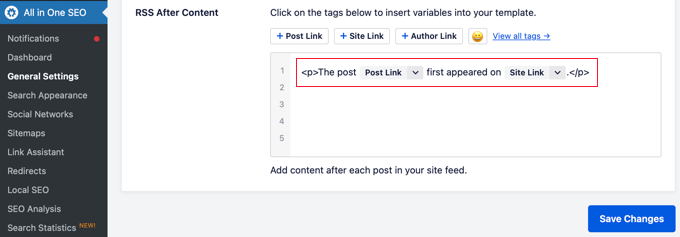
Imediatamente, você notará que o AIOSEO adiciona automaticamente texto de crédito com backlinks ao seu site WordPress no rodapé do feed RSS.
Você pode usar o texto como está ou adicionar seu próprio conteúdo e tags.
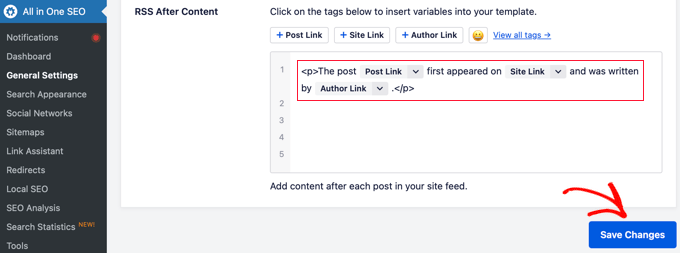
Não se esqueça de clicar em ‘Salvar Alterações’ antes de sair da tela.
Agora você pode visualizar seu feed RSS para ver as alterações. No final de cada artigo, você poderá ver o conteúdo que adicionou ao rodapé do seu feed RSS.
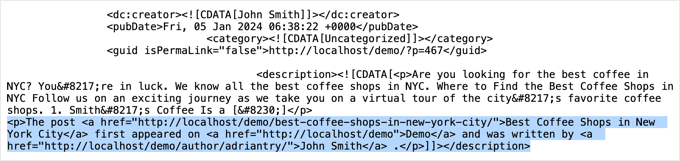
Método 2: Adicionar Conteúdo Manualmente ao Rodapé do Feed RSS no WordPress
Este método exige que você adicione código aos seus arquivos WordPress. Se você nunca fez isso antes, consulte nosso guia sobre como copiar e colar código no WordPress.
Você precisará copiar e colar o seguinte código no arquivo functions.php do seu tema ou adicionar o trecho de código usando o plugin WPCode (recomendado).
function wpb_feed_filter($query) {
if ($query->is_feed) {
add_filter('the_content','wpb_feed_content_filter');
add_filter('the_excerpt_rss','wpb_feed_content_filter');
}
return $query;
}
add_filter('pre_get_posts','wpb_feed_filter');

function wpb_feed_content_filter($content) {
// Content you want to show goes here
$content .= '<p>Thanks for reading, check out <a href="'. get_bloginfo('url') .'">'. get_bloginfo('name') .'</a> for more awesome stuff.</p>';
return $content;
}
Este código simplesmente verifica se a página solicitada é um feed RSS e, em seguida, filtra o conteúdo para exibir sua mensagem no rodapé do feed RSS.
Para mais detalhes, consulte nosso guia sobre como adicionar código personalizado no WordPress sem quebrar seu site.
Perguntas Frequentes Sobre Rodapés de Feed RSS
Depois de ajudar milhares de usuários a otimizar seus sites, notamos que algumas perguntas sobre rodapés de feed RSS surgem regularmente. Aqui estão as respostas para as mais comuns.
1. Por que personalizar o rodapé do feed RSS é importante?
Um rodapé RSS personalizado é crucial por dois motivos principais. Primeiro, ele ajuda a combater raspadores de conteúdo, inserindo automaticamente um backlink para seu artigo original, o que é ótimo para SEO.
Segundo, ele incentiva os assinantes que leem seu conteúdo em um leitor de feed a clicar no seu site, aumentando seu tráfego e engajamento.
2. Posso adicionar imagens ou outro HTML ao rodapé do meu feed RSS?
Sim, você pode adicionar qualquer conteúdo HTML que desejar. Se você usar o método do plugin All in One SEO, o editor permite que você adicione imagens, links e formatação de texto.
Para o método de código manual, você pode simplesmente incluir as tags HTML necessárias dentro do trecho de código para exibir imagens ou outros elementos.
3. Adicionar conteúdo ao rodapé do meu feed RSS vai deixar meu site mais lento?
Não, isso não afetará o desempenho do seu site. O conteúdo é adicionado apenas quando seu feed RSS é gerado, o que é um processo separado de um usuário carregando uma página em seu navegador. O impacto no seu servidor é insignificante.
4. É melhor usar um plugin ou adicionar o código manualmente?
Para a maioria dos usuários, especialmente iniciantes, recomendamos fortemente o uso de um plugin como o All in One SEO. É mais seguro, mais fácil de gerenciar e você não corre o risco de quebrar seu site com código incorreto.
O método manual é para usuários avançados que se sentem confortáveis editando código e desejam implementar lógica personalizada que não está disponível em um plugin.
Recursos Adicionais Sobre RSS no WordPress
Esperamos que este artigo tenha ajudado você a aprender como controlar o rodapé do seu feed RSS no WordPress. Você também pode querer ver outros guias relacionados a RSS no WordPress:
- Dicas para Otimizar seu Feed RSS do WordPress (Rápido e Fácil)
- Como Criar Feeds RSS Personalizados no WordPress
- Como Personalizar Completamente Seus Feeds RSS do WordPress
- Como Adicionar Miniaturas de Postagem aos Seus Feeds RSS do WordPress
- Como Limitar o Número de Posts no Feed RSS do WordPress
- Como Criar Feeds RSS Separados para Cada Categoria no WordPress
- Como Desativar Feeds RSS no WordPress
- Como Corrigir Erros no Feed RSS do WordPress (Tutorial Passo a Passo)
Se você gostou deste artigo, por favor, inscreva-se em nosso Canal do YouTube para tutoriais em vídeo do WordPress. Você também pode nos encontrar no Twitter e no Facebook.





Jiří Vaněk
Acabei de me deparar com este artigo, mas já encontrei roubo de conteúdo via RSS no meu blog, e definitivamente não é agradável. Qualquer modificação no RSS que ajude a prevenir ou, pelo menos, a dificultar essa prática é bem-vinda. Não é apenas antiético, mas também prejudica significativamente o proprietário e o autor do conteúdo. Obrigado por mais um pequeno ajuste no RSS para que eu possa prevenir melhor esse método de roubo de conteúdo.
Rohit
Olá senhor, como posso saber se este código que você forneceu foi aplicado no meu site ou não. Coloquei este código em function.php
WPBeginner Support
Você precisaria verificar seu RSS, temos um guia sobre como usar RSS que você pode conferir abaixo:
https://www.wpbeginner.com/beginners-guide/what-is-rss-how-to-use-rss-in-wordpress/
Admin
tom g
como podemos desativar o aviso de direitos autorais do feed rss! Está causando problemas porque tem um e-mail nele que está sendo ofuscado e ISSO está tornando o rss inválido, então não será exibido. Não quero instalar o yoast seo apenas por esse motivo, além disso, uso o aloseo para seo.
Obrigado. Aquele plugin de rodapé do rss poderia ter funcionado se não estivesse junto com o yoast... smdh... lol
Por favor, me avise o mais rápido possível se puder. Preciso resolver isso logo para terminar um projeto.
vlw
George
Bom tutorial. Existe alguma razão pela qual você não internacionaliza o código do snippet de código?
JohanFalendo
Desculpe por sair do tópico. Você pode me dizer qual plugin o wpbeginner usou para criar o widget "Preciso de ajuda com"? Eu quero criar um widget assim
WPBeginner Support
Olá Johan,
É um plugin personalizado que escrevemos especificamente para usar em nossos próprios sites.
Admin