


Você sabia que seu site WordPress pode estar definindo cookies nos navegadores dos seus visitantes? Diferentes regulamentações, como a GDPR da União Europeia, exigem que os sites obtenham o consentimento do usuário antes de definir quaisquer cookies nos computadores.
A boa notícia é que no WordPress você pode facilmente configurar o consentimento de cookies usando diferentes plugins. Testamos várias ferramentas e as implementamos em nossos próprios sites, e descobrimos que as melhores opções são WPConsent e Cookie Notice.
Neste artigo, mostraremos como adicionar um popup de cookies no WordPress.
Por Que Popups de Cookies São Necessários?
Os cookies do navegador são pequenos arquivos que contêm dados enviados por um site para serem armazenados no navegador de um usuário. A maioria dos sites WordPress define cookies para diversos fins.
Por exemplo, por padrão, o WordPress usa cookies para fins de autenticação para armazenar informações de sessão para usuários logados. Ele também define um cookie quando alguém deixa um comentário em seu site.
Além destes, os plugins do WordPress também podem definir seus próprios cookies para armazenar informações diferentes ou reconhecer visitantes recorrentes.
Você pode aprender como seu site usa cookies verificando nosso guia sobre como saber se seu site WordPress usa cookies.
Embora os cookies sejam extremamente úteis, eles também podem ser usados para coletar informações sobre um usuário e compartilhá-las com plataformas de publicidade de terceiros.
É por isso que, na Europa e em alguns outros países, os proprietários de sites são obrigados a informar aos usuários sobre o uso de cookies. Se o seu site tem como alvo públicos nessas regiões, você precisa exibir um aviso de consentimento de cookies.
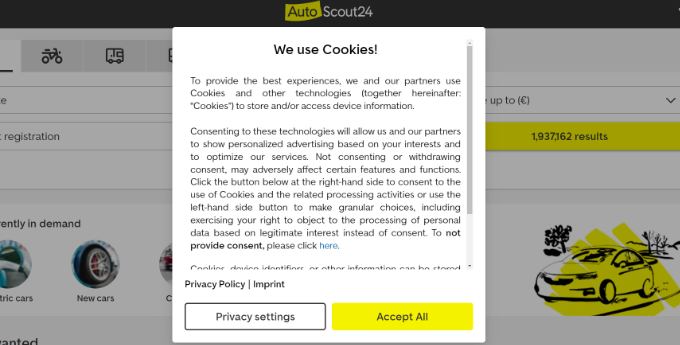
A maneira mais fácil de fazer isso é com um plugin WordPress GDPR. WPConsent e Cookie Notice são dois dos plugins de notificação de cookies mais populares e são compatíveis com muitos outros plugins populares do WordPress.
Dito isso, vamos dar uma olhada em como exibir facilmente um pop-up de consentimento de cookies no WordPress.
Método 1: Adicionar um Pop-up de Cookies com WPConsent (Recomendado)
A melhor maneira de adicionar um popup de cookies ao seu site WordPress é usando WPConsent.
O WPConsent permite que você crie facilmente pop-ups e banners de consentimento de cookies personalizados para combinar com o design do seu site.
Além disso, ao contrário da maioria dos plugins de aviso de cookies que apenas exibem avisos, o WPConsent realmente protege a privacidade do usuário, bloqueando automaticamente todos os scripts de rastreamento e cookies até que os visitantes deem consentimento. Isso ajuda a garantir que seu site siga corretamente a legislação GDPR.
Para saber mais sobre o plugin, veja nossa análise completa do WPConsent.
Observação: Existe uma versão gratuita do WPConsent que você pode usar. No entanto, usaremos a versão Pro neste tutorial porque ela vem com recursos mais avançados.
Para começar, você precisará instalar e ativar o plugin WPConsent. Se precisar de ajuda, consulte nosso guia passo a passo sobre como instalar um plugin WordPress.
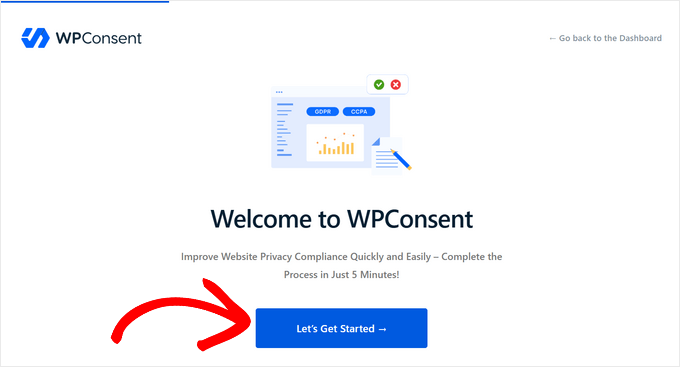
Assim que o plugin for ativado, ele iniciará o assistente de integração fácil. Clique no botão ‘Vamos Começar’ para configurar o plugin em 5 minutos.
Primeiro, você precisa copiar e colar sua chave de licença no campo ‘Chave de Licença’ e clicar no botão ‘Verificar Chave’. Você pode encontrar sua chave de licença na área da sua conta no site da WPConsent.
Após a verificação da sua chave de licença, clique no botão ‘Escanear Seu Site’.
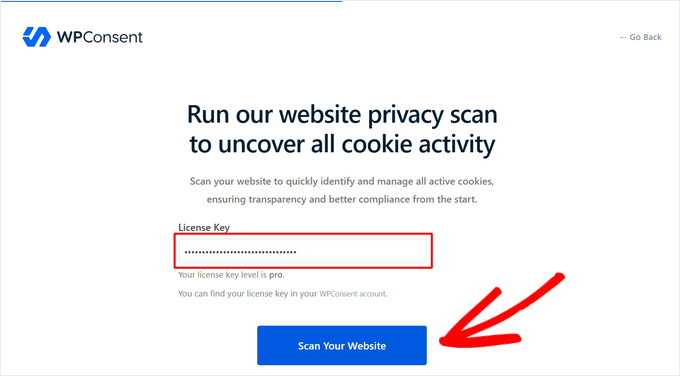
O WPConsent escaneará todo o seu site em busca de scripts de terceiros conhecidos, recursos principais e plugins WordPress que podem estar usando cookies.
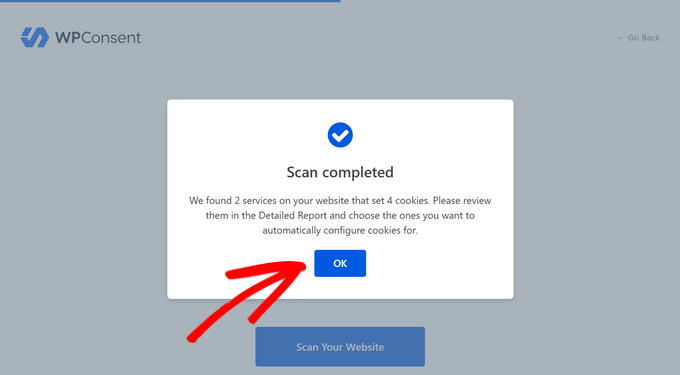
Quando a verificação for concluída, o WPConsent o notificará sobre quantos serviços ele encontrou que definem cookies. Clique no botão ‘OK’ para revisá-los.
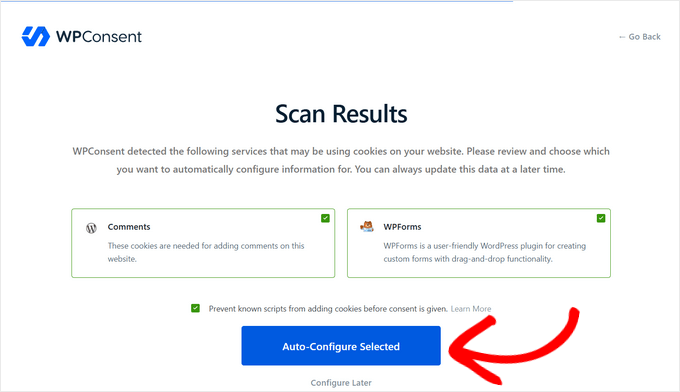
Agora, você pode ver quais serviços estão usando cookies em seu site. Em nosso site de teste, ele mostra que os comentários do WordPress e o WPForms estão usando cookies.
Clique no botão ‘Auto-Configure Selected’ para importar e configurar automaticamente todas as informações de cookies e privacidade para os serviços detectados, incluindo suas descrições, durações de cookies e URLs de políticas de dados.
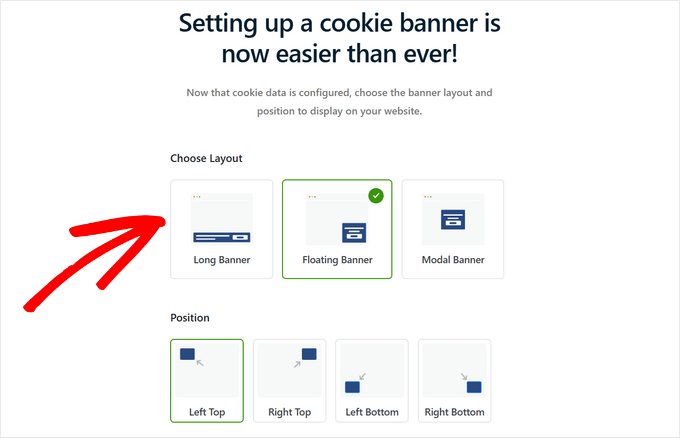
Agora que os dados dos cookies estão configurados, você pode escolher o layout e a posição do popup ou banner de cookies a serem exibidos em seu site.
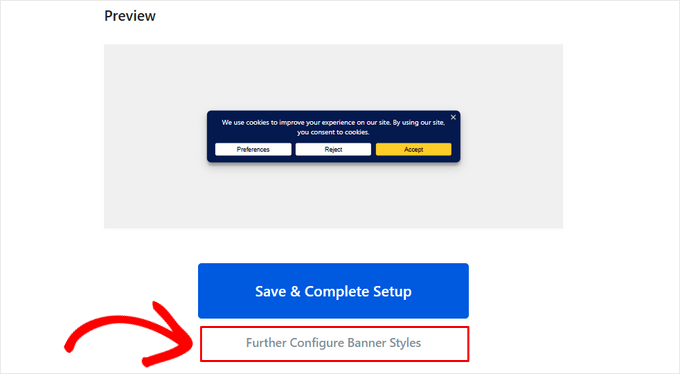
Ao selecionar um layout, você pode rolar a página para ver uma prévia de como ele ficará.
A partir daqui, você pode clicar em ‘Save & Complete Setup’ se estiver satisfeito com o design do banner de cookies. Ou, você pode selecionar ‘Further Configure Banner Styles’ para personalizar seu popup de cookies, que é o que faremos neste tutorial.
Personalize o Aviso do seu Popup de Cookies
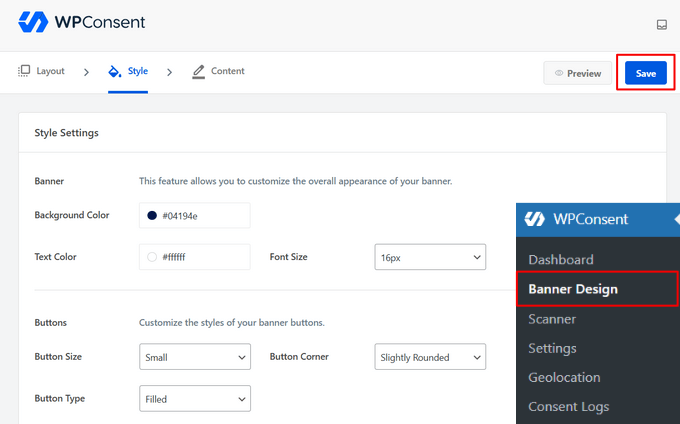
Clicar em ‘Further Configure Banner Styles’ o levará para a página WPConsent » Banner Design.
A partir daqui, você pode alterar o estilo do seu popup de cookies, incluindo a cor de fundo, cor do texto, tamanho da fonte, tipo de botão, cor do botão e muito mais.
Não se esqueça de clicar no botão ‘Save’ para armazenar as alterações nas configurações de estilo.
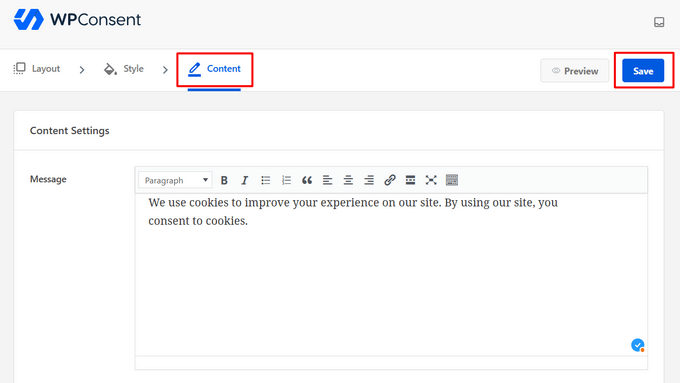
Em seguida, você pode clicar na guia 'Conteúdo' para personalizar a mensagem do popup de cookies. Você também pode rolar a página para editar o texto do botão, alterar a ordem dos botões e carregar um logo ou ícone.
Quando estiver satisfeito com o design, clique no botão ‘Salvar’.
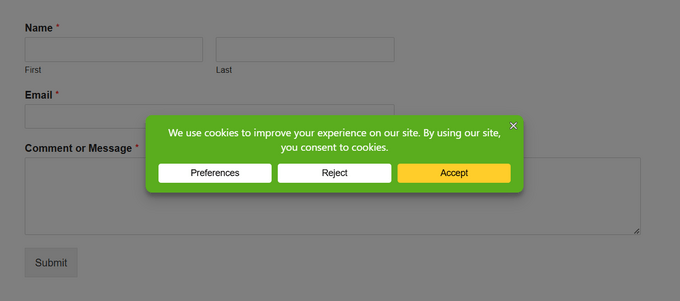
Agora, você pode visitar seu site WordPress para ver como seu popup de cookies fica em ação.
Adicione uma Política de Cookies ao Seu Site WordPress
Você também deve adicionar uma declaração de cookies à política de privacidade do seu site. Se você ainda não criou uma página de política de privacidade, siga nosso guia sobre como criar uma página de política de privacidade no WordPress.
O WPConsent facilita a criação de uma política de cookies. Ele escaneia automaticamente seu site para detectar todos os cookies ativos e, em seguida, gera uma política de cookies detalhada que documenta o propósito, a duração e o tipo de cada cookie.
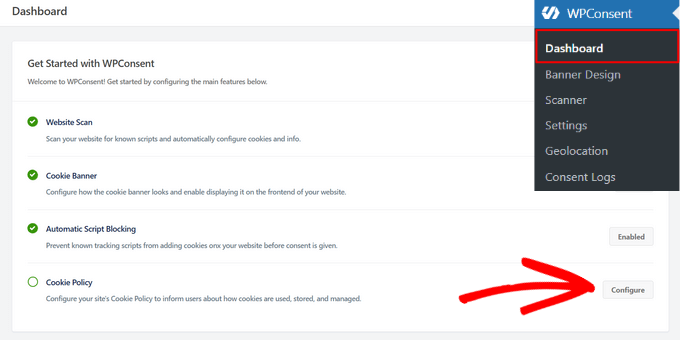
Para configurar a política de cookies, vá para WPConsent » Dashboard na sua área de administração do WordPress e clique no botão ‘Configurar’ ao lado de ‘Política de Cookies’.
Isso o direcionará para a página ‘Configurações’ do WPConsent. A partir daqui, role a página até a seção ‘Política de Cookies’.
Você pode selecionar qual página deseja usar para sua política de cookies no menu suspenso. Neste tutorial, adicionaremos a declaração de cookies à nossa página de política de privacidade.
Você também precisa copiar o shortcode que o WPConsent fornece.
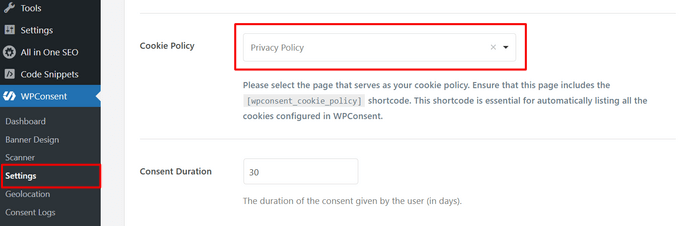
Não se esqueça de clicar no botão ‘Salvar Alterações’ na parte inferior da página.
Em seguida, você só precisa editar sua página de política de privacidade e inserir o shortcode onde deseja exibir a declaração de cookies.
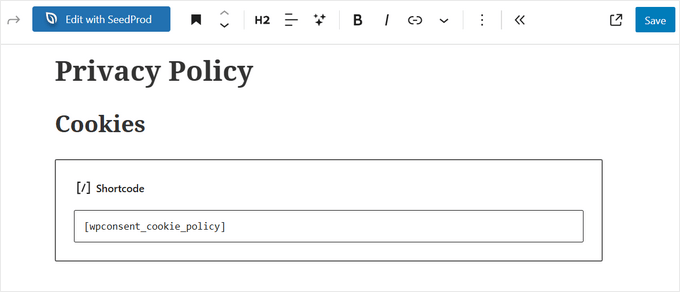
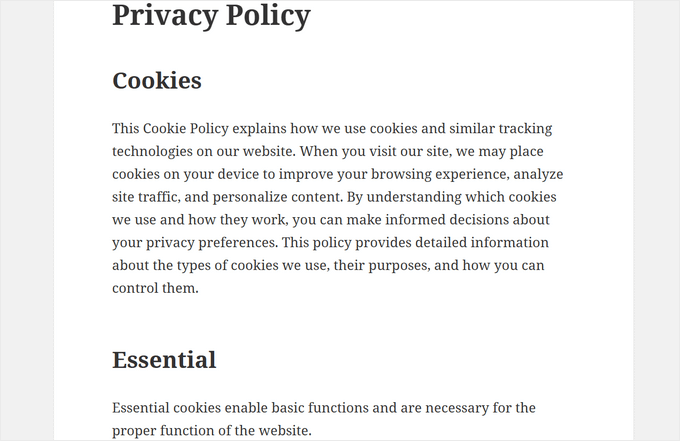
Para ver a declaração de cookies, você precisa salvar e pré-visualizar a página. Veja como os primeiros parágrafos aparecem em nosso site de teste:
Método 2: Adicionar um Pop-up de Cookies com Cookie Notice
Você também pode adicionar um pop-up de cookies ao seu site WordPress com o Cookie Notice. É um plugin gratuito e fácil de usar. No entanto, ele não é tão rico em recursos quanto o WPConsent.
Primeiro, você precisará instalar e ativar o plugin Cookie Notice & Compliance for GDPR / CCPA. Para mais detalhes, consulte nosso guia passo a passo sobre como instalar um plugin WordPress.
Ao ser ativado, o plugin começará a exibir um pop-up básico de cookies para seus visitantes imediatamente, sem nenhuma configuração adicional. A mensagem padrão é adequada para a maioria dos sites.
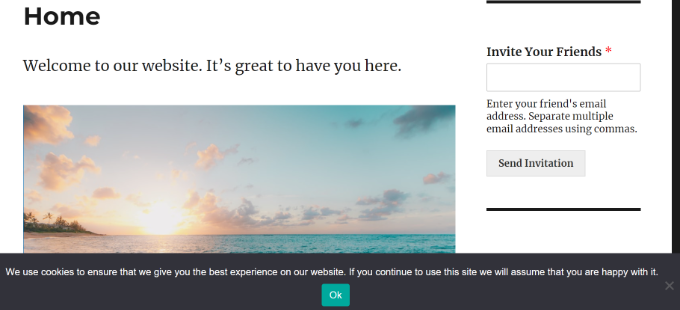
Se você quiser personalizar a notificação, precisará visitar o item de menu Cookies no seu painel do WordPress.
A partir daqui, basta rolar para baixo até a seção Configurações de Notificação.
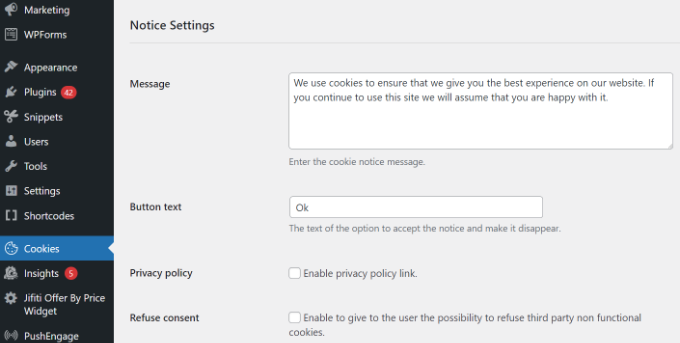
Nesta página, você pode personalizar a mensagem do pop-up e o texto do botão.
Você também pode adicionar um link para a página de sua política de privacidade. Se você ainda não criou uma, siga nosso guia sobre como criar uma página de política de privacidade no WordPress.
Depois disso, você pode selecionar essa página no menu suspenso Política de Privacidade.
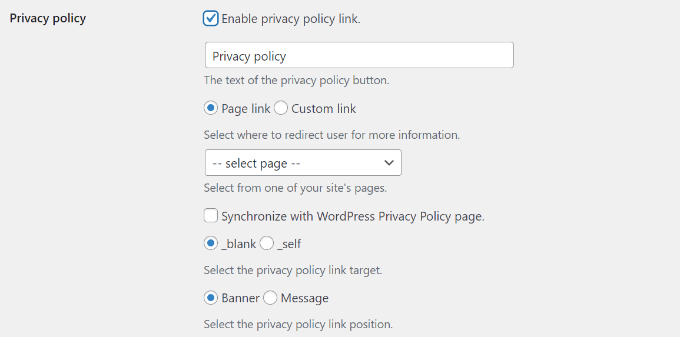
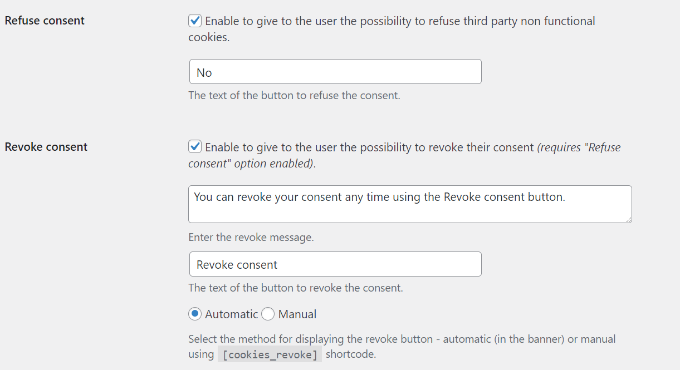
O plugin de cookies do WordPress também oferece aos seus visitantes a opção de recusar e revogar o consentimento.
Para fazer isso, basta clicar nas caixas de seleção 'Recusar consentimento' e 'Revogar consentimento'. As configurações padrão funcionarão para a maioria dos sites.
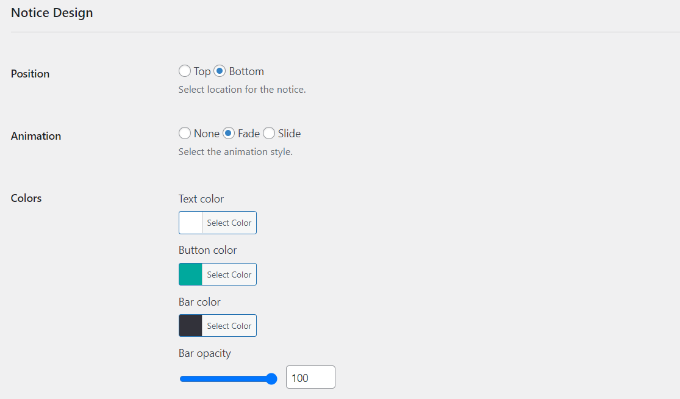
Se você rolar para baixo até a seção Design da Notificação, poderá escolher a posição, animação, estilo do botão e cores do seu pop-up de consentimento de cookies.
Você também pode definir uma classe de botão para adicionar CSS personalizado ao seu popup.
Quando terminar, clique no botão 'Salvar Alterações' no final para armazenar suas configurações.
Agora você pode visitar seu site para ver seu pop-up de consentimento de cookies em ação.
Bônus: Melhore a Conformidade com GDPR com MonsterInsights
MonsterInsights é a melhor solução de análise para o seu site WordPress. É também a maneira mais simples de melhorar a conformidade com o GDPR e outros regulamentos de privacidade.
Isso ocorre porque o MonsterInsights oferece um complemento de Conformidade com a UE que funciona imediatamente. Ele alterará automaticamente suas configurações de análise para ajudá-lo a permanecer em conformidade com as leis de privacidade.

O complemento de conformidade com a UE está incluído no plano premium. A melhor parte é que ele se integra automaticamente tanto ao Cookie Notice quanto ao Cookiebot.
Você pode ler nossa análise completa do MonsterInsights para mais detalhes.
O primeiro passo é instalar o plugin MonsterInsights e conectá-lo à sua conta do Google Analytics. Para mais informações, consulte nosso guia sobre como instalar o Google Analytics usando o MonsterInsights.
Uma vez que o MonsterInsights esteja instalado e configurado, você precisará instalar e ativar o complemento de Conformidade com a UE.
Você pode fazer isso navegando até a página Insights » Addons no seu painel do WordPress. Em seguida, encontre o complemento de Conformidade com a UE e clique no botão 'Instalar'.
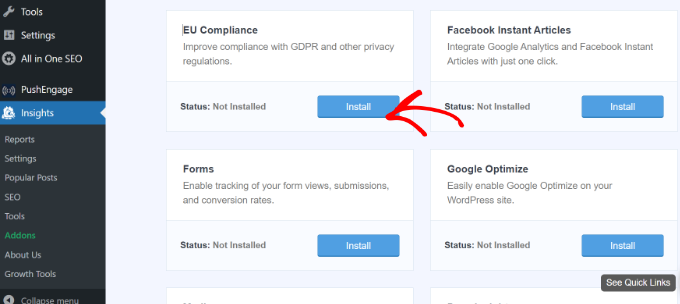
O complemento será ativado automaticamente.
Você pode verificar isso indo para a página MonsterInsights » Configurações e mudando para a aba 'Engajamento'.
Ao olhar para a seção de Conformidade com a UE, você verá que o complemento foi ativado.
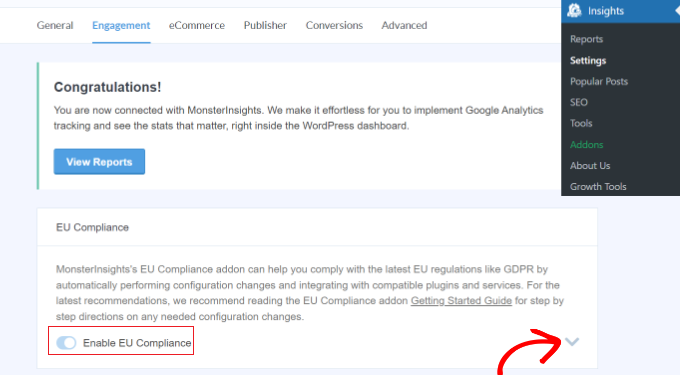
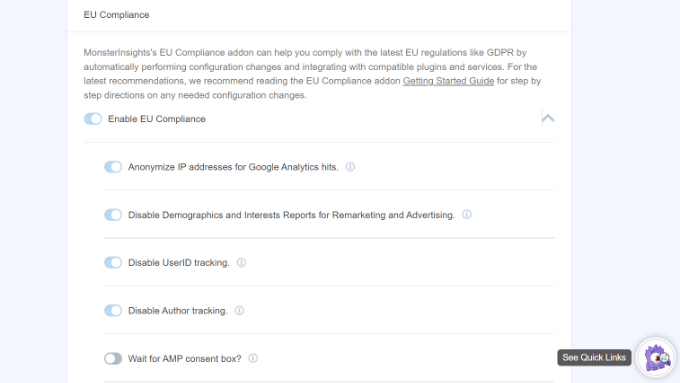
Se você clicar na seta para baixo no lado direito da tela, poderá ver uma lista detalhada das alterações de configuração que o complemento fez em seu site.
Por exemplo, você pode ver que ele anonimiza automaticamente os endereços IP no Google Analytics, desabilitou dados demográficos, relatórios de interesses, desabilitou o rastreamento de UserID e muito mais.
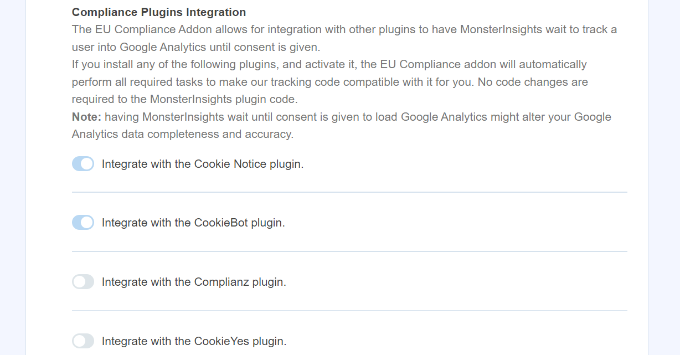
Em seguida, você pode rolar para baixo para ver a compatibilidade do MonsterInsights com diferentes plugins de cookie, como Cookie Notice e CookieBot.
O MonsterInsights alterará automaticamente o código de rastreamento do Google Analytics se algum dos plugins estiver instalado em seu site. Dessa forma, ele aguardará o consentimento antes de rastrear usuários no Google Analytics.
Esperamos que este artigo tenha ajudado você a adicionar um pop-up de consentimento de cookies ao seu site WordPress. Você também pode querer ver nosso guia passo a passo sobre como criar um opt-in sim/não para WordPress e os melhores plugins de pop-up para WordPress.
Se você gostou deste artigo, por favor, inscreva-se em nosso Canal do YouTube para tutoriais em vídeo do WordPress. Você também pode nos encontrar no Twitter e no Facebook.





Jiří Vaněk
Tenho um site na República Tcheca, que se enquadra na União Europeia. Inicialmente, eu estava perdido com o GDPR e não sabia como implementar as regras no site. No entanto, agora uso o plugin Complianz – GDPR/CCPA Cookie Consent em todos os meus sites e estou absolutamente satisfeito. Ele lida não apenas com o banner de cookies, mas também com toda a personalização do site para cumprir a lei GDPR. É bom que tais plugins existam.
kzain
A comparação entre o Cookie Notice e o plugin Cookie Banner é valiosa para usuários com diferentes necessidades.
O Cookie Notice parece ser uma ótima opção pela sua facilidade de uso. Se você precisa de mais controle sobre a aparência do popup ou recursos avançados, o plugin Cookie Banner com Cookiebot pode ser uma boa opção.
Ralph
Graças a Deus existem plugins para isso. Eu gostaria que nós, como toda a internet, pudéssemos nos livrar de todos esses cookies, GDPR e outras coisas e substituí-los por uma única coisa. É um absurdo quando visitamos um novo site e, antes mesmo de vermos o conteúdo, temos que fechar tantos pop-ups.
WPBeginner Support
Pode ser irritante, mas o GDPR foi criado com boas intenções, esperamos que haja melhores implementações com o tempo.
Admin
Chanel Burth
Obrigado pelo artigo. Este plugin oferece a opção para as pessoas aceitarem ou recusarem?
WPBeginner Support
Não, pois isso exigiria que ele interagisse com tudo que define um cookie e tivesse o poder de desativá-lo, o que não é algo que um plugin teria facilmente.
Admin
Elliot Jolesch
Este artigo foi muito útil, mas me pergunto se está um pouco desatualizado.
O plugin que você recomendou, GDPR Cookie Consent Banner, não foi testado para a versão mais recente do WP e aparentemente não foi atualizado em 11 meses.
Você planeja uma atualização para este artigo?
WPBeginner Support
Para o aviso de não testado, você deve primeiro seguir nosso guia abaixo:
https://www.wpbeginner.com/opinion/should-you-install-plugins-not-tested-with-your-wordpress-version/
Certamente daremos uma olhada neste artigo para uma futura atualização.
Admin
Stephanie
Obrigado, isso foi muito útil. Uma coisa feita no site em menos de 5 minutos. Incrível!
WPBeginner Support
Glad our guide was helpful
Admin
Declan Howard
Como faço para garantir que meu site não envie cookies para o computador de um visitante? Eu não preciso fazer isso.
WPBeginner Support
Dependeria de quais ferramentas e plugins você está usando em seu site, você precisaria entrar em contato com eles para ver se eles adicionam algum cookie ou não.
Admin
Deb Smith, Small Details
Podemos SEMPRE contar com o WPBeginner para nos dar recomendações sólidas de plugins. Sou um "iniciante" há mais de uma década, haha!
WPBeginner Support
Thank you, glad our articles have been helpful
Admin
Farukh Hussain
Olá,
Obrigado por compartilhar esta postagem útil. No entanto, muitos plugins deixam os sites mais lentos. Você pode sugerir algum código para exibir esta notificação?
WPBeginner Support
No momento, não temos um método amigável para iniciantes para adicionar isso usando estritamente código. Quanto à sua declaração sobre plugins, eles também são linhas de código, portanto, desde que o plugin seja codificado corretamente, ele não deve ter um impacto perceptível em seu site em comparação com a codificação direta. Recomendamos dar uma olhada em nosso artigo aqui: https://www.wpbeginner.com/opinion/how-many-wordpress-plugins-should-you-install-on-your-site/
Admin
Aurora
Você pode recomendar uma maneira de adicionar um consentimento de cookie sem o uso de um plugin? Meu site já tem muitos plugins.
Sarah A
Olá,
Você pode recomendar um consentimento de cookies para 'opt-in' que seja adequado para a nova lei GDPR?
Julia
Olá,
Estou tentando configurar um site de e-commerce e preciso cumprir a lei da UE sobre o uso de cookies. Como posso descobrir quais cookies meu site está usando?
Obrigado
Samuel
Olá,
Estou procurando por uma caixa pop-up que imite a do site da Gucci, pois é quadrada, você conhece alguma?
kulbir singh kang
olá eu kulbir singh
algum problema no meu site ,,,,, quando eu abro isso ,, ele redireciona automaticamente para outro site múltiplo ,,,, quando eu abro pela segunda vez está funcionando corretamente
e se quando eu limpo o cache e os cookies do navegador (problema em todos os navegadores), então eu vou para ,,, o mesmo problema é exibido no sistema
por favor, visite meu site ,,, e por favor me diga ,,,, qual é a solução para este problema
este problema é de cookies ou não ,,,,
WPBeginner Support
Seu site parece estar infectado com malware. Consulte nosso guia sobre como escanear seu site em busca de código malicioso.
Admin
Maninder Pal Singh
Obrigado wpbeginner. Eu estava procurando algo exatamente como isso. Plugin leve com uma notificação simples para a política de cookies.
Obrigado.
Muhammad Ishfaq
Obrigado pelo post, o plugin funciona perfeitamente em todos os meus sites, incluindo o link para a página de política.
Eva B
Ele tem um bug. O link para a página de política leva a uma página de erro. Verifiquei minha ortografia e procurei no fórum de suporte deles. Lá vi que outros deixaram a mesma solicitação de correção. Nenhuma resposta do desenvolvedor. Este plugin ainda funciona para mim, mas sem o link.
WPBeginner Support
@Eva obrigado por nos notificar, nós também tentamos contatar o autor do plugin. Parece que o autor do plugin não pretendia adicionar essa funcionalidade. Atualmente, o plugin serve apenas para adicionar uma notificação simples sem link, o que atende ao requisito da lei de cookies na maioria dos países da UE. No entanto, deve haver um link para que os usuários possam ler a política de privacidade.
Admin
Keith Davis
Parece bom, pessoal, e o desenvolvedor diz que é leve.
Eu acho que deveria estar usando isso.