


A parte mais frustrante de gerenciar uma loja WooCommerce é ver um cliente adicionar um produto ao carrinho e depois desaparecer no último segundo. Você fez o trabalho árduo de levá-los ao seu site, mas perde a venda.
Quando os compradores deixam seus produtos em uma aba aberta, eles geralmente se distraem e esquecem por que os queriam em primeiro lugar. Isso leva a uma alta taxa de abandono de carrinho que deixa dinheiro na mesa.
Eu recomendo resolver isso adicionando um temporizador de 'Carrinho Reservado'. Esta ferramenta simples dá um leve empurrão aos compradores, informando que seus itens estão seguros por um tempo limitado.
Neste guia, mostrarei como usar um temporizador de carrinho para reduzir o abandono no WooCommerce.
Resumo Rápido: Para adicionar um temporizador de carrinho ao WooCommerce, ative o módulo 'Temporizador de Carrinho Reservado' no plugin Merchant Pro. Você pode então definir uma duração para o temporizador e escolher uma 'Ação de Expiração', como limpar o carrinho para manter seu inventário em movimento e seus clientes focados.
Aqui estão os tópicos que abordarei neste tutorial:
- Por que usar um temporizador de carrinho reservado no WooCommerce?
- Passo 1: Instalar e Ativar o Plugin Merchant
- Passo 2: Mudar para o Carrinho Clássico do WooCommerce
- Passo 3: Ativar o Módulo Temporizador de Carrinho Reservado
- Passo 4: Configurar suas Regras de Reserva
- Passo 5: Estilizar o Temporizador para Combinar com sua Marca
- Passo 6: Testando a Experiência do Merchant
- Métodos Bônus para Reduzir o Abandono de Carrinho no WooCommerce
- Perguntas Frequentes sobre Temporizadores de Carrinho do WooCommerce
- Recursos Adicionais para Lojas WooCommerce
Por que usar um temporizador de carrinho reservado no WooCommerce?
Eu costumava pensar que criar urgência era apenas um truque de marketing insistente. No entanto, quando comecei a conversar com pessoas que vendem no WooCommerce, percebi que é, na verdade, uma maneira altamente eficaz de superar a hesitação do comprador e parar de perder vendas para distrações menores.
Quando um comprador vê um temporizador dedicado contando, isso cria um senso de urgência que o incentiva a pegar o cartão de crédito e concluir a compra ali mesmo.
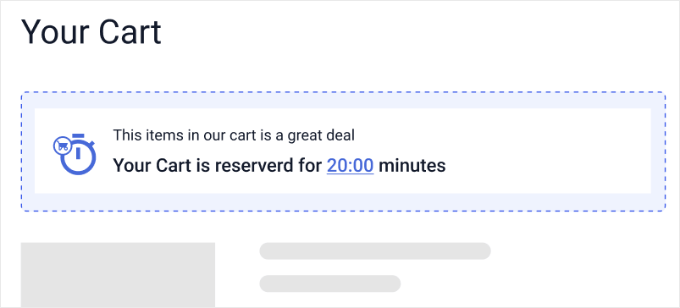
Adicionar um temporizador de reserva ajuda de várias maneiras:
- Reduz o 'Estacionamento de Abas': Este é um hábito comum onde os usuários tratam seu carrinho como um marcador temporário enquanto comparam preços em outros sites. Um temporizador os incentiva a finalizar a transação agora, em vez de deixar essa aba aberta indefinidamente.
- Impõe Escassez Real: Ao limpar automaticamente o carrinho quando o temporizador expira, você prova aos seus compradores que o limite de tempo é real. Eles devem tomar uma decisão de compra agora, em vez de usar o carrinho como um marcador permanente.
- Constrói Confiança Profissional: Isso espelha a experiência de checkout de ponta usada por companhias aéreas e agências de bilhetes.
- Aumenta as Conversões: O temporizador lida automaticamente com o 'empurrão' para você, o que pode levar a mais vendas, mesmo quando você não está trabalhando ativamente em sua loja online.
Em vez de perseguir manualmente vendas perdidas, essa pequena mudança automatiza seu processo de checkout. Veja como configurá-lo em seu site.
Etapa 1: Instale e ative o Merchant Plugin
Antes de começarmos, certifique-se de que você já tem o plugin WooCommerce instalado e ativo em seu site, pois o Merchant depende dele para que o timer do carrinho funcione.
Eu escolhi especificamente o Merchant toolkit porque é uma ferramenta completa para o crescimento do WooCommerce. Ele oferece dezenas de módulos para melhorar a funcionalidade de uma loja online, o que é muito mais rápido do que instalar vários plugins diferentes para cada pequena funcionalidade.

Como o Merchant Pro atua como uma extensão avançada do plugin principal gratuito, você precisa instalar dois plugins para que isso funcione. O Merchant Pro adiciona o recurso extra de Timer de Carrinho Reservado que você precisará para este tutorial.
Primeiro, você precisa instalar e ativar o plugin gratuito Merchant diretamente do repositório de plugins do WordPress. Como 'merchant' é uma palavra comum, a maneira mais fácil de encontrar o correto é digitar 'aThemes Merchant' na barra de pesquisa.
Em seguida, você precisa baixar o plugin Merchant Pro da área da sua conta e instalá-lo e ativá-lo em seu site WordPress.
Se você ainda não fez isso antes, nosso guia sobre como instalar um plugin do WordPress mostra exatamente como pesquisar plugins gratuitos e fazer upload de arquivos zip premium.
Após a ativação, você precisará inserir sua chave de licença para desbloquear os módulos premium. Simplesmente vá para Merchant » Configurações em seu painel do WordPress e procure pelo campo 'Licença'.
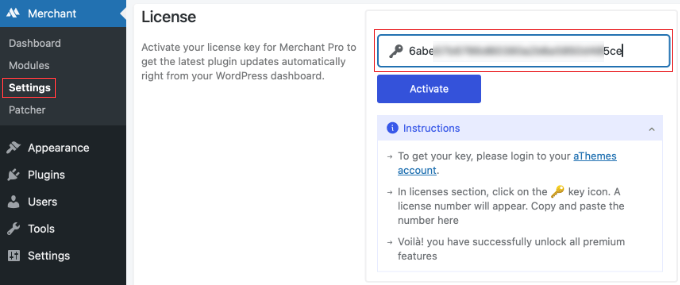
Você pode encontrar esta chave no e-mail de boas-vindas da sua compra. Alternativamente, você pode fazer login em sua conta aThemes, ir para a seção de licenças e clicar no ícone de chave (🔑) para revelar e copiar seu número exclusivo.
Basta colar essa chave no campo de configurações em seu site e clicar no botão 'Ativar', e você estará pronto para começar a converter esses clientes hesitantes.
Passo 2: Mudar para o Carrinho Clássico do WooCommerce
Se você instalou o WooCommerce recentemente, sua loja provavelmente está usando o novo bloco de carrinho do WooCommerce por padrão. No entanto, o timer do Merchant requer o layout clássico do carrinho para ser exibido corretamente.
Antes de ativar o módulo Cart Reserved Timer, você precisa trocar rapidamente o bloco em sua página de Carrinho. Não se preocupe, isso leva apenas alguns segundos.
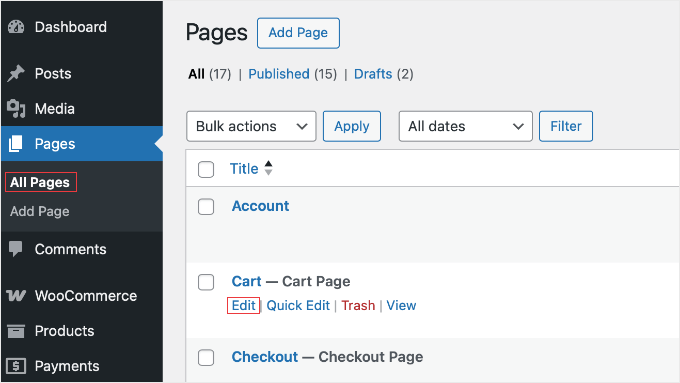
Primeiro, vá para Páginas » Todas as Páginas em seu painel do WordPress. A partir daqui, passe o mouse sobre sua página 'Carrinho' e clique no link 'Editar'.
Uma vez que você esteja dentro do editor de conteúdo do WordPress, você precisa excluir o carrinho padrão. Como o carrinho do WooCommerce é composto por muitos blocos internos bloqueados (como 'Itens da Linha do Carrinho'), a maneira mais fácil de remover tudo é usando a Visualização de Lista.
Simplesmente clique no ícone Visão Geral do Documento (parece três linhas escalonadas) no canto superior esquerdo da tela do editor. Isso abrirá uma lista de todos os blocos em sua página.
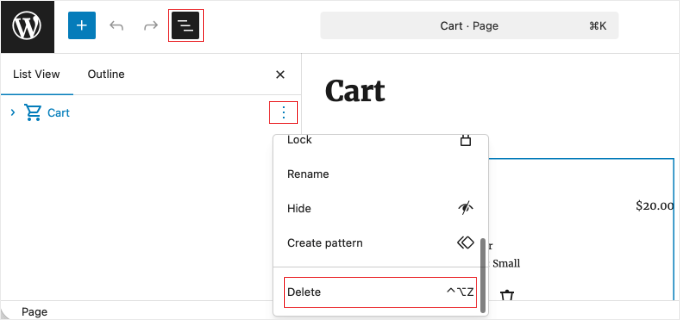
Encontre o bloco principal 'Carrinho' nessa lista, clique no menu de três pontos ao lado dele e selecione 'Excluir' para remover o bloco inteiro de sua página.
Não se preocupe, isso remove apenas o layout visual. Não exclui seus produtos WooCommerce ou dados da loja.
Em seguida, clique no ícone do bloco ‘+’ para adicionar um novo bloco à sua página. Procure pelo bloco ‘Classic Cart’ e clique para adicioná-lo ao seu layout.
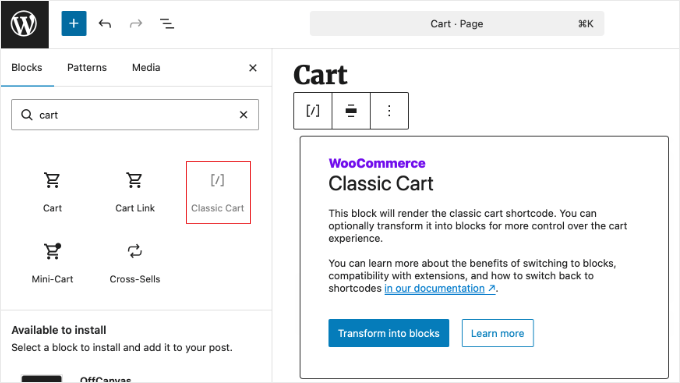
Este é um bloco de fallback integrado do WooCommerce que funciona exatamente como o antigo shortcode. Assim que estiver em sua página, clique no botão ‘Atualizar’ no canto superior direito da tela para salvar sua nova página do carrinho.
Passo 3: Ativar o Módulo Temporizador de Carrinho Reservado
Agora que seu carrinho está pronto, é hora de ativar o timer. Vá para Merchant » Modules na barra lateral de administração do seu WordPress.
Esta tela exibe uma lista de todas as ferramentas de conversão incluídas no plugin, bem organizadas em categorias. Você deve rolar para baixo até encontrar a seção ‘Reduce Cart Abandonment‘.
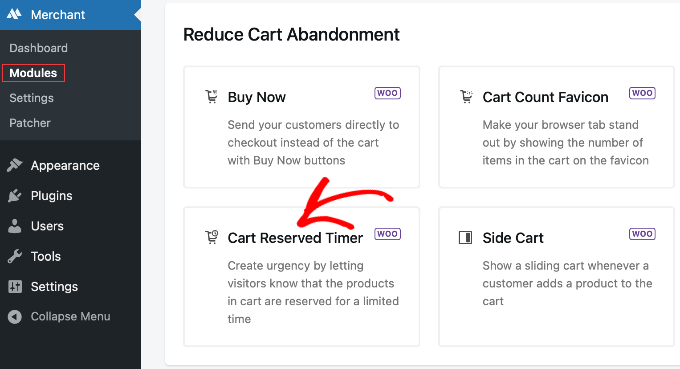
Aqui, você verá o ‘Cart Reserved Timer’ listado. Simplesmente clique no módulo para abrir sua página de configurações específica.
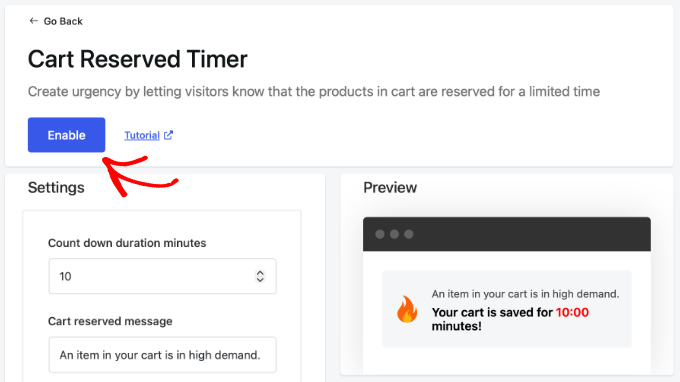
Na parte superior da tela, você verá um interruptor. Clique no botão ‘Enable’ para ativar o recurso em sua loja.
Passo 4: Configurar suas Regras de Reserva
Agora que o módulo está ativado, você pode definir as regras de como sua contagem regressiva funciona. Você notará um painel de visualização útil no lado direito da tela que é atualizado em tempo real conforme você faz alterações.
Primeiro, você deve inserir seu número no campo ‘Count down duration minutes’.
Descobri que 10 minutos é o ponto ideal recomendado. Isso oferece tempo suficiente para um cliente encontrar sua carteira sem perder essa sensação de urgência gentil.
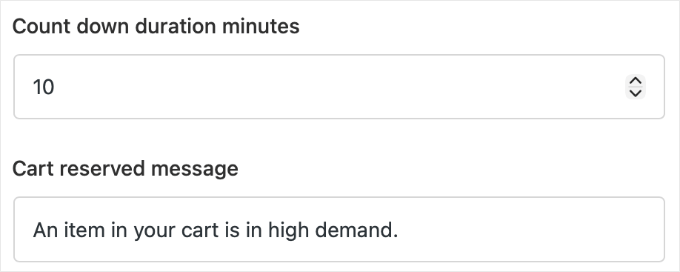
Dica de especialista: Se você estiver realizando uma promoção relâmpago com estoque muito limitado, recomendo encurtar o timer para 5 minutos. Essa pressão maior funciona melhor quando os itens podem realmente esgotar enquanto um cliente está navegando.
Em seguida, você pode personalizar sua ‘Cart reserved message’. Sugiro usar um cabeçalho amigável como: ‘Corra! Estamos segurando estes itens para você!’ para fazer o cliente se sentir valorizado.
Você então terá dois campos para personalizar o relógio: ‘Timer message for > 1 min’ e ‘Timer message for < 1 min’. Isso permite que você aumente a urgência do texto à medida que o relógio acaba (por exemplo, mudando ‘Minutes remaining’ para ‘Seconds remaining!’).
Certifique-se de deixar as tags de renderização de tempo nesses campos para que o relógio ao vivo seja exibido corretamente.
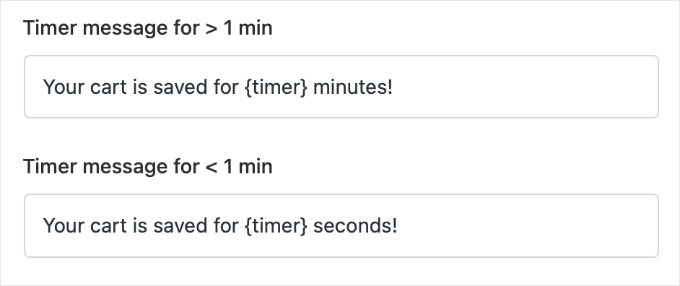
Finalmente, procure pelo menu suspenso ‘What to do after the timer expires?’. Isso informa ao plugin o que fazer quando o relógio chegar a zero.
Se você vende itens populares que esgotam rapidamente, prefiro muito a opção ‘Clear Cart’. Isso garante que, se um comprador desistir, seu carrinho seja limpo, o que o incentiva a concluir a compra dentro do prazo, em vez de usar o carrinho como um marcador temporário.
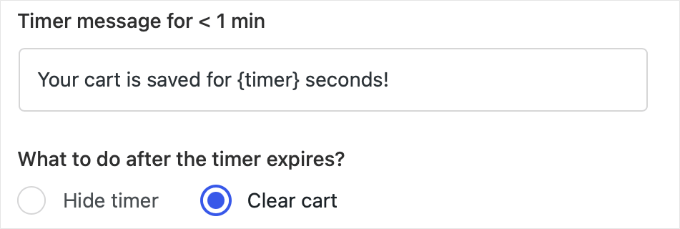
Se o comprador tentar finalizar a compra após o término do timer, o carrinho dele estará vazio e ele precisará adicionar os itens novamente.
Passo 5: Estilizar o Temporizador para Combinar com sua Marca
Você quer que o timer pareça uma parte natural de sua loja, em vez de um complemento desajeitado. O Merchant facilita isso, fornecendo ferramentas de design integradas.
Você pode começar escolhendo um sinal visual na configuração ‘Choose an icon’. Usar um relógio simples geralmente funciona melhor.
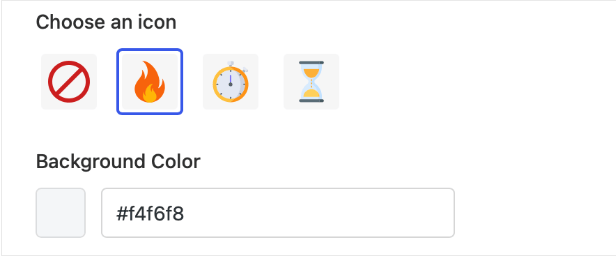
Eu recomendo ajustar a 'Cor de Fundo' para que ela se destaque do resto da sua página, mas ainda assim combine com o design do seu tema WordPress.
Notei que usar uma cor de alto contraste, como um vermelho ou laranja suave, chamou facilmente a atenção do comprador e aumentou significativamente os cliques no botão 'Finalizar Compra'.
Você pode observar o painel de visualização à direita para ver exatamente como suas escolhas de cores ficam.
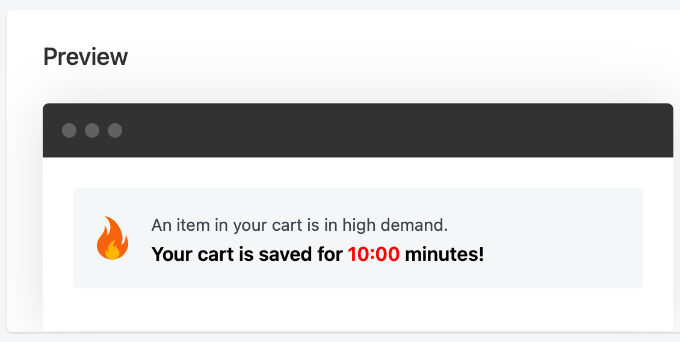
Essa simples mudança visual garante que a mensagem chame a atenção do cliente sem parecer spam. Quando estiver satisfeito com o design, certifique-se de clicar no botão 'Salvar' no topo da página para fixar suas configurações.
Passo 6: Testando a Experiência do Merchant
Antes de considerar o trabalho concluído, você precisa ver exatamente o que seus compradores veem. Você deve abrir seu site em uma janela de navegador 'Anônima' e adicionar alguns itens ao seu carrinho.
Você deve ver o cronômetro aparecer imediatamente na sua página do Carrinho. Isso garante que a pressão de urgência seja claramente visível para o cliente no momento em que ele estiver revisando seus itens.
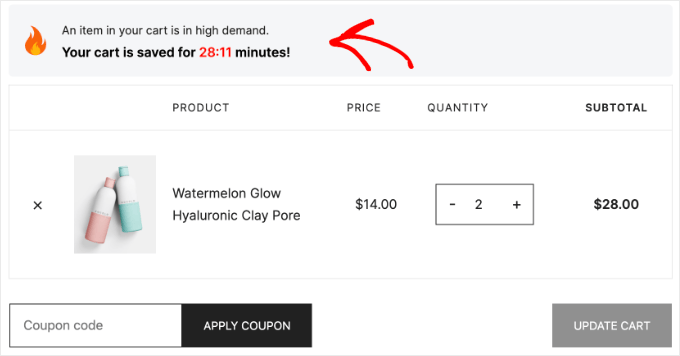
Finalmente, você deve verificar sua loja em um smartphone físico. Certifique-se de que a barra do cronômetro seja fácil de ver e não cubra botões importantes como 'Fazer Pedido' ou 'Finalizar Compra'.
Testar em um telefone real é a única maneira de garantir que seu layout seja fácil de usar para os milhões de pessoas que compram em dispositivos móveis. Assim que confirmar que está ótimo, seu novo sistema automatizado de recuperação estará ativo.
Métodos Bônus para Reduzir o Abandono de Carrinho no WooCommerce
Adicionar um cronômetro de reserva é um bom começo, mas é apenas uma parte de um plano de recuperação completo. Para realmente aumentar sua receita, você deve procurar outras maneiras de capturar clientes antes que eles desapareçam.
Aqui estão alguns outros métodos eficazes para recuperar vendas perdidas:
- Pop-ups de Intenção de Saída: Use uma ferramenta como OptinMonster para detectar quando um usuário está prestes a sair e oferecer um desconto para que ele permaneça.
- E-mails de Recuperação: Lembre os usuários sobre seus itens esquecidos usando e-mails automatizados.
- Notificações Push: Use uma ferramenta como PushEngage para enviar um alerta no navegador e incentivar compradores hesitantes a voltar à sua loja.
- Checkout como Convidado: Permita que os clientes comprem produtos sem criar uma nova conta.
- Ícones de Carrinho Visíveis: Certifique-se de que seu carrinho de compras seja notável em todas as páginas para que os usuários não se esqueçam de seus itens.
Você pode ver todas as estratégias comprovadas que uso para crescer minhas lojas no meu guia sobre como recuperar vendas de carrinhos abandonados no WooCommerce.
Perguntas Frequentes sobre Temporizadores de Carrinho do WooCommerce
Se você ainda tiver dúvidas, aqui estão as respostas para algumas das perguntas mais comuns que recebo sobre cronômetros de carrinho no WooCommerce.
1. O que é um cronômetro de reserva de carrinho no WooCommerce?
Um cronômetro de reserva de carrinho é uma ferramenta de otimização de conversão para lojas WooCommerce. Ele exibe um relógio de contagem regressiva para os compradores, informando que seus itens estão temporariamente salvos.
Isso cria um senso psicológico de urgência, que ajuda a reduzir as taxas de abandono de carrinho e aumenta as vendas gerais.
2. Um cronômetro de carrinho WooCommerce funciona em dispositivos móveis?
Sim, o cronômetro de reserva de carrinho do Merchant é totalmente responsivo.
A contagem regressiva ajusta automaticamente seu layout para caber perfeitamente em smartphones e tablets sem bloquear os botões de checkout do WooCommerce.
3. Adicionar um timer de reserva deixará um site WordPress mais lento?
Não, o plugin Merchant é desenvolvido para performance. Ele carrega apenas o script do timer necessário nas suas páginas específicas de carrinho e checkout do WooCommerce, garantindo que o restante do seu site WordPress permaneça rápido para navegação regular.
4. Os proprietários de lojas podem ocultar o timer do carrinho em produtos WooCommerce específicos?
Atualmente, o módulo Merchant Cart Reserved Timer se aplica globalmente a toda a loja WooCommerce. Isso garante que você ofereça uma experiência de checkout consistente e previsível para todos os compradores em seu site.
5. O que acontece com o estoque do WooCommerce quando o timer expira?
Nada acontece com seu estoque real, pois o WooCommerce padrão não segura ou reserva estoque quando um item está simplesmente no carrinho.
No entanto, se você selecionou a ação 'Limpar Carrinho' no plugin Merchant, os itens são removidos automaticamente do carrinho do comprador quando o relógio chega a zero.
Isso impõe o prazo e significa que o cliente terá que adicionar os itens novamente se ainda quiser comprá-los.
6. O timer é reiniciado se um cliente adicionar outro item ao carrinho?
Sim, o timer recomeça toda vez que um novo produto é adicionado ao carrinho. Isso dá ao seu comprador tempo suficiente para continuar navegando em sua loja sem que o relógio acabe enquanto ele procura por mais itens.
Recursos Adicionais para Lojas WooCommerce
Espero que este tutorial tenha ajudado você a adicionar um timer de carrinho reservado à sua loja WooCommerce.
Agora que você implementou este sistema de recuperação automatizado, aqui estão alguns outros guias úteis para continuar melhorando sua loja online:
- Como Recuperar Vendas de Carrinhos Abandonados no WooCommerce – Uma análise aprofundada das melhores ferramentas para recuperação de carrinho.
- Melhores Plugins de Carrinho Lateral Deslizante para WooCommerce – Veja como tornar seu carrinho mais acessível aos compradores.
- Como Criar uma Página de Checkout Personalizada no WooCommerce – Aprenda a remover atritos da sua etapa final de checkout.
- Melhores Plugins de Upsell e Cross-Sell para WooCommerce – Descubra como aumentar o valor médio do seu pedido.
Se você gostou deste artigo, por favor, inscreva-se em nosso Canal do YouTube para tutoriais em vídeo do WordPress. Você também pode nos encontrar no Twitter e no Facebook.



Tem alguma pergunta ou sugestão? Por favor, deixe um comentário para iniciar a discussão.