


Recentemente, o Google Chrome anunciou que em breve começará a bloquear conteúdo misto, também conhecido como conteúdo inseguro, em páginas da web.
Esse recurso será implementado gradualmente a partir de dezembro de 2019. Isso deve dar aos proprietários de sites tempo suficiente para verificar erros de conteúdo misto e corrigi-los antes que o bloqueio entre em vigor.
Falhar em fazer isso resultará em uma experiência de usuário ruim, perda de tráfego e perda de vendas.
Neste guia, explicaremos o bloqueio de conteúdo misto do Google Chrome e como você pode se preparar bem para ele.
Como este é um guia abrangente, criamos um índice fácil de seguir:
- O que é Conteúdo Misto?
- Por que o Google Chrome Quer Bloquear Conteúdo Misto?
- O que Acontecerá se um Site Estiver Exibindo Conteúdo Misto?
- Como Preparar Seu Site WordPress para o Bloqueio de Conteúdo Misto do Google Chrome
- Movendo Seu Site para HTTPS
- Encontrando Conteúdo Misto em um Site HTTPS
- Corrigindo Erros de Conteúdo Misto no WordPress
O que é Conteúdo Misto?
Conteúdo misto é um termo usado para descrever conteúdo não-HTTPS sendo carregado em um site HTTPS.
HTTPS representa sites que usam um certificado SSL para entregar conteúdo. Essa tecnologia torna os sites seguros ao criptografar a transferência de dados entre um site e o navegador de um usuário.
Google, Microsoft, WordPress.org, WPBeginner e muitas outras organizações estão promovendo o HTTPS como o protocolo padrão para sites.
Eles foram muito bem-sucedidos em seus esforços. De acordo com o Google, "Os usuários do Chrome agora passam mais de 90% do tempo de navegação em HTTPS em todas as principais plataformas."
No entanto, ainda existem muitos sites que servem conteúdo parcial inseguro (conteúdo misto) em sites HTTPs. O Google visa melhorar essa situação dando aos proprietários de sites um empurrão na direção certa.
Por que o Google Chrome Quer Bloquear Conteúdo Misto?
O Google Chrome já bloqueia conteúdo misto, mas é limitado a certos tipos de conteúdo como JavaScript e recursos de iFrame.
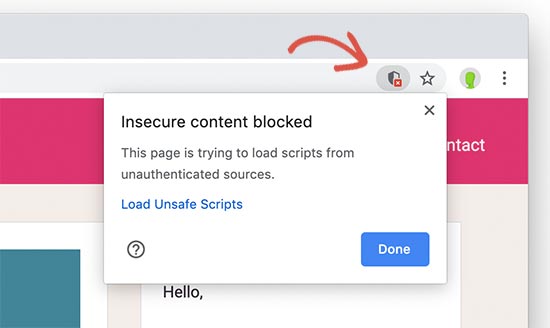
A partir de dezembro de 2019, o Google Chrome avançará para começar a bloquear outros recursos de conteúdo misto, como imagens, áudio, vídeo, cookies e outros recursos da web.
Um arquivo HTTP inseguro em uma página da web HTTPS segura ainda pode ser usado por hackers para manipular usuários, instalar malware e sequestrar um site. Isso compromete a segurança do seu site, bem como a segurança dos visitantes do seu site.
Isso também cria uma má experiência do usuário, pois o Google Chrome não consegue indicar se uma página é completamente segura ou insegura.
O que Acontecerá se um Site Estiver Exibindo Conteúdo Misto?
O Google Chrome anunciou um plano gradual para implementar o bloqueio de conteúdo misto. Ele será implementado em três etapas ao longo dos próximos três lançamentos do Google Chrome.
Etapa 1
A partir de dezembro de 2019 (Chrome 79), ele adicionará uma nova opção de configurações ao menu 'Configurações do site'. Os usuários poderão desbloquear o conteúdo misto já bloqueado pelo Google Chrome, incluindo recursos JavaScript e iframe.
Se um usuário optar por não usar um site, o Google Chrome servirá conteúdo misto nesse site, mas substituirá o ícone de cadeado pelo ícone inseguro.
Etapa 2
A partir de janeiro de 2020 (Chrome 80), o Google Chrome começará a atualizar automaticamente os URLs de arquivos de áudio e vídeo HTTP para HTTPs. Se não conseguir carregá-los via https, ele bloqueará automaticamente esses arquivos.
Ele ainda permitirá que imagens sejam carregadas via HTTP, mas o ícone de cadeado mudará para o ícone Não Seguro se um site estiver servindo imagens via HTTP.
Etapa 3
A partir de fevereiro de 2020 (Chrome 81), o Google Chrome começará a atualizar automaticamente imagens HTTP para serem carregadas via HTTPs. Se falhar ao carregá-las via https, essas imagens também serão bloqueadas.
Basicamente, se o seu site tiver algum recurso de conteúdo misto que não seja atualizado para HTTPS, então os usuários verão o ícone Não Seguro na barra de endereço do navegador.
Isso criará uma experiência de usuário ruim para eles. Também afetará a reputação da sua marca e seus negócios.
Não precisa entrar em pânico, no entanto. Você pode preparar facilmente seu site para corrigir todos os erros de conteúdo misto.
Como Preparar Seu Site WordPress para o Bloqueio de Conteúdo Misto do Google Chrome
O Google Chrome é o navegador mais popular do mundo entre usuários de dispositivos móveis e desktop.
Deixar seu site com implementação HTTPS incompleta ou sem HTTPS resultará em perda de tráfego, vendas e receita geral.
Aqui está o que você precisa fazer para preparar seu site para essas mudanças.
Mova Seu Site para HTTPS
Se o seu site ainda estiver usando HTTP, o Google Chrome já estará exibindo um ícone 'Não Seguro' quando os usuários visitarem seu site.
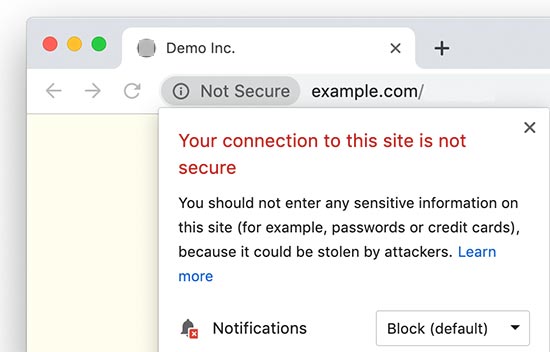
É hora de finalmente mover seu site para HTTPS.
Sabemos que mudanças como essas podem ser um pouco intimidantes para iniciantes. Alguns proprietários de sites adiam a mudança devido ao custo, o que não é mais um problema, pois você pode facilmente obter um certificado SSL gratuito para o seu site.
Outros proprietários de sites adiam porque acham que será um processo complicado e pode quebrar o site deles.
É por isso que criamos um guia passo a passo para mover facilmente seu site WordPress de HTTP para HTTPS.
Vamos guiá-lo por cada etapa e mostrar como obter o ícone de cadeado seguro ao lado do endereço do seu site em todos os navegadores.
Encontrando Conteúdo Misto em um Site HTTPS
Se você já tem um site com HTTPS ativado, veja como encontrar conteúdo misto em seu site.
A primeira indicação de problemas de conteúdo misto será visível na barra de endereço do Google Chrome ao visitar seu site.
Se o Google Chrome bloqueou um script em seu site, você verá o ícone de escudo de scripts bloqueados no canto direito da barra de endereço.
O Google Chrome já bloqueou o conteúdo inseguro e é por isso que o ícone de cadeado no canto esquerdo da barra de endereço não mudará.
A segunda indicação que você deve procurar é o ícone de informações. Este ícone substituirá o cadeado se a página que você está visualizando tiver conteúdo misto que o Google Chrome não bloqueou.
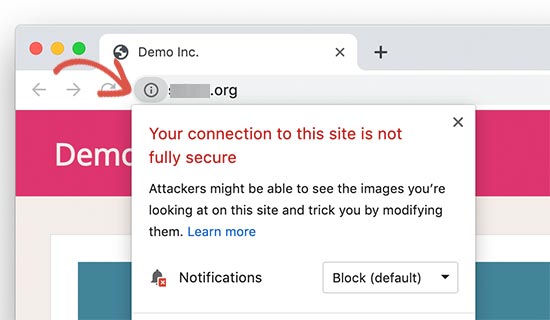
Clicar no ícone mostrará o aviso de que 'Sua conexão com este site não é totalmente segura'.
Geralmente, esse conteúdo inclui imagens, cookies, arquivos de áudio ou vídeo. O Chrome não bloqueia esses arquivos no momento e é por isso que ele mostra este aviso.
Se o seu site tiver ambos os ícones, isso significa que seu site está carregando vários tipos de arquivos de conteúdo misto usando HTTP.
Em seguida, você precisa descobrir quais arquivos estão sendo carregados usando URLs HTTP inseguras. Para fazer isso, clique com o botão direito em qualquer lugar do seu site e selecione a ferramenta Inspecionar no menu do navegador.
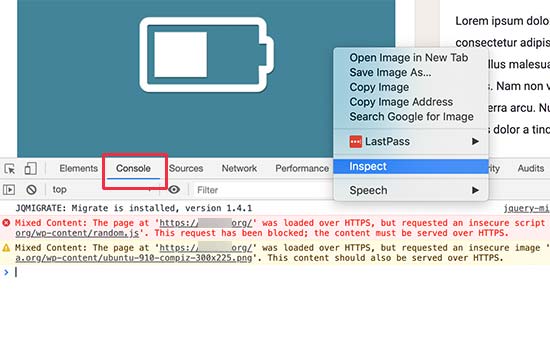
Mude para a guia 'Console' na janela de Inspecionar para ver os erros de carregamento da página. Você estará procurando por erros e avisos de 'Conteúdo misto:' para descobrir quais arquivos estão bloqueados e quais arquivos estão sendo carregados usando URLs HTTP.
Corrigindo Erros de Conteúdo Misto no WordPress
Existem dois métodos fáceis que você pode usar para corrigir avisos e erros de conteúdo misto em seu site WordPress.
Método 1. Corrigir Erros e Avisos de Conteúdo Misto Usando um Plugin
Este método é mais fácil e recomendado para iniciantes. Usaremos um plugin que encontrará e substituirá URLs HTTP por HTTPS em tempo real antes de enviá-los para o navegador do usuário.
A desvantagem é que ele adiciona alguns milissegundos à velocidade de carregamento da página do seu site, o que é quase imperceptível.
Primeiro, você precisa instalar e ativar o plugin SSL Insecure Content Fixer. Para mais detalhes, veja nosso guia passo a passo sobre como instalar um plugin do WordPress.
Após a ativação, acesse a página Configurações » Conteúdo Inseguro SSL para configurar as opções do plugin.
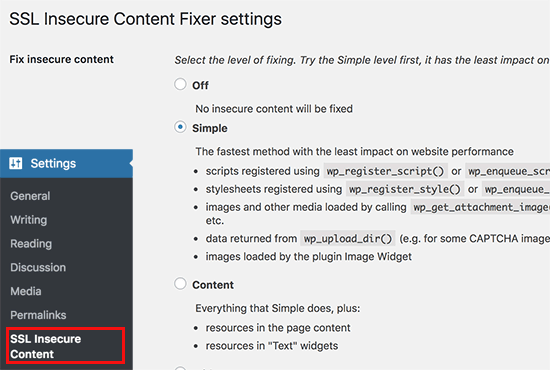
Selecione a opção ‘Simples’ e, em seguida, clique no botão ‘Salvar alterações’ para armazenar suas configurações.
Visite seu site para procurar erros de aviso de conteúdo misto.
Para instruções mais detalhadas, veja nosso artigo sobre como corrigir o erro de conteúdo misto no WordPress.
Método 2. Corrigir Manualmente Problemas de Conteúdo Misto no WordPress
Este método pode se tornar um pouco complicado para iniciantes. Basicamente, você encontrará os URLs inseguros em todo o seu site e os substituirá por URLs seguros.
Ainda usaremos um plugin para encontrar URLs HTTP inseguros em seu site. No entanto, você poderá desativar o plugin assim que alterar os URLs, portanto, isso não afetará a velocidade da sua página como a primeira opção.
Vamos começar.
Primeiro, você precisa instalar e ativar o plugin Search & Replace Everything.
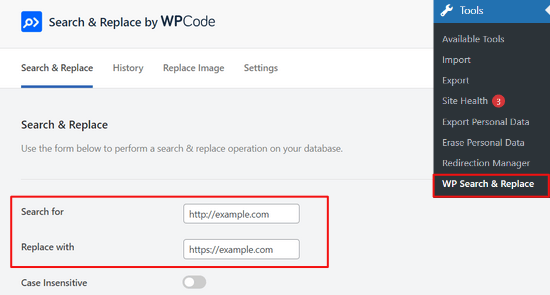
Após a ativação, você precisa visitar a página Ferramentas » WP Search & Replace.
No campo ‘Pesquisar’, você precisa adicionar o URL do seu site com http. Depois disso, adicione o URL do seu site com https no campo ‘Substituir’.
Se você rolar para baixo, poderá escolher quais tabelas específicas deseja pesquisar ou selecionar todas as tabelas.
Clique no botão ‘Pré-visualizar Pesquisa e Substituição’ para continuar.
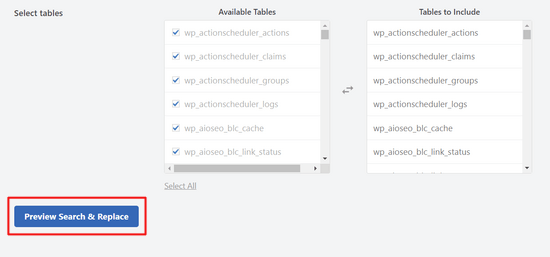
Depois disso, você poderá ver uma prévia de todas as alterações que o plugin fará. Você pode clicar em ‘Substituir Tudo’ para continuar.

O plugin será executado agora e encontrará todas as instâncias dos URLs do seu site que começam com http e os substituirá por https.
O plugin funciona no seu banco de dados do WordPress, portanto, ele só alterará os URLs das suas áreas de conteúdo.
Se os recursos de conteúdo misto forem carregados pelo seu tema ou plugin do WordPress, você precisará informar o desenvolvedor do tema ou plugin para que ele possa lançar uma correção.
Para mais detalhes, veja nosso guia completo para iniciantes sobre como corrigir os problemas comuns de SSL/HTTPs no WordPress.
Esperamos que este artigo tenha respondido às suas perguntas sobre o bloqueio de conteúdo misto do Google Chrome e o tenha ajudado a se preparar para ele. Você também pode querer ver nosso guia sobre como usar o Google Search Console para aumentar o tráfego do seu site, e os dados importantes de marketing que você deve rastrear em todos os sites WordPress.
Se você gostou deste artigo, por favor, inscreva-se em nosso Canal do YouTube para tutoriais em vídeo do WordPress. Você também pode nos encontrar no Twitter e no Facebook.





Jiří Vaněk
Outro plugin muito simples que pode ajudar com conteúdo amado é o Really Simple SSL. Especialmente para iniciantes, é ótimo porque não requer praticamente nenhuma configuração e muda imediatamente HTTP para HTTPS.
Uduakobong Sampson
Se a minha página inicial estiver segura. Isso significa que todo o conteúdo do site está livre de conteúdo misto ou terei que verificar minhas páginas uma por uma para confirmar se elas estão realmente livres de conteúdo misto?
WPBeginner Support
Você precisará verificar seu conteúdo para verificar conteúdo misto, infelizmente. Se você tiver o cadeado na barra de URL, isso normalmente significa que você não tem conteúdo misto nessa página.
Admin
Jiří Vaněk
Um método bom, mas muito mais complicado, é procurar os dados no banco de dados e encontrar tudo que começa com http. Em seguida, é possível usar o comando para alterar http para https. Se você não tem certeza, use um plugin. Como já escrevi, tenho ótimas experiências com novatos do WordPress usando o plugin Really Simple SSL. O fato de https estar funcionando bem em uma página não significa que a próxima página não terá, por exemplo, uma imagem com um caminho começando com http. Este plugin resolverá esses problemas.