


Um anexo no WordPress é qualquer arquivo de mídia que você carrega para o seu site e anexa a uma postagem, página ou tipo de postagem personalizado.
Quando você carrega um arquivo de mídia através da tela de edição de postagens do WordPress, ele se torna um anexo vinculado a essa postagem específica. O WordPress também criará uma página de anexo dedicada que exibirá o arquivo, seu título e descrição.
Arquivo de Mídia é o Mesmo que Anexo no WordPress?
Não, um arquivo de mídia e um anexo no WordPress não são exatamente a mesma coisa, embora estejam intimamente relacionados.
Um arquivo de mídia se refere a qualquer arquivo digital, incluindo imagens, vídeos, PDFs, documentos e muito mais. Ele pode ser carregado em seu site WordPress por vários métodos. Estes incluem o editor de blocos, a biblioteca de mídia, FTP ou o gerenciador de arquivos de sua hospedagem WordPress.
Um anexo é um tipo específico de arquivo de mídia que é vinculado a uma postagem ou página específica do WordPress. Quando você carrega um arquivo de mídia através do editor, ele se torna um anexo para essa postagem específica.
Dito isso, você também pode usar a biblioteca de mídia para anexar um arquivo de mídia a uma postagem, página ou tipo de postagem personalizado, mesmo que a página não exiba esse arquivo de mídia específico.
Como Anexar um Arquivo de Mídia a uma Postagem, Página ou Tipo de Postagem Personalizado do WordPress
Carregar mídia no editor de blocos anexa-a automaticamente à postagem. Você não precisa fazer mais nada depois disso.
Na Biblioteca de Mídia, a coluna 'Enviado para' mostra o nome da postagem ou página à qual você adicionou o arquivo. Isso significa que o arquivo agora é um anexo em seu blog WordPress.

Por outro lado, digamos que você carregue um arquivo de mídia diretamente na Biblioteca de Mídia ou via FTP/Gerenciador de Arquivos. Esse arquivo não será anexado automaticamente a nenhum conteúdo específico. Em vez disso, ele terá o status 'Não anexado' listado na coluna 'Enviado para'.
Para anexar o arquivo a uma postagem, página ou tipo de postagem personalizada, você pode clicar no botão 'Anexar' abaixo do status Não anexado.

Depois disso, basta clicar no conteúdo ao qual você deseja vincular o arquivo.
Em seguida, clique em ‘Selecionar’.
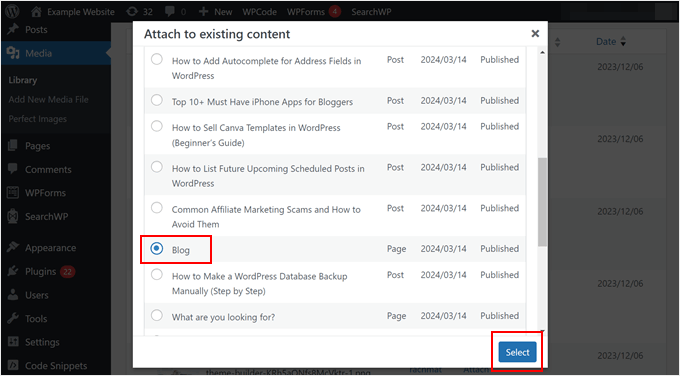
Note que anexar um arquivo de mídia desta forma não fará com que o arquivo apareça no conteúdo da postagem, página ou tipo de postagem personalizada em si. Ele apenas vincula o arquivo à página em seu site WordPress.
Dito isso, se você quiser mostrar vários anexos de imagem juntos, pode usar o shortcode no editor de blocos. Este shortcode cria uma galeria exibindo todas as imagens anexadas a essa postagem específica.
O Que É uma Página de Anexo do WordPress?
Uma página de anexo do WordPress exibe informações sobre um arquivo de mídia específico que você enviou para o seu site.
Embora o anexo em si possa ser incorporado em uma postagem ou página, a página de anexo fornece uma visualização mais detalhada do arquivo de mídia.
Normalmente, temas do WordPress usam o arquivo attachment.php para exibir páginas de anexos. No entanto, alguns temas podem depender de outros arquivos de modelo de página dentro da hierarquia de modelos, como single-attachment.php, single.php ou até mesmo single-post.php.
A aparência exata de uma página de anexo depende do design do seu tema. Alguns temas podem simplesmente exibir o próprio arquivo de mídia, talvez junto com o título e a descrição que você adicionou.
Veja como é a página de anexo de imagem do tema Twenty Twenty-Four:

Se você quiser criar uma página de anexo personalizada, confira nosso guia sobre como criar um modelo de anexo único personalizado no WordPress.
O tipo de postagem de anexo também armazena e vincula informações de metadados sobre o arquivo de mídia. Para imagens, este pode ser o tipo de arquivo, tamanho da imagem, miniaturas, localização do arquivo, texto alt HTML e assim por diante.
As Páginas de Anexo do WordPress são Boas para SEO?
Em geral, as páginas de anexo não oferecem muito benefício de SEO. Mecanismos de busca e visitantes preferem páginas ricas em conteúdo, e essas páginas de anexo simplesmente não fornecem muito valor.
No entanto, se suas páginas de anexo incluírem descrições detalhadas relacionadas ao arquivo, elas podem ser benéficas para o SEO do WordPress. Este conteúdo mais rico pode ajudá-lo a classificar para palavras-chave relevantes.
Por exemplo, se você administra um site de fotografia, pode querer incluir descrições técnicas e dos bastidores para cada foto, incorporando palavras-chave relevantes.
Isso não só melhorará o SEO, mas também fornecerá mais informações para os visitantes interessados em sua fotografia.
Caso contrário, você pode considerar desativar as páginas de anexo e redirecionar os URLs dessas páginas.
Isso ocorre porque os mecanismos de busca podem ver todas as suas páginas de anexo como conteúdo separado. Isso pode criar problemas de conteúdo duplicado com seus posts principais e prejudicar a classificação do seu site.
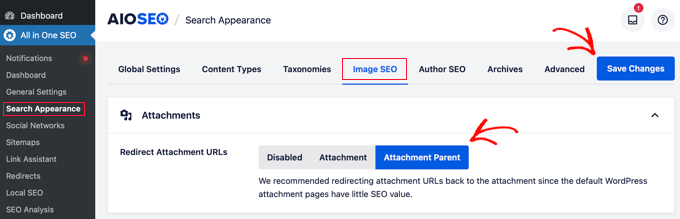
Felizmente, existe um plugin do WordPress que pode ajudá-lo a redirecionar os URLs dessas páginas facilmente: All in One SEO (AIOSEO).
Este plugin de SEO facilita a desativação das suas páginas de anexo de imagem e o redirecionamento do URL para o próprio arquivo ou para a página onde a imagem está incorporada.
Esperamos que este artigo tenha te ajudado a aprender mais sobre anexos no WordPress. Você também pode conferir nossa lista de Leitura Adicional abaixo para artigos relacionados sobre dicas, truques e ideias úteis do WordPress.
Se você gostou deste artigo, por favor, inscreva-se em nosso Canal do YouTube para tutoriais em vídeo do WordPress. Você também pode nos encontrar no Twitter e no Facebook.



