


Administrador é uma das funções de usuário padrão no WordPress. A função de administrador é o nível mais alto disponível e concede acesso irrestrito à área de administração do WordPress.
O sistema de funções de usuário do WordPress define o que cada usuário pode e não pode fazer no seu site. É importante se familiarizar com as funções de usuário à medida que seu site WordPress cresce.
A função de administrador é adequada para proprietários de sites e outros usuários confiáveis que precisam de acesso completo ao seu site.
O que é um Administrador no WordPress?
Um usuário é alguém registrado no seu site WordPress para que possa fazer login com um nome de usuário e senha. Funções de usuário concedem aos usuários diferentes níveis de acesso ao seu site, e a função de administrador oferece acesso irrestrito ao seu site.
Quando um usuário instala o WordPress, ele cria um novo usuário com o nome de usuário e a senha definidos durante a instalação. Esse primeiro usuário recebe a função de administrador. Ele pode realizar todas as ações em um site WordPress e tem capacidades completas.
Um usuário com a função de administrador também pode adicionar e remover outros usuários com a mesma função. Ao atribuir a função de administrador a um usuário, é importante lembrar que os administradores têm a capacidade de excluir conteúdo.
Somente usuários com a função de administrador têm a capacidade de atualizar um blog WordPress. Eles podem alterar temas e editar arquivos principais do WordPress usando o editor de temas integrado. Eles também têm a capacidade de adicionar, excluir e modificar quaisquer plugins no site da mesma forma.
O que é um Super Administrador no WordPress?
Como mencionamos acima, um administrador que opera um único site WordPress tem controle total sobre seu site. Mas no caso de uma instalação do WordPress multisite, algumas das capacidades da função de administrador são atribuídas à função de super administrador.
Um super administrador tem direitos de administrador sobre toda a rede. Por exemplo, ele pode modificar temas, adicionar novos usuários e adicionar plugins, em todos os sites da rede.
Em uma rede multisite, a função de administrador é limitada. Por exemplo, um administrador não pode:
- Atualizar os arquivos principais do WordPress
- Atualizar, editar ou excluir temas e plugins
- Criar, editar ou excluir outros usuários
- Usar HTML ou JavaScript em posts, páginas, comentários ou widgets
Esses privilégios são reservados apenas para super administradores do multisite.
Como Fazer Login na Área de Administração do WordPress
A área de administração do WordPress, também conhecida como painel de administração, é o painel de controle para todo o seu site WordPress. É onde você cria e gerencia seu conteúdo, adiciona recursos e funcionalidades, instala plugins do WordPress e altera temas do WordPress.
Por padrão, você sempre pode encontrar o painel de administração do WordPress adicionando /wp-admin ao final do URL da sua instalação do WordPress, assim:
https://yourdomain.com/wp-admin
Isso deve redirecioná-lo automaticamente para a sua página de login do Administrador do WordPress. No entanto, adicionar /wp-login.php ao final do nome do seu domínio também funciona:
https://yourdomain.com/wp-login.php
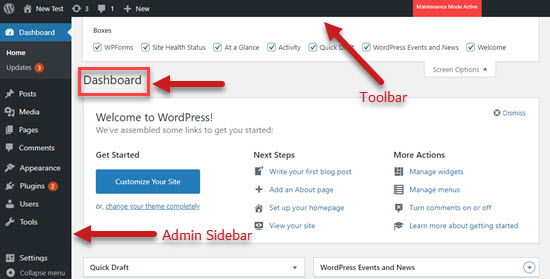
Uma vez logado, você verá sua barra lateral de administração à esquerda e a barra de ferramentas na parte superior da sua tela. A área de administração oferece acesso imediato a todos os recursos e opções do seu site WordPress.
Como Adicionar um Novo Administrador do WordPress
Se você tem a função de administrador no seu site, então pode facilmente adicionar um novo administrador do WordPress. No entanto, você deve fazer isso com cautela. Listamos algumas diretrizes sobre quem deve ser nomeado administrador no final deste artigo.
Primeiro, você deve navegar para Usuário» Adicionar Novo no seu painel do WordPress. Em seguida, você deve preencher os campos de usuário com as informações do novo usuário e selecionar ‘Administrador’ no menu suspenso ‘Função’.
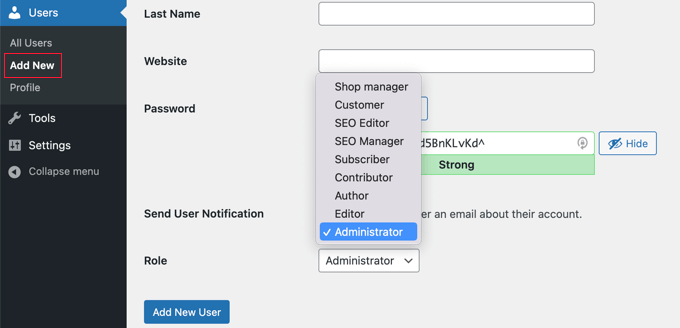
Finalmente, você precisa clicar no botão ‘Adicionar Novo Usuário’.
Depois de concluir essas etapas, o novo administrador do WordPress poderá fazer login com privilégios de administrador e será exibido na lista de usuários do seu site WordPress.
Como Excluir um Administrador do WordPress
Usuários com a função de administrador também podem excluir outros administradores.
Primeiro, faça login no seu painel do WordPress e navegue até Usuários » Todos os Usuários. Uma vez lá, você precisa passar o mouse sobre o nome de usuário do administrador e clicar em ‘Excluir’.

Finalmente, escolha o que fazer com o conteúdo pertencente a este usuário e clique no botão ‘Confirmar Exclusão’. Tenha cuidado, pois excluir um usuário também excluirá todas as suas postagens, a menos que você primeiro atribua essas postagens a outro usuário.

Agora você excluiu com sucesso o administrador do WordPress.
Como Alterar Seu Nome de Usuário de Administrador do WordPress
Infelizmente, antigamente o nome de usuário padrão do administrador do WordPress era ‘admin’. Como os hackers só precisam adivinhar seu nome de usuário e senha, isso facilitava para eles realizarem ataques de força bruta.
Felizmente, o WordPress mudou isso e agora exige que você selecione um nome de usuário personalizado no momento da instalação do WordPress. No entanto, alguns instaladores do WordPress de 1 clique ainda definem o nome de usuário administrador padrão como 'admin'.
Se você estiver usando o nome de usuário padrão 'admin', recomendamos que o altere o mais rápido possível. Enquanto isso, você também pode querer ver nossa lista de 14 dicas vitais para proteger sua área de administração do WordPress.
Se você deseja alterar seu nome de usuário de administrador por segurança ou apenas por preferência pessoal, a maneira mais fácil é criar um novo usuário administrador com o nome de usuário desejado e, em seguida, excluir o usuário antigo.
No entanto, também é possível alterar seu nome de usuário de administrador atual usando um plugin ou fazendo alterações diretas no seu banco de dados do WordPress.
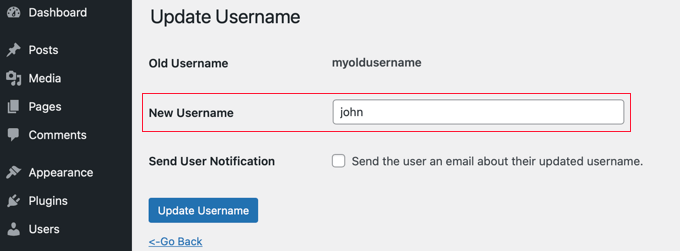
Para saber mais, consulte nosso guia sobre como alterar corretamente seu nome de usuário do WordPress. Você também pode querer ver nosso guia sobre como alterar o e-mail do administrador do WordPress.
Quem Deve Receber a Função de Administrador do WordPress?
Independentemente do tipo de instalação do WordPress que você tenha, você deve limitar o número de administradores em seu site. Aqui estão algumas diretrizes gerais.
Sites WordPress com Múltiplos Parceiros
Compartilhar controle e responsabilidades de administrador às vezes pode criar conflitos. Se você está gerenciando um site com outra pessoa, talvez queira criar documentos legais adequados para evitar problemas ou desentendimentos futuros.
Pequenas Empresas Usando WordPress
Se você é um proprietário de pequena empresa, precisa ver seu site como uma extensão do seu negócio e gerenciá-lo com o mesmo cuidado. Você pode ser tentado a conceder a função de administrador do WordPress a várias pessoas em sua organização, mas isso geralmente é um erro.
Sempre atribua privilégios de administrador com cautela, e apenas à pessoa responsável por atualizar o core do WordPress, plugins, temas e outras configurações.
Outros membros da equipe devem ter apenas uma função atribuída que corresponda às suas responsabilidades, como editor, autor ou colaborador.
Desenvolvedores de Plugins que Precisam Corrigir Bugs no Seu Site WordPress
Frequentemente nos perguntam se os usuários devem conceder acesso de administrador a desenvolvedores de plugins para corrigir bugs em seus sites. Isso pode ser necessário, mas deve ser feito com cautela.
Por exemplo, você pode dar ao desenvolvedor acesso de administrador a um site de teste ou tornar o acesso de administrador dele temporário. Para saber mais, consulte nosso guia sobre se você deve dar acesso de administrador a desenvolvedores de plugins para corrigir bugs.
Desenvolvedores e Webmasters que Gerenciam Sites para Clientes
Se você gerencia sites para clientes, então você deve considerar ser o único administrador. Ter muitos administradores pode criar confusão e problemas potenciais.
Você deve atribuir ao cliente outra função de usuário, como editor ou autor, ou criar uma função personalizada. Restringi-los dessa forma impede que façam alterações em plugins, temas ou outras configurações que possam causar problemas no site.
Explicação em Vídeo
Esperamos que este artigo tenha ajudado você a aprender mais sobre administradores no WordPress. Você também pode querer ver nossa lista de Leitura Adicional abaixo para artigos relacionados sobre dicas, truques e ideias úteis do WordPress.
Se você gostou deste guia, considere se inscrever em nosso Canal do YouTube para tutoriais em vídeo do WordPress. Você também pode nos encontrar no Twitter e no Facebook.
Leitura Adicional
- Área de Administração
- 14 Dicas Vitais para Proteger sua Área de Administrador do WordPress (Atualizado)
- Como Alterar o E-mail de Administrador do WordPress (3 Métodos)
- Guia para Iniciantes sobre Funções e Permissões de Usuário no WordPress
- Cargo do Usuário
- Você deve conceder acesso de administrador aos desenvolvedores de plugins para corrigir bugs?
- Barra de Ferramentas



