


Sempre que me sento para escrever um post de blog, meu navegador da web frequentemente se torna minha maior distração. Com várias abas abertas para pesquisa e e-mails, perder o foco acontece rápido demais.
É exatamente por isso que comecei a usar o aplicativo desktop do WordPress para meu fluxo de trabalho de escrita. Ele fornece um espaço limpo e dedicado para gerenciar meu site longe de uma tela desorganizada.
Descobri que essa ferramenta muda completamente a forma como rascunho conteúdo, bloqueando o barulho. Você obtém a interface familiar do WordPress sem o impulso constante de verificar outras abas.
Neste guia, mostrarei exatamente como configurar e usar o aplicativo desktop para seu site auto-hospedado. Percorreremos todo o processo passo a passo.
Dica: Se você quer apenas uma tela de escrita sem distrações e não quer conectar plugins extras, pode simplesmente usar o modo Tela Cheia já integrado ao editor de blocos padrão do WordPress!
O que é o aplicativo desktop do WordPress? Uma visão geral
O aplicativo desktop do WordPress oferece um espaço limpo e dedicado para escrever e gerenciar seu site WordPress.org auto-hospedado, longe das distrações do navegador. É uma ótima ferramenta se você deseja uma experiência de escrita focada ou precisa gerenciar vários sites.
Para aqueles que podem ter experimentado este aplicativo no passado, o melhor novo recurso é que ele agora carrega o painel de administração nativo e familiar do WordPress do seu site.
Para mim, esta foi a atualização que tornou o aplicativo uma parte essencial do meu fluxo de trabalho, pois não há uma nova interface para aprender.
É importante saber que o aplicativo requer o plugin Jetpack para se conectar ao seu site. Como seu site é auto-hospedado em seu próprio servidor, o aplicativo desktop não pode acessar seu banco de dados diretamente.
Pense no Jetpack e em uma conta gratuita do WordPress.com como a ponte segura que permite que o aplicativo desktop se comunique com segurança com seu site auto-hospedado.
Prós do aplicativo desktop
- Uma Zona de Escrita Verdadeiramente Livre de Distrações: Para mim, este é o maior ponto de venda do aplicativo. Ele cria um espaço dedicado que me ajuda a entrar em um estado de trabalho profundo. Acho que escrevo mais rápido e produzo melhor conteúdo quando estou no aplicativo.
- Salvamento Automático Contínuo: Adoro que meus rascunhos são salvos e sincronizados com meu site instantaneamente. Embora você precise da internet para publicar, o recurso de salvamento automático do editor garante que você não perderá seu lugar exato se sua conexão Wi-Fi falhar brevemente.
- Gerenciamento Conveniente de Sites: Você pode realizar tarefas rápidas, como atualizar plugins e responder a comentários, sem abrir um navegador.
- Gerencie Múltiplos Sites: Você pode adicionar todos os seus sites WordPress ao aplicativo e alternar entre eles facilmente.
Contras do Aplicativo Desktop
- Sem Modo Offline: O aplicativo requer uma conexão ativa com a internet. Você não pode escrever uma postagem offline e sincronizá-la mais tarde.
- Jetpack é Necessário: O aplicativo depende do plugin Jetpack e de uma conta WordPress.com para se conectar ao seu site auto-hospedado.
Agora, vamos mergulhar em como configurá-lo e fazê-lo funcionar com seu site WordPress.org auto-hospedado.
Como Usar o Aplicativo Desktop WordPress
Para começar, primeiro precisamos construir a ponte entre seu site e o aplicativo desktop.
Isso é feito usando o plugin Jetpack.
Observação: O Jetpack exige que seu site esteja ativo na internet. Se você estiver construindo seu site em um servidor local no seu computador (como LocalWP ou XAMPP), não será possível conectar o Jetpack ao WordPress.com.
Etapa 1: Instalar e Conectar o Plugin Jetpack
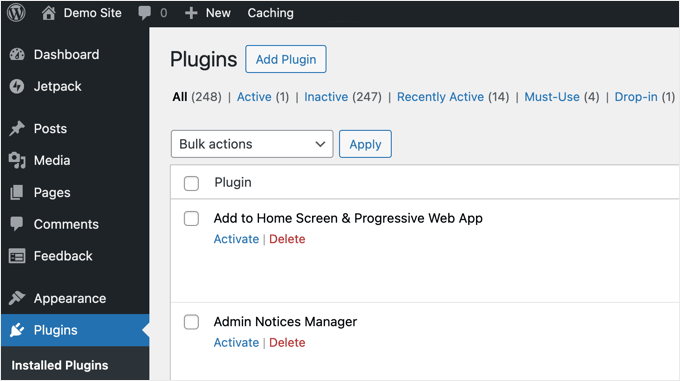
A primeira coisa que você precisa fazer é instalar e ativar o plugin gratuito Jetpack em seu site. O aplicativo usa o Jetpack para se comunicar com segurança com seu site auto-hospedado através do sistema WordPress.com.
Para mais detalhes, você pode ver meu guia passo a passo sobre como instalar um plugin do WordPress.
Ao ser ativado, o Jetpack o guiará pelo seu assistente de configuração para conectar seu site a uma conta do WordPress.com .
Basta clicar no botão grande para continuar. Dependendo da sua versão do Jetpack, este botão geralmente é rotulado como ‘Configurar Jetpack’ ou ‘Conectar ao WordPress.com’.
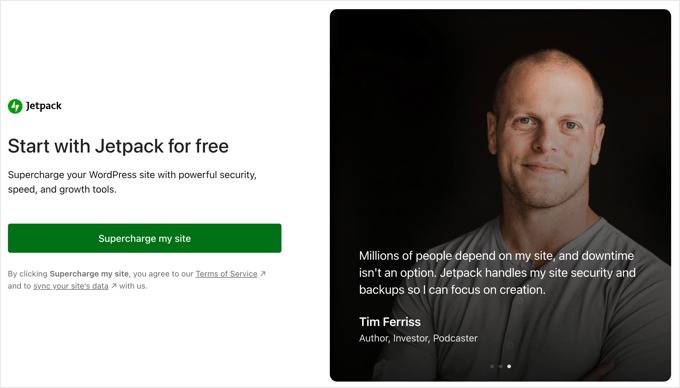
A próxima página pedirá que você conecte o plugin à sua conta do WordPress.com. Se você já tem uma conta (é grátis), pode fazer login. Caso contrário, pode criar uma nova.
Assim que fizer login, clique no botão ‘Connect account’ (Conectar conta) para autorizar a conexão.
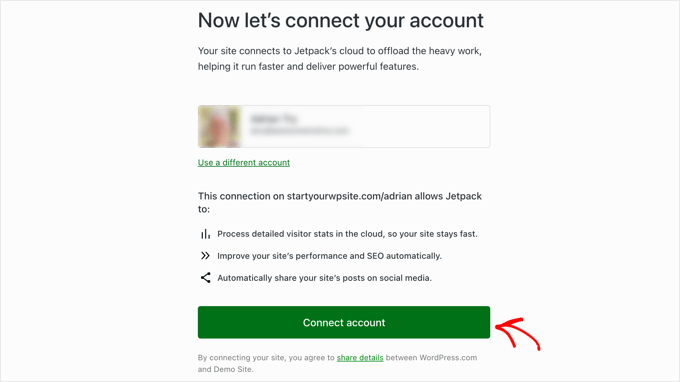
Após um momento, você será redirecionado de volta ao painel do seu site, e um pop-up aparecerá, apresentando os recursos do Jetpack. Seu site agora está conectado!
Para este tutorial, mostrei como instalar o Jetpack apenas para conectar seu site à sua conta do WordPress.com, o que é exigido pelo aplicativo desktop do WordPress.
Mas se você gostaria de saber sobre os recursos do plugin, então você pode ler sobre nossas experiências em nossa análise detalhada do Jetpack.
Passo 2: Instale e Faça Login no Aplicativo Desktop do WordPress
Em seguida, você precisa acessar a página oficial de download e instalar o aplicativo WordPress Desktop para o seu sistema operacional (Windows, Mac ou Linux).
Assim que estiver instalado, inicie o aplicativo.
Você verá uma tela de login. Aqui, você precisa inserir o nome de usuário e a senha da mesma conta do WordPress.com que você acabou de conectar ao Jetpack.
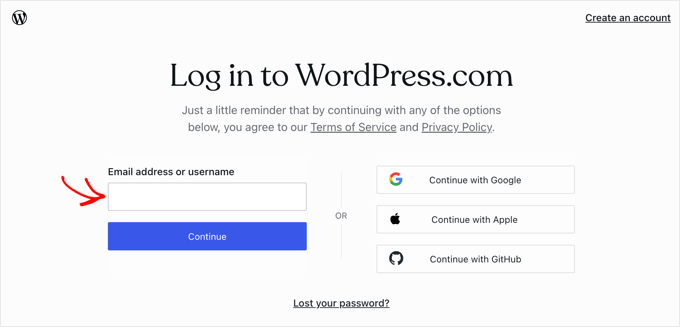
Após o login, você verá o painel do aplicativo desktop do WordPress
Para gerenciar seu site, você precisa clicar no logotipo do WordPress no canto superior esquerdo e, em seguida, clicar em ‘Sites’ no menu suspenso.
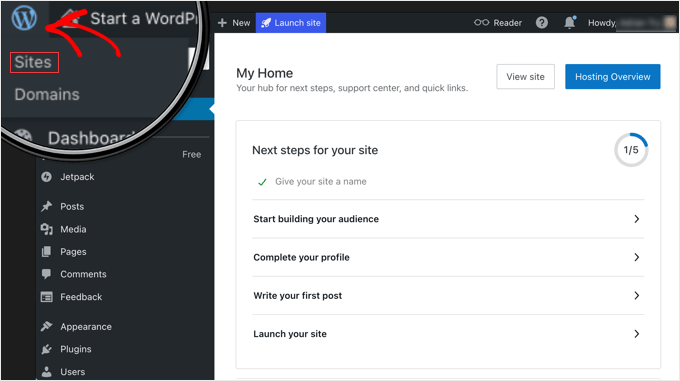
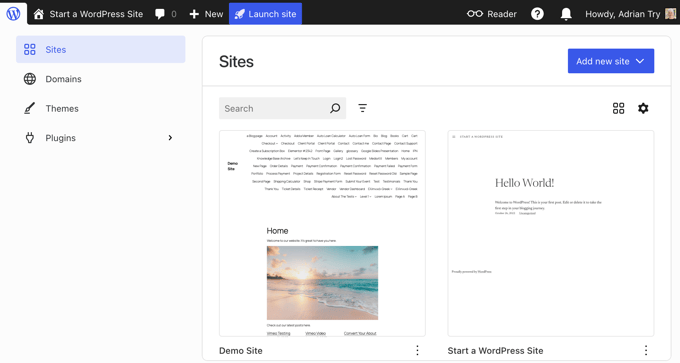
Isso mostrará todos os sites que estão associados à sua conta do WordPress.com.
Simplesmente clique no site em que deseja trabalhar e faça login.
Passo 3: Gerenciando Seu Site no Aplicativo
Agora que você está conectado, pode gerenciar seu site usando a familiar área de administração do WordPress.
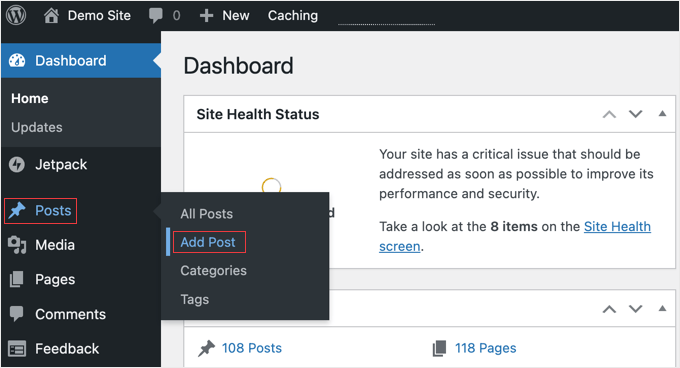
Por exemplo, você pode escrever uma nova postagem de blog navegando para Posts » Novas Postagens.
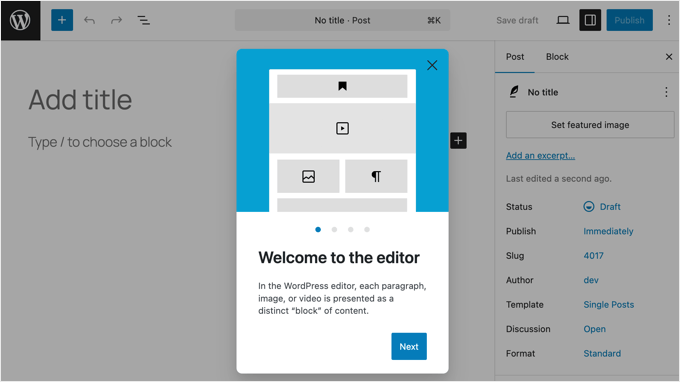
O aplicativo carregará o familiar editor de blocos do WordPress diretamente dentro do aplicativo desktop. Isso significa que você não precisa aprender uma nova interface. Todos os blocos e ferramentas que você usa em seu navegador estão disponíveis aqui.
É aqui que a experiência sem distrações realmente brilha. É o editor completo que você está acostumado, mas sem nenhuma aba do navegador para desviar sua atenção.
Você pode até gerenciar seus plugins e temas.
Acho isso incrivelmente útil para aplicar atualizações rápidas de segurança ou ativar um plugin que preciso para uma postagem, tudo sem ter que abrir uma janela separada no navegador e fazer login novamente.
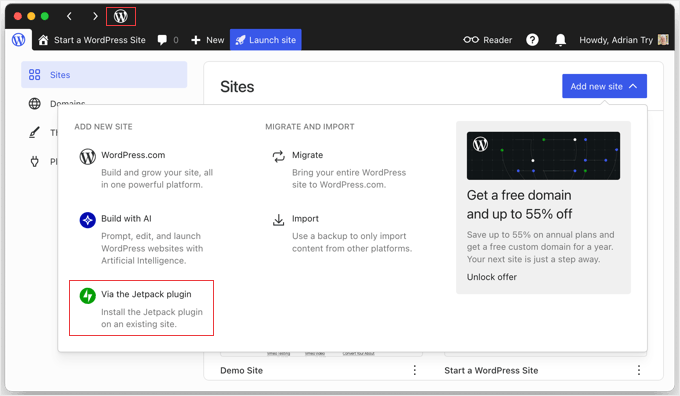
Se você gerencia vários sites WordPress, pode adicioná-los instalando o plugin Jetpack e conectando-o à sua conta WordPress.com.
Em seguida, eles aparecerão na lista de sites quando você clicar no logotipo do WordPress na barra de título do aplicativo.
Existem alternativas ao aplicativo desktop do WordPress?
Embora o aplicativo desktop seja minha escolha pessoal para escrita focada no meu computador principal, ele não é a única solução.
Dependendo das suas necessidades, especialmente se você absolutamente precisa de um modo offline, uma destas excelentes alternativas pode ser mais adequada:
- Modo sem distrações do navegador: A maioria dos navegadores modernos e o próprio editor do WordPress têm um modo de tela cheia ou sem distrações que oculta todos os menus e barras de ferramentas, o que pode ajudá-lo a se concentrar sem a necessidade de um aplicativo separado.
- Aplicativos de escrita de terceiros: Ferramentas como Scrivener (Windows, Mac, iOS) e Ulysses (Mac, iOS) oferecem recursos integrados para publicar seu trabalho diretamente em seu site WordPress. Outros, como o Google Docs, fornecem um espaço limpo para escrita offline, e você pode copiar e colar seu conteúdo no editor do WordPress quando estiver online novamente.
- Aplicativo móvel Jetpack: Se você gosta da ideia de gerenciar o WordPress a partir de um aplicativo, o aplicativo móvel oficial do Jetpack para iOS e Android é excelente e muito ativamente desenvolvido. Ele permite que você escreva, edite, verifique estatísticas e gerencie seu site a partir do seu telefone ou tablet.
Perguntas Frequentes Sobre o Aplicativo Desktop WordPress
O aplicativo desktop WordPress é gratuito?
Sim, o aplicativo em si é totalmente gratuito para baixar e usar. Você também precisará do plugin gratuito Jetpack e de uma conta gratuita do WordPress.com para conectá-lo ao seu site auto-hospedado.
Posso usar o aplicativo desktop WordPress sem o Jetpack?
Não, o aplicativo requer o plugin Jetpack para conectar um site WordPress.org auto-hospedado à infraestrutura do WordPress.com que alimenta o aplicativo.
Posso escrever posts offline com o aplicativo desktop WordPress?
Infelizmente, não. O aplicativo requer uma conexão constante com a internet para funcionar e não suporta escrita e sincronização offline.
Se você precisar trabalhar offline, recomendamos o uso de uma ferramenta como o Google Docs ou um aplicativo de escrita dedicado como o Scrivener, e depois copiar seu texto para o WordPress assim que você estiver online novamente.
Considerações Finais e Guias Relacionados
Espero que este artigo tenha ajudado você a aprender como usar o aplicativo desktop do WordPress para seu site auto-hospedado. Ele pode ser uma ótima ferramenta para escrita focada e gerenciamento rápido do site.
Você também pode querer conferir alguns de nossos outros guias para ajudar a crescer seu site:
- Plugins Essenciais do WordPress para Sites de Negócios
- Como Usar o Aplicativo WordPress no seu iPhone, iPad e Android
- Como Escolher a Melhor Hospedagem WordPress (Comparado)
Se você gostou deste artigo, por favor, inscreva-se em nosso Canal do YouTube para tutoriais em vídeo do WordPress. Você também pode nos encontrar no Twitter e no Facebook.



Olaf
Experimentei o aplicativo depois de ler este guia, mas no final, descobri que ele não oferecia nenhuma vantagem em relação a trabalhar no painel de administração, que também é muito mais completo. A escrita offline está faltando e o Jetpack precisa ser instalado. Eu simplesmente não vejo os benefícios que me fariam querer usar o aplicativo. Mas foi uma boa experiência. Talvez se os desenvolvedores trabalhassem nos detalhes que mencionei acima, seria um ótimo aplicativo. Como está, no entanto, faltam apenas os aspectos mais importantes.
Oyatogun Oluwaseun Samuel
Com todos os requisitos para usar o aplicativo desktop do WordPress, parece-me que não há muita vantagem em usá-lo em vez de ir ao seu navegador e digitar o URL de administração do seu WordPress e fazer login para fazer seu trabalho. Para mim, o aplicativo desktop é um não. Obrigado de qualquer forma.
Jiří Vaněk
O aplicativo parece ser uma boa alternativa ao aplicativo móvel. Mas sua desvantagem para mim é o plugin Jetpack. Eu o tive no site por muito tempo, mas no final ele não combinou bem com os plugins autoptimize e wp-rocket. Então é uma pena que não possa ser feito sem o Jetpack.
Mrteesurez
Isso também precisa ser abordado pela Comunidade. Talvez haja um aplicativo independente que não dependa de nenhum plugin externo. Um aplicativo que será construído exclusivamente para o core do WordPress.
Mas no seu caso, acho que o Jetpack também tem módulos/funcionalidades de otimização e segurança. Você pode simplesmente desativar esses plugins e usar os do Jetpack.
Jiří Vaněk
No geral, o plugin Jetpack me causou problemas com a configuração atual do site e, por esse motivo, assumo que ele é inutilizável para mim e para outras pessoas. No final, resolvi o problema escrevendo notas em um editor de texto para que nada me incomodasse e depois as inseri no Wordpress. Enquanto o Jetpack for obrigatório, o aplicativo é infelizmente inutilizável para mim.
Mrteesurez
Embora eu não tenha usado o Aplicativo Desktop do WordPress no meu PC.
Mas quando o usei no celular, consegui escrever posts e salvá-los enquanto estava offline. O post será salvo como rascunho até que eu me conecte à internet.
É apenas o Aplicativo Desktop que requer conexão com a internet, como você mencionou nos Prós e Contras.
Além disso, há alguma maneira de eu escrever um post offline e, após postar no WordPress, ele reter todos os estilos, alinhamento, títulos e links nele contidos.
WPBeginner Support
No momento, não temos uma alternativa para escrever offline que possamos recomendar. O mais próximo seria criar uma instalação local e exportar o post da instalação local e importá-lo para o seu site ativo. Se você quisesse fazer isso, recomendamos dar uma olhada em nosso artigo abaixo:
https://www.wpbeginner.com/wp-tutorials/how-to-install-wordpress-on-your-windows-computer-using-wamp/
Admin
Mrteesurez
Isso seria melhor, eu acho, porque o post na área local mostrará quase todo o potencial dos posts e provavelmente reterá esses estilos em um site ativo.
Acho que a comunidade WordPress trabalhará nisso, tornando possível escrever posts offline no Aplicativo Desktop. Acho que isso será possível, já que foi alcançado no celular.
Moinuddin Waheed
Obrigado pelo artigo detalhado sobre o aplicativo desktop para o guia de auto-hospedagem do WordPress.
Eu vi pessoas tendo reservas sobre o plugin Jetpack, pois é necessário instalar e dar acesso às informações ao wordpress.com
é seguro usar o plugin Jetpack e qualquer coisa relacionada ao wordpress.com?
WPBeginner Support
WordPress.com is a safe site to be connected to, we would recommend taking a look at our article below that goes over who owns WordPress.com
https://www.wpbeginner.com/beginners-guide/who-owns-wordpress-and-how-does-wordpress-make-money/
Admin
ali
obrigado por esta informação valiosa, mas o problema é que quando você adiciona um site auto-hospedado e tenta escrever uma postagem, ele carrega o site no navegador e permite que você poste de lá. funciona para um site simples do wordpress.com, mas nunca para um site auto-hospedado. existe uma maneira de postar do aplicativo para desktop em um site auto-hospedado?
WPBeginner Support
Para modificações no aplicativo e o que está disponível, você deve entrar em contato com o suporte do aplicativo e recomendar possíveis alterações, e eles devem ser capazes de ajudar.
Admin
Uzair
Primeiro, você deve verificar as permissões e configurações do seu site. Certifique-se de que tudo esteja atualizado — WordPress, temas e plugins.
Em seguida, mergulhe nas configurações do aplicativo para o seu site. Veja se ajustar as configurações de conexão ajuda. Você também pode tentar instalar o plugin Jetpack; ele geralmente ajuda a preencher a lacuna entre sites auto-hospedados e o aplicativo.
Se as coisas ainda não estiverem funcionando, limpe o cache e os cookies do seu navegador e também verifique se a mesma coisa acontece quando você usa um navegador diferente.
E se tudo mais falhar, procure suporte.