


Você já se encontrou em uma situação em que precisou encontrar o ID de uma página do WordPress, ID de postagem, ID de categoria, ID de tag, ID de comentário ou ID de usuário?
Ao trabalhar com o WordPress, você pode precisar desses IDs para adicionar certos recursos ao seu site. Um ID é um número exclusivo que identifica um item específico no seu banco de dados do WordPress. Cada postagem, página, categoria, tag, comentário e usuário no WordPress tem seu ID exclusivo.
Neste artigo, mostraremos como encontrar facilmente um ID de postagem, categoria, tag, comentário ou usuário no WordPress, passo a passo.
Ao aprender a encontrar IDs do WordPress, você estará mais bem equipado para solucionar problemas e personalizar a funcionalidade do seu site.
Quando você precisa usar o ID de Postagem e o ID de Página no WordPress?
O WordPress usa um número de identificação exclusivo para cada postagem de blog, página de destino, comentário, usuário, categoria e tag em seu site.
Encontrar essa informação é importante se você estiver usando um plugin do WordPress que requer um ID específico para uma página ou postagem para adicionar um recurso ou um efeito visual.
Por exemplo, você pode usar um plugin para adicionar legendas a posts e páginas usando o ID do post e o ID da página respectivos.
Da mesma forma, digamos que você queira ocultar um post específico do WordPress da sua página inicial. Então, você precisará do ID exato da página e do ID do post para removê-lo da sua página inicial.
Dito isso, vamos ver como você pode encontrar o ID de página, postagem, categoria, tag, comentário ou usuário no WordPress.
Para ajudá-lo a navegar em nosso guia sem problemas, você pode clicar nos links abaixo para pular para qualquer seção:
Como Encontrar o ID de Postagem e o ID de Página no WordPress
No WordPress, posts e páginas são duas maneiras principais de adicionar conteúdo. Os posts são usados principalmente para artigos oportunos, enquanto as páginas são usadas para conteúdo estático.
Às vezes, você pode querer filtrar suas postagens e páginas ou excluí-las de certos recursos. Nesse cenário, você pode precisar dos IDs de suas postagens e páginas.
Vamos começar olhando como encontrar um ID de post no seu blog WordPress.
Primeiro, você deve visitar a página Posts » Todas as Posts na barra lateral de administração do WordPress e encontrar a postagem cujo ID você precisa.
Em seguida, passe o mouse sobre o título da postagem para ver o ID da sua postagem.
Ao fazer isso, o URL de edição da sua postagem aparecerá no canto inferior esquerdo da sua tela. Agora, dê uma olhada no número que vem entre 'post=' e '&action'.
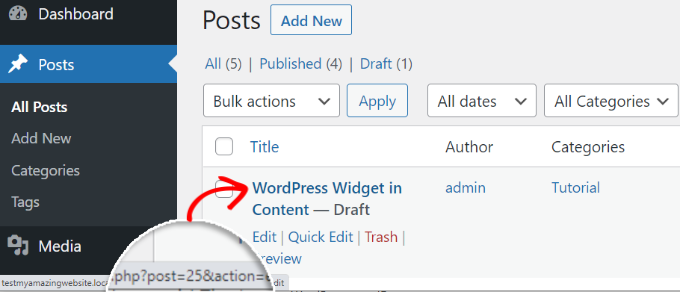
Você entendeu! Esse é o número do ID da sua postagem no WordPress.
É 25 no exemplo acima.
Você também pode ver seu ID de post do WordPress na tela do editor de blocos. Ao abrir um post para edição, o URL de edição do post aparecerá no endereço do seu navegador.
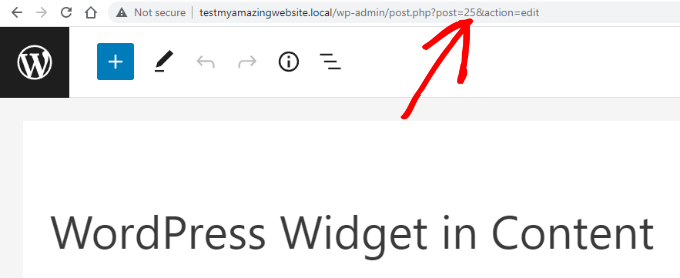
É o mesmo URL que apareceu na parte inferior da tela quando você passou o mouse sobre o título da postagem.
O número que vem depois de 'post=' e antes de '&action' é o ID da postagem.
Agora, você pode usar o mesmo método para encontrar o ID da sua página do WordPress também. A única diferença é que você deve ir ao menu Páginas em vez de Posts e abrir a página específica cujo ID você deseja encontrar.
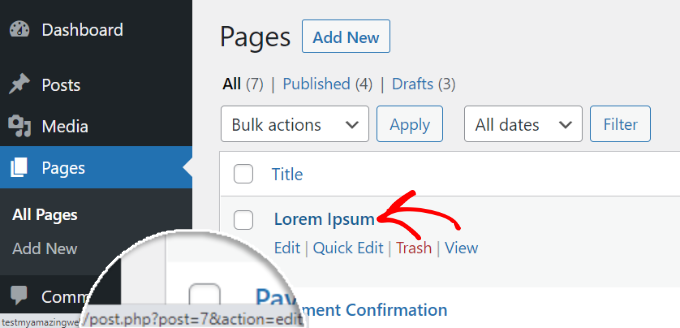
Por exemplo, o ID da página na captura de tela acima é 7.
Como Encontrar o ID da Sua Categoria e o ID da Tag do WordPress
Categorias e tags são usadas para organizar o conteúdo no seu site WordPress.
Às vezes, você pode precisar encontrar o ID de uma categoria ou tag para adicionar um recurso de plugin.
Encontrar um ID de categoria do WordPress, ID de tag ou ID de outra taxonomia personalizada no WordPress é muito semelhante a encontrar um ID de post.
Para fazer isso, visite a página Posts » Categorias no seu painel de administração do WordPress. Quando puder ver a lista de suas categorias, passe o mouse sobre o título da categoria específica cujo ID você está procurando.
Agora, você pode ver o URL de edição da categoria aparecer em uma caixa pop-up no canto inferior esquerdo da sua tela.
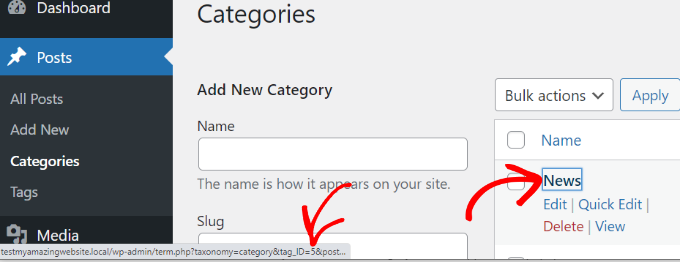
O ID da sua categoria está ali mesmo no URL. É o número que vem depois de ‘category&tag_ID=’ e antes de ‘&post_type.’
Na captura de tela acima, o ID da sua categoria do WordPress é 5.
Você também pode ver o ID da sua categoria do WordPress editando-a. Simplesmente abra uma categoria para editar, e você verá o ID da categoria na barra de endereço do navegador.
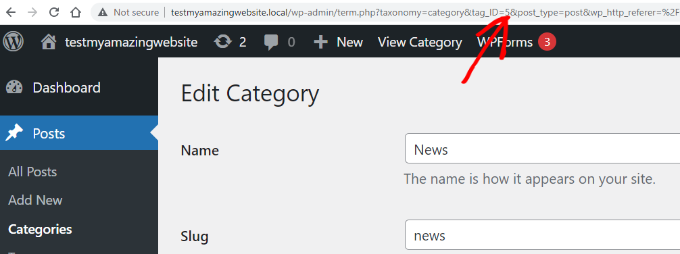
É o mesmo URL que apareceu quando você passou o mouse sobre o título da sua categoria.
O ID da categoria é o número entre ‘category&tag_ID=’ e ‘&post_type’, que é 2.
Você pode notar que, embora estejamos editando uma categoria, o WordPress ainda exibe o ID da categoria como tag_ID. Não se confunda com isso.
Todas as categorias e tags são termos dentro de uma taxonomia do WordPress. O mesmo editor as gerencia.
Agora, você pode encontrar de forma semelhante o ID da sua tag do WordPress.
Primeiro, visite a tela Posts » Tags no painel do WordPress e, em seguida, passe o mouse sobre a tag cujo ID você deseja visualizar.
Ao terminar, o URL de edição da sua tag aparecerá no canto inferior esquerdo da tela.
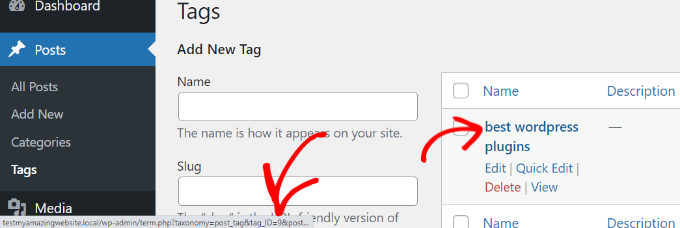
No URL, o número único entre ‘tag&tag_ID=’ e ‘&post_type’ é o seu ID de tag. Na captura de tela acima, 9 é o seu ID de tag.
Como Encontrar um ID de Comentário no WordPress
Para encontrar o ID de um comentário, vá para a página Comentários no seu painel de administração do WordPress. Aqui, você verá uma lista dos comentários no seu site WordPress.
Simplesmente passe o mouse sobre o link ‘Editar’ sob o comentário desejado. Em seguida, você verá o URL de edição do comentário no canto inferior esquerdo da sua tela.
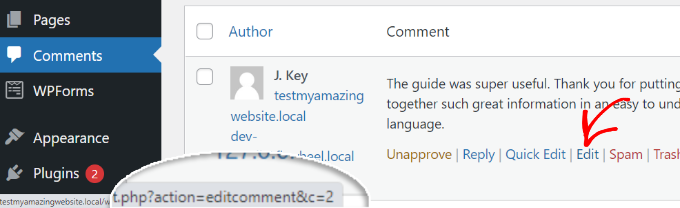
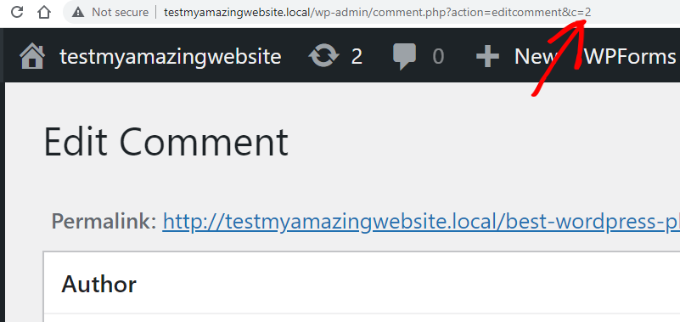
O ID do seu comentário do WordPress está bem ali no final do URL, após ‘editcomment&c=.’ Na captura de tela acima, o seu ID de comentário é 2.
Semelhante a posts, páginas, categorias e tags, você também pode abrir a página do editor de comentários para ver o ID do seu comentário.
Na página do editor de comentários, você pode encontrar o ID do seu comentário no final do URL de edição do comentário.
Como Encontrar um ID de Usuário no WordPress
Assim como outros itens que discutimos acima, você também pode encontrar um ID de usuário olhando o URL de edição do usuário ou editando o usuário.
Vá para a página Usuários » Todos os usuários na área de administração do WordPress e passe o mouse sobre o nome do usuário.
O WordPress agora mostrará o URL de edição do usuário em uma pequena caixa pop-up no canto inferior esquerdo da sua tela.
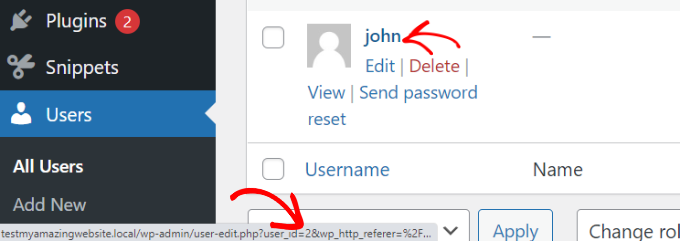
O número que vem depois de ‘user_id=’ e antes de ‘&wp’ é o seu ID de usuário do WordPress. Na captura de tela acima, o ID de usuário é 2.
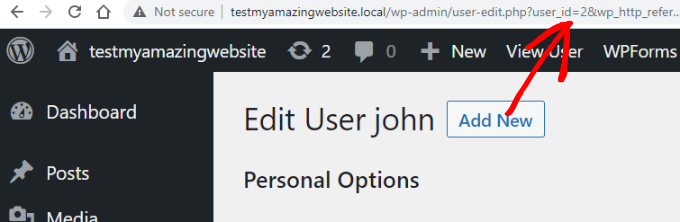
Você também pode encontrar um ID de usuário na página do editor de usuários. Simplesmente clique no link ‘Editar’ sob o nome de um usuário.
Em seguida, o WordPress abrirá o perfil do usuário, e você poderá obter o ID do usuário na barra de endereço do navegador.
Se você estiver tentando encontrar o seu próprio ID de usuário, o WordPress abrirá o editor de perfil sem um ID de usuário no URL.
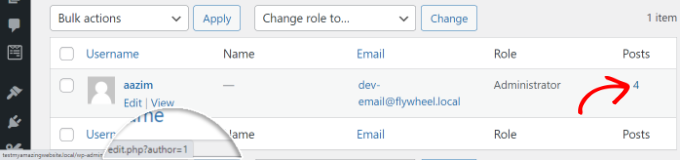
Para encontrar seu ID de usuário, visite a página Usuários » Todos os Usuários na área de administração. O WordPress exibirá uma lista de autores com o número de posts que eles escreveram ao lado.
Passe o mouse sobre o número de posts que você escreveu e você poderá ver a URL de edição do seu autor no canto inferior esquerdo da tela. Esta URL inclui seu ID de autor.
Alternativamente, você pode clicar no número de posts que você escreveu e, em seguida, o WordPress o redirecionará para uma página que lista todos os posts escritos por você.
Aqui, você pode obter o ID do usuário na barra de endereços do navegador, pois ele será exibido como autor, assim:
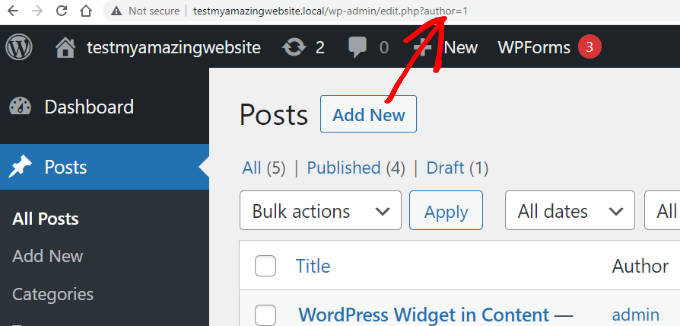
Neste exemplo, o ID do usuário (autor) é 1.
Bônus: Encontre o ID do Seu Produto no WordPress
Se você tem uma loja WooCommerce, pode precisar encontrar o ID do seu produto às vezes para exibi-lo em uma página, mostrar produtos relacionados ou oferecer upsells.
Você pode fazer isso facilmente visitando a página Produtos » Todos os Produtos no painel do WordPress.
Uma vez lá, basta passar o mouse sobre o título de um produto de sua escolha. Uma linha de comando agora será exibida sob o título, juntamente com o número do ID do produto.
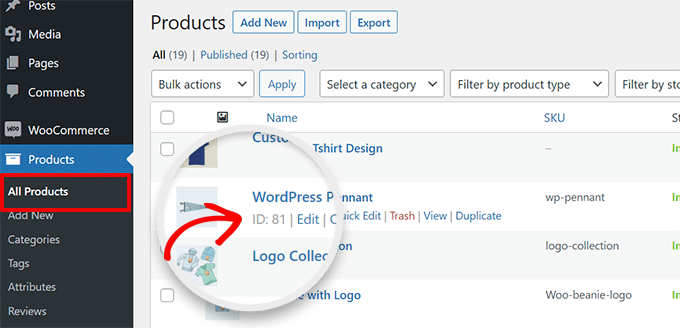
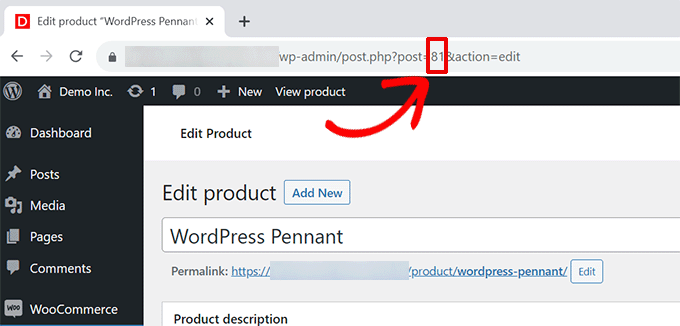
Se desejar, você também pode clicar no link 'Editar' para abrir a página do produto.
Você poderá então ver o ID do produto no URL na barra de endereços do seu navegador.
Para instruções mais detalhadas, veja nosso tutorial sobre como encontrar IDs de produtos no WooCommerce.
Esperamos que este artigo tenha ajudado você a encontrar o ID de post, categoria, tag, comentário e usuário no WordPress. Você também pode querer ver nosso guia para iniciantes sobre como exportar todos os URLs do WordPress em texto simples ou nossa escolha especializada dos melhores clientes FTP para usuários do WordPress.
Se você gostou deste artigo, por favor, inscreva-se em nosso Canal do YouTube para tutoriais em vídeo do WordPress. Você também pode nos encontrar no Twitter e no Facebook.


Suman Sourabh
Uma vez precisei usar o ID da postagem para exibir uma tag condicionalmente. Obtive isso acidentalmente quando passei o mouse sobre o título da página na página “Páginas”.
O ID do comentário parece interessante. Obrigado!
Mrteesurez
Encontrando IDs de comentários ??
Isso é estranho para mim, eu amo o WordPress mais por isso.
Eu conheço posts e páginas, o ID ajuda a estilizar uma página específica ou dar a ela um template personalizado.
Obrigado por este post perspicaz.
Diego Weissel
Eu gostaria que eles adicionassem um recurso de obtenção de ID assim como o nome em muitos lugares no painel, pesado para carregar então? muitas chamadas?
Erez
Como eu esqueci sobre o GET url que exibe os IDs?
obrigado!
Edward
Você não mostrou como encontrar o ID da tag. Alguém sabe como encontrar o ID da tag?
WPBeginner Support
Consulte nosso guia sobre Como encontrar o ID de post, categoria, tag, comentário ou usuário no WordPress.
Admin
AnnieR
Estou tentando encontrar um ID de usuário, é assim que minha URL se parece quando estou editando o usuário.
wp-admin/profile.php?wp_http_referer=%2Fwp-admin%2Fusers.php
Não consigo ver nada aí que possa ser um ID de usuário!
Salvatore lobello
Achei o vídeo muito útil.
Vinay
Olá pessoal,
Como encontrar o siteID de um site WordPress?
Agradeço antecipadamente.
Erez
só caso você ainda precise:
veja este plugin: Wp Show Site ID
Ejaz Khan
Muito obrigado,
Bikramjit Singh
Olá,,Como posso encontrar um post específico na lista de posts se eu tiver o número do ID do post?
O G
Olá. Parece que você não consegue encontrar seu próprio ID de usuário porque o que aparece na barra de endereços é isto: “…/wp-admin/profile.php?wp_http_referer=%2Fdemo%2Fdynamik%2Fwp-admin%2Fusers.php
Parece que você tem que fazer login com outro nome de usuário para verificar seu próprio ID de usuário.
Arup Ghosh
Ótimo Post, eu estava me perguntando como verificar os IDs das categorias.
Jean
Note que encontrar o ID do usuário via 'Editar Usuário' não funcionará a menos que ele tenha escrito pelo menos um post.
Abdul Rahim
Post muito bom, se eu quiser mudar o ID de qualquer post ou página, o que preciso fazer?
Robert Neu
Nice post. You can also install this plugin to highlight the IDs more clearly:
http://wordpress.org/plugins/reveal-ids-for-wp-admin-25/
Oliver Schlöbe
Thanks for suggesting my plugin.
Srihari Thalla
Obrigado pelo Plugin.